ข้อมูลคือสิ่งสำคัญยิ่งต่อองค์กร และการรับประกันความถูกต้องและความพร้อมใช้งานของข้อมูลนั้นเป็นสิ่งจำเป็นอย่างยิ่ง การมีกลยุทธ์สำรองข้อมูลที่เชื่อถือได้จึงเป็นวิธีหนึ่งที่สำคัญในการปกป้องข้อมูลของคุณ สำหรับฐานข้อมูล SQL Server นอกจากการสำรองข้อมูลฐานข้อมูลแล้ว การสำรองข้อมูลตารางก็เป็นแนวทางปฏิบัติที่สำคัญเพื่อป้องกันข้อมูลสำคัญจากการสูญหายโดยไม่ได้ตั้งใจ
อย่างไรก็ตาม ผู้คนอาจสงสัยว่าทำไมต้องสำรองข้อมูลเฉพาะตารางบางตารางเท่านั้น ไม่ใช่ฐานข้อมูลทั้งหมด ตารางมีลักษณะคล้ายกับเวิร์กชีตที่ใช้ในการจัดระเบียบและจัดเก็บข้อมูล ในขณะที่ฐานข้อมูลมีลักษณะคล้ายโฟลเดอร์ ซึ่งสามารถมีตารางข้อมูลหลายตารางได้
ฐานข้อมูลทำหน้าที่จัดการข้อมูลโดยรวมและให้ความสามารถในการเข้าถึงข้อมูล ในขณะที่ตารางคือสถานที่ที่เก็บข้อมูลจริง และผ่านการทำงานของตาราง คุณสามารถดำเนินการเพิ่ม ลบ แก้ไข และตรวจสอบข้อมูล รวมถึงการดำเนินการอื่นๆ ได้
การสำรองข้อมูลตาราง SQL ช่วยให้สามารถรวมศูนย์การสำรองข้อมูลที่สำคัญไว้ด้วยกัน ลดความต้องการพื้นที่จัดเก็บข้อมูล และทำให้กระบวนการสำรองข้อมูลง่ายขึ้น
ประโยชน์ของการสำรองข้อมูลตารางใน SQL Server
ประโยชน์มีมากมาย เนื่องจากช่วยเพิ่มประสิทธิภาพการใช้ทรัพยากร ขณะเดียวกันก็ปกป้องข้อมูลสำคัญได้อย่างมีประสิทธิภาพ มาดูกันว่ามีสถานการณ์เฉพาะใดบ้างที่จำเป็นต้องสำรองข้อมูลตารางใน SQL Server:
กลยุทธ์การกู้คืนจากภัยพิบัติ เมื่อดำเนินการตามกลยุทธ์การกู้คืนจากภัยพิบัติ สามารถลดช่วงเวลาที่ระบบหยุดทำงานได้ และสามารถกู้คืนข้อมูลสำคัญได้เร็วขึ้นด้วยการสำรองข้อมูลตารางแยกต่างหาก
การจัดการฐานข้อมูลขนาดใหญ่ เมื่อจัดการกับฐานข้อมูลขนาดใหญ่ การสำรองข้อมูลเฉพาะตารางที่จำเป็นเพื่อปกป้องข้อมูลที่มีความสำคัญหรือข้อมูลเฉพาะเจาะจง สามารถช่วยประหยัดพื้นที่จัดเก็บและเวลาได้
การถ่ายโอนข้อมูลอย่างมีประสิทธิภาพ เมื่อคุณต้องย้ายหรือคัดลอกตารางเฉพาะไปยังเซิร์ฟเวอร์หรือตำแหน่งที่ต่างออกไป การสำรองข้อมูลเฉพาะตารางนั้นสามารถช่วยเพิ่มประสิทธิภาพในการถ่ายโอนข้อมูลได้อย่างมาก
การอัปเดตตารางบ่อยครั้ง เมื่อมีการอัปเดตหรือเปลี่ยนแปลงตารางบ่อยครั้ง การสร้างการสำรองข้อมูลแยกต่างหากจะช่วยให้มั่นใจได้ว่ามีข้อมูลที่ทันสมัยที่สุด โดยไม่จำเป็นต้องดำเนินการสำรองข้อมูลฐานข้อมูลทั้งหมด
ใช้สคริปต์ SQL Server เพื่อสำรองข้อมูลตาราง
สามารถใช้สคริปต์เพื่อทำให้กระบวนการสำรองข้อมูลเป็นอัตโนมัติ ซึ่งช่วยเพิ่มประสิทธิภาพ และทำให้มั่นใจได้ว่ากระบวนการสำรองข้อมูลมีความสม่ำเสมอ ลดความเสี่ยงจากข้อผิดพลาดที่อาจเกิดขึ้นระหว่างการทำงานด้วยตนเอง
ในการสำรองข้อมูลตารางใน SQL Server ให้ทำตามขั้นตอนต่อไปนี้:
1. ใน SSMS ให้เชื่อมต่อกับอินสแตนซ์> คลิกขวาที่ฐานข้อมูล> งาน> สร้างสคริปต์
2. คลิก ถัดไป> อ็อบเจกต์ฐานข้อมูลเฉพาะ> เลือกช่อง ตาราง yที่คุณต้องการสำรองข้อมูล> ถัดไป
3. คลิก ขั้นสูง > ประเภทข้อมูลที่ต้องการสร้างสคริปต์ > เลือก โครงสร้างและข้อมูล ถัดจากมัน > ตกลง
4. กด เปิดในหน้าต่างคำถามใหม่> ถัดไป> ถัดไป> เสร็จสิ้น
5. กลับไปที่อินเทอร์เฟซ SSMS > เปลี่ยนชื่อ ฐานข้อมูล ในสคริปต์ > ดำเนินการ
โปรดระวังให้ดีในการแยกแยะระหว่างไฟล์ .sql กับ ไฟล์ .bak เมื่อคุณสำรองข้อมูลตารางโดยใช้สคริปต์ SQL Server จะสร้างไฟล์ .sql ขึ้นมา ซึ่งใช้สำหรับการสำรองข้อมูลตารางและข้อมูลภายใน อย่างไรก็ตาม การสำรองข้อมูลฐานข้อมูลแบบเต็มรูปแบบที่สร้างโดยใช้คุณสมบัติการสำรองข้อมูลและการกู้คืนของ SQL Server จะสร้างไฟล์ .bak ขึ้นมา ซึ่งใช้สำหรับการสำรองข้อมูลฐานข้อมูลทั้งหมด
ใช้คำสั่ง SELECT INTO เพื่อสำรองข้อมูลตารางใน SQL Server
คำสั่ง SELECT INTO เป็นคำสั่ง SQL ที่ใช้เลือกข้อมูลจากตารางหนึ่งแล้วนำเข้าไปยังตารางใหม่
การสำรองข้อมูลตารางโดยใช้คำสั่ง SELECT INTO นั้นง่ายมาก คุณเพียงต้องระบุชื่อตารางสำรองและชื่อตารางต้นฉบับเท่านั้น และไม่ต้องสร้างโครงสร้างของตารางสำรองด้วยตนเอง การสำรองข้อมูลใช้เวลาเพียงเล็กน้อย
ในการสำรองข้อมูลตารางใน SQL Server ให้ทำตามขั้นตอนด้านล่าง:
1. ใน SSMS เชื่อมต่อกับอินสแตนซ์
2. คลิก สร้างแบบสอบถามใหม่ แล้วป้อนคำสั่งต่อไปนี้ตามที่ต้องการ:
สร้างตารางเป้าหมายใหม่และแทรกข้อมูลจากตารางก่อนหน้าลงในตารางใหม่:
use DatabaseName
go
select * into TargetTable from OriginalTable
go
คัดลอกและวางข้อมูลจากตารางต้นฉบับไปยังตารางเป้าหมายที่มีอยู่แล้ว:
use DatabaseName
go
insert into TargetTable select * from OriginalTable
go
คัดลอกเฉพาะโครงสร้างของตารางต้นฉบับไปยังตารางเป้าหมาย:
use DatabaseName
go
select * into TargetTable from OriginalTable Where 1=2
go
3. คลิก ดำเนินการ
การสำรองข้อมูลตารางโดยใช้คำสั่ง SELECT INTO จะสร้างไฟล์สำรองที่คุณสามารถบันทึกไว้เพื่อกู้คืนในอนาคตได้
ใช้โปรแกรมคัดลอกข้อมูลจำนวนมาก (BCP) สำหรับการสำรองข้อมูลตาราง SQL Server
โปรแกรมคัดลอกข้อมูลจำนวนมาก (BCP) เป็นยูทิลิตี้บรรทัดคำสั่งที่สามารถใช้เพื่อคัดลอกข้อมูลจากฐานข้อมูล SQL Server ไปยังไฟล์ หรือจากไฟล์ไปยังฐานข้อมูล SQL Server BCP มักถูกใช้เพื่อนำเข้าและส่งออกข้อมูล หรือสำรองและกู้คืนข้อมูล
การใช้ BCP เพื่อสำรองข้อมูลตาราง SQL ช่วยเพิ่มประสิทธิภาพในการสำรองข้อมูลได้อย่างมาก ต่อไปนี้คือ 3 วิธีในการใช้ BCP ซึ่งคุณสามารถเลือกใช้ตามความต้องการของคุณ
สิ่งนี้จะช่วยให้คุณสามารถระบุตารางที่ต้องการสำรองข้อมูล เส้นทางและชื่อของไฟล์สำรองข้อมูล รวมถึงสิ่งอื่นๆ ตามความต้องการได้ โดยการเขียนสคริปต์ คุณสามารถทำกระบวนการสำรองข้อมูลให้อัตโนมัติ ซึ่งช่วยเพิ่มประสิทธิภาพและลดข้อผิดพลาด
คุณสามารถเริ่มต้นใช้งาน Windows Command Prompt เพื่อใช้โปรแกรมนี้ได้
ในการสร้างสำรองข้อมูลของตารางใน SQL Server ให้ทำตามขั้นตอนด้านล่าง:
ใน Windows ให้กด Win + R> พิมพ์ cmd> ป้อนคำสั่งต่อไปนี้> กด Enter
bcp DatabaseName.SchemaName.TableName out Filepath -c -T -S InstanceName
หมายเหตุ:
1. ในเส้นทางไฟล์ ให้เขียนตำแหน่งสำหรับการส่งออกข้อมูลสำรอง
2.
-c: The char type is specified as the storage type
-T: Specifies that bcp connects to the SQL Server database via a trustworthy connection
-S: Specifies the name of the instance to connect to
หากคุณต้องการใช้คำสั่ง PowerShell เพียงทำตามขั้นตอนด้านล่างนี้:
ในหน้าต่างการค้นหาของ Windows ให้พิมพ์ PowerShell ISE > คลิกขวาที่รายการนั้น > เลือก รันในฐานะผู้ดูแลระบบ>
ป้อนคำสั่งต่อไปนี้> คลิก ดำเนินการ
$db = "DatabaseName"
$schema = "SchemaName"
$table = "TableName"
$path = "Filepath"
$psCommand = "bcp $($db). $($schema). $($table) out $path -T -c -S InstanceName"
Invoke-Expression $psCommand
โปรแกรมนี้ยังสามารถทำงานร่วมกับ SSDT (SQL Server Data Tools) ซึ่งเป็นสภาพแวดล้อมการพัฒนาแบบบูรณาการ (IDE) ที่สามารถใช้สำหรับการพัฒนาฐานข้อมูล SQL Server และสามารถผสานรวมกับ Visual Studio ได้
ในการสำรองข้อมูลตารางใน SQL Server ให้ทำตามขั้นตอนด้านล่าง:
1. เปิด SSDT> โปรเจกต์ใหม่
2. เลือก Business Intelligence > เลือก Integration Services > คลิก Integration Services Project > ชื่อ สถานที่ และชื่อโซลูชันด้านล่าง > ตกลง
3. เลือกและลาก Execute Process Task ไปยังช่องว่างด้านขวา> ดับเบิลคลิกเพื่อเปิดหน้าต่าง Execute Process Task Editor
4. ใส่ เส้นทางไฟล์ของ bcp.exe ถัดจาก Executable
5. ป้อน“DatabaseName.SchemaName.TableName” ออก Filepath -c -T -S InstanceName” ถัดจาก Arguments> OK
6. คลิกขวาที่งาน > ดำเนินการงาน
ลองใช้โซลูชันการสำรองข้อมูล SQL Server แบบบูรณาการของ Vinchin Backup & Recovery
แม้ว่าการสำรองข้อมูลตารางใน SQL Server จะเป็นหนึ่งวิธีในการสำรองฐานข้อมูล แต่การสำรองข้อมูลฐานข้อมูลทั้งหมดอย่างสม่ำเสมอก็จะช่วยให้มั่นใจได้ถึงความปลอดภัยของข้อมูลโดยรวม
Vinchin Backup & Recovery เป็นซอฟต์แวร์สำรองข้อมูลและกู้คืนข้อมูลระดับองค์กรที่รองรับการสำรองและกู้คืนข้อมูลของ SQL Server 2008 2012 2014 2016 2017 2019 และ Oracle, MySQL เป็นต้น
นอกจากนี้ Vinchin ยังมีฟังก์ชันการสำรองข้อมูลอัตโนมัติที่สามารถดำเนินการสำรองข้อมูลได้โดยอัตโนมัติ แน่นอนว่าถ้าคุณคิดว่าการสำรองข้อมูลแบบเต็มรูปแบบจะใช้พื้นที่มาก Vinchin ก็ยังสามารถสร้างการสำรองข้อมูลแบบเพิ่มเติมหรือการสำรองข้อมูลแบบบีบอัดได้อีกด้วย ในด้านความปลอดภัย Vinchin รองรับการสำรองข้อมูลที่เข้ารหัส ซึ่งสามารถรับประกันความปลอดภัยของข้อมูลสำรองได้
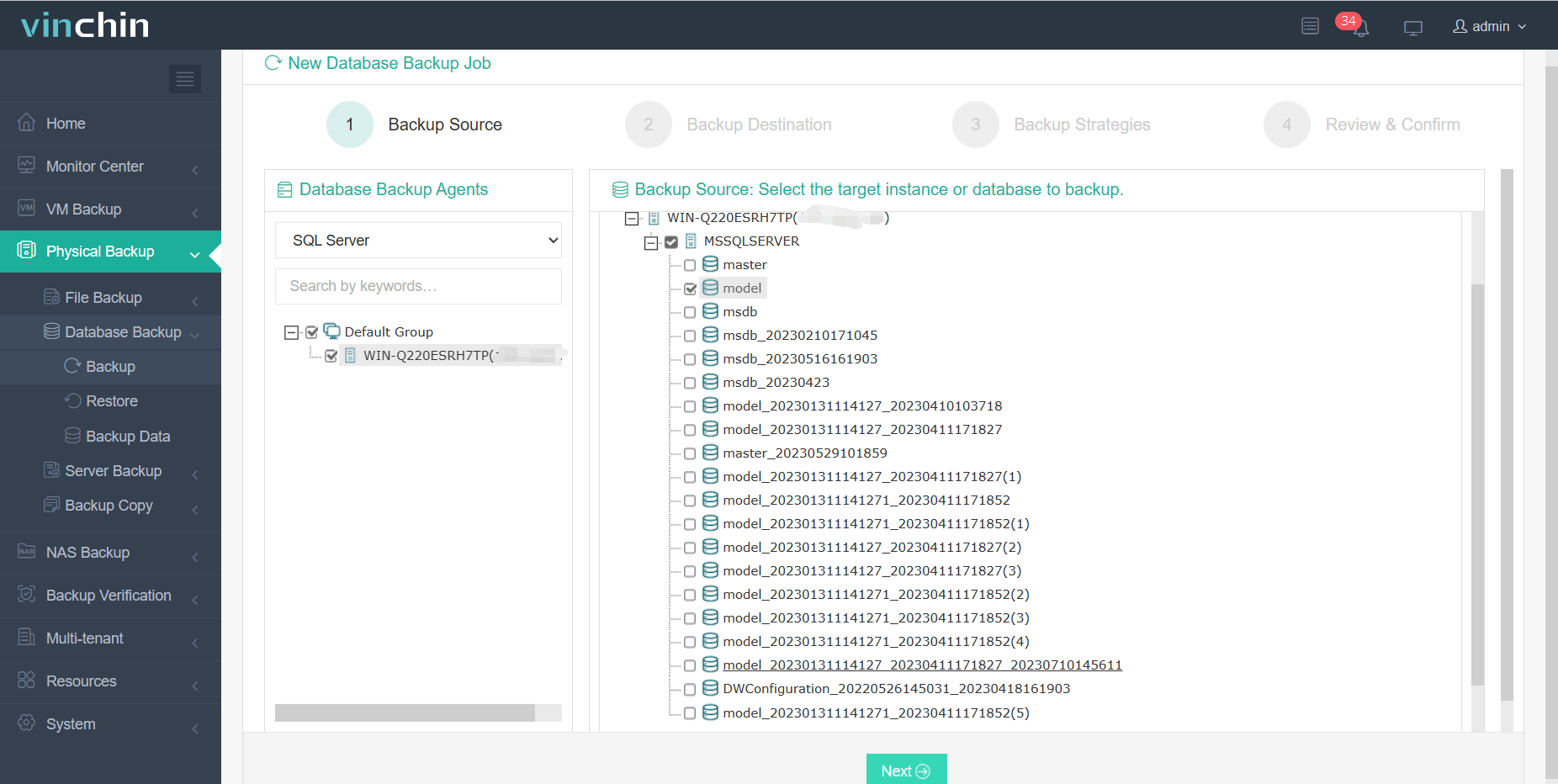
1. เลือก SQL Server> ถัดไป
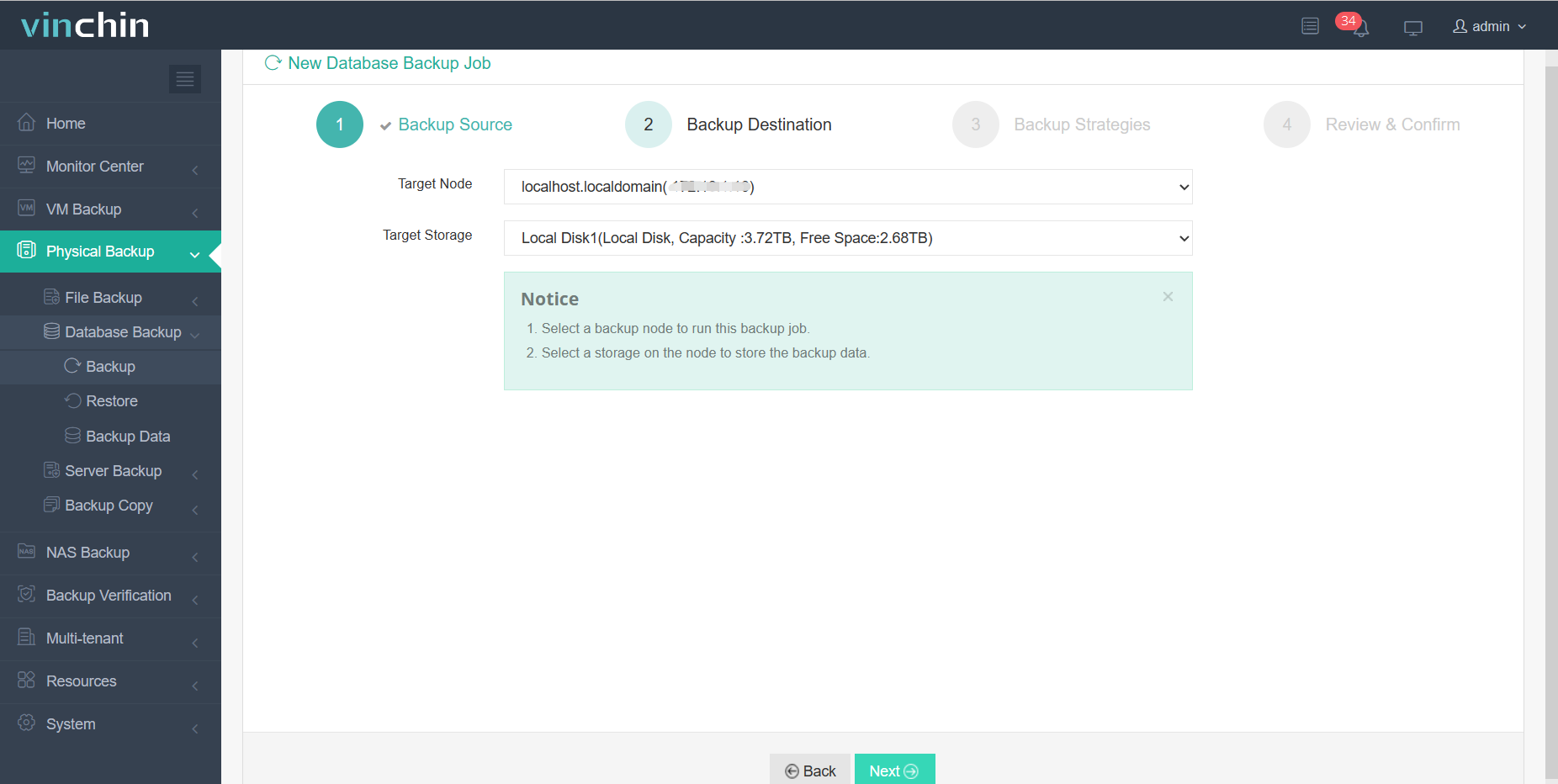
2. ระบุ ปลายทาง > ถัดไป
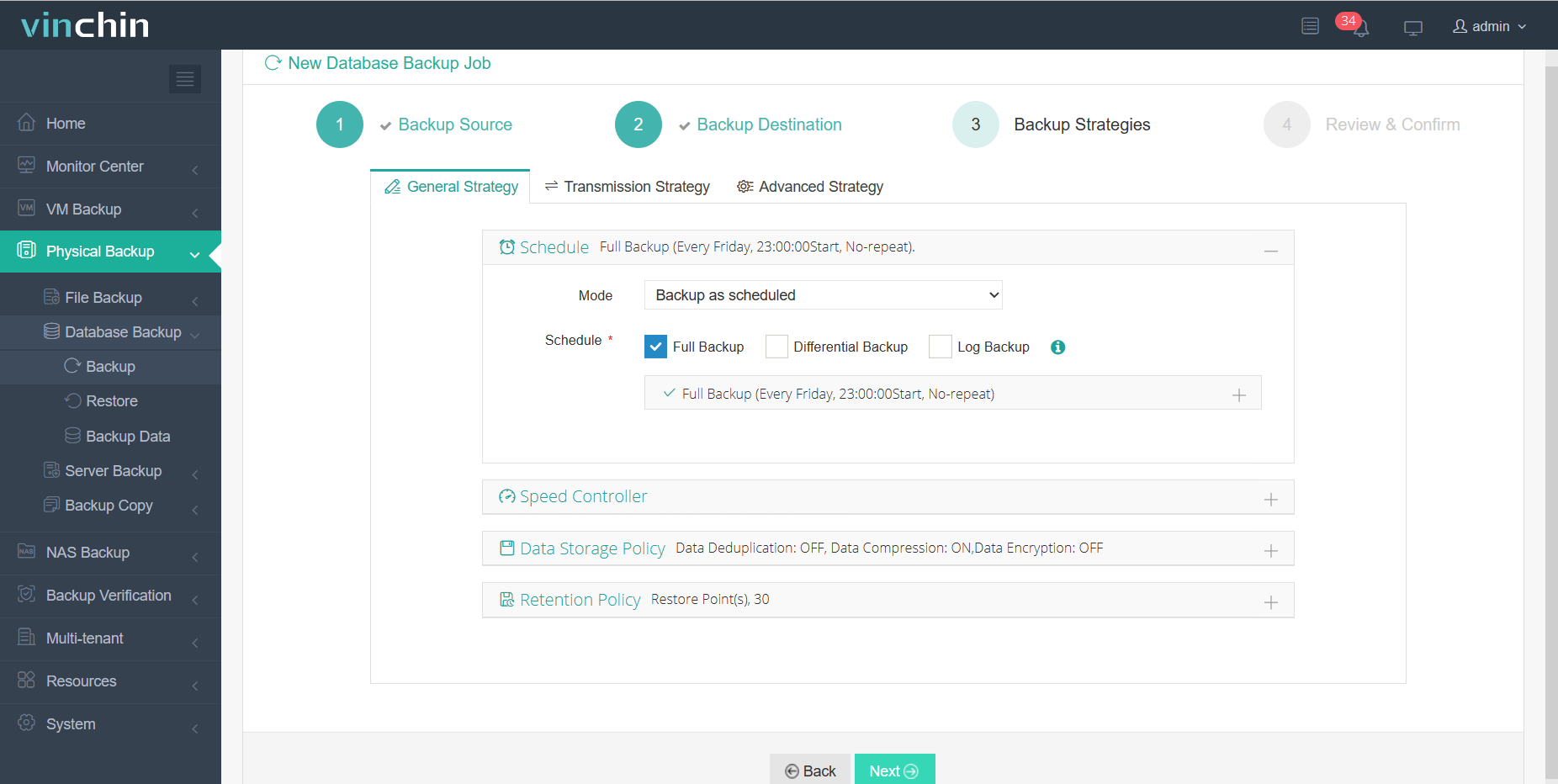
3. กำหนดกลยุทธ์การสำรองข้อมูล> ถัดไป
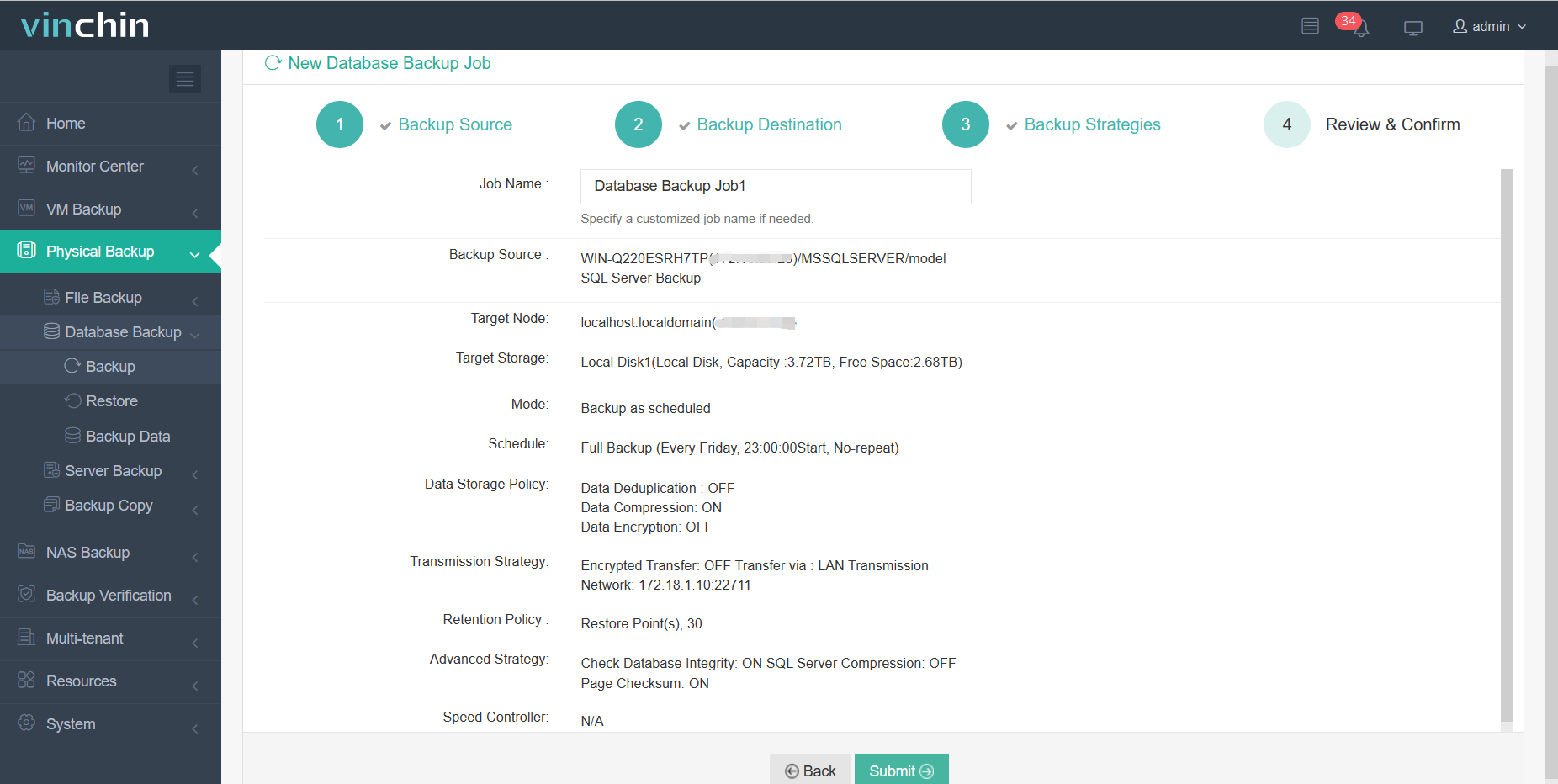
4. กด ส่ง
Vinchin ให้บริการทดลองใช้งานฟรี 60 วัน คุณสามารถติดต่อเราหรือ ตัวแทนในพื้นที่โดยตรง เพื่อรับโซลูชันที่เหมาะสมกับความต้องการของคุณได้ หากคุณประสบปัญหาใดๆ ขณะใช้งาน เรามีบริการช่วยเหลือออนไลน์ให้คุณ
สรุป
โดยสรุปแล้ว การสำรองข้อมูลตาราง SQL เฉพาะเจาะจงเป็นสิ่งสำคัญยิ่งเพื่อปกป้องข้อมูลที่สำคัญ และมีสามวิธีในการสำรองข้อมูลตารางเดียว ได้แก่ การใช้สคริปต์ SQL Server คำสั่ง SELECT INTO และโปรแกรมคัดลอกแบบกลุ่ม (BCP)
Vinchin Backup & Recovery คือซอฟต์แวร์สำรองข้อมูลระดับองค์กรที่มีความเชี่ยวชาญ ช่วยทำให้งานสำรองข้อมูลเป็นไปโดยอัตโนมัติและรองรับการสำรองข้อมูลแบบเข้ารหัส เพียงลองใช้เพื่อโซลูชันการสำรองข้อมูลที่เหมาะกับคุณ และอุ่นใจได้เมื่อรู้ว่าข้อมูลของคุณปลอดภัย