OpenStack позволяет компаниям создавать ВМ на платформе облачных вычислений для поддержки всевозможных бизнес-систем и может использоваться с гипервизорами ESXi, Xen и KVM, поэтому многие компании выбирают его для повышения эффективности работы ИТ-среды.
Виртуальные машины содержат большой объём ценных данных, поэтому ИТ-администраторы экспортируют образ или целую ВМ для сохранения данных в виде резервной копии или импортируют образ или ВМ на другой хост для миграции данных.
Как экспортировать и импортировать образ в OpenStack?
Образы OpenStack обычно сохраняются в форматах raw или qcow2. Просмотрите информацию об образе, затем экспортируйте его с помощью идентификатора. После этого используйте его для создания новой ВМ или импортируйте образ на любой хост OpenStack.
1. Загрузите переменные окружения:
source openrc.sh
2. Выведите список образов OpenStack:
openstack image list
Вы получите идентификатор целевого образа, который можно использовать для проверки его свойств и экспорта.
3. Проверьте свойства целевого образа:
openstack image show id
4. Проверьте доступное пространство в окружении:
df -h
5. Экспортируйте образ OpenStack:
glance image-download --file centos6.8.raw id
После экспорта образа импортируйте его на другой хост OpenStack:
openstack image create --disk-format raw --container-format bare --public --property hw_boot_menu=true --min-disk 20 --min-ram 1024 --property os_admin_user=centos --property os_type=linux --property os_distro=centos --file centos6.8.raw centos68
Если вы также используете платформы виртуализации VMware, XenServer или Red Hat Virtualization и хотите импортировать образ OpenStack на другую платформу, воспользуйтесь Vinchin Backup & Recovery для выполнения миграции V2V между OpenStack и платформой виртуализации.
Как экспортировать и импортировать снимок в OpenStack?
В OpenStack можно создать образ из снимка ВМ, что позволяет использовать снимок для экспорта и импорта ВМ OpenStack.
Процедура аналогична экспорту и импорту образа из предыдущего раздела. Необходимо сделать снимок ВМ для создания образа, а затем экспортировать и использовать его таким же образом.
1. Получите список ВМ OpenStack:
nova list
Для следующих шагов потребуется имя и идентификатор ВМ. Если статус ВМ — ACTIVE, выключите её, чтобы все данные были записаны в образ.
2. Выключите экземпляр:
nova stop Instance_Name
3. Проверьте статус экземпляра:
nova list
Статус целевого экземпляра должен быть SHUTOFF.
4. Сделайте снимок экземпляра:
nova image-create --poll Instance_Name Instance_Snapshot_Name
5. Проверьте идентификатор образа экземпляра:
nova image-list
6. Экспортируйте снимок:
glance image-download --file snapshot.raw id
После этого импортируйте снимок в новое окружение:
glance --os-image-api-version 1 image-create
--container-format bare --disk-format qcow2 --copy-from IMAGE_URL
Как экспортировать и импортировать том в OpenStack?
Вы также можете сделать снимок тома OpenStack, экспортировать снимок в виде образа, а затем использовать том в новом окружении.
1. Получите информацию о подключённых томах:
openstack volume list
Для продолжения потребуется идентификатор целевого тома.
2. Сделайте снимок тома:
openstack volume snapshot create --volume id --force snapshot_name
3. Получите информацию о снимке тома:
openstack volume snapshot list
4. Создайте том из снимка:
openstack volume create --snapshot id --size customized_size volume_name
5. Получите информацию о созданном томе:
openstack volume list
6. Создайте новый образ из тома:
openstack image create --volume volume_name image_name
7. Проверьте свойства образа:
openstack image show image_name
Вы получите полное имя файла образа. Его формат может быть qcow2 или raw.
8. Экспортируйте образ:
openstack image save --file file_name image_name
После этого используйте экспортированный том для создания нового тома в новом окружении с помощью команды openstack volume create.
Как выполнить резервное копирование OpenStack с Vinchin Backup & Recovery?
Экспорт и импорт образов и экземпляров упрощают резервное копирование и миграцию данных, однако для управления данными ВМ компании могут использовать профессиональное решение.
Vinchin Backup & Recovery — профессиональное решение для резервного копирования и аварийного восстановления OpenStack. Удобная веб-консоль позволяет управлять системой резервного копирования: добавлять все ВМ без агентов и настраивать задания резервного копирования с широким набором стратегий — резервное копирование по расписанию, инкрементный бэкап, шифрование данных и другие.
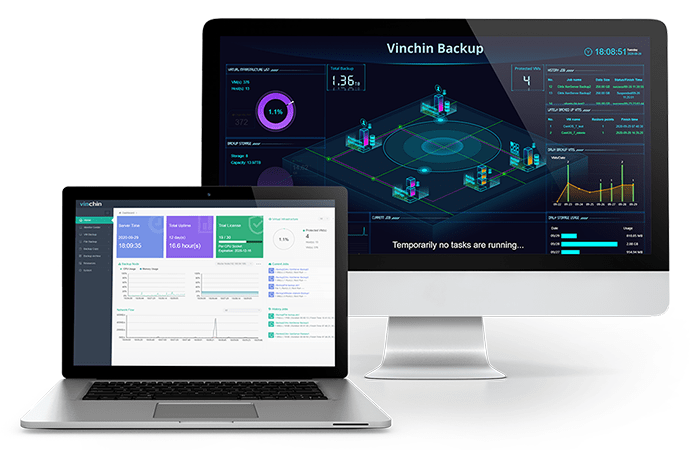
Резервные копии ВМ отображаются как точки восстановления в системе резервного копирования, что позволяет легко найти нужную копию для восстановления отказавшей ВМ или репликации ВМ на другой хост.
При необходимости миграции V2V из OpenStack в VMware, XenServer, Red Hat Virtualization и другие платформы это легко реализуется в Vinchin Backup & Recovery. Vinchin Backup & Recovery также поддерживает резервное копирование ВМ для VMware, XenServer, Red Hat Virtualization и других платформ, поэтому добавьте другие хосты в систему резервного копирования для централизованного управления. Для миграции V2V выберите резервную копию ВМ OpenStack и укажите целевой хост для восстановления — Vinchin Virtual Machine Convert Engine автоматически выполнит конвертацию виртуальной машины.
Vinchin Backup & Recovery выбрали тысячи компаний для резервного копирования и восстановления ВМ. Вы также можете начать использовать его с полнофункциональной 60-дневной бесплатной пробной версией. Нажмите кнопку, чтобы получить установочный пакет.
Заключение
OpenStack — популярная платформа облачных вычислений, и ИТ-администраторы могут следовать этому руководству для экспорта и импорта образов или экземпляров в целях резервного копирования ВМ или миграции.
Конечно, можно усовершенствовать ручное решение импорта и экспорта данных с помощью профессиональной системы Vinchin Backup & Recovery для лучшей защиты OpenStack ВМ и управления ими. Не упустите бесплатную пробную версию.