Uma das mudanças mais significativas desde o vSphere 7 é a descontinuação da vSphere CLI, um pacote de interface de linha de comando que permite aos usuários da VMware executar comandos de gerenciamento em sistemas ESXi a partir de qualquer máquina com conexão de rede. A partir de então, todas as suas funcionalidades são suportadas por ferramentas centradas em API, como o esxcli.
O que é o ESXCLI?
O ESXCLI é um script escrito em Python para gerenciar e resolver problemas do ESXi com um conjunto de comandos. Ele está localizado no diretório /sbin. Como parte do Shell ESXi, os comandos ESXCLI devem ser executados no Shell ESXi ou no console. Você também pode executar comandos ESXCLI em uma sessão SSH, no vCLI e até mesmo no PowerCLI. A configuração de um host determina quais comandos ESXCLI estão disponíveis nesse host. Para obter informações detalhadas sobre a lista de comandos disponível no seu host, execute esxcli --server <MyESXi> --help.

Sintaxe do ESXCLI
esxcli [opções do dispatcher] <namespace> [<namespace> ...] <cmd> [opções do comando]
Opções do dispatcher: host de destino, nome de usuário e outras variáveis relacionadas à conexão que são predefinidas. Quando você executa o comando no Shell ESXi, isso não é necessário.
Espaço de nomes: Os comandos ESXCLI são agrupados.
Comando: relata ou altera o estado do sistema.
Lista de Comandos ESXCLI 7.0
| Comando | Descrição |
| esxcli device | Descrições dos comandos do dispositivo. |
| esxcli esxcli | Descrições dos comandos esxcli. |
| esxcli fcoe | Comandos para FCOE (Canal de Fibra sobre Ethernet). |
| esxcli graphics | Comandos para Gráficos. |
| esxcli hardware | Namespace para hardware que é usado principalmente para extrair dados sobre a configuração atual do sistema. |
| esxcli iscsi | Monitorar e gerenciar hardware e software iSCSI. |
| esxcli network | Gerenciar redes virtuais, como switches virtuais e interfaces de rede VMkernel. |
| esxcli nvme | Comandos de gerenciamento de dispositivos NVMe. |
| esxcli rdma | Comandos de monitoramento de dispositivos RDMA. |
esxcli sched | Gerenciar o espaço de troca compartilhado em todo o sistema. |
| esxcli software | Gerenciar e instalar perfis de imagem e VIBs. |
| esxcli storage | Comandos fundamentais de armazenamento e outros comandos de gerenciamento de armazenamento. |
| esxcli system | Monitorar e gerenciar sistemas. |
esxcli vm | Listar VMs e desligá-las à força. |
| esxcli vsan | Comandos de gerenciamento do vSAN. |
| esxcli list | Listar os objetos disponíveis para o namespace especificado |
| esxcli get | Obter o valor da configuração ou propriedade especificada |
esxcli set | Defina manualmente o parâmetro necessário. |
| esxcli carregar/descarregar | Carregar/descarregar configurações do sistema. |
Observação: digite o comando para ver todos os namespaces disponíveis se você não lembrar de um comando específico; por exemplo, execute esxcli network para ver todos os comandos do namespace de rede.
Comandos ESXCLI necessários
Hardware:
Veja as informações completas sobre os dispositivos instalados:
esxcli hardware pci list | more
Visualizar a memória do servidor ESXi:
esxcli hardware memory get
Detalhes dos processadores instalados:
esxcli hardware cpu list
Configurações do sistema:
Veja a versão e o número de compilação do ESXi:
esxcli system version get
Obtenha o nome do host do servidor ESXi:
esxcli system hostname get
Veja o tempo de instalação:
esxcli system stats installtime get
Obtenha a configuração do SNMP (Protocolo Simples de Gerenciamento de Rede):
esxcli system snmp get
Listar os utilizadores locais no anfitrião ESXi:
esxcli system account list
Colocar o host ESXi em modo de manutenção:
esxcli system maintenanceMode set --enable yes
Sair do modo:
esxcli system maintenanceMode set --enable no
Desligar o ESXi:
esxcli system shutdown poweroff
Reiniciar:
esxcli system shutdown reboot
Rede:
Listar conexões de rede ativas:
esxcli network ip connection list
Listar adaptadores de rede instalados:
esxcli network nic list
Mostrar detalhes das interfaces de rede:
esxcli network ip interface list
Mostrar toda a configuração IPv4 das interfaces ativas do ESXi:
esxcli network ip interface ipv4 get
Mostrar os detalhes da rede das máquinas virtuais:
esxcli network vm list
Veja a configuração da pesquisa de domínios:
esxcli network ip dns search list
Veja os servidores DNS (Sistema de Nomes de Domínio) configurados nas configurações de rede:
esxcli network ip dns server list
Visualizar os switches virtuais e os grupos de portas:
esxcli network vswitch standard list
Mostrar dados da interface de rede vmnic0:
esxcli network nic stats get -n vmnic0
Ver o status do firewall:
esxcli network firewall get
Visualizar a lista de regras do firewall:
esxcli network firewall ruleset list
Desativar o firewall:
esxcli network firewall set --enabled false
Ativá-lo:
esxcli network firewall set --enabled true
Armazenamento:
Veja as informações sobre os volumes VMFS (Sistema de Arquivos de Máquina Virtual vSphere) montados:
esxcli storage vmfs extent list
Ver mapeamentos do sistema de arquivos VMFS para dispositivos de disco:
esxcli storage filesystem list
Ver todos os caminhos iSCSI:
esxcli storage core path list
Listar os compartilhamentos NFS montados:
esxcli storage nfs list
iSCSI:
Listar adaptadores iSCSI:
esxcli iscsi adapter list
Reencontrar adaptadores iSCSI:
esxcli iscsi adapter discovery rediscover -A nome_do_adaptador (/--all: listar todas as opções)
Reescanear adaptadores iSCSI:
esxcli storage core adapter rescan -A nome_do_adaptador (/--all: listar todas as opções)
Software:
Listar os pacotes VIB (vSphere Installation Bundle) instalados no host:
esxcli software vib list
Instale um VIB com o host no modo de manutenção exigido:
esxcli software vib install -d /vmfs/volumes/datastore/patches/nome_do_pacote.zip
Desinstalar um VIB:
esxcli software vib remove -n scsi-arcmsr
VM:
Listar as VMs em execução e seus IDs do Mundo:
esxcli vm process list
Desligue a máquina virtual inoperante quando isso não puder ser feito por meio de uma interface gráfica:
esxcli vm process kill -w WorldID -t soft (-t hard: use o modo rígido para desligar imediatamente se o modo suave não funcionar; -t force: força o desligamento da VM se os dois métodos anteriores falharem)
Como abrir o ESXCLI?
Na interface padrão do ESXi:
1. Na Interface de Usuário do Console Direto do ESXi (DCUI), navegue até Opções de Solução de Problemas > pressione Enter para Habilitar o Shell do ESXi e pressione Enter para Habilitar o SSH.
2. Pressione Alt+F1 para iniciar o console.
3. Insira as credenciais do usuário.
4. Pressione Alt+F2 para voltar à interface DCUI do ESXi.
No VMware Host Client:
1. Faça login no host ESXi e acesse Host> Actions> Services> Enable Secure Shell (SSH).
2. Ou ative o shell ESXi no menu Serviços.
No vSphere Client:
Pré-requisito: o host ESXi é gerenciado pelo vCenter Server.
1. No vSphere Client, navegue até Hosts and Clusters > selecione o host > guia Configure > System > Services > SSH.
2. Pressione Iniciar para ativar o servidor SSH uma vez. Ou pressione Editar política de inicialização e escolha Iniciar e parar com o host para um período mais longo.
3. Habilite o Shell ESXi no menu Serviços.
Instalar software via ESXCLI no shell SSH/ESXi
1. Baixe um driver em formato zip.
2. Copie o driver para o host por meio do WinSCP ou envie-o para um datastore.
3. Liste os VIBs.
esxcli software vib list
4. Instale o driver com um ficheiro de depósito.
esxcli software vib install -d /tmp/arcmsr- offline_bundle.zip
5. Ou instale o driver com um ficheiro VIB.
esxcli software vib install -v /tmp/scsi-arcmsr- offline_bundle.vib
6. Reinicializar.
7. Desinstale um VIB, se necessário.
esxcli software vib remove -n scsi-arcmsr
Ou esxcli software vib remove –vibname=scsi-arcmsr
Instalar Software por meio do ESXCLI no PowerCLI
1. Utilize o cmdlet Get-ESXCLI para iniciar o ESXCLI no PowerCLI.
2. Instale o driver com um ficheiro de depósito.
get-esxcli -VMHost “IPaddress” -V2).software.vib.install.invoke(@{depot=”/tmp/arcmsr-offline_bundle.zip“}
3. Ou instale o driver com um arquivo VIB.
get-esxcli -VMHost “IPaddress” -V2).software.vib.install.invoke(@{viburl=”/tmp/scsi-arcmsr-offline_bundle.vib“}
4. Remova a embalagem.
get-esxcli -VMHost “IPaddress” -V2).software.vib.remove.invoke(@{viburl=” scsi-arcmsr“} “}
Atualize para o ESXi 8 usando o ESXCLI
1. Baixe o pacote offline.
2. No VMware Host Client, navegue e envie o pacote.
3. Conecte o host ESXi via SSH.
4. Execute os seguintes comandos.
# Listar a imagem do depósito
esxcli software sources baseimage list -d /vmfs/volumes/datastore/VMware-ESXi-8.0-xxxxxx-depot.zip
# Execute a instalação e reinicie o sistema quando solicitado.
esxcli software vib install -d /vmfs/volumes/datastore/VMware-ESXi-8.0-xxxxxxx-depot.zip
5. Aguarde a reinicialização; a atualização será concluída após isso.
Cópia de segurança e recuperação do ESXi
O ESXCLI é um framework de interface de linha de comando e uma ferramenta de administração para ambientes vSphere. Você pode obter alguns detalhes ou modificar algumas configurações sobre a máquina virtual ou a rede, além das ferramentas com interface gráfica, para maior eficiência. No entanto, ele não inclui funcionalidades de cópia de segurança e recuperação, que são extremamente essenciais para a proteção de dados.
Vinchin Backup & Recovery é uma solução de backup sem agente e baseada em imagens, certificada pela VMware Ready para 12 plataformas de virtualização, incluindo VMware, Hyper-V, Citrix Hypervisor (XenServer), XCP-ng, oVirt, Oracle OLVM e Red Hat Virtualization, entre outras, e para 6 bancos de dados (Oracle, MySQL, SQL Server, PostgreSQL, PostgreSQL PRO e Maria DB).
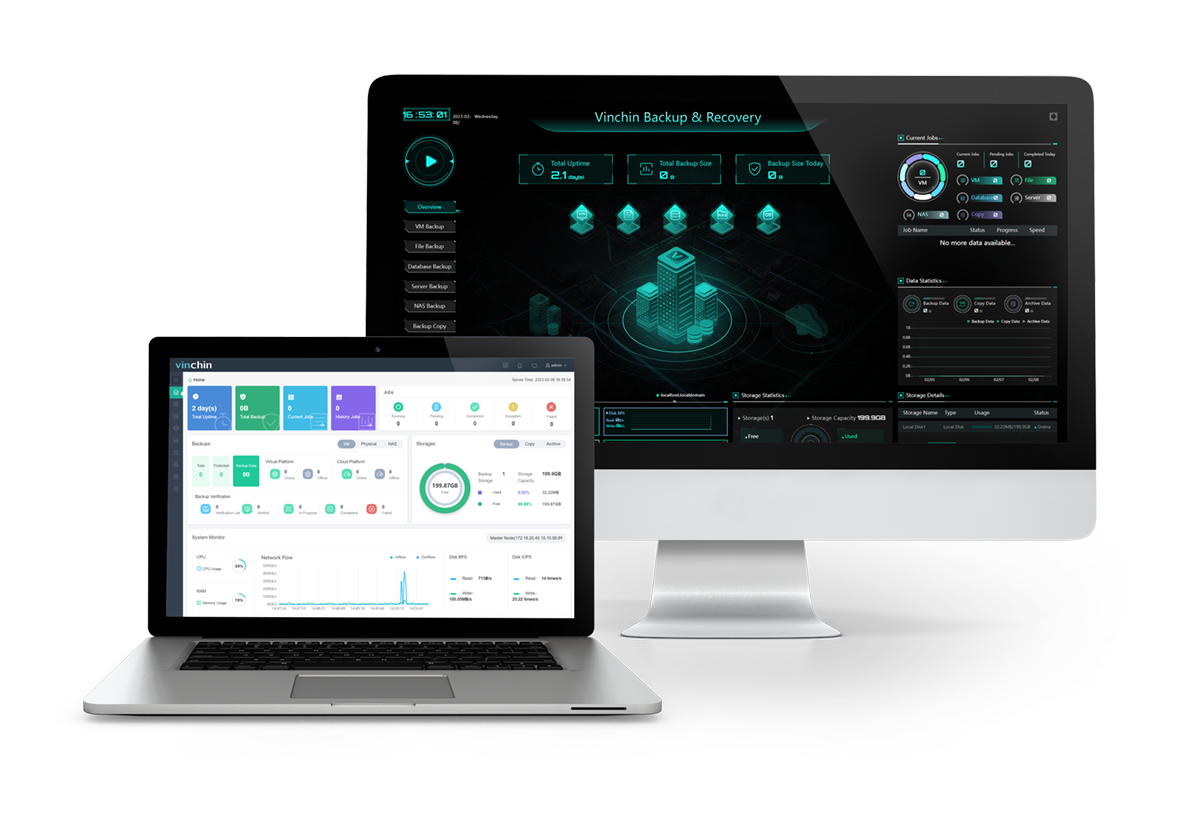
Possui as seguintes características:
Backup automático do ESXi: agende o backup das máquinas virtuais com diversos tipos de backup, incluindo backup incremental habilitado por CBT, e monitore o processo com um lembrete de alerta por e-mail.
Velocidade e eficiência: transfira os dados reduzidos após desduplicação e compactação via SAN/HotAdd/LAN, multithread e outras técnicas.
Segurança aprimorada: forneça Proteção de Armazenamento de Backup para proteger dados contra ameaças externas com criptografia AES-256 e criptografia de transmissão de dados para garantir a segurança dos dados durante a transferência. Permita que os usuários arquivem dados em nuvens públicas para retenção e enviem uma cópia de backup remota para outro local.
Recuperação instantânea: habilite a recuperação instantânea diretamente do repositório de backup em segundos para garantir a continuidade ininterrupta dos negócios e o tempo mínimo de recuperação (RTO).
Você também pode migrar máquinas virtuais ESXi de e para mais de 10 plataformas, sem necessidade de agentes, ferramentas de conversão ou linhas de comando. Baixe agora a avaliação gratuita de 60 dias do Vinchin Backup & Recovery 7.0 recém-lançado para acessar funções ainda mais avançadas.
Conclusão
O ESXCLI oferece um conjunto de subcomandos, normalmente denominados namespaces, com opções integradas que permitem aos administradores gerenciar uma infraestrutura virtual, exceto por meio das ferramentas gráficas. É possível utilizá-los para visualizar e alterar configurações, instalar um driver e até mesmo atualizar a versão do ESXi.
Não se esqueça também de fazer backup das VMs do ESXi e restaurá-las em situações de emergência com uma solução de backup econômica e confiável, certificada pela VMware.