Problema: Memória física insuficiente no VMware
O VMware é um hipervisor muito profissional. Milhares de pessoas o utilizam para criar e gerenciar máquinas virtuais. Embora ele traga conveniência aos usuários, às vezes também pode causar problemas. Talvez você tenha vivido uma vida tranquila com suas máquinas virtuais, mas, em determinado dia, não consiga ligá-las e apareça a mensagem Não há memória física suficiente para ligar esta máquina virtual com as configurações definidas.
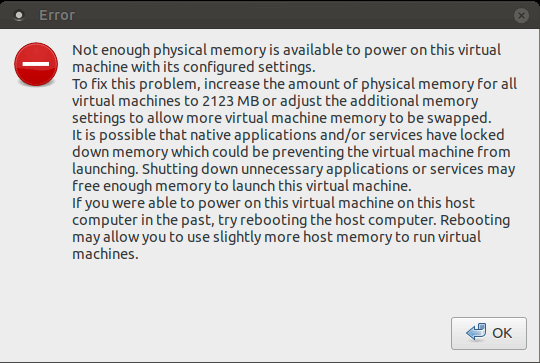
Os usuários reclamaram que suas máquinas virtuais funcionavam perfeitamente no VMware antes, mas de repente não era possível acessá-las. Alguns usuários abriram o gerenciador de tarefas na máquina host e descobriram que havia mais de 10 GB de memória não utilizada. Então, seria isso um bug? Você entenderá as razões e saberá como resolver o problema neste texto.
Seção 1. Por que o VMware relata que a memória física não é suficiente?
Quanta memória você precisa para suportar a inicialização de uma máquina virtual? De acordo com o VMware, 2GB de RAM é o requisito mínimo para hospedar uma VM, então seu computador deve ter 4GB de RAM ou mais. Se você quiser que a máquina virtual funcione sem problemas, é melhor alocar pelo menos 4GB de RAM para uma única VM. A memória insuficiente também pode causar baixo desempenho na máquina virtual do VMware.
Voltando ao nosso assunto, por que ele informa memória insuficiente? Isso pode ser causado por falta real de memória, configuração desatualizada ou alguns problemas no sistema.
Você pode ter alocado muita memória à sua máquina virtual, mas seus outros aplicativos, incluindo outras máquinas virtuais, usaram muita memória no seu computador, então você não pode iniciar esta máquina virtual.
Além da falta real de memória, seus outros aplicativos também podem usar memória. Às vezes você pode encontrar memória suficiente restante no gerenciador de tarefas, mas sua máquina virtual ainda solicita memória. Isso pode acontecer porque alguns aplicativos ou serviços estão utilizando a memória de forma bloqueada, impedindo que sua máquina virtual a utilize.
P.S. O armazenamento interno da máquina virtual pode ser expandido quando for necessário. Consulte Aumentar o Tamanho do Disco da Máquina Virtual VMware e Expandir a Partição.
Seção 2. Como corrigir o problema de memória física insuficiente no VMware?
Agora que você conhece as possíveis causas deste problema, poderá resolvê-lo com as seguintes soluções.
Solução 1. Reduzir memória da máquina virtual
Sua máquina virtual está exigindo muita memória. Esta solução irá guiá-lo para modificar as métricas após a criação da máquina virtual.
Abra o seu VMware > vá para Edit > clique em Preferences > clique em Memory > arraste o controle deslizante para ajustar a Reserved memory para 2 GB ou menos > vá para Additional memory > selecione Allow most virtual machine memory to be swapped. Depois disso, sua máquina virtual poderá ser iniciada.
Solução 2. Reinicie o seu computador
A reinicialização pode ajudá-lo a corrigir a maioria dos problemas do sistema e liberar memória RAM, portanto, você deve executar primeiro a máquina virtual com falha após a reinicialização, caso a memória RAM esteja sendo usada ou bloqueada por outros aplicativos ou serviços.
Solução 3. Execute o VMware como administrador
Desligue completamente o VMware > acesse o local do VMware no Explorador de Arquivos > clique com o botão direito no ícone do VMware > selecione Properties > clique na guia Compatibility > marque a opção “Run this program as an administrator” > clique em OK. Depois, você pode tentar iniciar a máquina virtual que falhou.
Solução 4. Modificar o arquivo config.ini
Localize o arquivo config.ini. Ele pode estar em C:\Documents and Settings\All Users\Application Data\VMware\VMware Workstation ou C:ProgramDataVMwareVMware Workstation > abra o arquivo (é recomendável abri-lo como Administrador) > encontre “prefvmx.useRecommendedLockedMemSize =” e adicione “TRUE” após o sinal de igual “=” > localize “prefvmx.minVmMemPct =” e adicione “1” após o sinal de igual “=” > salve o arquivo > reinicie o computador e tente executar novamente a máquina virtual que falhou
Dicas:
Se você não encontrar as duas linhas no arquivo, adicione diretamente “prefvmx.useRecommendedLockedMemSize = TRUE” e “prefvmx.useRecommendedLockedMemSize = 1” no final do arquivo.
Solução 5. Atualize seu VMware
Se sua máquina virtual funcionava perfeitamente antes, mas desta vez falhou porque "a memória física não é suficiente", a atualização recente do seu sistema operacional pode ser a culpada.
De acordo com casos reais, alguns usuários do Mac atualizam seu sistema operacional para o macOS Big Sur e exibe um alerta "vmware fusion não há memória física suficiente disponível para ligar" quando tentam iniciar uma máquina virtual pelo VMware Fusion 11. Após atualizar para o VMware Fusion 12, o problema é resolvido.
Na verdade, a VMware também disponibiliza uma tabela em seu site para indicar qual sistema operacional suporta qual edição do produto VMware. Se você está se perguntando se seu novo sistema operacional é compatível com sua versão antiga do VMware, visite o site da VMware para consultar a equipe de suporte.
Solução 6. Crie uma nova máquina virtual
Criar uma nova máquina virtual para substituir a máquina virtual com falha pode resolver o problema, mas o ponto é que você não tem dados importantes na antiga máquina virtual, então pode excluí-la conforme desejar.
Fazer backup da sua VM é necessário. Se você esqueceu de fazer backup da sua máquina VM, não se esqueça de fazer backup das suas novas VMs.
Seção 3. Faça backup da sua VM com uma solução fácil
Tradicionalmente, fazer backup da máquina virtual não é tão simples quanto fazer backup de uma máquina física, pois é necessário implantar um agente nas máquinas virtuais, enquanto o Vinchin Backup & Recovery quebrou a barreira tecnológica permitindo que você faça backup da sua máquina virtual sem precisar implantar agentes.
Backup sem agente: O backup de VMware e o gerenciamento nunca foram tão convenientes. O Vinchin Backup & Recovery ajudará você a reduzir carga de trabalho e custos de manutenção.
Recuperação Instantânea: Garanta sempre um alto nível de disponibilidade para o seu negócio. Caso suas máquinas virtuais parem por algum motivo, elas serão recuperadas em outros servidores em 15 segundos, recuperando seu negócio sem interrupções.
Arquivo na Nuvem: Vinchin Backup & Recovery permite arquivar facilmente cópias de backup históricas em múltiplos armazenamentos em nuvem, incluindo AWS S3, AlibabaCloud e Azure Blob Storage.
Fazer backup do VMware em 4 passos é fácil com o Vinchin.
1. Selecione a VM do VMware

2. Selecione o armazenamento de backup

3. Selecione as estratégias de backup

4. Enviar o trabalho

Quer encontrar mais recursos do Vinchin Backup & Recovery? Basta experimentá-lo.
Perguntas frequentes sobre memória física insuficiente no VMware
P1: Por que recebo a mensagem “memória física insuficiente” quando o Gerenciador de tarefas mostra memória RAM livre?
Alguns serviços bloqueiam a memória RAM, tornando-a indisponível para o VMware apesar de haver memória livre
P2: Como posso limpar rapidamente a memória bloqueada para o VMware?
Reinicie o sistema host e ligue a máquina virtual imediatamente
P3: Como verifico a memória física disponível no Windows?
Execute o comando systeminfo no Prompt de Comando e examine a entrada “Memória Física Disponível”
Conclusão
Quando você tentar ligar a sua máquina virtual com o hypervisor VMware, poderá receber uma mensagem de erro informando que não há memória física suficiente para ligar esta máquina virtual com as configurações definidas. Se este for o caso, é possível que sua memória RAM esteja realmente insuficiente ou que você precise modificar algumas configurações relacionadas.
Este artigo apresentou 6 soluções úteis para resolver o problema. Se elas ajudarem você a solucionar a questão, você pode compartilhá-las nas redes sociais para ajudar mais pessoas.