A tecnologia de virtualização tem sido cada vez mais utilizada por um número crescente de empresas. Em comparação com o ambiente físico, o ambiente virtual exige muitas novas competências.
A máquina virtual pode funcionar como uma máquina física, mas não possui hardware real, pois existe apenas no host como uma pasta. Para monitorar e controlar o desempenho da VM, os administradores de TI precisam usar a linha de comando ou ferramentas profissionais.
O VMware é uma solução de virtualização madura e fornece diversas ferramentas oficiais e comandos para a gestão de ambientes virtuais, como o comando vmfstools.
O que é o vmfkstools?
O vmkfstools é o comando usado pelos usuários do VMware para gerenciar volumes VMFS, dispositivos de armazenamento e discos virtuais.
O disco virtual é um dos componentes importantes de uma VM, pois armazena os dados da VM e pode ser usado para backup da VM e migração. No ambiente VMware, trata-se do arquivo vmdk na pasta da VM.
Com o vmkfstools, você pode criar discos virtuais, converter o tipo de disco entre discos provisionados de forma dinâmica (thin) e discos provisionados de forma estática (thick), alterar o tamanho do arquivo vmdk, renomear o arquivo vmdk, clonar discos virtuais, etc.
P.S. Às vezes, você pode querer usar um disco virtual de outro ambiente virtual em um host VMware ESXi, como importar um disco virtual no formato qcow2 para o host ESXi. Após converter o arquivo qcow2 para o formato vmdk, ainda é necessário usar o vmkfstools para garantir que ele funcione no host ESXi. O comando necessário é:
vmkfstools -i source.vmdk -d thin converted_source.vmdk
Práticas recomendadas para o uso do vmkfstools
Agora, abra a interface de linha de comando para permitir que o vmkfstools trabalhe para você.
Criar disco virtual:
vmkfstools -c 2048m /vmfs/volumes/myVMFS/disk.vmdk
Isso significa que você gostaria de criar um disco virtual de 2048 MB no diretório especificado. Você pode ter outras subopções para o disco virtual recém-criado.
-d|--diskformat [thin|zeroedthick|eagerzeroedthick]
-W|--objecttype [ficheiro|vsan|vvol]
--policyFile nomeDoArquivo
Alterar o tamanho do disco virtual:
vmkfstools -X 10GB /vmfs/volumes/myVMFS/disk.vmdk
Isso redimensionará diretamente o disco virtual de destino para 10 GB, mas há um ponto importante sobre o qual você deve ter cuidado: se houver quaisquer instantâneos na máquina virtual, você deve excluí-los antes de redimensionar o disco virtual; caso contrário, ocorrerá um erro que poderá causar perda de dados.
Após isso, atualize o sistema de arquivos, por exemplo, expandindo a partição no disco para utilizar o novo disco virtual.
Além do comando vmkfstools, você também pode aumentar diretamente o tamanho do disco virtual no cliente ESXi.
Converter disco virtual:
vmkfstools --inflatedisk /vmfs/volumes/myVMFS/disk.vmdk
Este comando é usado para expandir um disco virtual fino para um disco do tipo eagerzeroedthick.
vmkfstools --eagerzero /vmfs/volumes/myVMFS/disk.vmdk
Este comando ajudará a converter um disco virtual do tipo zeroedthick para um disco do tipo eagerzeroedthick.
Clonar disco virtual:
vmkfstools -i "/vmfs/volumes/Datastore/examplevm/examplevm.vmdk" "/vmfs/volumes/Datastore 2/newexamplevm/newexamplevm.vmdk" -d thin -a buslogic
Este comando ajudará a clonar o disco virtual de destino do datastore 1 para o datastore 2 e provisionará com alocação dinâmica a cópia de destino.
Se estiver utilizando o vCenter para gerenciar máquinas virtuais ESXi, você também pode usar o vCenter para clonar toda a máquina virtual.
Renomear disco virtual:
vmkfstools -E oldName newName
Isso substituirá todos os nomes dos discos virtuais no ambiente.
Excluir disco virtual:
vmkfstools -U /vmfs/volumes/myVMFS/disk.vmdk
Isso excluirá tanto o arquivo do disco virtual quanto o descritor do disco virtual de destino.
Verificar disco virtual:
vmkfstools -x check /vmfs/volumes/meu_datastore/meu_disco.vmdk
Este comando pode ajudar a verificar ou reparar um disco virtual corrompido.
Gerencie e proteja o VMware ESXi com o Vinchin Backup & Recovery
Aunque a VMware tenha disponibilizado muitas ferramentas oficiais para os utilizadores gerirem o ambiente virtual, também possui diversos parceiros que oferecem serviços profissionais.
A Vinchin tornou-se parceira oficial da VMware e oferece um serviço profissional de backup do ESXi. Nosso produto Vinchin Backup & Recovery já ajudou milhares de usuários a gerenciar e proteger ambientes virtuais VMware.
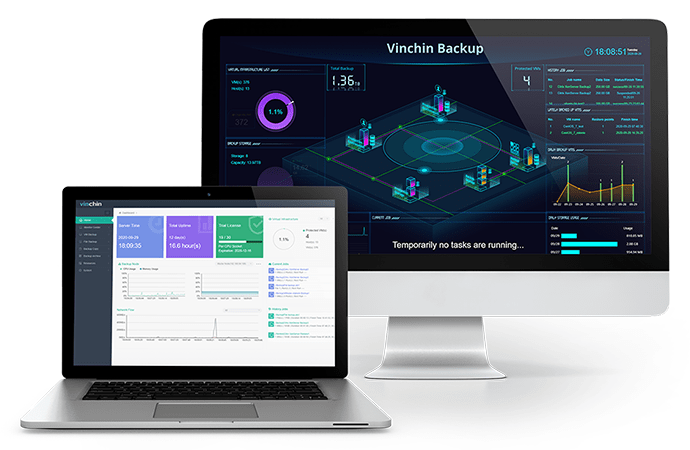
O Vinchin Backup & Recovery permite fazer backup das máquinas virtuais ESXi sem agente, ou seja, basta adicionar o host ESXi para proteger todas as máquinas virtuais nele instaladas, economizando muito tempo em comparação com soluções tradicionais de backup de máquinas virtuais.
Para proteger o ambiente virtual contra ransomware, o Vinchin Backup & Recovery oferece tecnologia de criptografia de dados de backup e tecnologia de transmissão de dados como uma dupla garantia. Apenas os aplicativos Vinchin podem acessar e modificar os dados no sistema de backup, garantindo assim a segurança do seu armazenamento de backup.
A migração de máquinas virtuais é frequentemente necessária, e a Vinchin é realmente eficiente nessa tarefa. Você pode facilmente mover uma máquina virtual de um host ESXi para outro com o backup de VM, bastando selecionar o ponto de recuperação e o host de destino em um console web de fácil utilização. O Motor de Conversão de Máquinas Virtuais da Vinchin permite ainda que você mova livremente máquinas virtuais entre diferentes plataformas virtuais.
Você pode ter um teste gratuito de 60 dias com todas as funcionalidades para ver como é conveniente gerenciar e proteger o ambiente virtual VMware com o Vinchin Backup & Recovery. Basta clicar no botão para obter o pacote de instalação.
Resumo
O VMware é uma solução madura de virtualização e oferece diversas ferramentas oficiais e comandos para gerenciamento de ambientes virtuais.
O Vmkfstools é o comando usado pelos usuários para gerenciar discos virtuais. Você pode seguir este texto para criar, converter, redimensionar, renomear, excluir, clonar discos virtuais, etc.
Para gerenciar e proteger facilmente o ambiente virtual VMware ESXi, você também pode escolher o Vinchin Backup & Recovery. Não perca o teste gratuito.