Muitas empresas escolheram o Hyper-V como solução de virtualização para criar ambientes virtuais. O próximo passo é manter o ambiente Hyper-V bem atualizado.
A recuperação de desastres é sempre importante para o ambiente de TI, e a Microsoft criou algumas ferramentas de recuperação de desastres para os usuários fazerem backup, clonar e migrar máquinas virtuais do Hyper-V.
Hyper-V Replica é a ferramenta para replicação do Hyper-V. Veja como ela funciona no ambiente Hyper-V e como utilizá-la passo a passo.
O que é o Hyper-V Replica?
O Hyper-V Replica é um recurso integrado do Hyper-V. Ele é usado para replicar assincronamente uma máquina virtual (VM) para outro servidor de réplica. Esse processo pode ser realizado enquanto a VM está em execução.
A Réplica do Hyper-V é a melhor solução de recuperação de desastres do que snapshot e reduz efetivamente o tempo de inatividade em caso de interrupção ou outras situações, ajudando a recuperar o sistema de negócios no site secundário.
Você precisa configurar um servidor como Servidor de Réplica para replicar a máquina virtual posteriormente. Quando uma máquina virtual precisar ser replicada, configure tudo no Gerenciador do Hyper-V, incluindo a frequência de replicação, qual VHD ( Disco Rígido Virtual ) deve ser replicado, o ponto de recuperação, etc.
A VM replicada geralmente armazena apenas os dados da VM original. Essa replicação é chamada de replicação padrão do Hyper-V Replica, mantendo a consistência no estado do sistema operacional da VM. Se houver necessidade de salvar o estado dos aplicativos, pontos de recuperação consistentes com os aplicativos deverão ser criados. Isso pode ser configurado no gerenciador do Hyper-V.
Se desejar, você também poderá exportar manualmente a máquina virtual Hyper-V quando necessário.
Preparação para Utilização do Hyper-V Replica
São necessários dois servidores para utilizar o Hyper-V Replica. O host principal contém a máquina virtual de origem e o host secundário é usado para armazenar a máquina virtual replicada.
O host para replicar a máquina virtual também é chamado de servidor de réplica e deve ser configurado no Gerenciador do Hyper-V.
Em Hyper-V Manager > clique com o botão direito no servidor > selecione Hyper-V Settings > clique em Replication Configuration > selecione Enable this computer as a Replica Server > clique em Apply
O firewall precisa ser configurado para permitir que o tráfego atravesse o firewall.
Em Windows Firewall with Advance Security > clique em Inbound Rules > se você selecionou a opção Replicate over HTTP ao configurar o servidor de réplica, clique com o botão direito em Hyper-V Replica HTTP Listener (TCP-In) e selecione Enable Rule; se você selecionou a opção Replicate over encrypted HTTPS, clique com o botão direito em Hyper-V Replica HTTPS Listener (TCP-In) e selecione Enable Rule.
A configuração do firewall precisa ser alterada ao mudar a opção nas Configurações do Hyper-V. Além de replicar regularmente a máquina virtual, você também pode tentar clonar uma única vez no Hyper-V.
Como configurar o Hyper-V Replica passo a passo?
O Hyper-V Replica requer a configuração de cada máquina virtual com os seguintes passos.
1. No Hyper-V Manager, clique com o botão direito na máquina virtual > selecione Ativar Replicação > um assistente será exibido
2. Leia Antes de começar > clique em Avançar
3. Selecione o Servidor de Réplica > clique em Próximo
4. Em Especificar Parâmetros de Conexão, verifique a configuração do servidor de réplica > clique em Avançar
5. Selecione quais VHDs deseja replicar > clique em Avançar
6. Selecione com que frequência deseja replicar a máquina virtual > clique em Próximo
7. Em Configurar Pontos de Recuperação Adicionais, marque Frequência do Volume Shadow Copy Service (VSS) se desejar criar pontos de recuperação com consistência de aplicativo > clique em Avançar
8. Em Escolher Método de Replicação Inicial, selecione o método que deseja utilizar para enviar a cópia inicial e agende o trabalho > clique em Avançar
9. Reveja o Resumo > clique em Concluir
Se você quiser uma maneira conveniente de configurar vários trabalhos de backup de máquinas virtuais, pode experimentar o Vinchin Backup & Recovery.Além de replicar VMs, você também pode mover manualmente a máquina virtual Hyper-V para outro host.
Faça backup da máquina virtual Hyper-V com o Vinchin Backup & Recovery
O Hyper-V Replica é bom para recuperação de desastres do Hyper-V, mas é apenas um recurso inerente ao Hyper-V, com benefícios limitados. Se você precisa de uma solução de recuperação de desastres com recursos mais poderosos, pode utilizar o Vinchin Backup & Recovery.
O Vinchin Backup & Recovery ajuda a fazer backup de máquinas virtuais de maneira mais eficaz. Todas as operações para criar tarefas de backup são concluídas em um console web amigável. Com a tecnologia de backup sem agente, basta implantá-lo no ambiente Hyper-V e adicionar os hosts Hyper-V ao Vinchin Backup Server e, em seguida, você poderá selecionar várias máquinas virtuais para criar uma tarefa de backup ao mesmo tempo.
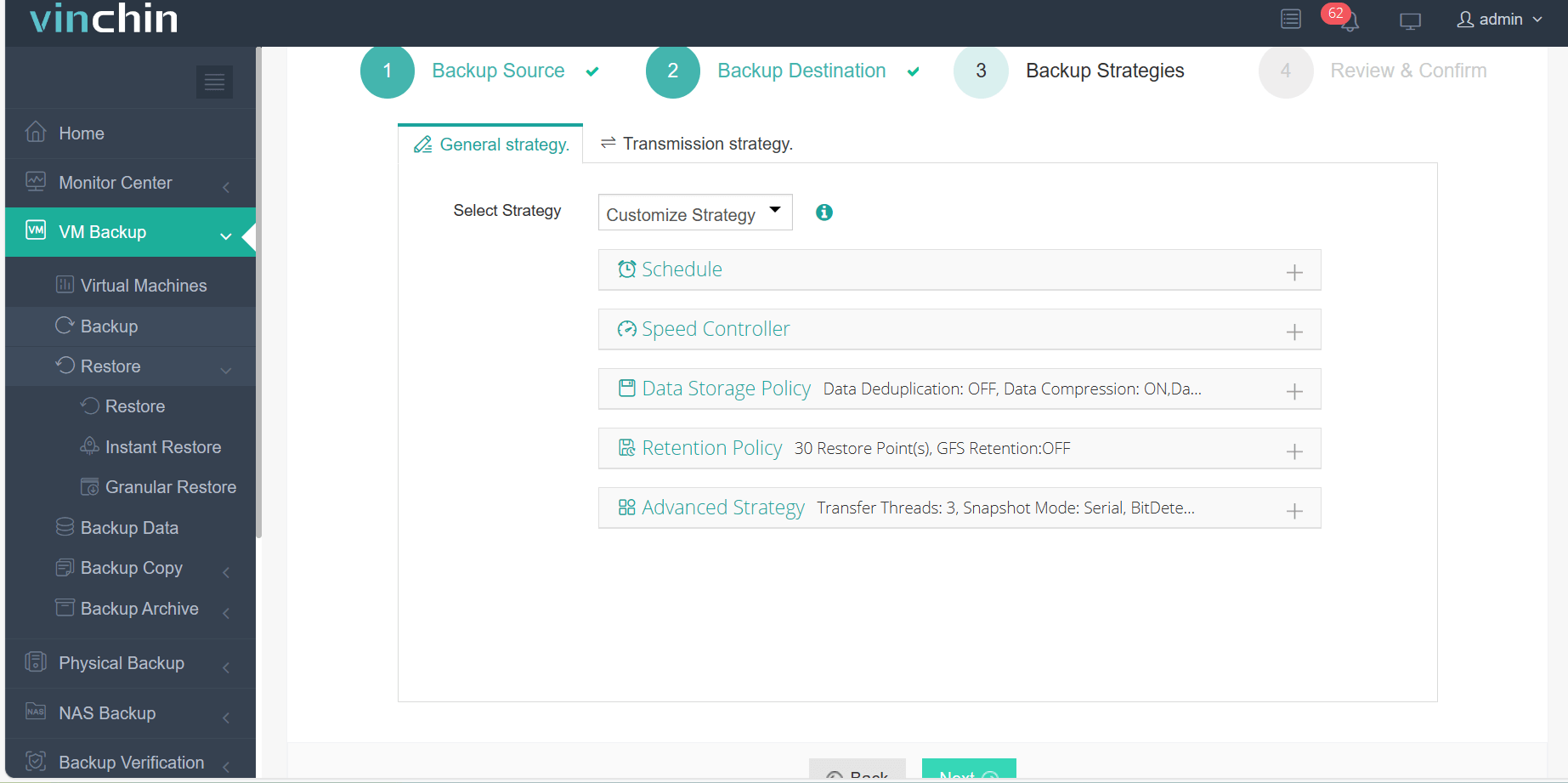
Para permitir que você configure o trabalho de backup de todas as formas, o Vinchin Backup & Recovery fornece todas as tipos de estratégias, incluindo agenda, velocidade, compressão de dados, deduplicação de dados, criptografia de dados, política de retenção GFS, etc.
Por exemplo, se desejar criar um trabalho de backup de máquina virtual Hyper-V:
1. Basta selecionar o host do Hyper-V
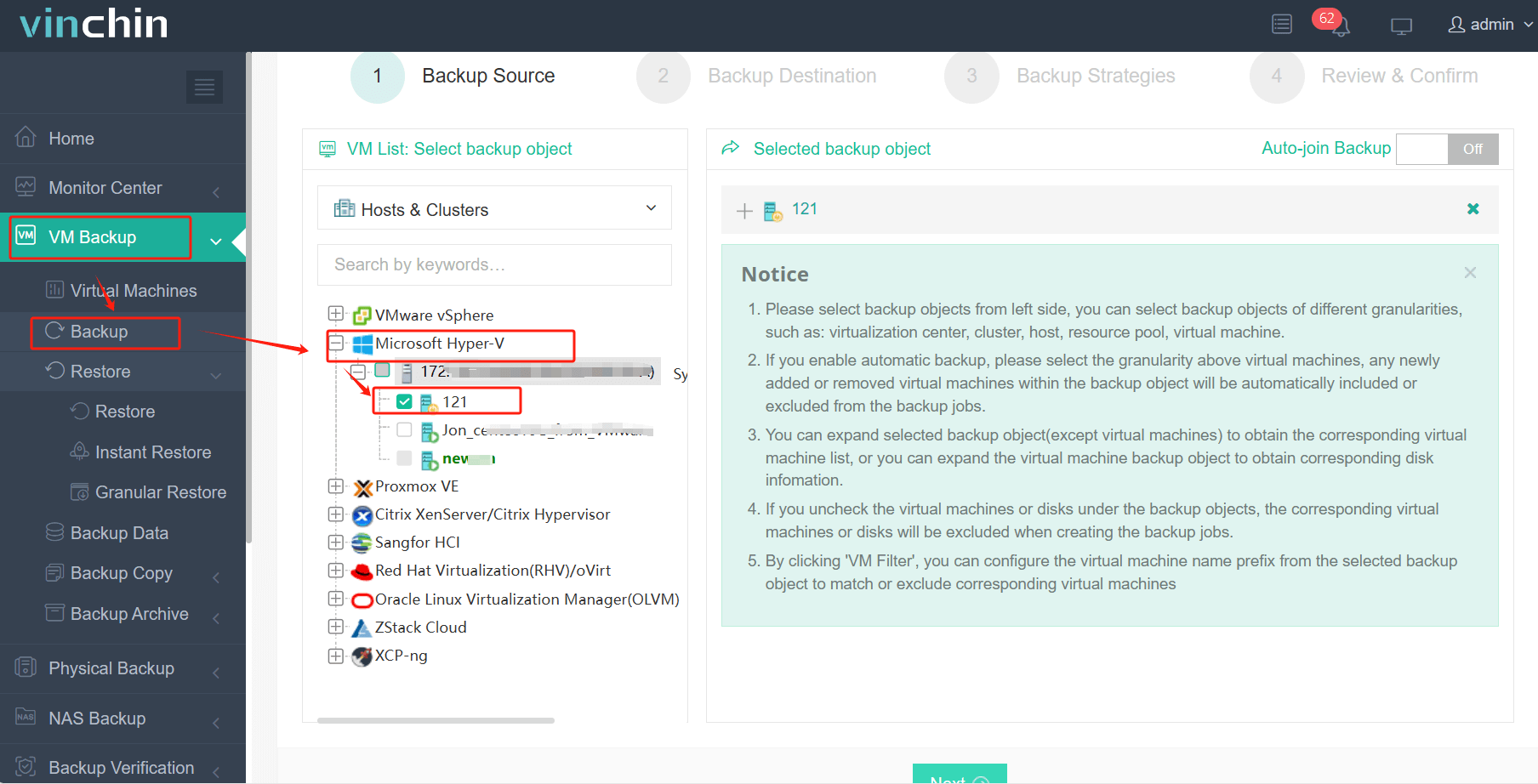
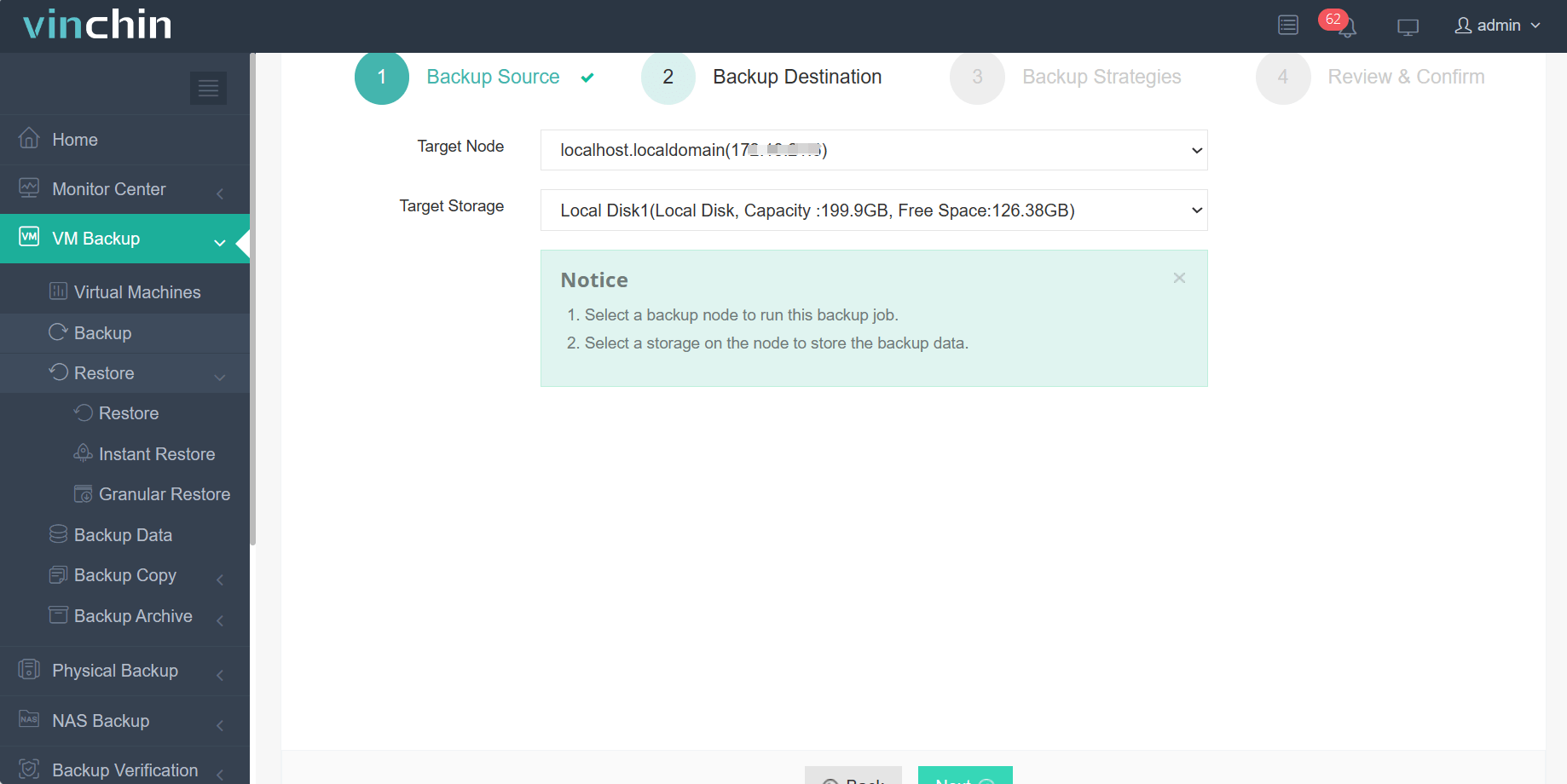
2. Selecione o destino do backup
3. Selecionar estratégias de backup
4. Enviar o trabalho
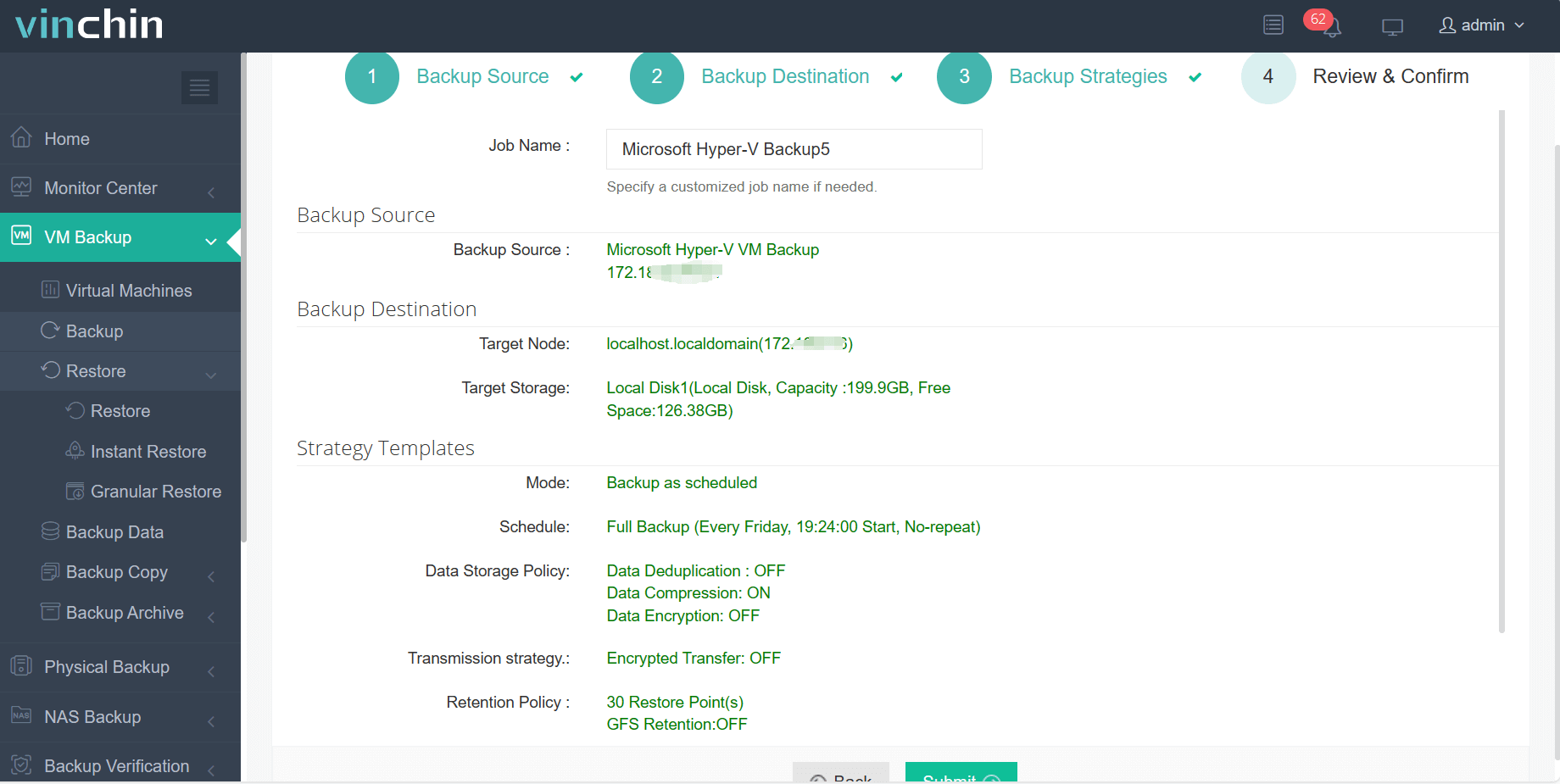
O backup da máquina virtual Hyper-V pode ser usado não apenas para recuperar o host original, mas também pode ser restaurado em outro host Hyper-V como migração rápida ou clonagem.
Vinchin Backup & Recovery foi selecionado por milhares de empresas e você também pode iniciar aqui uma avaliação gratuita de 60 dias com todas as funcionalidades. Além disso, entre em contato conosco, deixe suas necessidades, e então você receberá sua solução personalizada. Estabelecemos parcerias com empresas respeitáveis em todo o mundo, portanto, se você deseja realizar negócios locais, pode selecionar um parceiro local aqui.
Perguntas Frequentes sobre Replicação Hyper-V
P1: Posso usar o Hyper-V Replica em diferentes localidades geográficas?
Sim, desde que os servidores principal e de réplica estejam conectados por uma rede confiável e as portas de firewall necessárias estejam abertas, a replicação entre localidades é suportada.
P2: O que acontece se o host primário do Hyper-V falhar?
Você pode fazer a falha manual para a máquina virtual de réplica usando o Gerenciador do Hyper-V > clique com o botão direito na VM de réplica > selecione FALHA para retomar as operações a partir do site secundário.
P3: Posso alterar as configurações de replicação após a criação da tarefa?
Sim, acesse o Gerenciador do Hyper-V > clique com o botão direito do mouse na máquina virtual > selecione Replicação > escolha Exibir Integridade da Replicação ou Configurações de Replicação para fazer os ajustes necessários.
Conclusão
A replicação do Hyper-V é frequentemente realizada pelo Hyper-V Replica, uma ferramenta integrada ao Hyper-V. É necessário especificar um servidor de réplica e configurar o firewall para a tarefa de replicação posterior. O Hyper-V Manager é utilizado para configurar o Hyper-V Replica para a tarefa de replicação da máquina virtual. Você pode configurar a tarefa de replicação para cada VM do Hyper-V seguindo as orientações deste post.
A função de Réplica do Hyper-V é limitada e inconveniente para configurar cada VM do Hyper-V. O Vinchin Backup & Recovery oferece uma solução de backup mais profissional do Hyper-V para você. Não perca o teste gratuito.