Virtualização aninhada permite executar um hipervisor dentro de uma máquina virtual no seu host Hyper-V. Isso significa que você pode criar máquinas virtuais dentro de outra máquina virtual — uma ferramenta poderosa para laboratórios, testes ou ambientes de desenvolvimento, onde o hardware é limitado ou a flexibilidade é essencial. Mas como habilitá-la? Vamos detalhar o processo, desde os conceitos básicos até a solução avançada de problemas, para que você possa começar com confiança.
O que é a virtualização aninhada no Hyper-V?
A virtualização aninhada no Hyper-V permite que uma máquina virtual (VM) atue como um hipervisor em si, expondo ao sistema convidado as extensões de virtualização de hardware do host. Em termos simples, isso significa que você pode instalar o Hyper-V dentro de uma VM que executa no seu servidor principal Hyper-V — e, em seguida, criar mais máquinas virtuais dentro desse sistema convidado. Isso abre diversas possibilidades para construir ambientes de teste complexos sem necessidade de servidores físicos adicionais.
Por que habilitar a virtualização aninhada no Hyper-V?
Habilitar a virtualização aninhada oferece às equipes de TI uma flexibilidade que nunca tiveram antes em hosts únicos. É possível criar laboratórios de múltiplas camadas ou simular ambientes semelhantes aos de produção sem precisar adquirir mais hardware. Desenvolvedores utilizam essa funcionalidade para testar cenários em nuvem ou contêineres, isolados com segurança de sistemas em operação. Ela também é essencial caso você deseje executar recursos como o Subsistema Windows para Linux 2 (WSL2) ou implantar cargas de trabalho em contêineres dentro de máquinas virtuais durante sessões de treinamento ou projetos de prova de conceito.
Pré-requisitos para habilitar a virtualização aninhada
Antes de habilitar a virtualização aninhada no Hyper-V, certifique-se de que seu ambiente atenda a estes requisitos:
-
O seu anfitrião deve executar o Windows Server 2016 ou posterior — ou o Windows 10/11 Pro, Enterprise ou Education.
-
A CPU física deve suportar Intel VT-x (com EPT) ou AMD-V (com RVI).
-
Para CPUs Intel: Suportado no Windows Server 2016/Windows 10 e versões posteriores.
-
Para CPUs AMD: Requer Windows Server 2022/Windows 11 com versão de configuração de VM 9.3 ou superior.
-
A virtualização de hardware deve estar ativada na BIOS/UEFI do host.
-
A VM de destino deve estar desligada antes de habilitar a virtualização aninhada.
-
A memória dinâmica não deve ser ativada na máquina virtual convidada que está sendo executada como um hipervisor; utilize, em vez disso, memória estática.
Quer verificar se sua CPU suporta virtualização assistida por hardware? Abra o PowerShell como administrador no seu host e execute:
Get-WmiObject -Class Win32_Processor | Select-Object -ExpandProperty VirtualizationFirmwareEnabled
Se isso retornar True, seu sistema o suporta.
Como habilitar a virtualização aninhada por meio do PowerShell?
O PowerShell oferece controle preciso ao habilitar a virtualização aninhada no Hyper-V — ideal para administradores que preferem scripts ou precisam de processos repetíveis em vários hosts.
Primeiro, certifique-se de que sua máquina virtual de destino esteja completamente desligada — não pausada nem em estado salvo, mas desligada — caso contrário, as alterações não serão aplicadas corretamente.
Para expor as extensões de virtualização de hardware à sua máquina virtual convidada (o que permite que ela atue como seu próprio hipervisor), abra o PowerShell como administrador na sua máquina hospedeira e insira:
Set-VMProcessor -VMName "YourVMName" -ExposeVirtualizationExtensions $true
Substitua "YourVMName" pelo nome real da sua máquina virtual. Este comando instrui o Hyper-V a repassar as instruções ao nível da CPU necessárias por outros hipervisores em execução dentro desta máquina virtual.
Para confirmar se as configurações foram aplicadas corretamente:
Get-VMProcessor -VMName "YourVMName" | Format-List *
Se você precisar desativar a virtualização aninhada posteriormente:
Set-VMProcessor -VMName "YourVMName" -ExposeVirtualizationExtensions $false
Lembre-se: desligue sempre a máquina virtual antes de efetuar essas alterações!
Como habilitar a virtualização aninhada por meio do Gerenciador do Hyper-V?
Embora o PowerShell realize a maior parte do trabalho ao habilitar a virtualização aninhada, alguns recursos de rede exigem configuração por meio da interface gráfica do Gerenciador do Hyper-V—especialmente se você deseja conectividade total entre as máquinas virtuais pai e filho.
Por exemplo, a falsificação do endereço MAC geralmente exige ativação para que os pacotes de rede fluam corretamente entre as camadas das máquinas virtuais — um obstáculo comum ao configurar topologias de laboratório complexas!
Aqui está como:
1. Inicie o Gerenciador do Hyper-V no seu sistema host.
2. Clique com o botão direito na VM escolhida; selecione Configurações no menu.
3. No painel esquerdo, em Opções de hardware, clique em Adaptador de rede.
4. Clique em Recursos avançados abaixo das configurações do adaptador de rede.
5. Marque a caixa marcada como Habilitar falsificação de endereço MAC.
6. Clique em OK no canto inferior direito para salvar as alterações.
Observação: Habilitar a falsificação do endereço MAC não é obrigatório apenas para ativar a virtualização aninhada, mas geralmente é necessário se as máquinas virtuais filhas precisarem de acesso direto à rede fora de seu ambiente pai (por exemplo, solicitações DHCP).
Para o suporte completo de hipervisores aninhados—including a passagem de instruções da CPU—você ainda precisa dos comandos do PowerShell descritos acima!
Faça o backup do seu ambiente Hyper‑V com o Vinchin Backup & Recovery
Após configurar a “ativação da virtualização aninhada no Hyper‑V”, um sistema de backup robusto torna-se essencial para proteger tanto as cargas de trabalho de produção quanto as de laboratório contra perda ou corrupção de dados. Vinchin Backup & Recovery destaca-se como uma solução empresarial que suporta o Microsoft Hyper‑V, além de VMware, Proxmox VE, oVirt/RHV/OLVM, XCP-ng/XenServer, OpenStack e ZStack, entre outras — abrangendo mais de 15 plataformas principais encontradas em centros de dados modernos.
Com o Vinchin Backup & Recovery, os administradores se beneficiam de recursos como backup incremental, backup incremental contínuo, backup sem uso da LAN, capacidades de restauração granular e avançada desduplicação de dados/compactação — todos projetados para proteção eficiente e recuperação rápida em diversos ambientes, ao mesmo tempo que minimizam o uso de armazenamento e as sobrecargas operacionais.
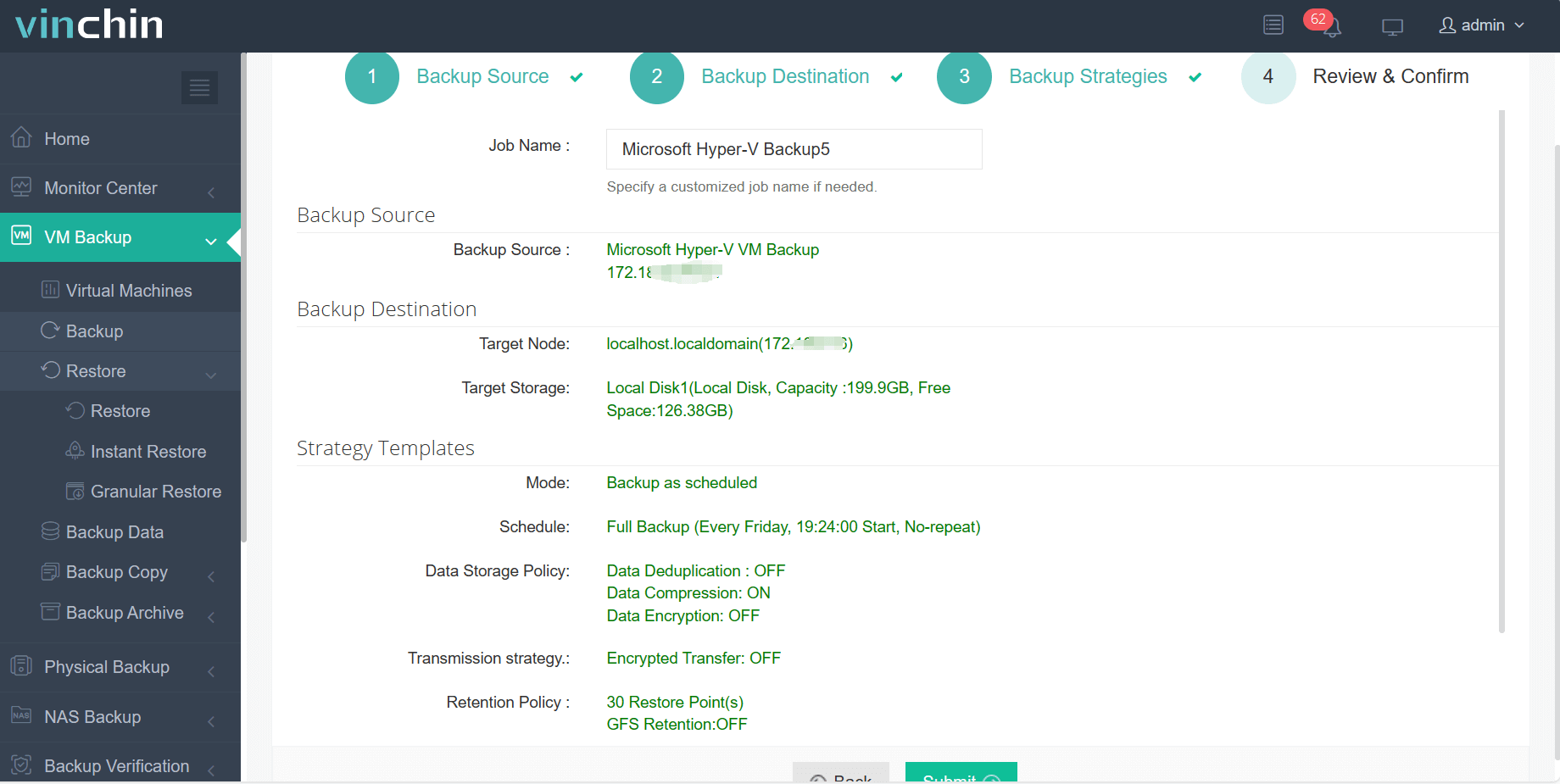
O console web intuitivo torna a proteção de cargas de trabalho críticas simples:
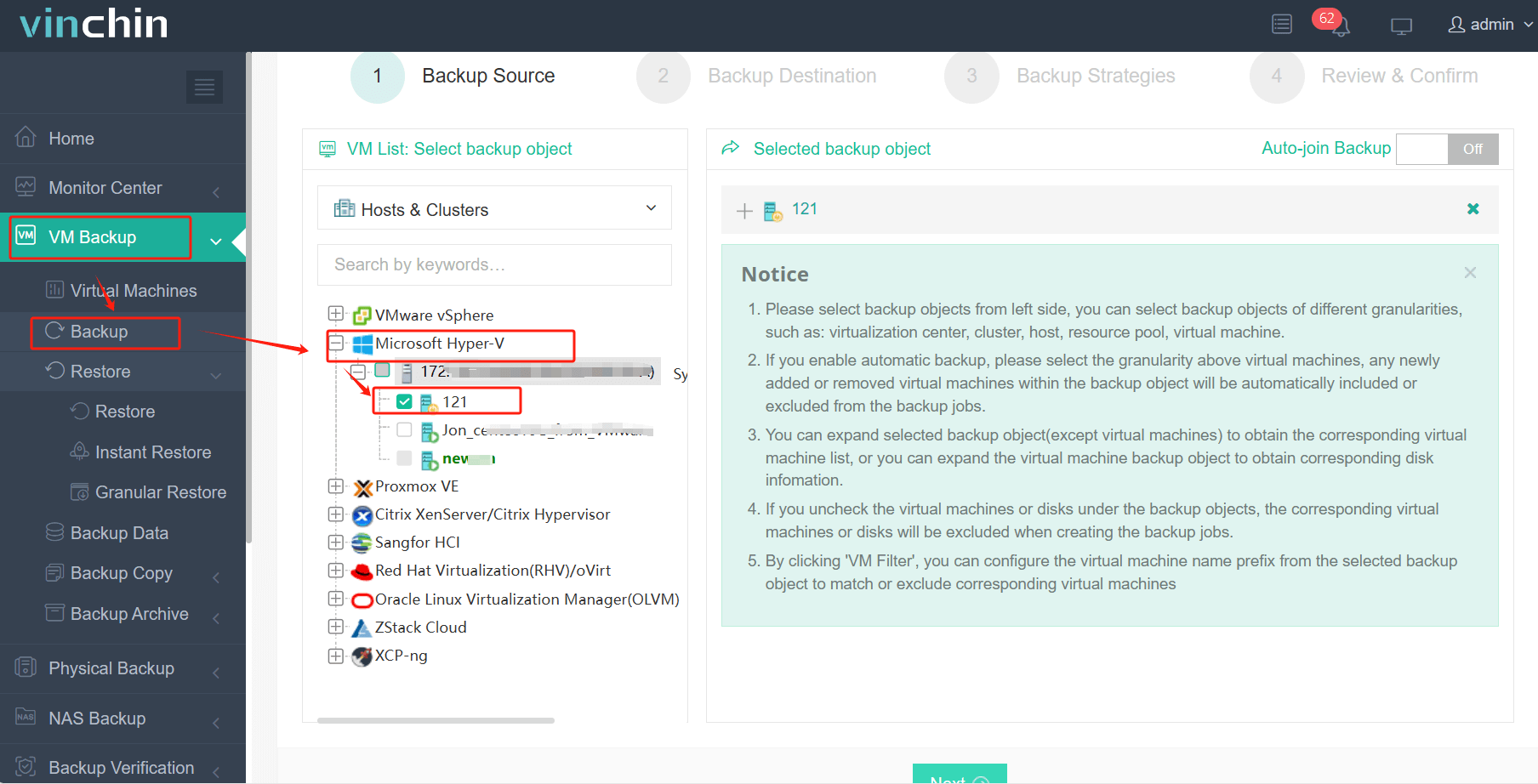
Etapa 1: Selecione a(s) máquina(s) virtual(is) Hyper‑V que deseja fazer backup
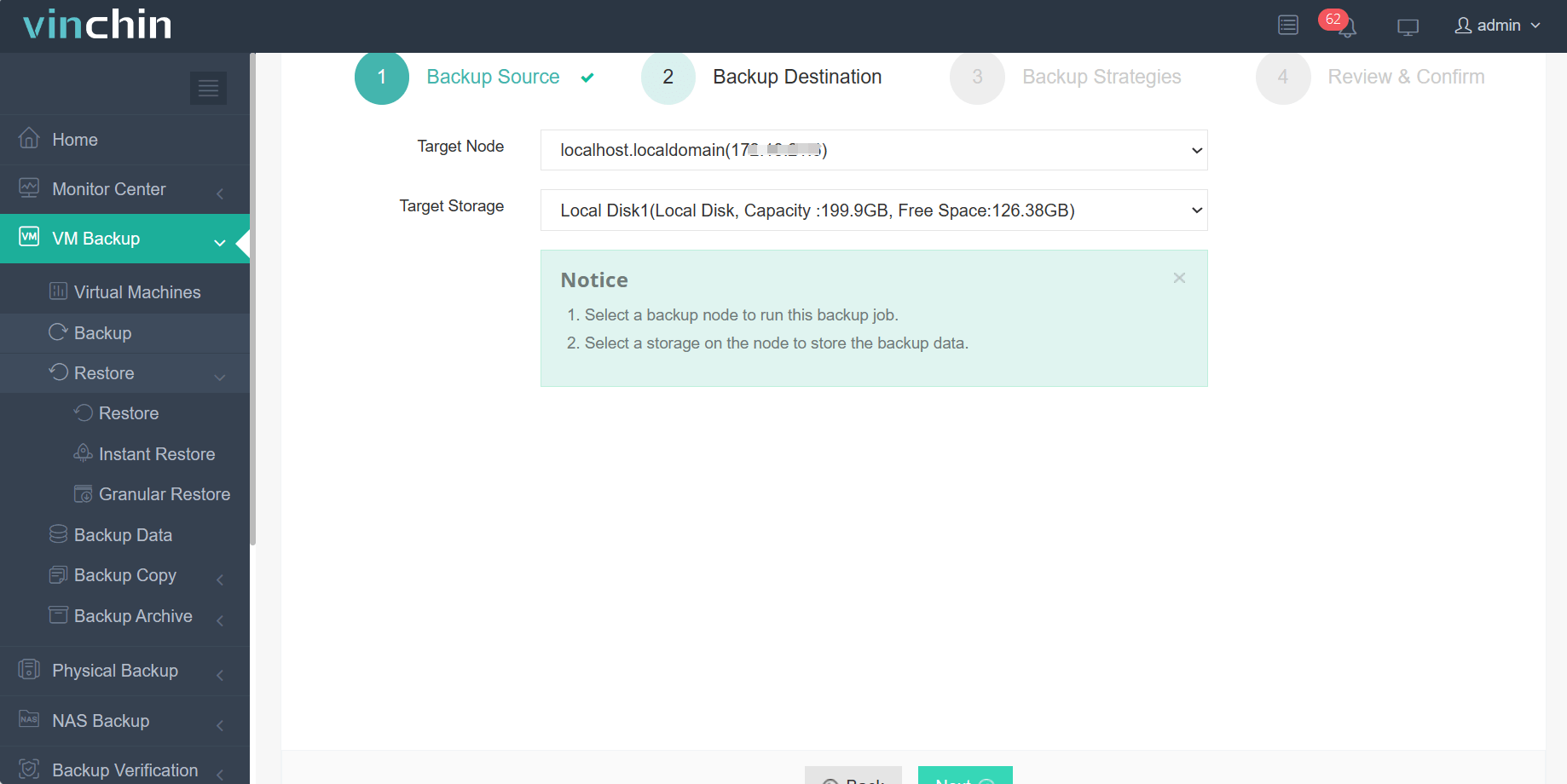
Passo 2: Escolha um armazenamento de backup apropriado
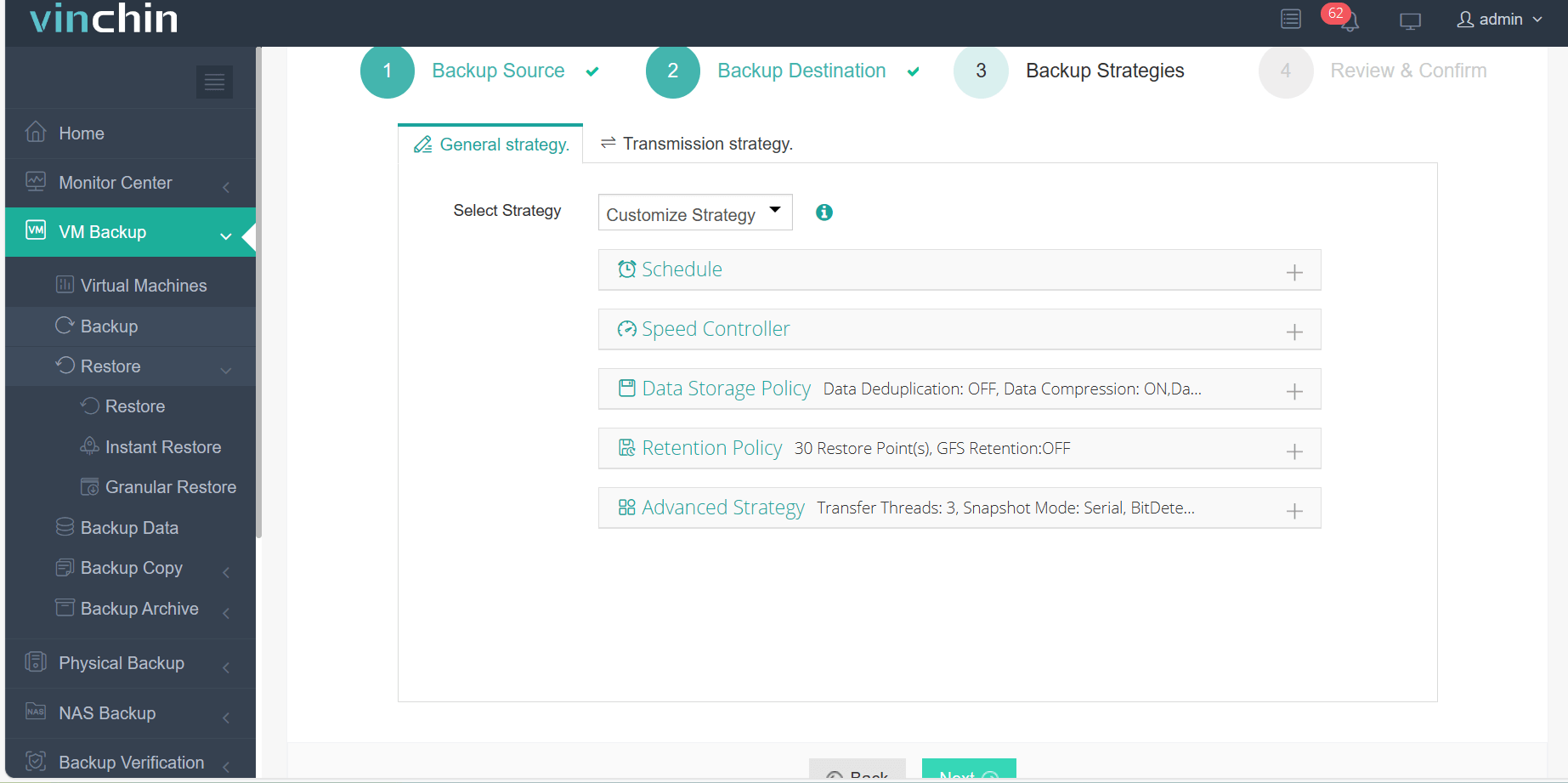
Etapa 3: Configure as políticas de agendamento e retenção de acordo com as necessidades do negócio
Passo 4: Enviar o trabalho
Reconhecido globalmente por milhares de organizações — com as melhores classificações entre usuários corporativos — o Vinchin Backup & Recovery oferece um teste gratuito completo válido por 60 dias; clique abaixo para experimentar pessoalmente uma proteção abrangente de dados.
Perguntas frequentes sobre a ativação da virtualização aninhada no Hyper-V
P1: Posso ativar a virtualização aninhada enquanto minha VM de destino permanece em execução?
A1: Não — a máquina virtual de destino deve sempre estar desligada antes de alterar as configurações de extensão do processador, seja por meio da interface gráfica ou de comandos de script.
P2: Meu convidado mais interno não consegue acessar redes externas após a configuração — há uma solução simples?
A2: Sim — ative a falsificação do endereço MAC no adaptador pai mais externo E configure as regras de roteamento NAT usando switches internos/cmdlets NAT.
P3: Os pontos de verificação (checkpoints) e instantâneos (snapshots) são seguros em combinação com aninhamento profundo?
A3: Sim — você pode usar pontos de verificação, mas evite depender fortemente deles fora de cenários de laboratório/teste devido aos possíveis impactos na estabilidade/desempenho, especialmente sob condições de alta carga.
Conclusão
A virtualização aninhada permite configurações avançadas de laboratório diretamente dentro da infraestrutura existente — com um planejamento cuidadoso em relação a recursos e rede, a maioria dos desafios pode ser facilmente resolvida ao longo do caminho! Para backups confiáveis em todos os níveis — incluindo ambientes profundamente aninhados — a Vinchin oferece proteção robusta, confiada globalmente por profissionais de TI em todo o mundo.