O Hyper-V é uma solução de virtualização popular. Após o recurso Hyper-V ser ativado no sistema operacional Windows, esta máquina se tornará um host. Os administradores de TI podem criar máquinas virtuais (VMs) no host por meio do Gerenciador do Hyper-V.
Às vezes, é necessário transferir dados entre o sistema anfitrião e a máquina virtual. Para transferir ficheiros rapidamente, apresentamos-lhe métodos úteis neste artigo. Além disso, se pretender transferir ficheiros por outros meios, pode consultar outro artigo para copiar ficheiros do sistema anfitrião para a máquina virtual ou entre máquinas virtuais.
P.S. Se você deseja proteger os dados de máquinas virtuais, há 4 maneiras de fazer backup de máquinas virtuais Hyper-V.
Método 1. Copiar arquivo do host Hyper-V para a máquina convidada por meio do modo de sessão aprimorada
Para usar o modo de sessão aprimorada, a configuração correspondente no host Hyper-V deve estar habilitada.
Os benefícios de ativar o Modo de Sessão Aprimorada:
● Compartilhamento da área de transferência com o host Windows
● Acessar os recursos no disco rígido local do host Windows na VM
● Ajustar a proporção de resolução da janela da máquina virtual
O Modo de Sessão Aprimorada é ativado automaticamente no Windows 10 e no Windows 8.1, mas precisa ser ativado manualmente nos demais sistemas operacionais.
Requisitos
O modo de sessão aprimorada requer:
-
Windows 8.1 / Windows Server 2012 R2 ou posterior
-
Serviços de Integração do Hyper-V ativados
-
Área de Trabalho Remota ativada no sistema operacional convidado
-
Sistemas operacionais convidados suportados (as edições Windows Pro/Enterprise funcionam melhor)
Como ativar o modo de sessão aprimorada?
O modo de sessão aprimorada precisa ser ativado por meio do Gerenciador do Hyper-V
1. Abra o Gerenciador do Hyper-V > clique com o botão direito em um host do Hyper-V > selecione Configurações do Hyper-V
2. Na guia Servidor, selecione Política do modo de sessão aprimorada > marque Permitir modo de sessão aprimorada
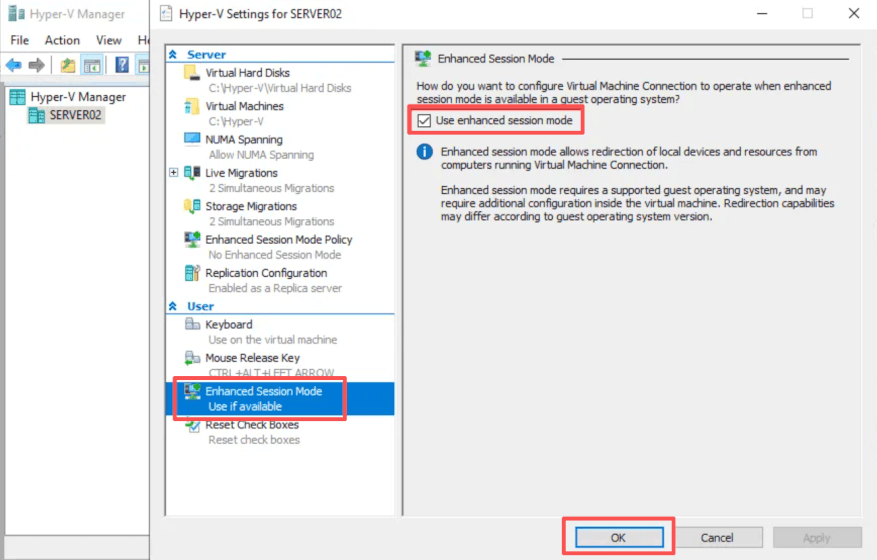
3. Na guia Utilizador, selecione Modo de sessão aprimorada > marque a opção Utilizar modo de sessão aprimorada > clique em OK
4. Clique com o botão direito em um convidado no host > selecione Configurações > selecione Serviços de Integração > marque Serviços de convidado > clique em OK
5. Clique com o botão direito no convidado > selecione Conectar
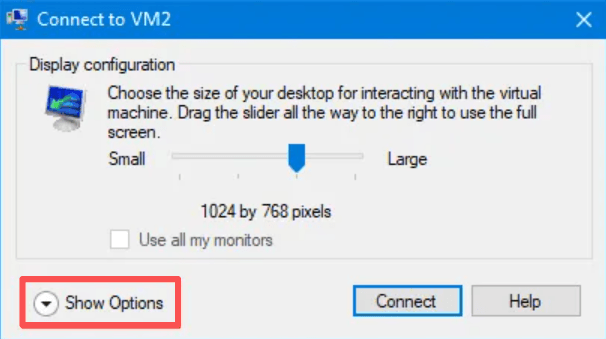
6. Uma janela pop-up aparecerá para permitir que você modifique a configuração de exibição > selecione Mostrar Opções
7. Marque “Salvar minhas configurações para futuras conexões a esta máquina virtual”
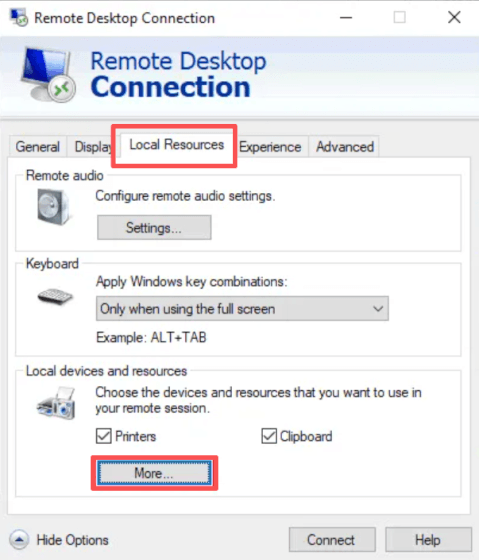
8. Expanda Recursos locais > expanda Mais > selecione a unidade que deseja utilizar na máquina virtual > clique em OK
Agora, você pode abrir o Explorador de Arquivos no host para copiar arquivos para a máquina virtual.
Método 2. Pastas compartilhadas via SMB
Outra abordagem direta é usar pastas compartilhadas do host Hyper-V.
1. Criar uma pasta compartilhada no host
2. Clique com o botão direito na pasta > Propriedades > Compartilhamento > Compartilhamento avançado > Compartilhar esta pasta para configurar as permissões NTFS e de compartilhamento
3. Mapear a partilha:
net use Z: \\HOSTNAME\SharedFolder
Este continua sendo um dos métodos mais simples para ambientes com rede estável.
Método 3. Usar o PowerShell Copy-VMFile (Melhor para automação)
O cmdlet Copy-VMFile é um dos métodos nativos do Hyper-V mais poderosos.
1. Ative primeiro os serviços para convidados:
Enable-VMIntegrationService -Name "Guest Service Interface" -VMName "VM01"
2. Exemplo básico:
Copy-VMFile "VM01" `
-SourcePath "D:\Installers\App.exe" `
-DestinationPath "C:\Temp\App.exe" `
-CreateFullPath `
-FileSource Host
Isso copia um arquivo diretamente do host Hyper-V para a máquina virtual convidada.
3. Copiar arquivos para várias VMs
$VMs = Get-Content "C:\Temp\vmlist.txt"
foreach ($vm in $VMs) {
    Copy-VMFile $vm `
    -SourcePath "D:\Patch\update.msu" `
    -DestinationPath "C:\Updates\update.msu" `
    -CreateFullPath `
    -FileSource Host
}
Essa abordagem é comumente utilizada nos fluxos de trabalho de implantação de atualizações corporativas.
Método 4. Usar o PowerShell Direct
O PowerShell Direct permite que administradores executem comandos do PowerShell dentro de máquinas virtuais convidadas Windows sem necessidade de acesso à rede.
$session = New-PSSession -VMName VM01 -Credential (Get-Credential)
Copy-Item -ToSession $session `
-Path "D:\Scripts\deploy.ps1" `
-Destination "C:\Scripts"
Este método é especialmente útil para engenheiros de automação e administradores DevOps.
Método 5. Transferência de arquivos via arquivo RDP
Como o modo de sessão aprimorada em si depende fortemente das tecnologias RDP, o Desktop Remoto padrão também pode gerenciar transferências de arquivos.
1. Ativar Área de Trabalho Remota na VM convidada
Acesse Start > Configurações > Sistema > Área de Trabalho Remota para habilitar a Área de Trabalho Remota.
2. Localizar o endereço IP da máquina virtual
Dentro da VM:
ipconfig
Procure o endereço IPv4.
3. Abrir a Conexão de Área de Trabalho Remota no host
Pressione Win + R, digite: mstsc
Digite o endereço IP da máquina virtual e clique em Mostrar opções
4. Habilitar Compartilhamento da Área de Transferência
Antes de se conectar, vá até Recursos Locais para verificar a Área de Transferência
5. Transferir arquivos
Após a conexão:
Método 6. Montar uma imagem ISO em uma VM do Hyper-V
1. Preparar um ficheiro ISO
Baixe uma ISO existente ou crie uma ISO personalizada contendo os arquivos que deseja transferir
Ferramentas comuns para a criação de ISO incluem: Windows ADK, ImgBurn, PowerISO e oscdimg
Pasta de exemplo: D:\TransferFiles\
Conteúdo:
setup.exe
patch.msu
scripts\
2. Abrir o Gerenciador do Hyper-V
Abrir o Gerenciador do Hyper-V e selecionar a VM de destino
Certifique-se de que a VM esteja desligada (recomendado para VMs da geração 1) ou dê suporte à função adição em tempo real (geração 2/controlador SCSI)
3. Anexar o arquivo ISO
Clique com o botão direito do mouse na VM, selecione Configurações e navegue até Controlador IDE > Unidade de DVD ou Controlador SCSI > Unidade de DVD
Escolha o arquivo de imagem para navegar até a localização do ISO e clique em Aplicar
4. Acessar o ISO dentro da VM convidada
Dentro da máquina virtual, abra o Explorador de Arquivos e localize a unidade de DVD montada
5. Remover o ISO após a transferência
Após concluir, volte para o Gerenciador do Hyper-V
Abrir as configurações da máquina virtual para remover ou desmontar o ISO
Consideração empresarial: Protegendo VMs Hyper-V além da transferência de arquivos
Copiar arquivos para dentro das máquinas virtuais é útil para tarefas operacionais, mas não substitui backup e recuperação de desastres.
Muitas empresas atualmente combinam fluxos de trabalho de gerenciamento do Hyper-V com plataformas centralizadas de proteção de máquinas virtuais, como Vinchin Backup & Recovery, que já ajudou milhares de empresas a construir sistemas altamente eficazes de recuperação de desastres para ambientes virtuais e recebeu elogios dessas empresas por suas operações simples e desempenho poderoso.
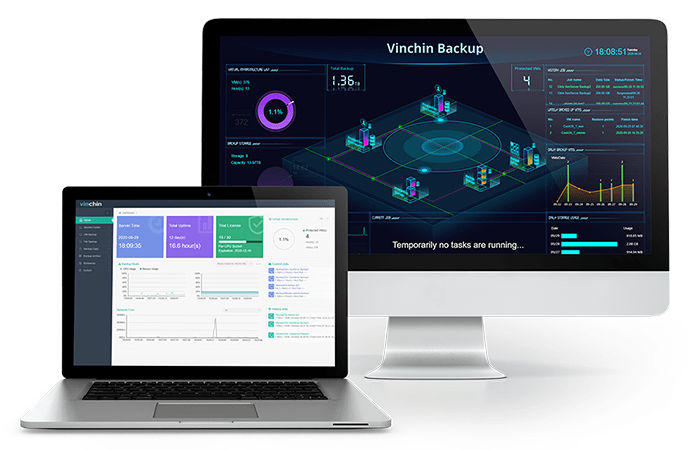
Backup sem agente é suportado no Vinchin Backup & Recovery. Isso significa que você precisa apenas adicionar o host Hyper-V ao sistema de backup e, em seguida, pode selecionar as máquinas convidadas para fazer o backup. Em comparação com o backup tradicional com agente, o Vinchin Backup & Recovery ajuda você a economizar muito tempo.
Restauração Granular facilitará a extração dos arquivos selecionados do backup da máquina virtual, permitindo que você os transfira para outra máquina.
Será fácil começar a usar este software, pois há um console web de fácil utilização que permite concluir facilmente cada etapa com assistentes.
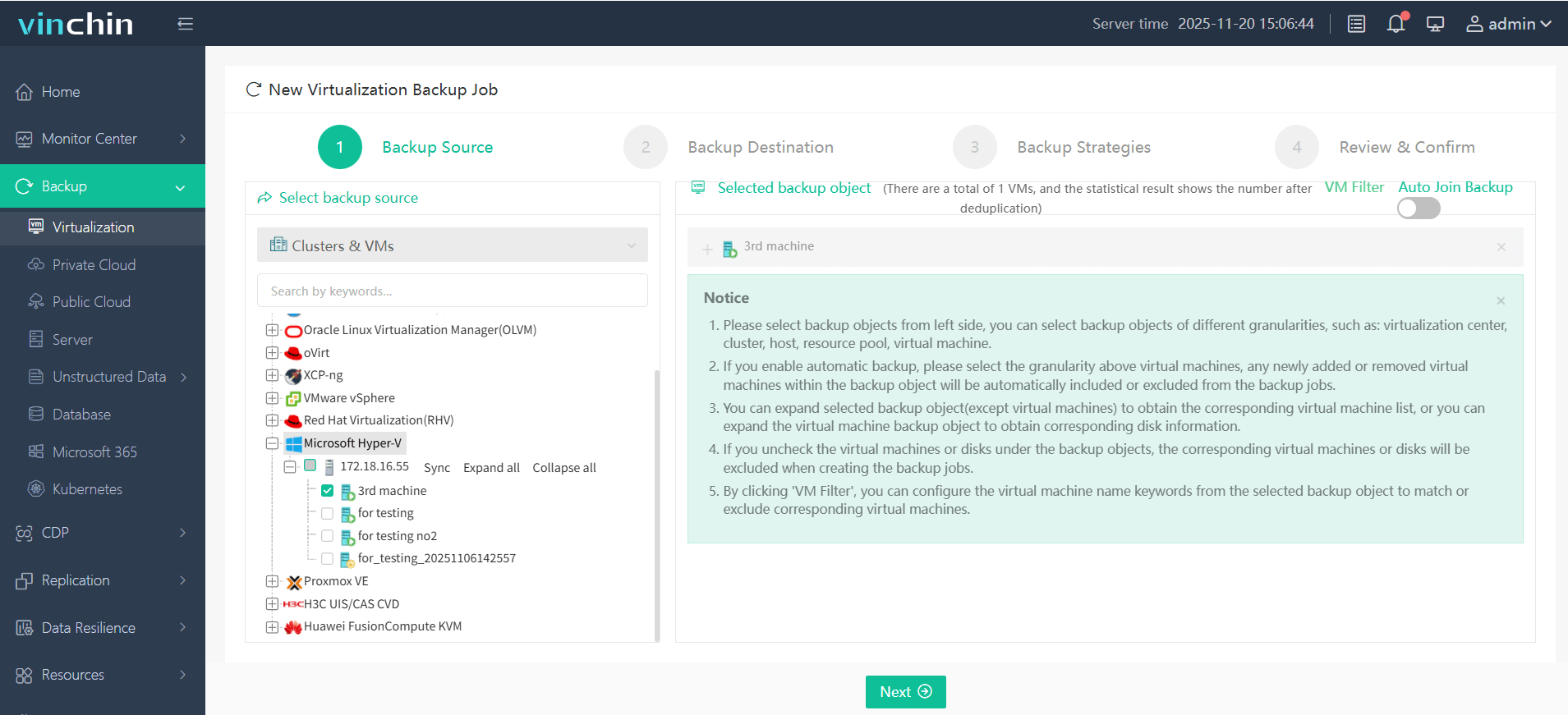
Etapa 1. Escolha a máquina virtual Hyper-V que deseja fazer backup
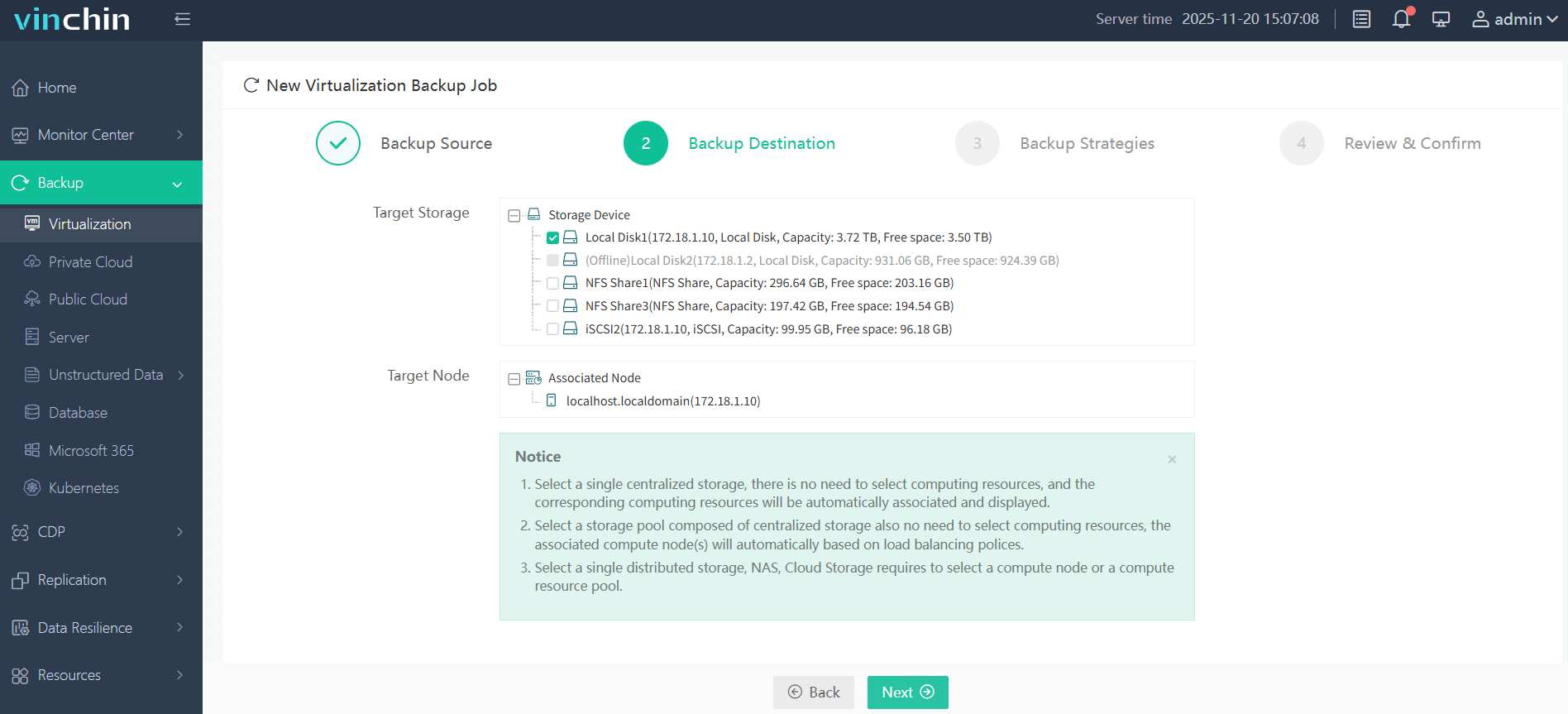
Passo 2. Selecione o Armazenamento de Backup, como Nó de Destino e Armazenamento de Destino
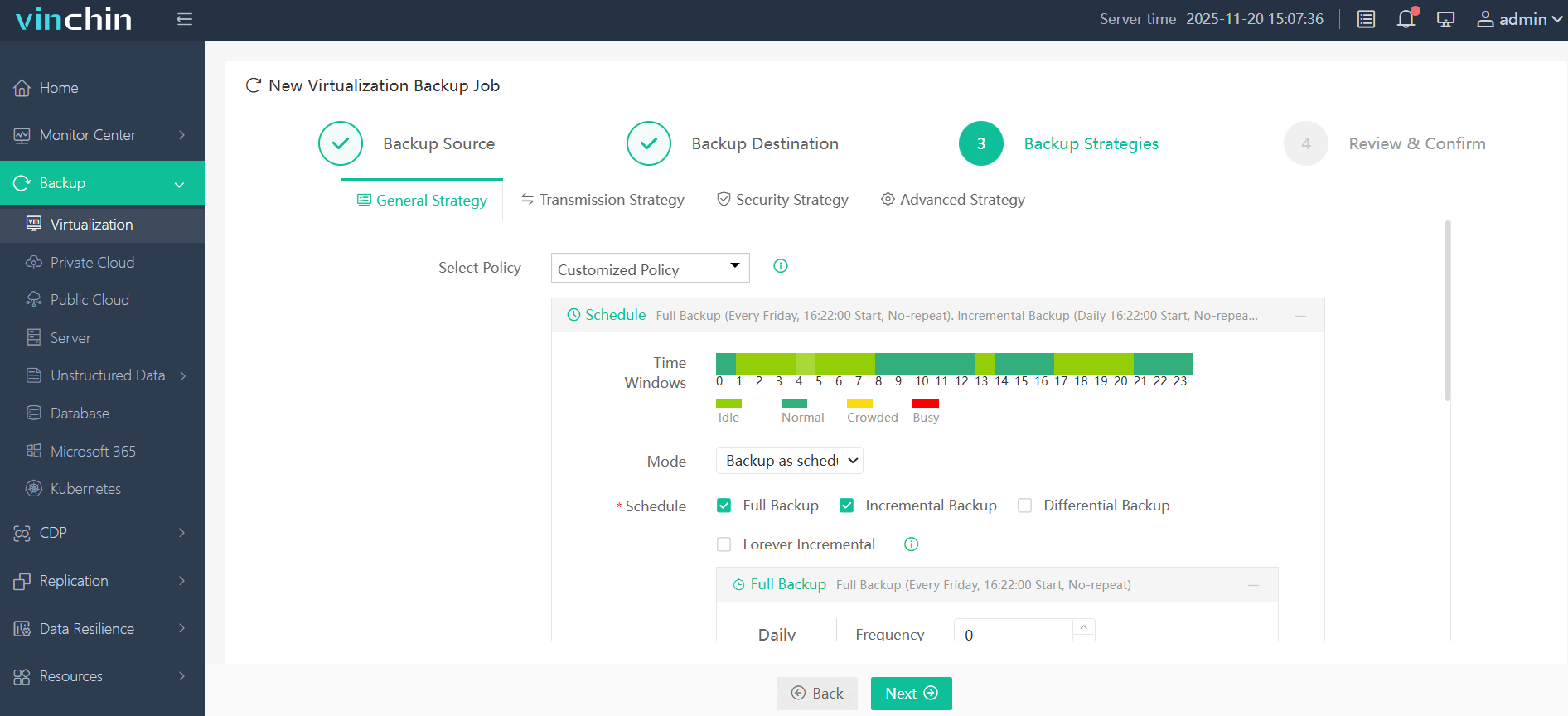
Etapa 3. Selecione o agendamento, a política de armazenamento de dados, a política de retenção e outras estratégias avançadas para configurar a Estratégia de Backup
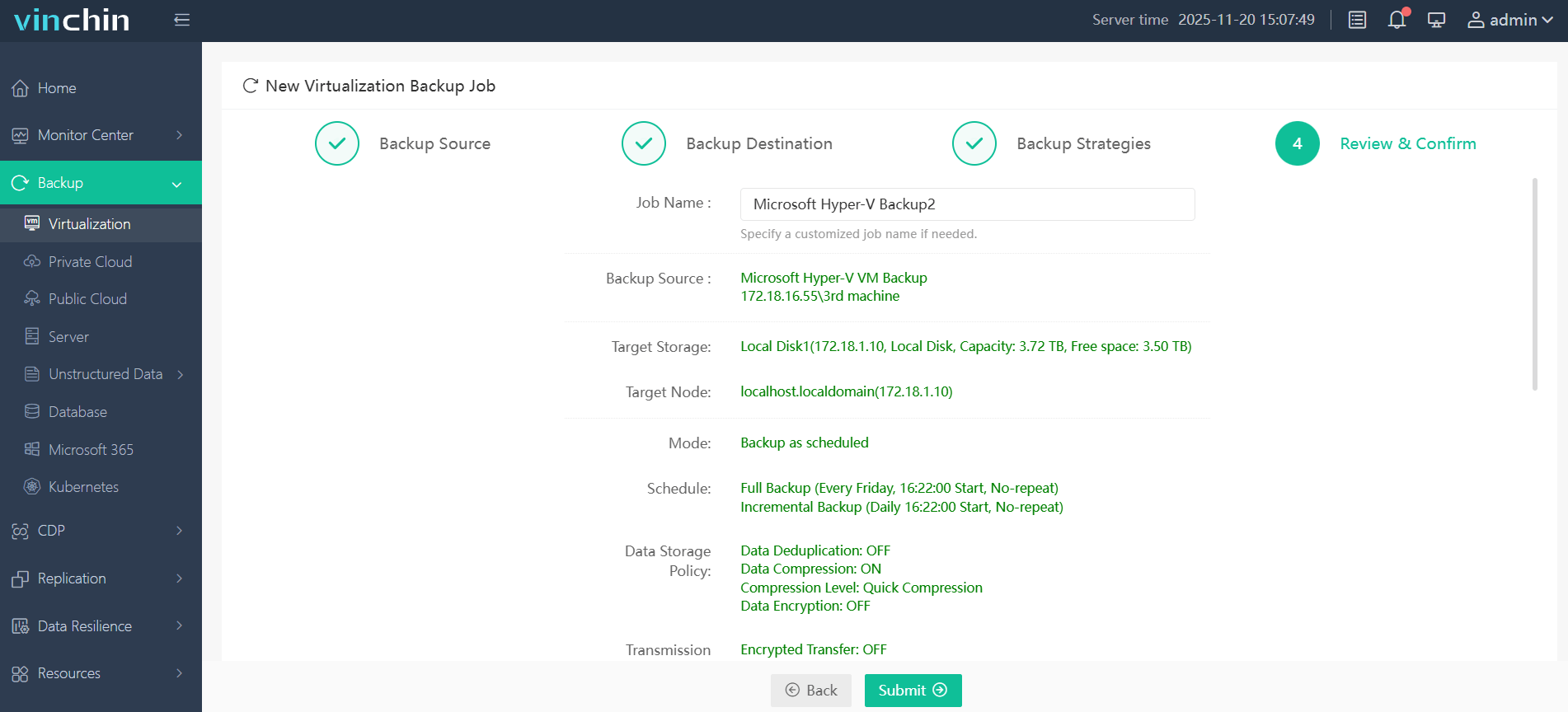
Etapa 4. Revise as configurações de backup e envie a tarefa de backup
Você pode ter um teste gratuito de 60 dias com todas as funcionalidades para experimentar o quão conveniente e poderoso é o Vinchin Backup & Recovery. Basta clicar no botão para obter o pacote de instalação.
Perguntas Frequentes sobre Cópia de Arquivos do Hyper-V do Host para a Máquina Convidada
P1: O Hyper-V pode copiar arquivos sem acesso à rede?
Sim, métodos como Copy-VMFile, Modo de Sessão Aprimorado e PowerShell Direct permitem transferir ficheiros sem conectividade de rede tradicional.
P2: O Hyper-V suporta arrastar e soltar?
Parcialmente, o Modo de Sessão Aprimorado permite o compartilhamento da área de transferência e das unidades, mas o comportamento de arrastar e soltar pode variar conforme o sistema operacional convidado e a configuração do RDP.
P3: O Copy-VMFile funciona com convidados Linux?
O suporte é mais limitado em comparação com convidados Windows. A compatibilidade de máquinas virtuais Linux depende fortemente dos componentes de integração do Hyper-V e da configuração do sistema convidado.
Resumo
O Hyper-V oferece diversos métodos maduros e flexíveis para copiar ficheiros do anfitrião para a máquina virtual convidada. Atualmente, os ambientes empresariais modernos combinam cada vez mais esses métodos operacionais com plataformas centralizadas de cópia de segurança para melhorar a resiliência e a prontidão para recuperação. O Vinchin Backup & Recovery é uma excelente opção para proteger facilmente o ambiente Hyper-V — não perca o teste gratuito agora!