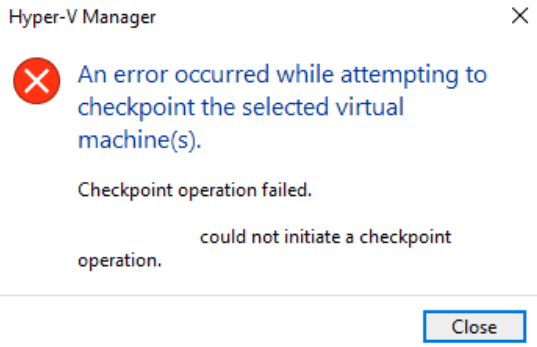
Ocorreu um erro ao tentar criar o ponto de verificação da máquina virtual selecionada.
Estava criando um ponto de verificação para a máquina virtual Hyper-V, mas recebi um erro de operação de ponto de verificação falhou. Como posso corrigi-lo?
Instantâneos, também chamados de pontos de verificação no Hyper-V, são o seguro dos dados e status da máquina virtual. Tirar instantâneos regularmente é bom para recuperação de desastres.
Se ocorrer um erro durante o processo, as mensagens de erro podem incluir:
● Erro geral de acesso negado
● Checkpoints foram desativados
● Falha ao criar o instantâneo de recuperação da máquina virtual
● Não foi possível iniciar uma operação de checkpoint
● Pontos de verificação de produção não podem ser criados
● Falha ao alternar usando os novos discos de diferenciação
● A operação falhou porque o arquivo não foi encontrado
● Não é possível criar um ponto de verificação para *** porque um ou mais VHDs compartilháveis estão anexados
Veja as causas do problema e obtenha soluções eficazes para ele neste post.
Por que a operação de checkpoint do Hyper-V falhou?
Os usuários encontraram várias causas para este problema. Se você não conseguir criar um checkpoint de backup para a máquina virtual, as causas mais comuns são configurações incorretas, como os Serviços de Integração, e às vezes podem ser problemas no sistema da VM. Você encontrará as soluções na próxima seção.
Antes disso, certifique-se de ter armazenamento suficiente para os pontos de verificação e execute o comando vssadmin list writers para obter mensagens de erro mais específicas.
P.S. O checkpointing da máquina virtual é necessário, mas ainda não é suficiente para recuperar a VM. Pelo menos, você deve saber como exportar uma máquina virtual Hyper-V inteira.
Como corrigir o problema Falha na operação de checkpoint do Hyper-V?
Como você já conhece as causas gerais desse problema, você tem 12 soluções detalhadas para corrigi-lo.
Solução 1. Reinicie a máquina virtual
Espero que você ainda não tenha tentado esta solução, pois pode ser a maneira mais fácil e rápida de resolver o problema. Afinal, reiniciar resolve a maioria dos problemas de computador.
Solução 2. Alterar os serviços de integração do Hyper-V
Abra o Gerenciador do Hyper-V > clique com o botão direito do mouse na VM problemática > selecione Configurações > na guia Gerenciamento, clique em Serviços de Integração > desmarque Backup (cópia de sombra de volume) > clique em Aplicar
Veja se consegue criar pontos de verificação no Hyper-V agora. Se funcionar, poderá verificar novamente o Backup (cópia de sombra de volume) nos Serviços de Integração.

Solução 3. Desligue a máquina virtual
Alguns usuários relatam na comunidade que conseguem criar pontos de verificação com sucesso quando a máquina virtual está desligada. Isso parece estar relacionado à diferença entre migração online e migração offline. Você também pode tentar este método.
Solução 4. Alterar o tipo de ponto de verificação
Existem dois tipos de pontos de verificação no ambiente virtual Hyper-V, Ponto de Verificação Padrão e Ponto de Verificação de Produção. Outro tipo de ponto de verificação pode ajudá-lo a criar um ponto de verificação.
O checkpoint padrão, anteriormente chamado de snapshot, é o único checkpoint antes do Windows 10. Ele é usado para tirar um snapshot para manter o estado da máquina virtual, mas às vezes pode causar problemas de consistência de dados.
O Production Checkpoint é adicionado posteriormente no Windows 10, que utiliza o Volume Shadow Copy Service ou o File System Freeze em uma máquina virtual Linux para criar um backup da máquina virtual com consistência de dados, sem capturar o estado da memória da máquina virtual. É o tipo padrão de checkpoint e utilizará a tecnologia interna de backup do sistema operacional convidado.
Você pode alterar o tipo de ponto de verificação no Gerenciador do Hyper-V seguindo estas etapas:
Abra o Gerenciador do Hyper-V > clique com o botão direito na VM problemática > selecione Configurações > na guia Gerenciamento, selecione Pontos de Verificação > selecione outro tipo de ponto de verificação
Solução 5. Verifique os recursos compartilhados
Se a máquina virtual estiver compartilhando determinados dispositivos, como a unidade de DVD física, disco virtual, etc., com outra máquina virtual, esse erro poderá ocorrer, portanto, você poderá verificar a configuração da máquina virtual para ver se há algum dispositivo compartilhado.
Abra o Gerenciador do Hyper-V > clique com o botão direito na VM problemática > selecione Configurações > verifique os recursos de hardware
Solução 6. Reativar pontos de verificação no Gerenciador do Hyper-V
Alguns usuários relatam que resolveram o problema reativando os pontos de verificação no Gerenciador do Hyper-V. Você também pode verificar se o ponto de verificação está desativado dessa forma.
Abra o Gerenciador do Hyper-V > clique com o botão direito na VM problemática > selecione Configurações > na guia Gerenciamento, selecione Pontos de verificação > desmarque Ativar pontos de verificação > clique em Aplicar > reative os pontos de verificação > clique em Aplicar
Solução 7. Mova a máquina virtual
Alguns usuários relatam que resolveram o problema movendo a máquina virtual para outra pasta e depois movendo-a de volta.
Abra o Gerenciador do Hyper-V > clique com o botão direito na máquina virtual problemática > selecione Mover > siga o assistente para mover a máquina virtual > exclua as pastas antigas > mova a máquina virtual de volta da mesma maneira > tente criar pontos de verificação
Solução 8. Reinicie o serviço VSS
Alguns usuários relatam que reiniciar o serviço VSS (Serviço de Cópia de Sombra de Volume) pode retornar o gravador ao estado normal.
Pesquise por "Serviços" no Windows ou digite services.msc. na linha de comando para obter a lista de serviços > localize o Cópia de Sombra de Volume > clique com o botão direito > selecione Reiniciar
Solução 9. Mesclar instantâneos do Hyper-V e ativar os Serviços de Convidado
Os instantâneos existentes podem afetar a criação de pontos de verificação. Mesclá-los e ativar os Serviços de Convidado no Gerenciador do Hyper-V pode resolver o problema.
Os instantâneos do Hyper-V são armazenados como arquivos .avhdx e mesclar instantâneos do Hyper-V pode ser tedioso, pois é necessário obter a ordem correta da cadeia de instantâneos antes de qualquer operação. Se desejar fazer isso, consulte este artigo Como mesclar instantâneos do Hyper-V no Gerenciador do Hyper-V.
Para ativar os Serviços de Convidado:
Abra o Gerenciador do Hyper-V > clique com o botão direito na VM problemática > selecione Configurações > na guia Gerenciamento, clique em Serviços de Integração > marque a opção Serviços de Convidado
Solução 10. Criar um ponto de verificação com o PowerShell
Se os pontos de verificação no Hyper-V continuarem falhando, você pode tentar usar outro aplicativo da Microsoft chamado PowerShell.
Digite o comando abaixo para criar um ponto de verificação no PowerShell:
Checkpoint-VM -Name <VMName>
Solução 11. Remover servidor de backup
Alguns usuários relatam que a política de grupo pode afetar a criação de pontos de verificação do Hyper-V. Você pode remover o servidor de backup da política de grupo por um momento para testar se os pontos de verificação do Hyper-V podem ser criados.
Solução 12. Excluindo discos dinâmicos
Alguns usuários relataram que discos dinâmicos no sistema operacional convidado podem causar falha na operação de ponto de verificação. Exclua-os para testar se este é o motivo.
Depois de criar o checkpoint do Hyper-V, ele poderá ser usado para criar uma nova máquina virtual após a exportação.
Como Fazer Backup da Máquina Virtual Hyper‑V Com Vinchin Backup & Recovery
Para organizações que buscam uma proteção eficaz contra perda de dados em ambientes Microsoft Hyper‑V — bem como VMware, Proxmox, oVirt, OLVM, RHV, XCP-ng, XenServer, OpenStack, ZStack e outros — o Vinchin Backup & Recovery oferece recursos completos de backup de máquinas virtuais em nível empresarial, compatível com mais de 15 plataformas de virtualização主流.Esta solução oferece recursos avançados, tais como backup incremental para transferência eficiente de dados em hipervisores compatíveis, como Hyper‑V; tecnologia de aceleração SpeedKit; opções de restauração granular; backups agendados e automatizados; e deduplicação segura de dados com compressão — tudo isso foi projetado para oferecer confiabilidade e facilidade de uso, ao mesmo tempo em que reduz ao máximo o consumo de recursos e aumenta a flexibilidade de recuperação.
Com a interface intuitiva do console web do Vinchin Backup & Recovery, fazer o backup de uma máquina virtual Hyper-V envolve apenas quatro etapas simples:
Passo 1: Selecione a máquina virtual Hyper‑V para fazer backup

Passo 2: Escolha o armazenamento de backup

Passo 3: Configure a estratégia de backup

Passo 4: Enviar o trabalho

Reconhecido globalmente com as melhores classificações entre usuários empresariais em todo o mundo, Vinchin Backup & Recovery oferece a milhares de organizações soluções de proteção de dados confiáveis. Experimente todas as funcionalidades gratuitamente por 60 dias — clique abaixo para baixar agora!
Conclusão
Fazer snapshots de máquinas virtuais é necessário para a segurança dos dados, mas receber mensagens de erro como "checkpoint do Hyper-V falhou" pode ser frustrante. Este post explicou por que isso acontece e apresentou 12 soluções úteis para resolver esse problema.
Snapshot é útil, mas não é suficiente para um plano de recuperação de desastres de longo prazo, enquanto o backup é. Vinchin Backup & Recovery é uma excelente solução de backup para máquinas virtuais que já ajudou milhares de empresas a proteger seus sistemas de negócios.
Não perca a avaliação gratuita de 60 dias com todas as funcionalidades para o seu sistema.