Os Amazon Web Services (AWS) oferecem uma plataforma em nuvem flexível e escalável que permite aos usuários implantar instâncias baseadas no Windows de forma rápida e eficiente. Seja você um administrador de sistemas, desenvolvedor ou consultor de TI, saber como iniciar uma instância do EC2 com Windows é essencial para hospedar aplicações, executar cargas de trabalho empresariais ou configurar um ambiente de desktop remoto na nuvem.
Neste blog, você acompanhará todo o processo de criação de uma instância do Windows na AWS, desde a seleção de uma AMI até o acesso à sua instância por meio do RDP.
Como Criar um Host Windows na AWS?
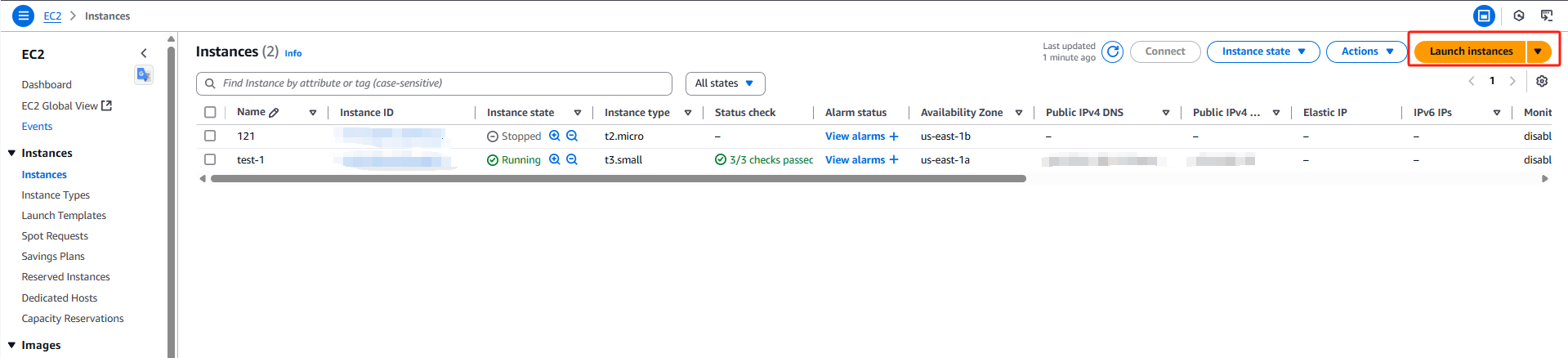
1. Após fazer login com sucesso na AWS, selecione primeiro "EC2" no menu Serviços. Em seguida, clique em "Instance".
2. Clique em "Launch instance" no canto superior direito para criar uma nova instância EC2.
3. Na página de configuração "Launch instance", primeiro dê um nome à instância e depois selecione a imagem do sistema. Desta vez, escolhemos um sistema Windows — todas as versões disponíveis são edições servidor. Selecionei uma imagem do Server 2019.
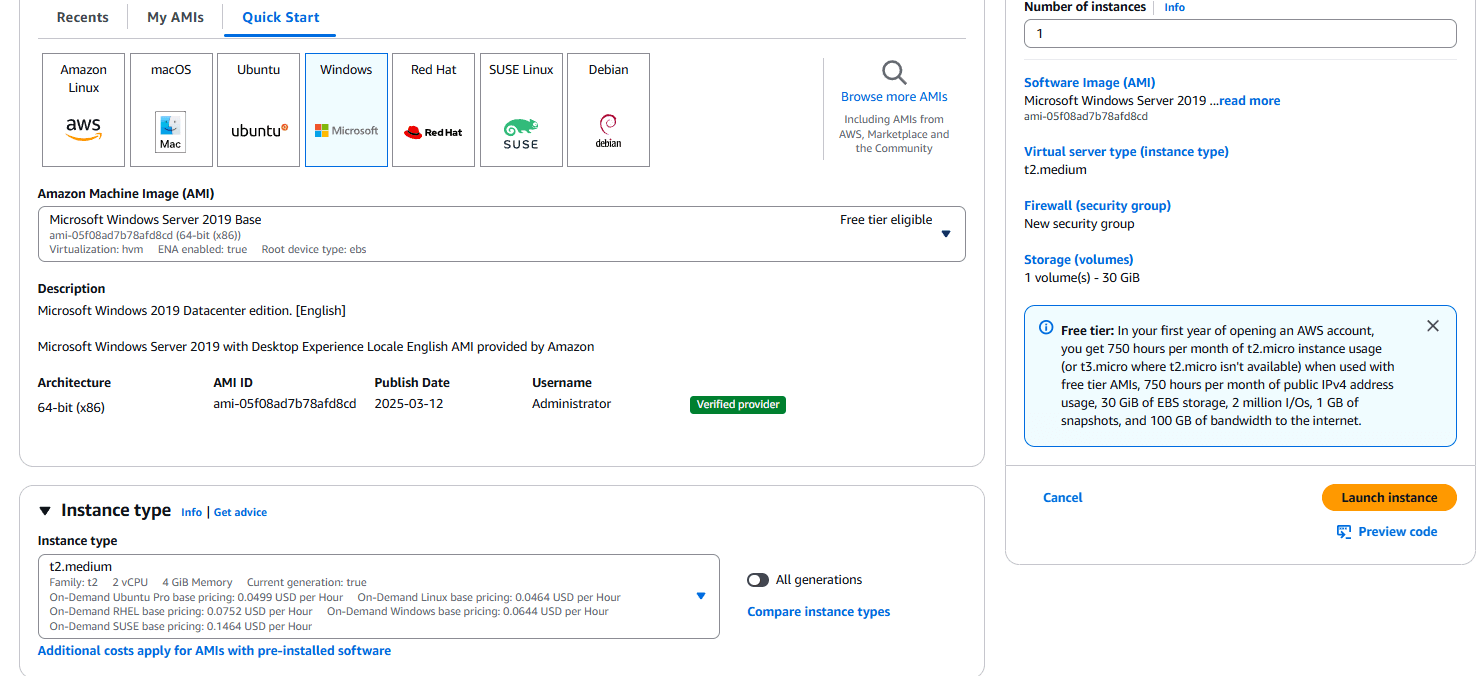
4. Em seguida, selecione o tipo de instância. Eu tenho usado por muito tempo uma configuração com CPU de 2 núcleos e 4 GB de RAM. Você pode ver que o preço para esta configuração do Windows é de 0,06 USD/hora.
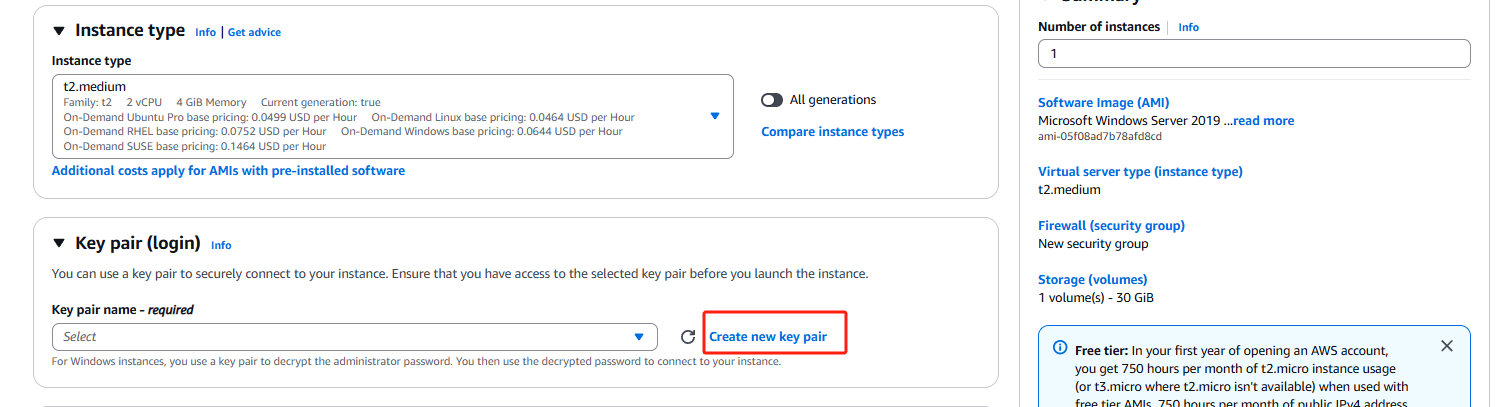
5. Em seguida vem o par de chaves. A AWS difere da maioria dos outros fornecedores, pelo menos do que se sabe atualmente, e especialmente do Microsoft Azure, pois a AWS exige a criação de um par de chaves. A AWS não permite definir uma senha diretamente para hosts Windows. A senha da conta de administrador é gerada automaticamente e deve ser descriptografada usando o par de chaves antes que você possa se conectar ao host Windows com a senha descriptografada.
A operação é muito simples: basta clicar em "Create new key pair". Se você já criou uma anteriormente, também pode selecionar a anterior.
6. Da mesma forma, basta especificar um nome para o par de chaves, clicar em "Create key pair" e o processo será concluído. O sistema fará automaticamente o download do arquivo do par de chaves recém-criado.
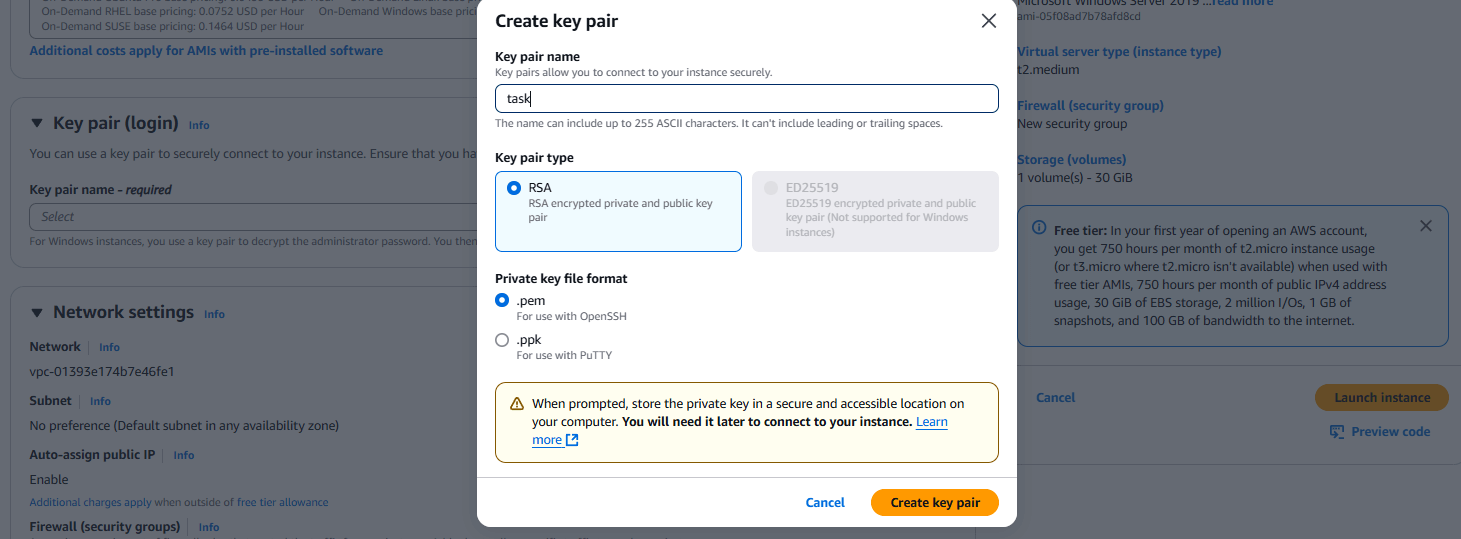
Claro, se você não criar um par de chaves, precisará conhecer a senha incorporada na AMI. Obviamente, eu não a conheço, e a maioria das pessoas provavelmente também não, então definitivamente não escolha esta opção.
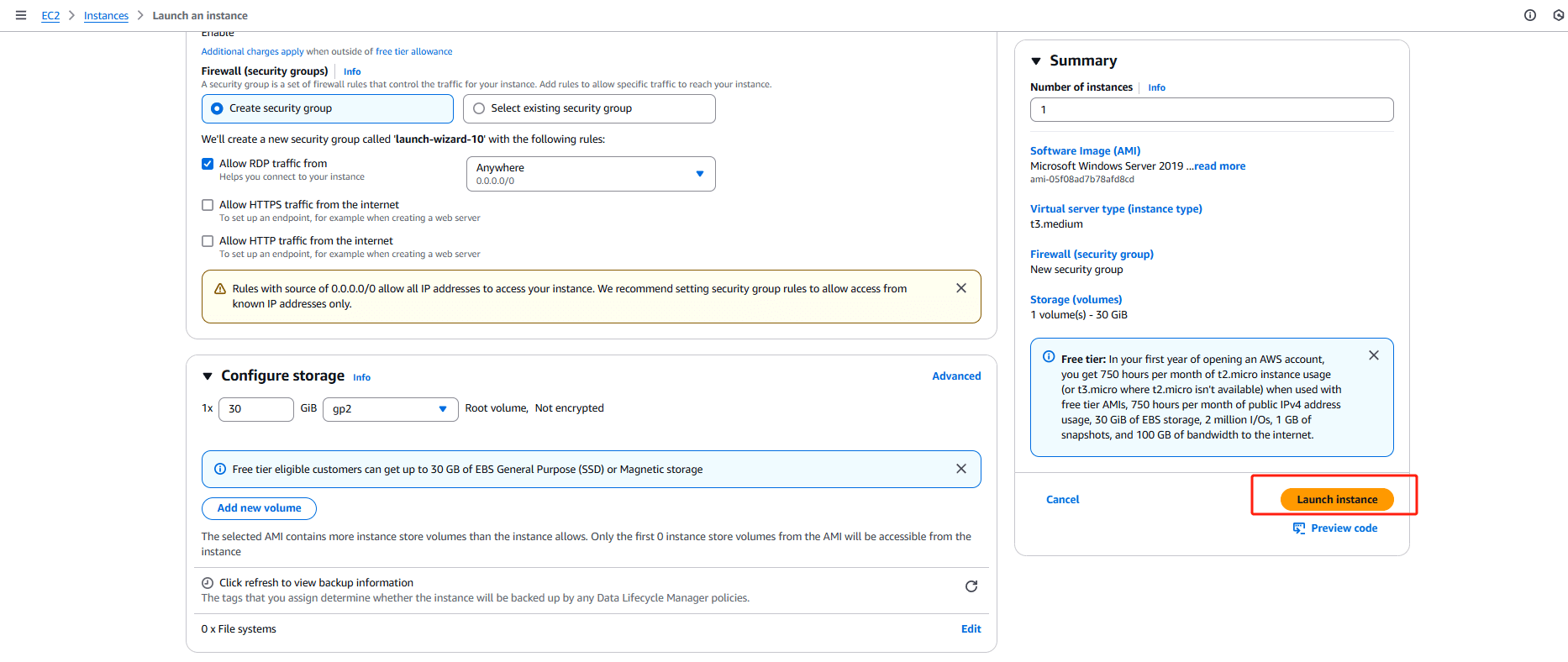
7. Em seguida, vêm as configurações de rede. Se não houver requisitos especiais, basta manter as configurações padrão.
8. Por último, configure o armazenamento. Um disco do sistema de 30 GB é realmente o mínimo. Após a inicialização, restam apenas cerca de 10 GB de espaço disponível.
9. Por fim, confirme os detalhes da configuração e clique em "Launch instance" na seção "Summary".
Como fazer login no sistema Windows?
1. Após a criação da nova instância, a página de conclusão oferece três opções de ação.
Clicar no nome da instância ou em "View all instances" leva à página da lista de instâncias. No entanto, clicar no nome da instância aplicará um filtro.
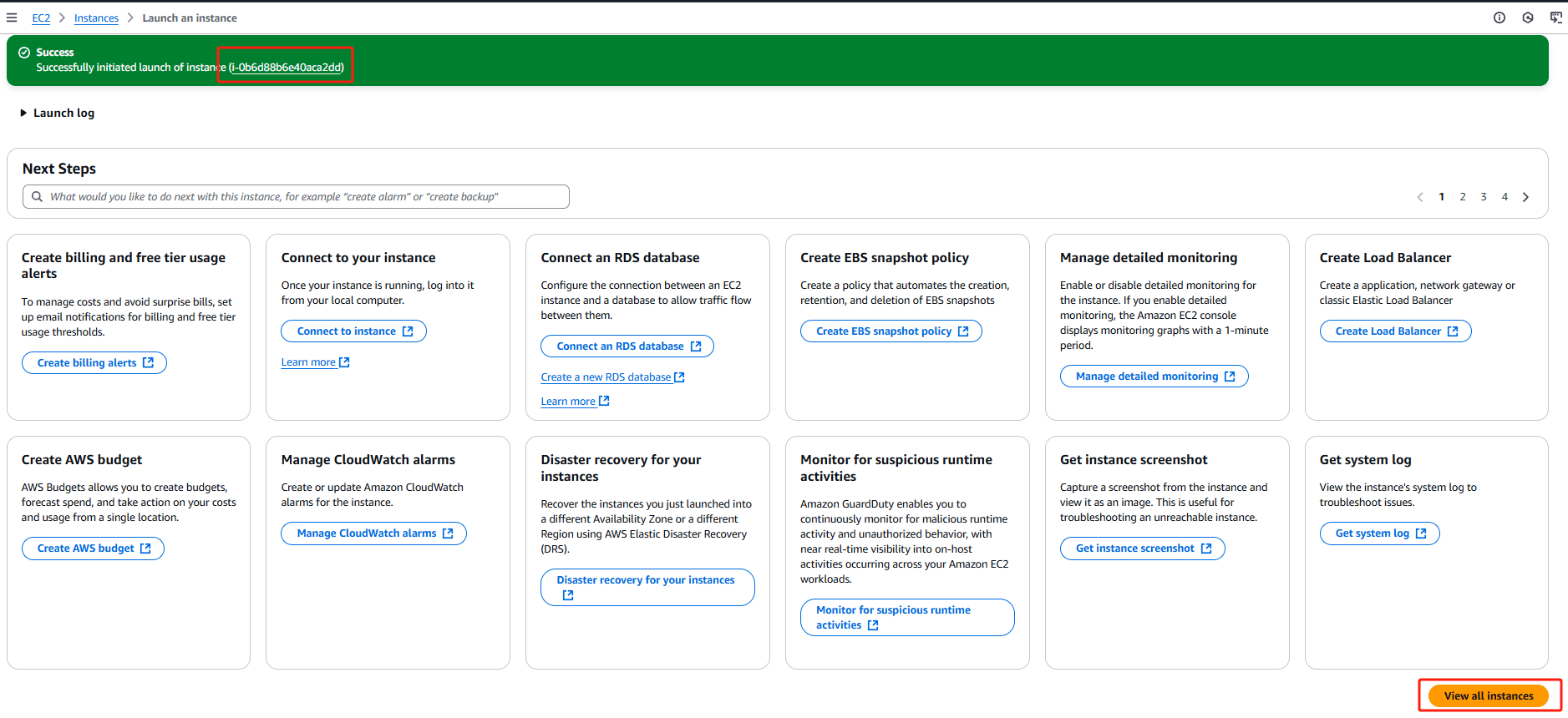
2. Se clicar em "Connect to instance", será direcionado diretamente para a configuração "Connect to instance" na instância selecionada.
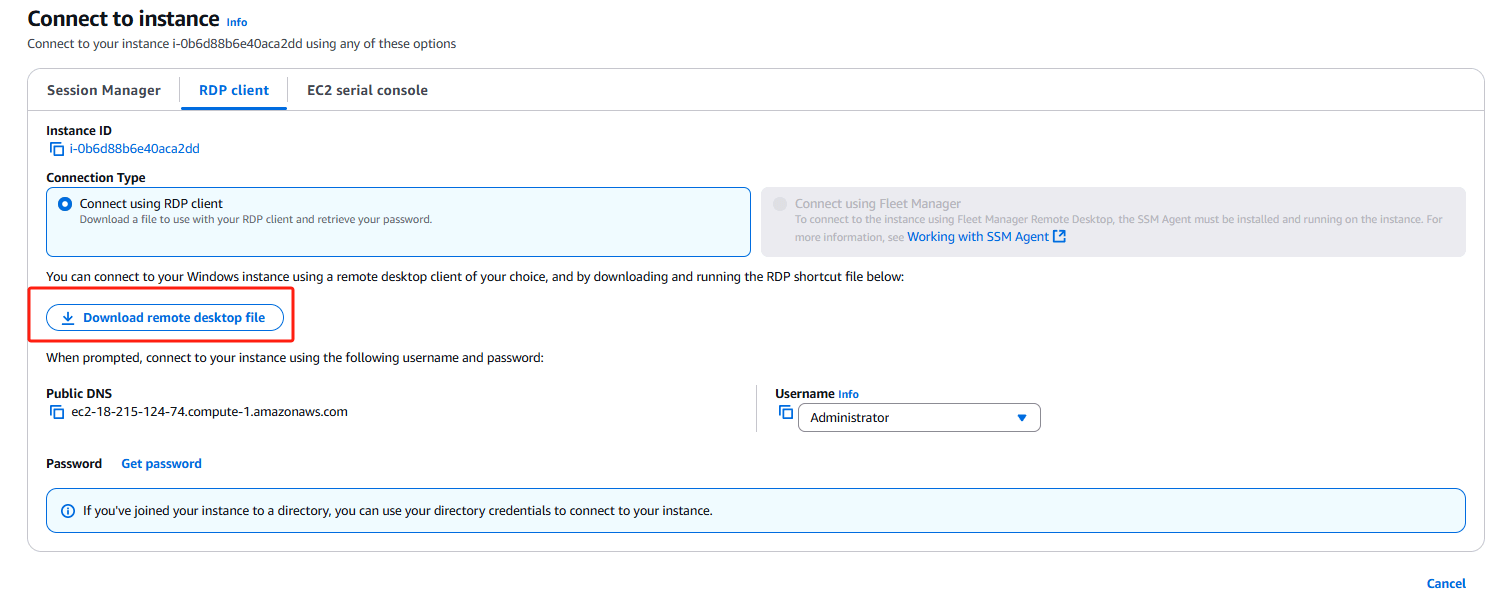
3. Aqui, você pode escolher "Download remote desktop file", o que fará o download de um arquivo RDP. A configuração desse arquivo é a seguinte:
auto connect:i:1
full address:s:ec2-3-231-53-169.compute-1.amazonaws.com
username:s:Administrator
Como você pode ver, ele simplesmente preenche previamente o nome do computador e o nome de usuário para a conexão MSTSC. Após o download, você pode clicar duas vezes no arquivo para iniciar a Conexão de Área de Trabalho Remota.
4. Neste momento, você será solicitado a inserir a senha da conta. Mas ainda não temos a senha da conta de administrador, então volte ao Console da AWS e clique em "Get Windows password."
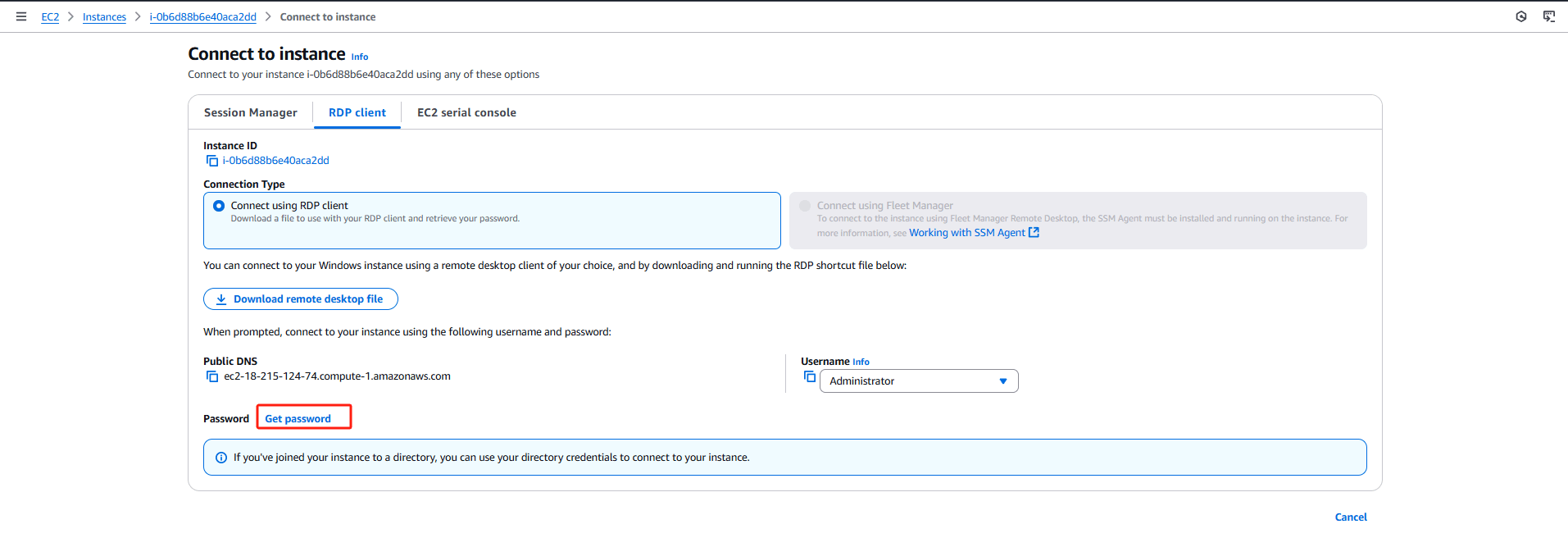
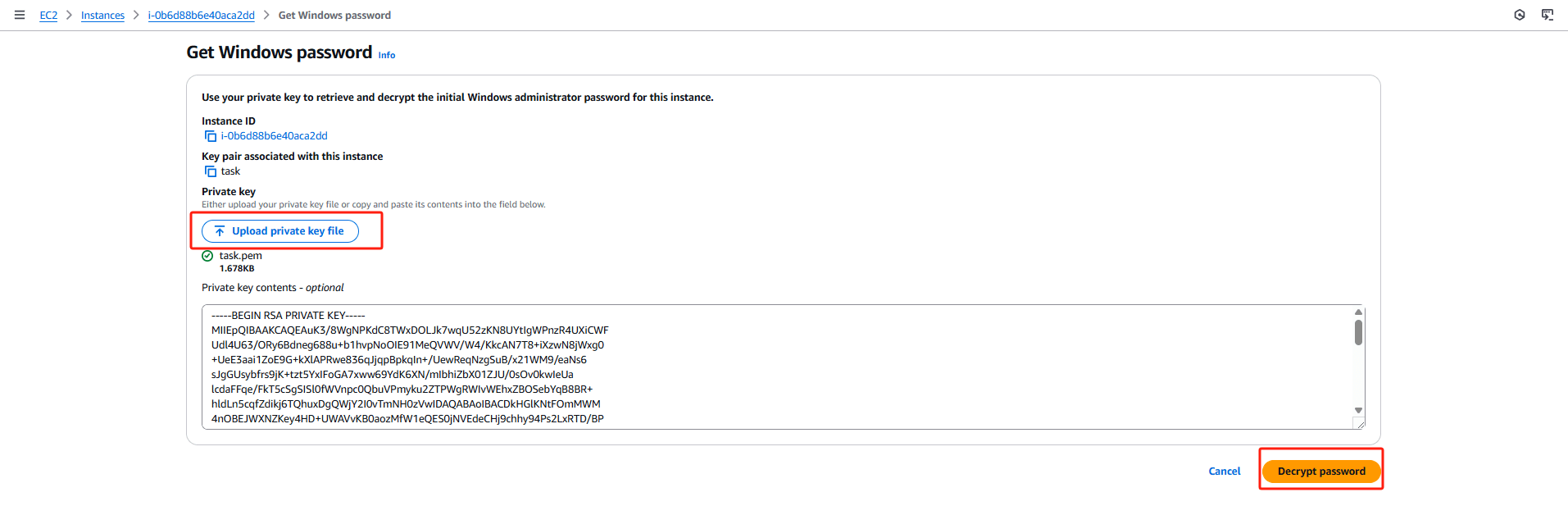
5. Na página "Get Windows password", carregue o arquivo de chave baixado automaticamente, depois clique em "Decrypt password."
6. Agora, as informações da senha serão exibidas.
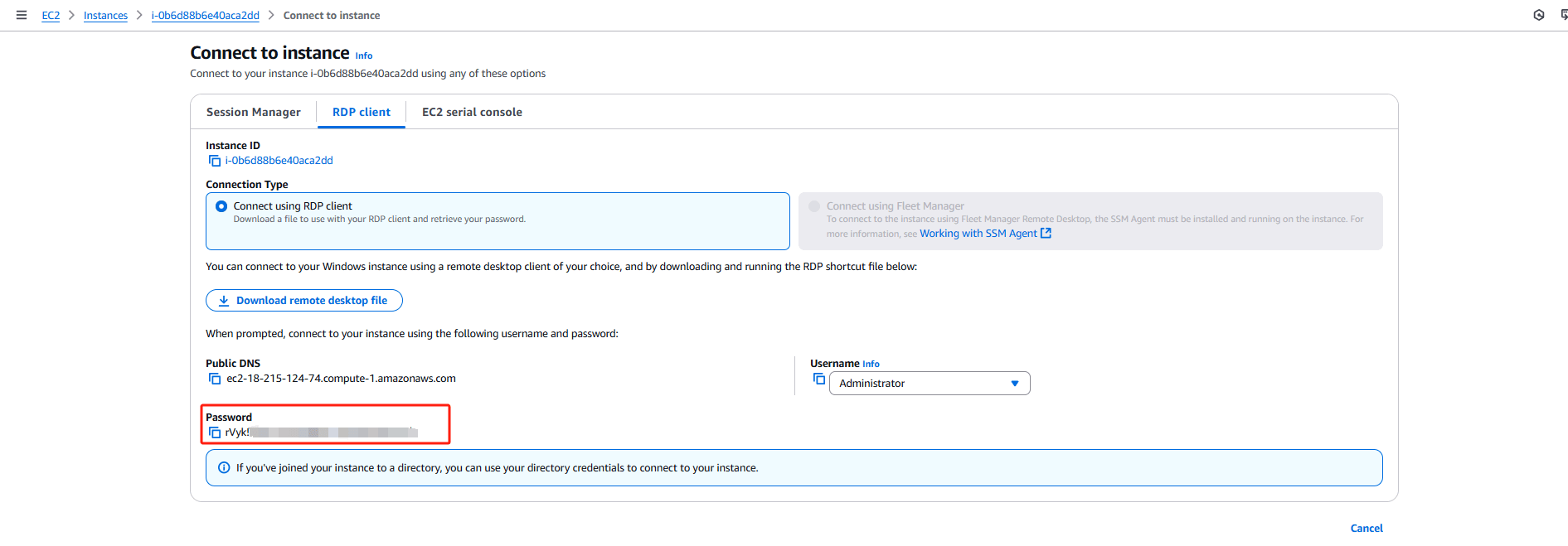
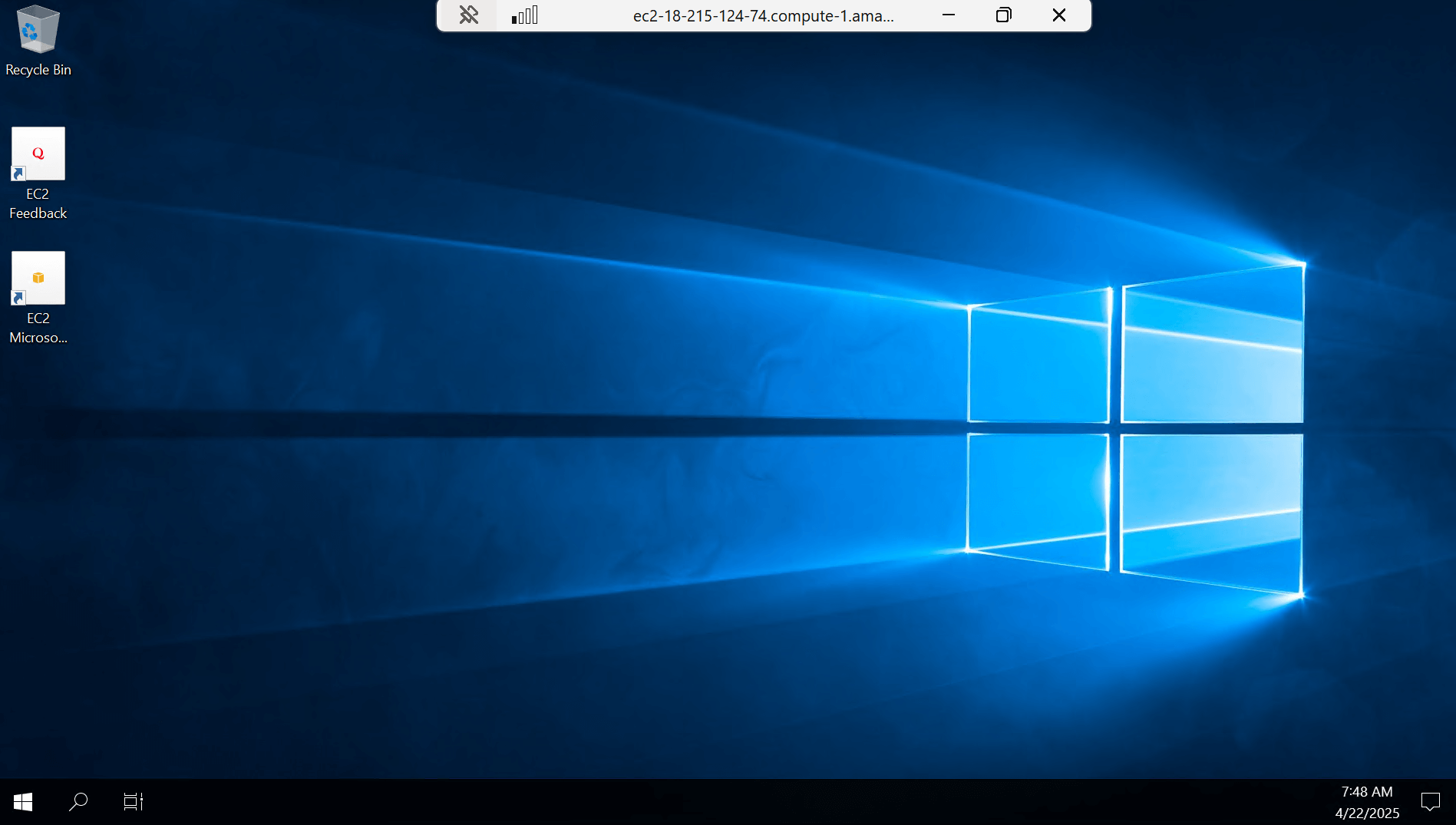
7. Agora você tem todas as credenciais de login. Copie a senha e poderá fazer login remotamente na instância da nuvem.
Gerencie facilmente instâncias EC2 com o Vinchin Backup & Recovery
Vinchin Backup & Recovery é uma solução abrangente de proteção de dados projetada para simplificar e agilizar o processo de gerenciamento de backups e recuperações de máquinas virtuais para seu ambiente de virtualização, incluindo instâncias Amazon EC2.
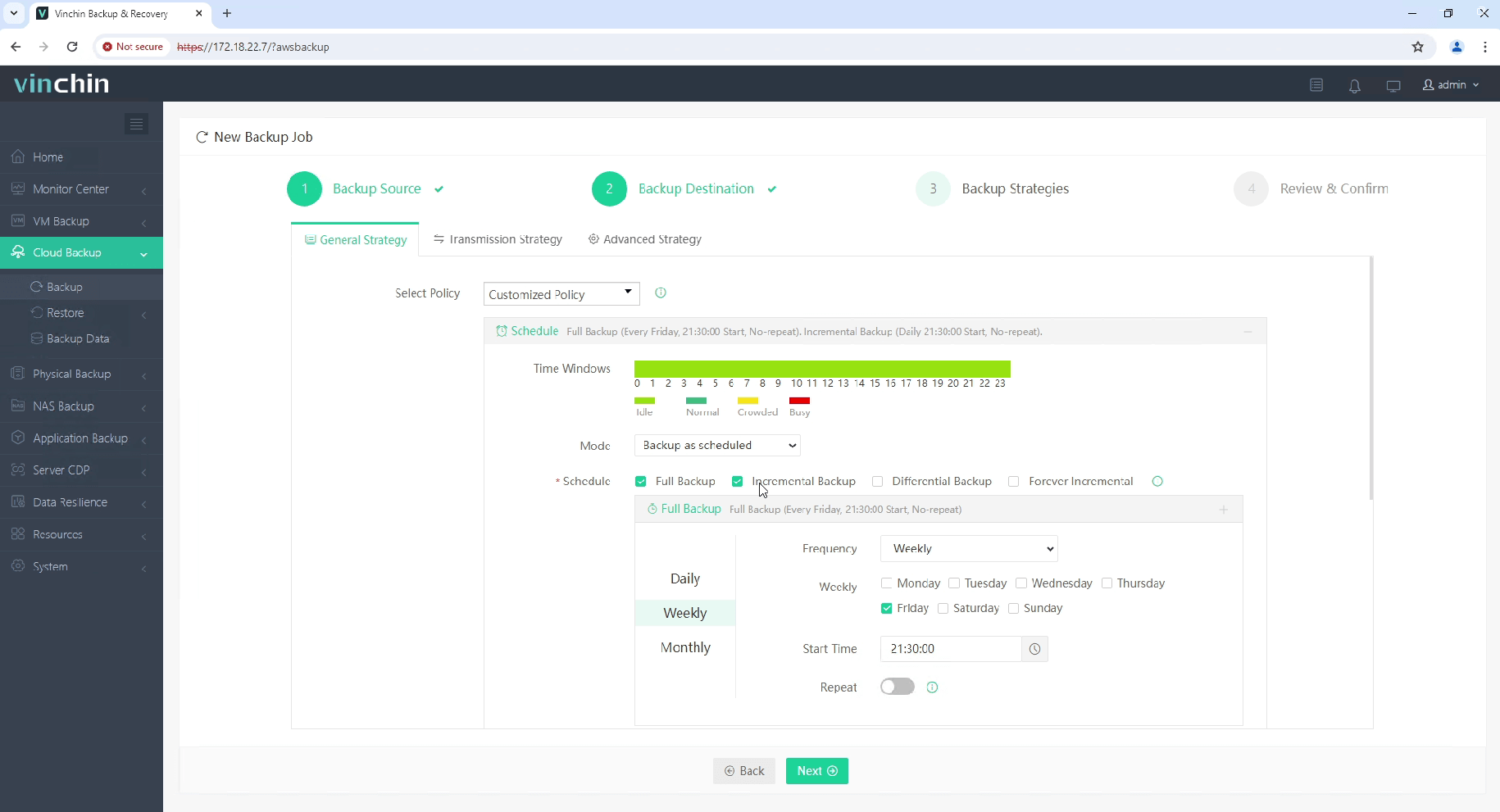
O Vinchin Backup & Recovery oferece uma solução simplificada para gerenciar backups do EC2 em várias regiões da AWS, com suporte a estratégias personalizáveis que incluem opções de backup completo, incremental e diferencial. Ele facilita a recuperação flexível, seja de instâncias inteiras ou arquivos específicos, com a capacidade de restaurar em diferentes regiões ou até migrar para outras plataformas de virtualização, como VMware e Hyper-V. Ao integrar-se ao Amazon S3 para armazenamento de arquivamento econômico, o Vinchin também simplifica a gestão da infraestrutura por meio de uma interface intuitiva, permitindo a configuração eficiente de backups e migrações V2V contínuas, melhorando assim a proteção de dados em nuvem e a continuidade dos negócios.
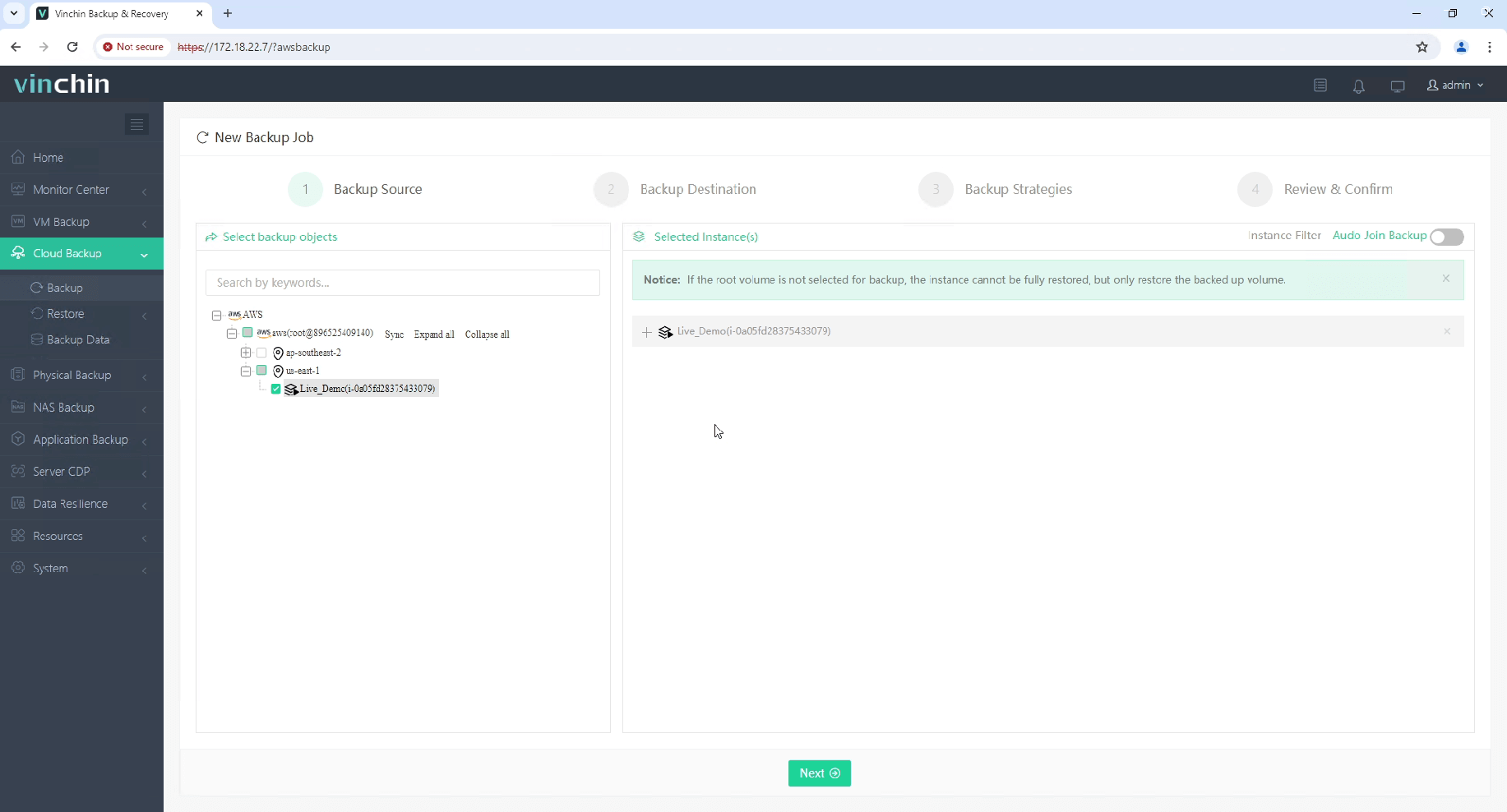
Para fazer backup da instância EC2 com o Vinchin Backup & Recovery, siga estas etapas:
1. Selecione a instância EC2 que será copiada.
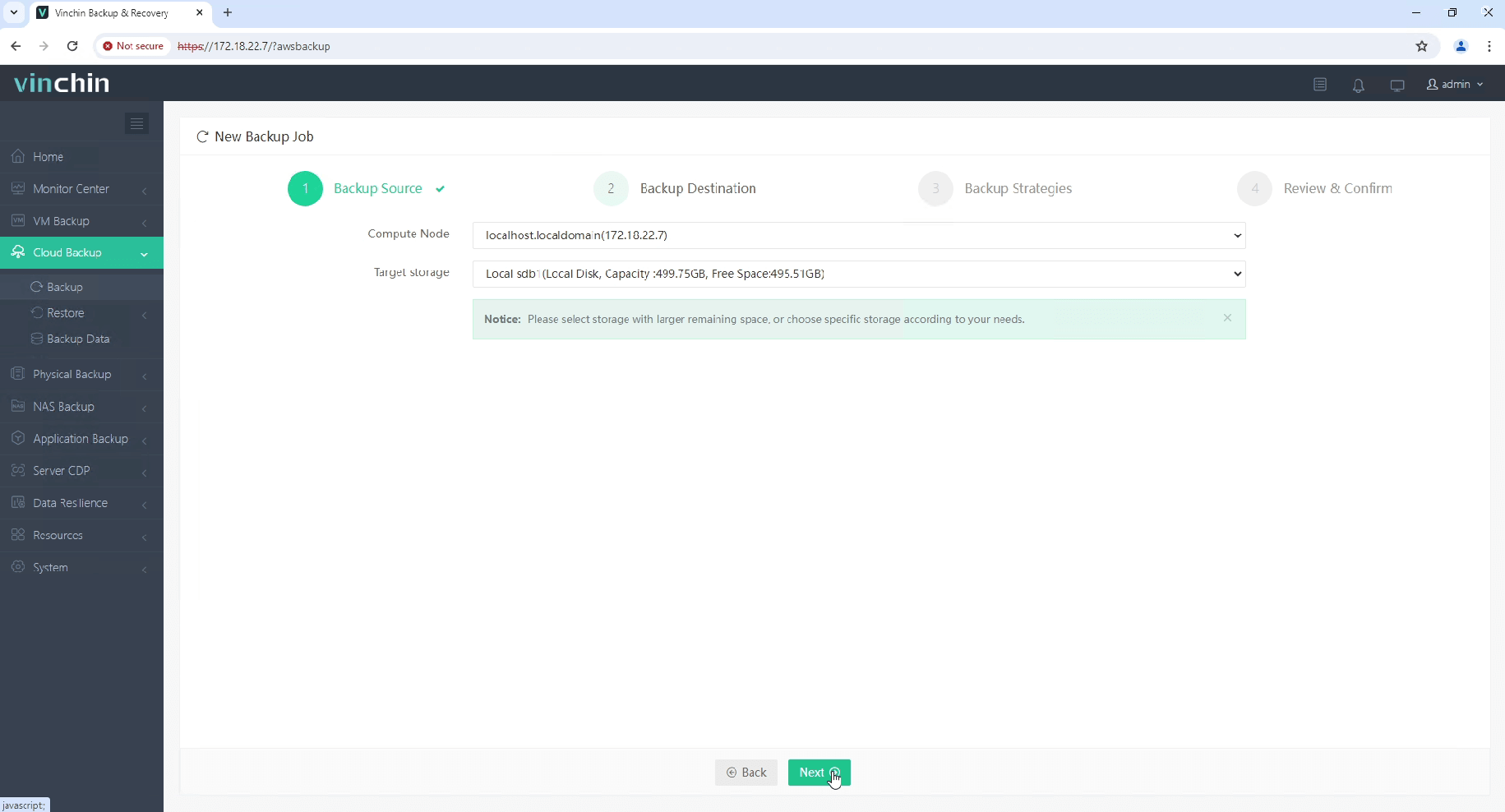
2. Selecione o destino do backup.
3. Configure as estratégias de backup.
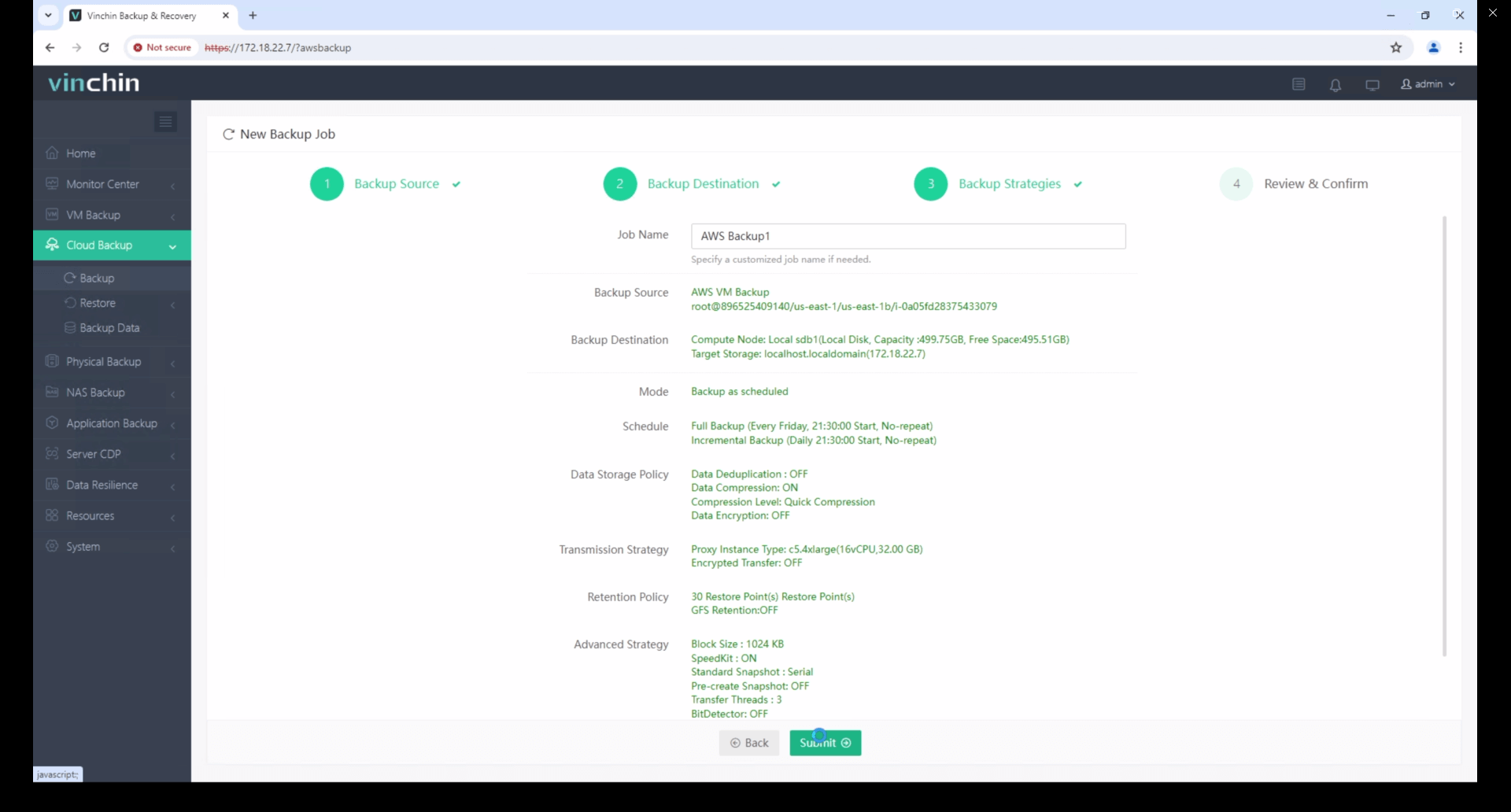
4. Revise e envie o trabalho.
Inicie seu teste gratuito de 60 dias do Vinchin Backup & Recovery para experimentar suas soluções de backup seguras e eficientes em recursos. Ou, entre em contato conosco para um plano personalizado adaptado às suas necessidades de TI.
Perguntas Frequentes sobre o Windows da AWS
1. Preciso trazer minha própria licença do Windows?
Não, a AWS fornece AMIs com licenças "incluídas" para Windows. No entanto, é possível usar BYOL (Bring Your Own License) por meio de AWS Dedicated Hosts ou Instâncias Dedicadas do EC2.
2. Quais são as melhores opções de armazenamento para cargas de trabalho do Windows?
Utilize o Amazon EBS (Elastic Block Store) para armazenamento de instância, o Amazon FSx for Windows File Server para armazenamento compartilhado SMB e o S3 para armazenamento de objetos.
Conclusão
Criar uma instância Windows EC2 na AWS é um processo simples que oferece recursos poderosos e escaláveis de computação em nuvem para uma ampla variedade de casos de uso. Ao seguir este guia passo a passo, você pode implantar rapidamente um ambiente Windows seguro e acessível remotamente, com a flexibilidade de escalar conforme suas necessidades crescem.
Se você está hospedando um servidor web, executando softwares empresariais ou criando uma infraestrutura de desktop remoto, a AWS oferece as ferramentas e o controle necessários para gerenciar cargas de trabalho do Windows de forma eficiente na nuvem.








