A VMware serviu milhares de empresas e organizações com sua brilhante solução de virtualização, vSphere, que fornece recursos poderosos de virtualização e requer apenas operações simples.
A suíte vSphere contém todo o software necessário para implantar um ambiente virtual. Você pode usar o ESXi para virtualizar os recursos de hardware e criar máquinas virtuais e usar o vCenter para gerenciar todas as máquinas virtuais.
A Após a criação da máquina virtual, ainda é necessário manutenção contínua no trabalho diário. A migração de VM é uma operação comum no datacenter. Os administradores de TI podem balancear a carga dos hosts e manter o servidor movendo a VM de um host para outro.
vMotion é um dos recursos no vSphere que permite aos usuários realizar a migração ao vivo de VMs sem desligar a VM. É excelente, mas também tem alguns requisitos e limitações, como licença, versão do ESXi, condição da rede, configuração relacionada, etc.
Quando o vMotion não é a melhor opção para migração de VM, como você migra uma VM de um host para outro? Você pode ter soluções alternativas.
Método 1. Migrar VM ESXi com migração fria do VMware
vMotion é o recurso avançado de migração quente de VM. Se você não puder realizar uma migração quente no vCenter, ainda poderá realizar uma migração fria, o que significa que você precisará desligar a VM durante a migração.
1. Certifique-se de que a VM foi desligada
2. Faça login no servidor vCenter > clique com o botão direito na VM a ser migrada > clique em Migrate
3. Selecione Change both computer resource and storage como o tipo de migração
4. Selecione um host de destino em Datacenter
5. Selecione o armazenamento de destino para a VM
6. Selecione a rede
7. Revise o trabalho e clique em Finish
Então você poderia visualizar as informações da VM cujo host e datastore foram alterados.
Método 2. Exportar VM do host antigo e importar VM para o host novo
A lógica é muito simples. É como "copiar e colar". O que você precisa saber é como exportar e importar VM da maneira correta. Ainda é um tipo de migração fria, então você precisa desligar a máquina virtual de destino.
1. Faça login no host ESXi > clique com o botão direito na máquina virtual que você deseja migrar > selecione Export
2. Você será redirecionado para baixar os arquivos .ovf, .mf, .vmdk, etc. Lembre-se de onde você armazenou os arquivos.
3. Faça login no vCenter > clique com o botão direito no host de destino > selecione Deploy OVF Template (se você salvou os arquivos OVF na Biblioteca de Conteúdo do vSphere, selecione Nova Máquina Virtual aqui e então selecione Implantar a partir do modelo como o tipo de criação)
4. O assistente de implantação será aberto. Use a URL ou arquivos locais para carregar o modelo OVF exportado
5. Selecione a pasta e digite o nome para a VM > clique em Next
6. Selecione o recurso de computador para a VM > clique em Next
7. Revise os detalhes > clique em Next
8. Selecione o armazenamento para a VM > clique em Next
9. Selecione as redes para a VM > clique em Next
10. Revise todas as informações > clique em Finish
Agora você pode verificar se a VM está em execução no host de destino.
Método 3. Mover VM para outro host ESXi com o Vinchin
Além das soluções fornecidas pela VMware, existe outra ferramenta de migração da VMware, Vinchin Backup & Recovery.
Comparado com a solução da VMware, isso oferece a você escolhas mais flexíveis durante a migração de dados. Haverá menos limitações nos recursos de hardware. Além disso, o Vinchin Backup & Recovery também permite que você realize migração V2V. Isso significa que a VM pode ser movida entre diferentes plataformas virtualizadas, incluindo VMware vSphere, Proxmox, Hyper-V, Citrix Hypervisor, RHV, oVirt, etc. (mais de 15 plataformas virtuais principais suportadas) em algumas etapas simples de configuração.
Outra excelente funcionalidade do Vinchin Backup & Recovery é a Recuperação Instantânea. Se uma determinada VM estiver fora do ar, você poderá recuperá-la rapidamente no host original ou em outro host em 15 segundos para garantir a continuidade dos negócios.
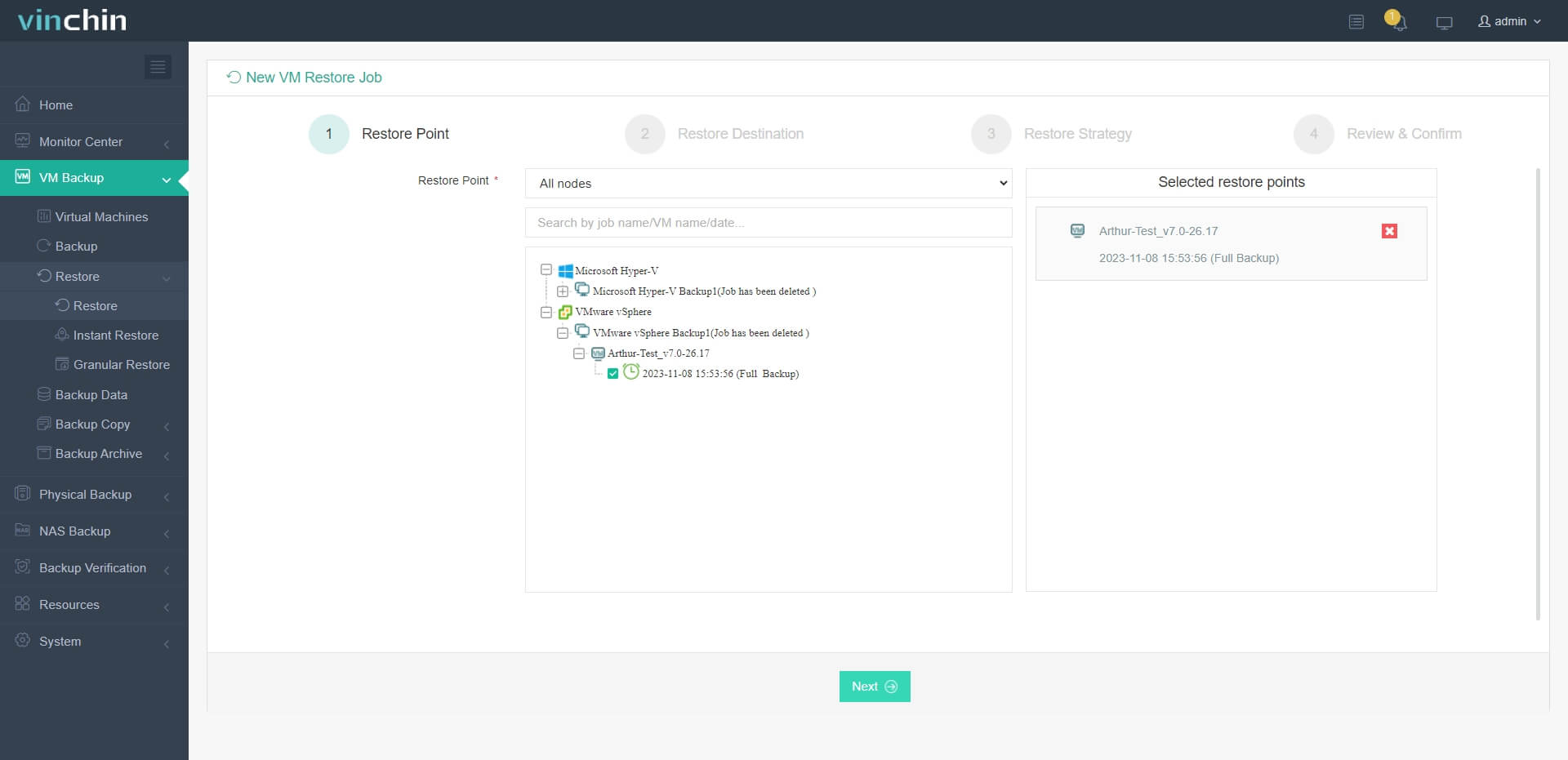
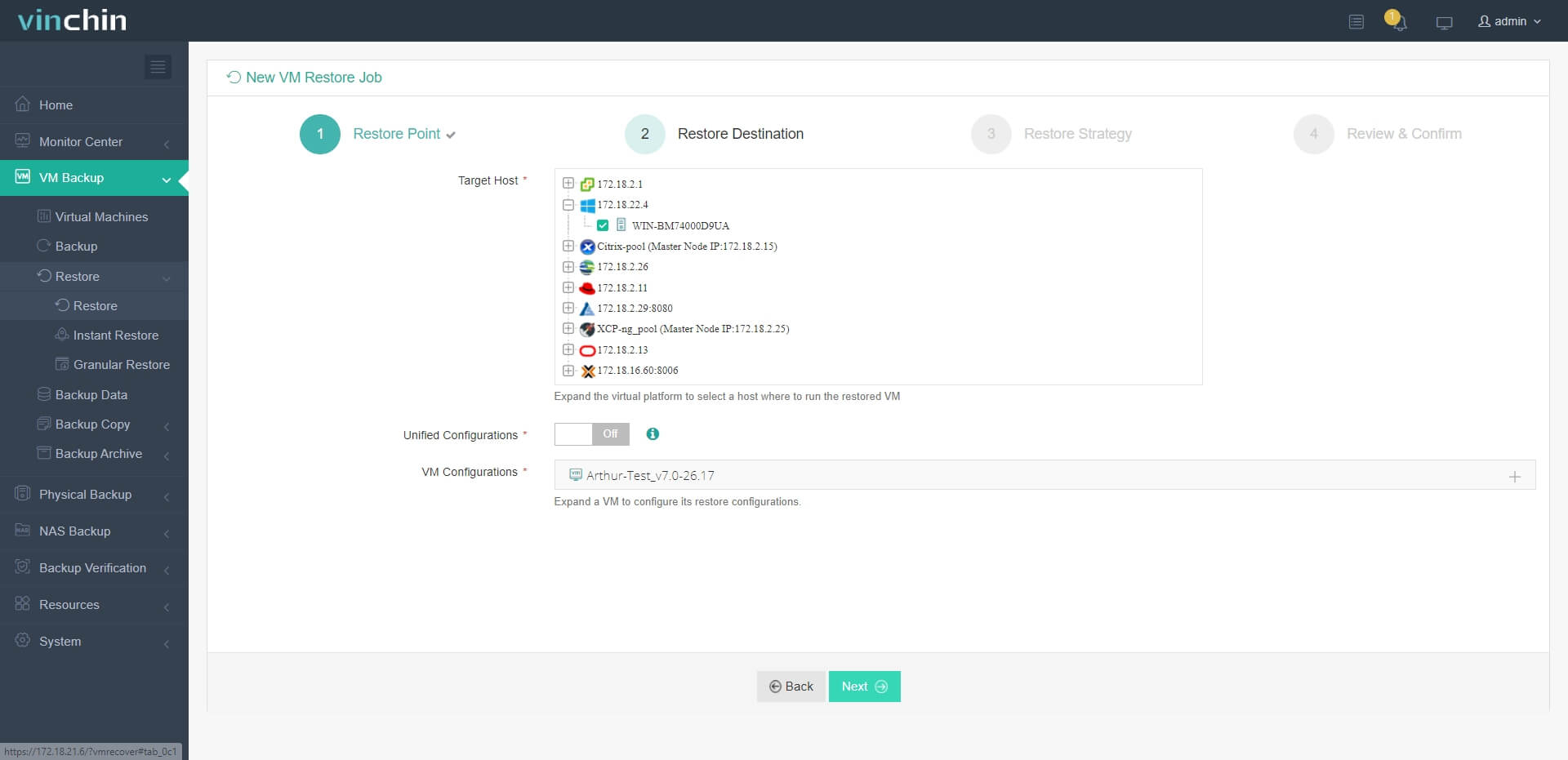
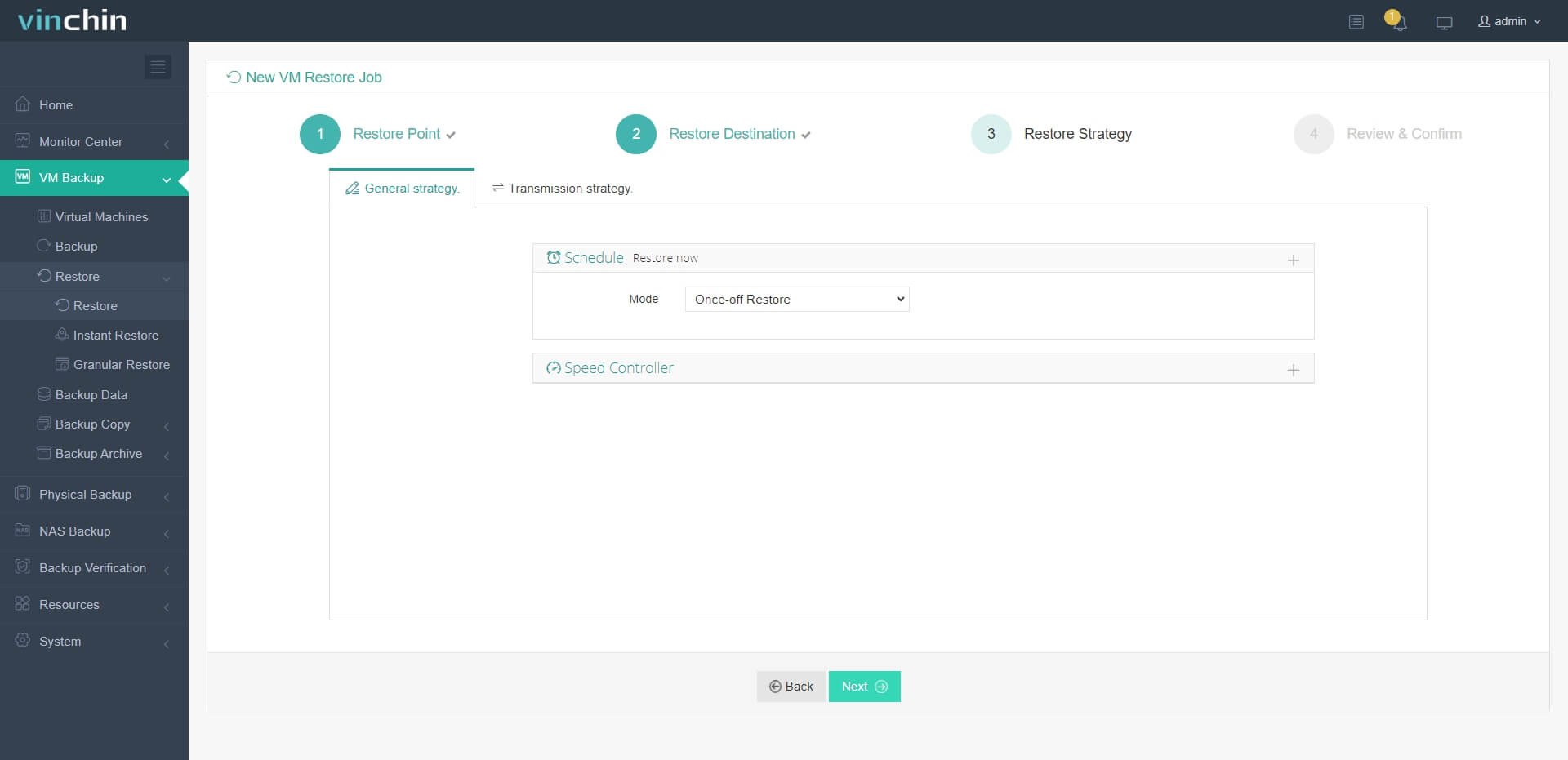
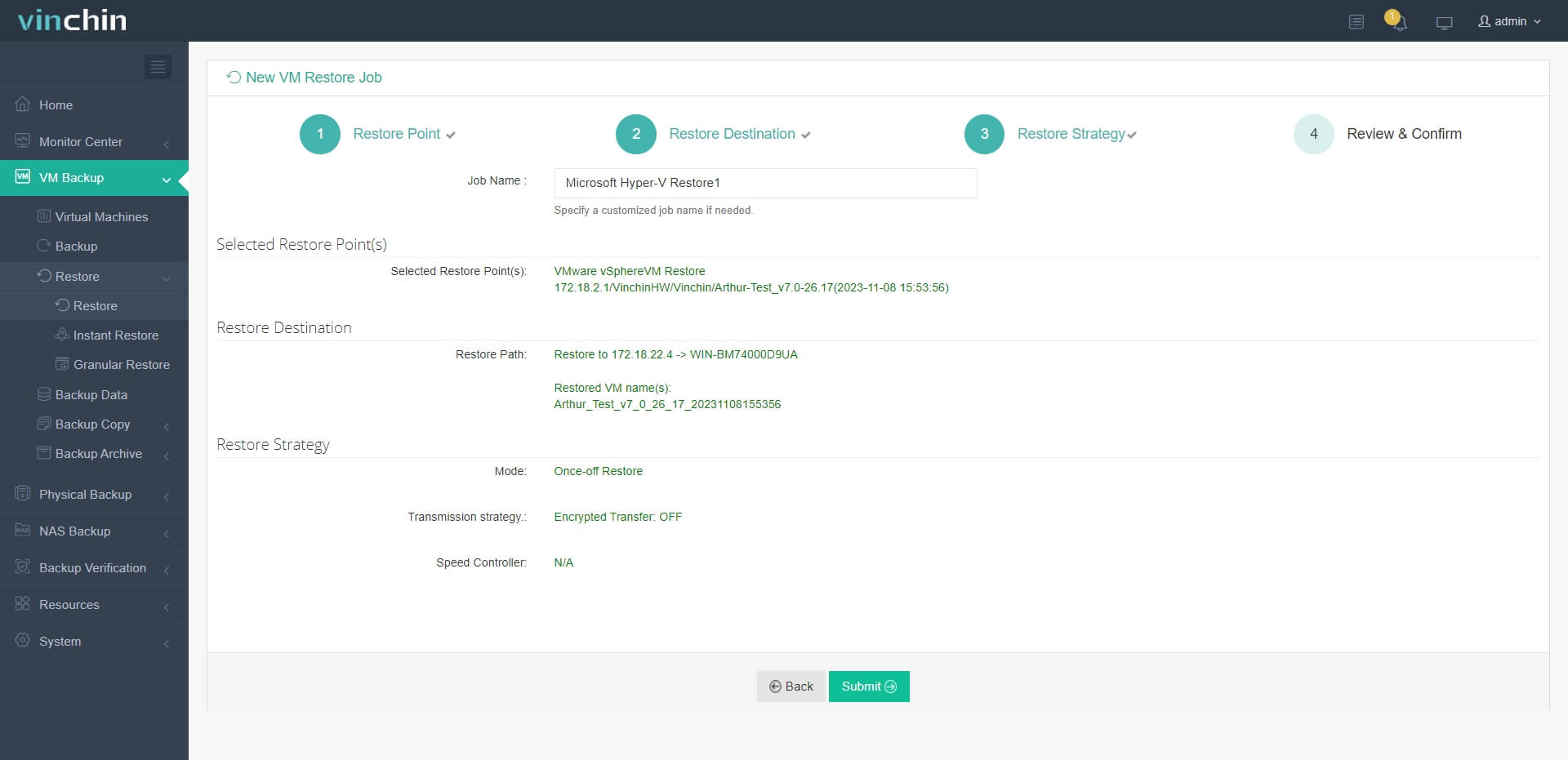
O processo de migração de VM também é simples. Por exemplo, se você deseja mover uma VM do VMware para o Hyper-V:
1. Selecione apenas o backup da VM VMware de destino
2. Selecione um host Hyper-V como host de destino
3. Basta configurar estratégias de restauração ou pular esta etapa diretamente
4. Basta enviar o trabalho e, em seguida, a VM do VMware será rapidamente restaurada no host Hyper-V
O Vinchin Backup & Recovery foi selecionado por milhares de empresas e você também pode iniciar um teste gratuito completo de 60 dias aqui. Além disso, entre em contato conosco, deixe suas necessidades, e então você receberá sua solução personalizada. Estabelecemos parcerias com empresas respeitáveis em todo o mundo, então se você deseja fazer negócios locais, você pode selecionar um parceiro local aqui.
Migrando VM ESXi sem vMotion Perguntas Frequentes
1. Quais são os requisitos para a migração manual?
Para migração manual entre hosts ESXi, existem apenas alguns requisitos. Geralmente, você precisa garantir que o hardware e as versões do ESXi sejam similares.
2. Existem riscos na migração manual?
Sem vMotion, você pode deixar alguns dados durante o processo, o que poderia fazer com que a VM não possa ser iniciada.
3. A migração sem vMotion causa tempo de inatividade?
O uso de outras soluções pode causar tempo de inatividade mas você pode escolher a que causa o tempo de inatividade que você pode aceitar.
Conclusão
vMotion é o recurso no vSphere que permite aos usuários realizar a migração ao vivo de VMs. Às vezes, o vMotion não pode ser usado no vSphere, portanto, uma solução alternativa é necessária. Neste texto, você encontrou três métodos para migrar VMs sem o vMotion, que são migração fria, exportação e importação de modelo OVF e migração com o Vinchin Backup & Recovery.
Todos os três métodos são úteis. O Vinchin Backup & Recovery oferece operação fácil e melhor compatibilidade durante a migração de VM. Não perca o teste gratuito.