Problemas não podem ser evitados no ambiente virtual, então você precisa da ferramenta de recuperação de desastres do Hyper-V. Graças ao instantâneo (snapshot), a máquina virtual pode ser facilmente recuperada. Como o instantâneo funciona no ambiente virtual e como restaurar uma máquina virtual a partir de um instantâneo?
O que é um snapshot de máquina virtual?
O snapshot de máquina virtual é muito útil para o administrador de TI, devendo ser criado manualmente. Após a criação do snapshot, o status da máquina virtual (ligada ou desligada, memória, etc.) será salvo. Se a máquina virtual falhar, o administrador de TI poderá facilmente recuperá-la usando o snapshot e magicamente restaurar a máquina virtual ao estado anterior ao momento em que o snapshot foi criado.
É possível criar facilmente um snapshot do VMware no vCenter. Basta clicar com o botão direito no máquina virtual, selecionar Snapshots e, em seguida, escolher Take Snapshot.
No ambiente Hyper-V, o instantâneo também é chamado de ponto de verificação e funciona como um disco de diferença para salvar o estado da máquina virtual. Para criar um instantâneo no ambiente Hyper-V, basta clicar com o botão direito na máquina virtual no Gerenciador do Hyper-V e, em seguida, selecionar Ponto de Checkpoint.
Recomenda-se utilizar o snapshot de máquina virtual em ambiente de teste ou para recuperação de desastres de curto prazo. Em comparação com o backup de VM, ele não é suficientemente robusto para proteger todo o ambiente de TI a longo prazo. Vinchin Backup & Recovery pode fornecer uma solução integrada de recuperação para ambientes virtuais.
Como restaurar uma máquina virtual a partir de um instantâneo no VMware vSphere?
Os instantâneos de máquinas virtuais podem ser revertidos facilmente no vCenter. Se você tiver uma exportação de máquina virtual, também poderá importar a máquina virtual para recuperá-la.
1. Faça login no vCenter
2. Selecione a VM
3. Clique na aba Snapshot à direita
4. Selecione o instantâneo correto que você criou
5. Clique em Revert
6. Haverá um alerta: O estado atual desta máquina virtual será perdido, a menos que seja salvo em um instantâneo. Você tem certeza de que deseja restaurar o estado atual da máquina virtual para o instantâneo 'nome do instantâneo'? Clique no botão Restaurar se achar que está tudo bem
Como restaurar uma máquina virtual a partir de um instantâneo no Hyper-V?
O instantâneo da máquina virtual do Hyper-V precisa ser revertido no Gerenciador do Hyper-V.
1. No Gerenciador do Hyper-V, selecione a máquina virtual
2. No separador Checkpoint abaixo, clique com o botão direito no checkpoint correto que criou e selecione Apply
3. Haverá um alerta: Tem certeza de que deseja aplicar o checkpoint selecionado? O estado atual da máquina virtual será perdido. Você pode selecionar Create Checkpoint and Apply ou simplesmente selecionar Apply.
Se desejar configurar rapidamente uma nova máquina virtual, você pode tentar clonar a VM diretamente no Hyper-V.
Como criar uma nova máquina virtual com instantâneo no Hyper-V?
O instantâneo pode ser usado não apenas para recuperar uma máquina virtual, mas também para criar uma nova. Isso requer a exportação da máquina virtual com o instantâneo e, em seguida, você poderá usá-lo para implantar uma nova máquina.
1. No Gerenciador do Hyper-V, selecione a máquina virtual
2. Na guia Checkpoint, clique com o botão direito em um determinado checkpoint e selecione Export
3. Especifique um destino para armazenar a exportação da máquina virtual e clique em Export
4. No Gerenciador do Hyper-V, clique com o botão direito no host e selecione Importar VM
5. Leia a introdução e clique em Next
6. Importe a exportação da máquina virtual e clique em Next
7. Na seção Selecionar VM, você verá o nome do ponto de verificação. Clique em Next
8. Selecione Copy the virtual machine(create a new unique ID). Pode ocorrer um erro se você selecionar Registrar no local ou Restaurar a máquina virtual quando a VM original estiver aqui. Clique em Next
9. Revise o Resumo e clique em Finish
Este método pode ser utilizado para fazer migração do Hyper-V, e você também pode migrar VM do Hyper-V de outras formas.
Como fazer backup e restaurar máquina virtual com Vinchin Backup & Recovery?
O snapshot torna conveniente restaurar a máquina virtual com um clique, mas não é suficiente para elaborar um plano de recuperação de desastres. Ele geralmente é salvo no mesmo local onde a máquina virtual está armazenada. Se ocorrer algum problema com o datastore, você perderá ambos.
Ter um backup em outro armazenamento pode fazer com que você sempre tenha uma chance de recuperar a máquina virtual, e isso é o que a maioria das empresas está fazendo.
Vinchin Backup & Recovery é a solução profissional de recuperação de desastres para ambientes virtuais, incluindo VMware vSphere, Hyper-V, Red Hat Virtualization, XCP-ng, Citrix Hypervisor, oVirt, Oracle Linux KVM, entre outros.
Backup sem agente é compatível com todas essas plataformas de virtualização e também é permitido adicionar diferentes plataformas de virtualização na mesma console para facilitar o backup de máquinas virtuais e a migração V2V (Hyper-V não é compatível no momento) em ambientes com múltiplos hypervisores.
São fornecidas muitas estratégias de backup, incluindo backup completo, backup incremental, backup diferencial, agendamento, política de retenção GFS, etc., para que você possa criar backups de máquinas virtuais de todas as formas desejadas, e você pode selecionar um ponto de restauração para recuperar a máquina virtual, como ao usar um snapshot.
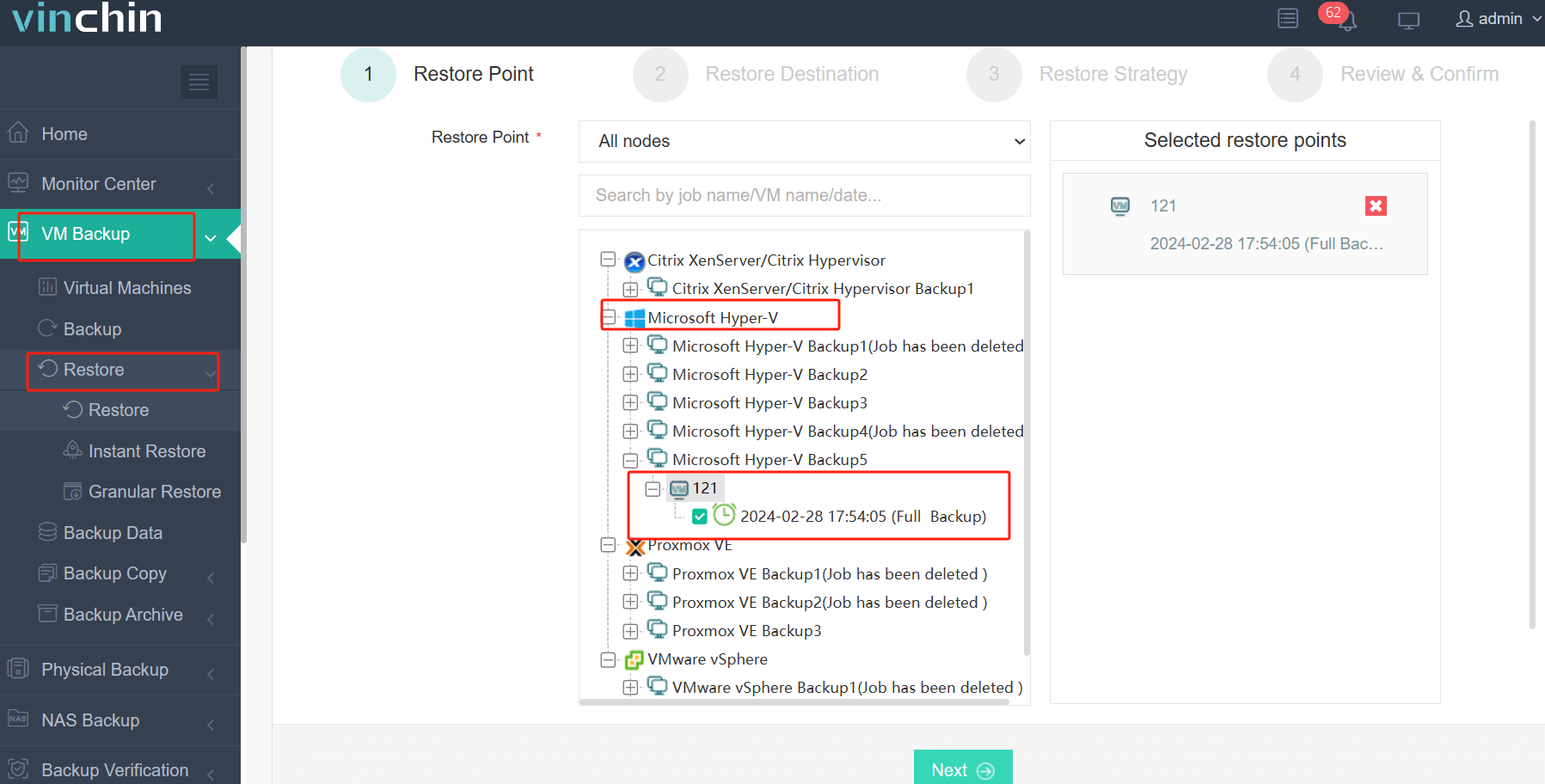
Passo 1. Selecione o ponto de restauração do Hyper-V
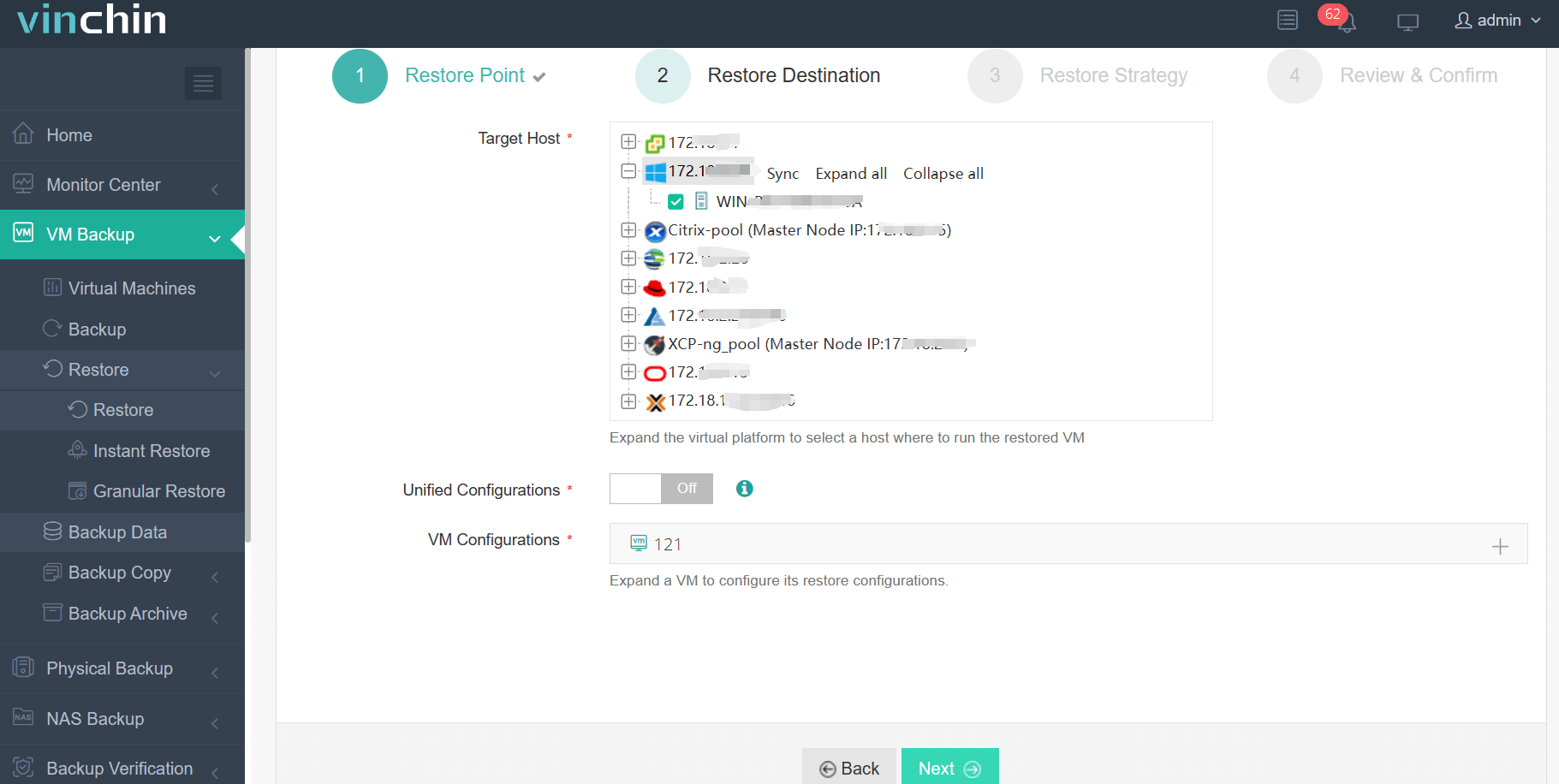
Passo 2. Selecione o destino da restauração
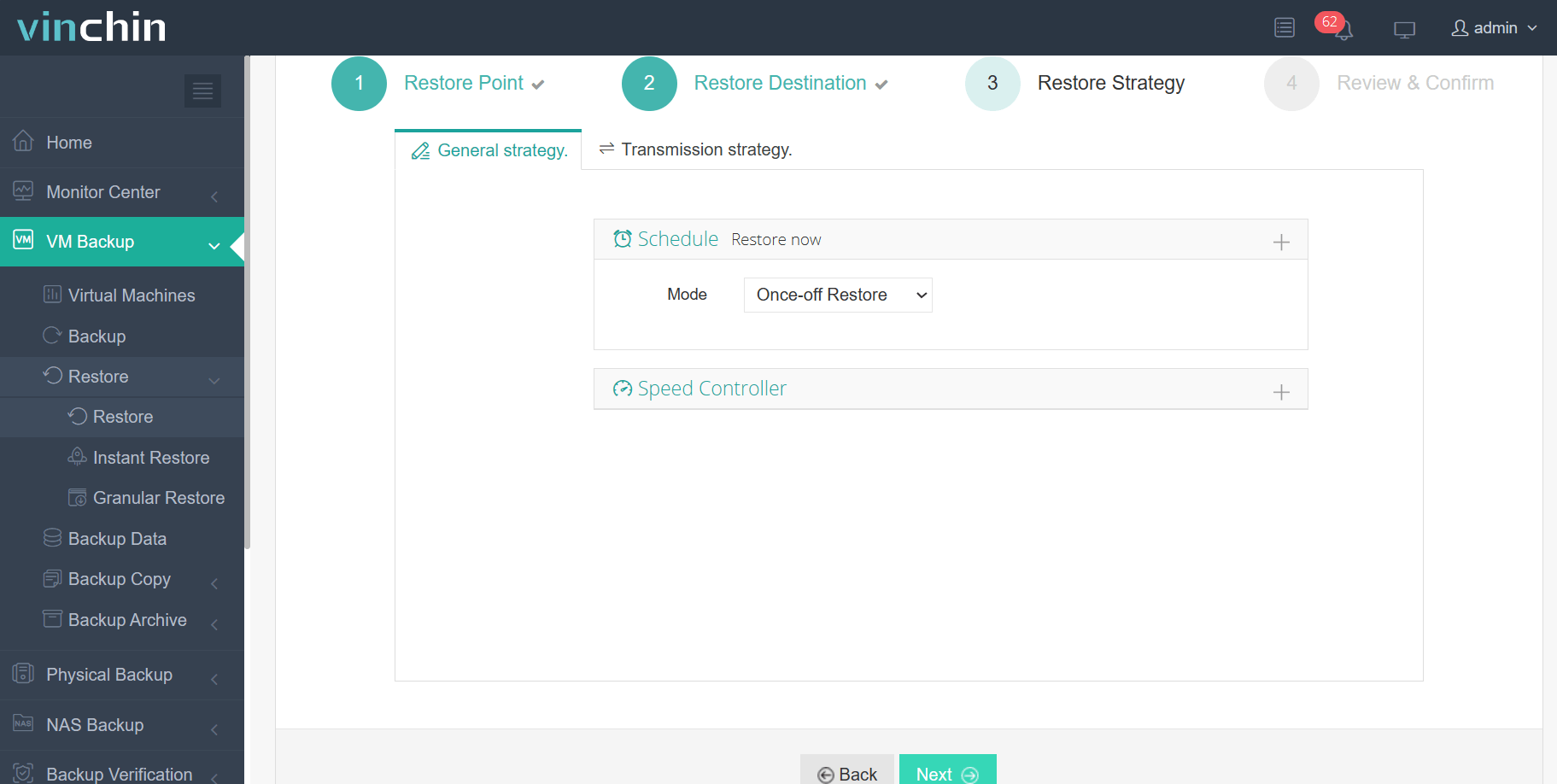
Passo 3. Selecione as estratégias de restauração
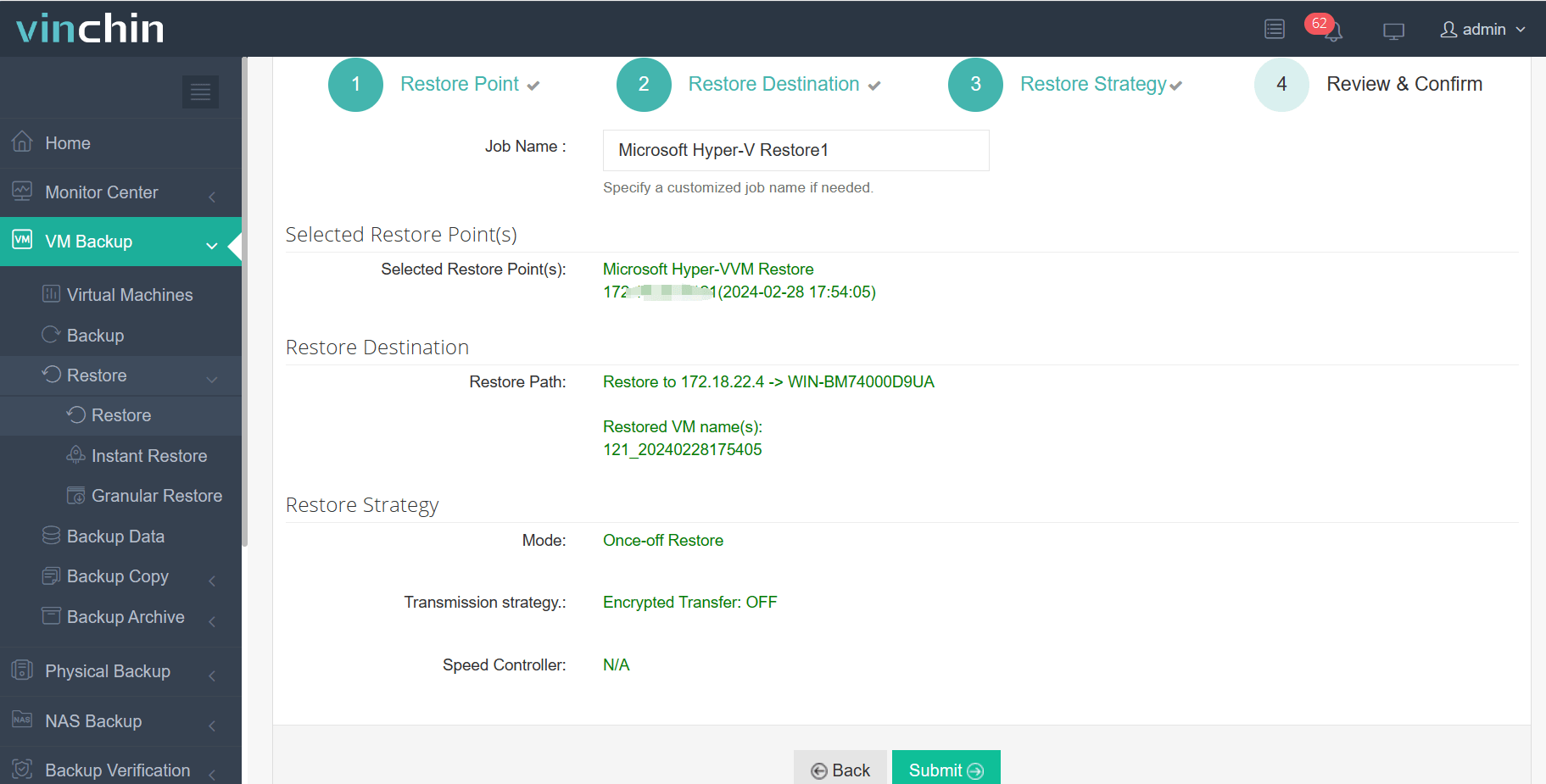
Passo 4 Enviar o trabalho
Para ajudar a recuperar os sistemas empresariais o mais rápido possível, a Recuperação Instantânea pode recuperar uma máquina virtual com falha de qualquer tamanho a partir do seu backup em 15 segundos, reduzindo significativamente o tempo de inatividade.
Quer usar esta solução para o seu ambiente virtual? Uma avaliação gratuita de 60 dias com todas as funcionalidades está disponível agora. Basta baixá-la para proteger o seu ambiente virtual de forma fácil e eficiente.
Restaurar VM a partir de Dúvidas sobre Captura de Estado
P1: Posso renomear um ponto de verificação para facilitar a identificação?
Clique com o botão direito no ponto de verificação > selecione Rename > digite o novo nome > pressione Enter
P2: Como desativar instantâneos para uma máquina virtual específica?
No Gerenciador do Hyper-V > clique com o botão direito na máquina virtual > selecione Settings > clique em Checkpoints > desmarque Enable Checkpoints > clique em Apply
P3: Como recuperar arquivos individuais a partir de um instantâneo de máquina virtual?
Monte o VHD do instantâneo no Gerenciamento de Disco e navegue pelos conteúdos para copiar os arquivos necessários
Resumo
O snapshot da máquina virtual irá salvar o status da VM para que você possa reverter para o status anterior em caso de qualquer problema. Este texto apresentou como criar um snapshot de VM e usar o snapshot para recuperar a VM no VMware e no Hyper-V.
O instantâneo trouxe conveniência, mas não deve ser o único plano para recuperação de desastres no ambiente virtual. O backup é considerado o método eficaz para proteger o ambiente de TI.
Vinchin Backup & Recovery fornecerá proteção integrada para ambientes virtuais e permitirá que você selecione pontos de recuperação para restaurar máquinas virtuais, como faz com snapshots. Não perca o teste gratuito.







