A tecnologia de virtualização permite que empresas e organizações implantem ambientes de TI a um custo menor e também acelera indiretamente o desenvolvimento de todos os tipos de sistemas empresariais.
O Hyper-V é uma das soluções de virtualização mais populares do mundo, atraindo milhares de usuários devido ao seu desempenho poderoso e à base de usuários do sistema operacional Windows. Após a implantação do ambiente virtual, a manutenção diária ainda é indispensável.
As tarefas dos administradores de TI incluem garantir o status das máquinas virtuais (VMs) e gerenciar o ambiente virtual Hyper-V. Para concluir essa tarefa, exportar máquina virtual é muito útil. Veja o que você pode fazer com a exportação de VMs e como exportar uma VM do Hyper-V passo a passo.
Como exportar uma máquina virtual Hyper-V pelo Gerenciador do Hyper-V?
O Gerenciador do Hyper-V é frequentemente usado para gerenciar ambientes virtuais do Hyper-V. É possível exportar uma máquina virtual enquanto ela está em execução usando o Gerenciador do Hyper-V.
1. Abra o Gerenciador do Hyper-V no sistema operacional Windows
2. Localize a VM que deseja exportar
3. Clique em Exportar à direita
4. Clique em Procurar para selecionar o local para armazenar a exportação da máquina virtual
5. Clique em Exportar e aguarde por alguns instantes
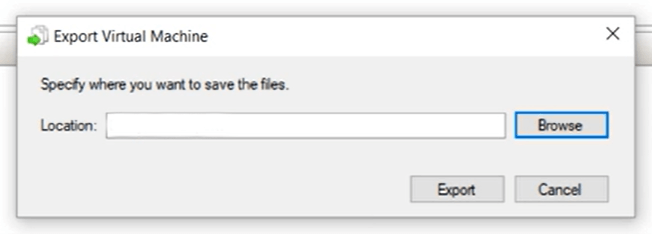
Em seguida, você poderá encontrar a exportação da máquina virtual no local selecionado. Haverá uma pasta com o mesmo nome da máquina virtual. Ao abrir a pasta, você encontrará 3 subpastas: Snapshots, Virtual Hard Disks e Virtual Machines.

As três pastas contêm os snapshots da máquina virtual Hyper-V, discos rígidos virtuais e configurações para que você possa restaurar todos os dados quando restaurar ou clonar a máquina virtual.
Instantâneos são usados para reverter a máquina virtual (VM) ao estado anterior quando a VM falha devido a certos problemas. Eles são salvos como arquivos no formato .avhdx (.avhd). O artigo como mesclar instantâneos do Hyper-V pode ajudá-lo a entender como o instantâneo funciona no ambiente virtual do Hyper-V e como excluir com segurança muitos arquivos de instantâneo.
Os discos rígidos virtuais funcionam como os discos rígidos de máquinas físicas, armazenando os dados necessários. No ambiente virtual Hyper-V, o disco rígido virtual é salvo como um arquivo .vhdx (.vhd). Como ele funciona como um disco rígido, é possível copiar diretamente os arquivos .vhdx para fazer um backup da máquina virtual Hyper-V?
O arquivo .vhdx contém uma grande quantidade de dados. Copiar o arquivo .vhdx é um tipo de backup de máquina virtual, mas deve ser feito da maneira correta. É fácil encontrar a localização do arquivo .vhdx pelo Hyper-V Manager e localizar o arquivo no Gerenciador de Arquivos, mas simplesmente copiar o arquivo para outra pasta ou armazenamento não é seguro. Mesmo que você crie uma nova máquina virtual Hyper-V com o arquivo .vhdx, os dados poderão ser perdidos. O método mais seguro para copiar o .vhdx é exportar toda a máquina virtual conforme mostrado nesta seção.
Como restaurar/copiar uma máquina virtual Hyper-V por meio do Gerenciador do Hyper-V?
Com a exportação da máquina virtual que você possui, é possível restaurar ou clonar facilmente uma VM no Gerenciador do Hyper-V. Este também é o método para mover uma VM do Hyper-V para outro host.
1. Abra o Gerenciador do Hyper-V
2. Clique com o botão direito no host e selecione Importar VM
3. Leia a introdução e clique em Próximo
4. Quando for solicitado a localizar a pasta, clique em Procurar para encontrar a exportação da máquina virtual e selecione a pasta. Clique em Avançar
5. O Gerenciador do Hyper-V reconheceria a máquina virtual original, então você só precisa selecionar a VM e clicar em Avançar
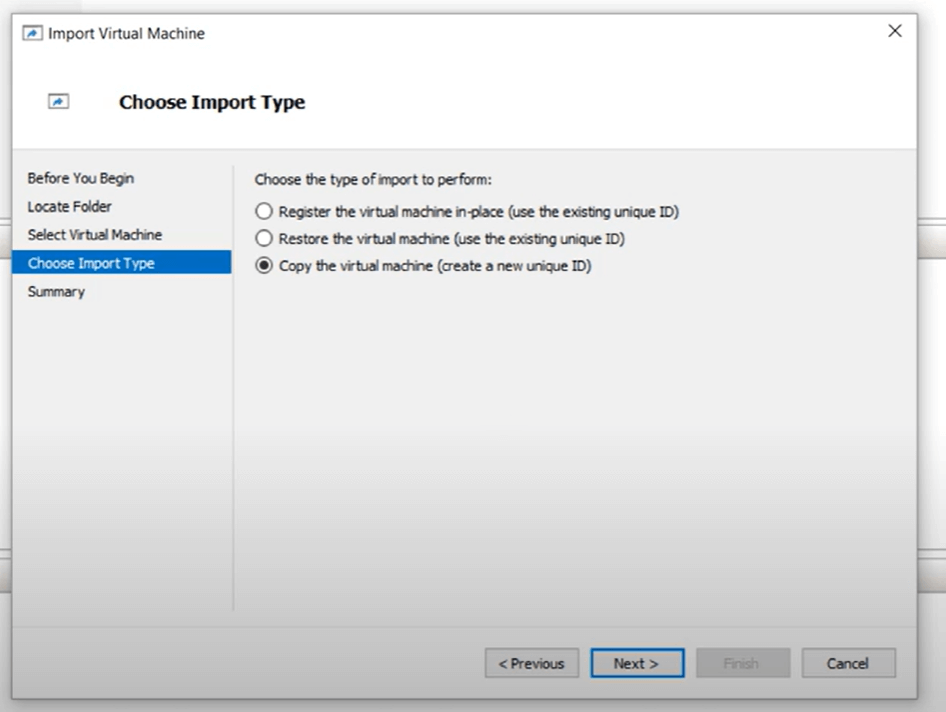
6. Na seção Tipos de Importação, existem as opções Registrar no local, Restaurar a máquina virtual e Copiar a máquina virtual. Você pode selecionar Copiar a máquina virtual (criar uma nova ID exclusiva) se a máquina virtual original ainda estiver funcionando no host
7. Selecione a pasta para armazenar dados para a nova máquina virtual ou utilize a pasta padrão. Clique em Próximo
8. Selecione uma pasta para armazenar os discos rígidos virtuais para a nova máquina virtual e clique em Avançar
9. Revise as informações da nova VM e clique em Concluir
Como exportar e importar máquina virtual Hyper-V via PowerShell?
Além do Hyper-V Manager, o PowerShell também pode ser usado para exportar VM do Hyper-V. O PowerShell é um programa de automação de tarefas e gerenciamento de configurações da Microsoft, composto por um shell de linha de comando e pela linguagem associada de script. Você precisa garantir que ele esteja instalado em seu sistema operacional antes de qualquer operação.
Para exportar a VM via PowerShell, digite o comando abaixo:
Export-VM -Name <vm name> -Path <path>
Você precisa estar ciente de que "<vm name>" é o nome da máquina virtual que precisa ser exportada e "<path>" é o destino.
Para importar uma máquina virtual, também existem três tipos de comandos correspondentes aos três tipos de importação da seção anterior:
Cadastre-se no local:
Import-VM -Path 'C:<vm export path>2B91FEB3-F1E0-4FFF-B8BE-29CED892A95A.vmcx'
Restaurar a máquina virtual:
Import-VM -Path 'C:<vm export path>2B91FEB3-F1E0-4FFF-B8BE-29CED892A95A.vmcx' -Copy -VhdDestinationPath 'D:Virtual MachinesWIN10DOC' -VirtualMachinePath 'D:Virtual MachinesWIN10DOC'
Copiar a máquina virtual:
Import-VM -Path 'C:<vm export path>2B91FEB3-F1E0-4FFF-B8BE-29CED892A95A.vmcx' -Copy -GenerateNewId
Você deve corresponder ao valor correspondente verificando a pasta de exportação da máquina virtual.
Exceto pelos métodos acima, você pode ter uma melhor ferramenta de recuperação de desastres do Hyper-V para ambiente virtual.
Como fazer backup e restaurar VM Hyper-V com uma solução profissional?
A exportação da máquina virtual é uma forma de fazer backup da VM, mas você pode ter um sistema de backup melhor. Vinchin Backup & Recovery é uma solução profissional de backup para Hyper-V, que permite fazer backup facilmente e gerenciar os arquivos de backup por meio de um console web.
A tecnologia de backup sem agente Vinchin simplifica o processo de backup. Basta adicionar o host Hyper-V ao sistema de backup e você poderá fazer backup de qualquer máquina virtual no host. Seus arquivos de backup são armazenados de forma organizada no armazenamento de backup, permitindo que você os localize facilmente para restaurar ou copiar as máquinas virtuais para outro host Hyper-V.
Às vezes, você pode querer extrair determinado arquivo do backup da máquina virtual. Isso pode ser realizado pelo recurso de Restauração Granular do Vinchin Backup & Recovery.
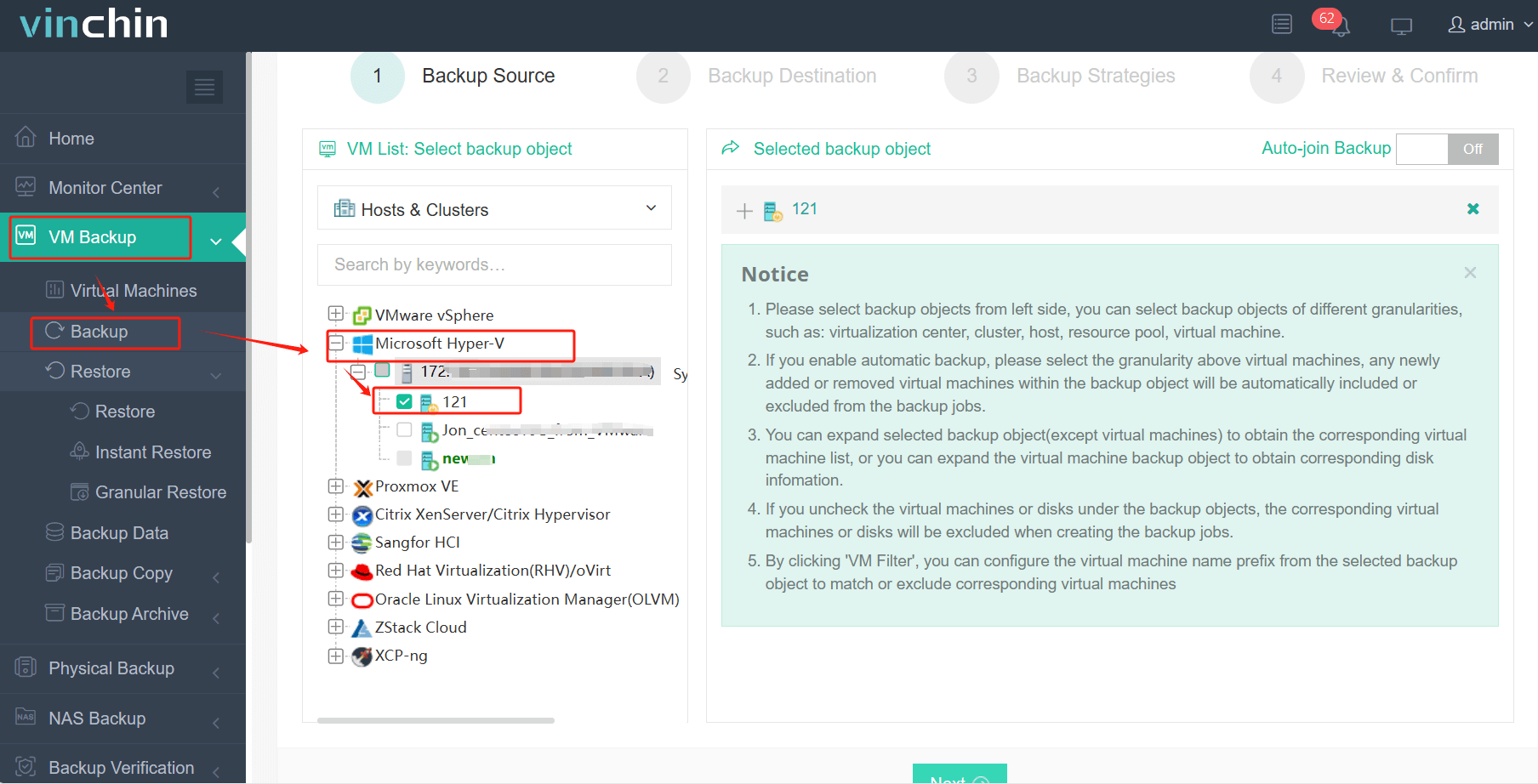
Você precisa apenas de 4 etapas para fazer backup de VMs do Hyper-V:
1. Selecione as máquinas virtuais do Hyper-V
2. Selecione o armazenamento de backup
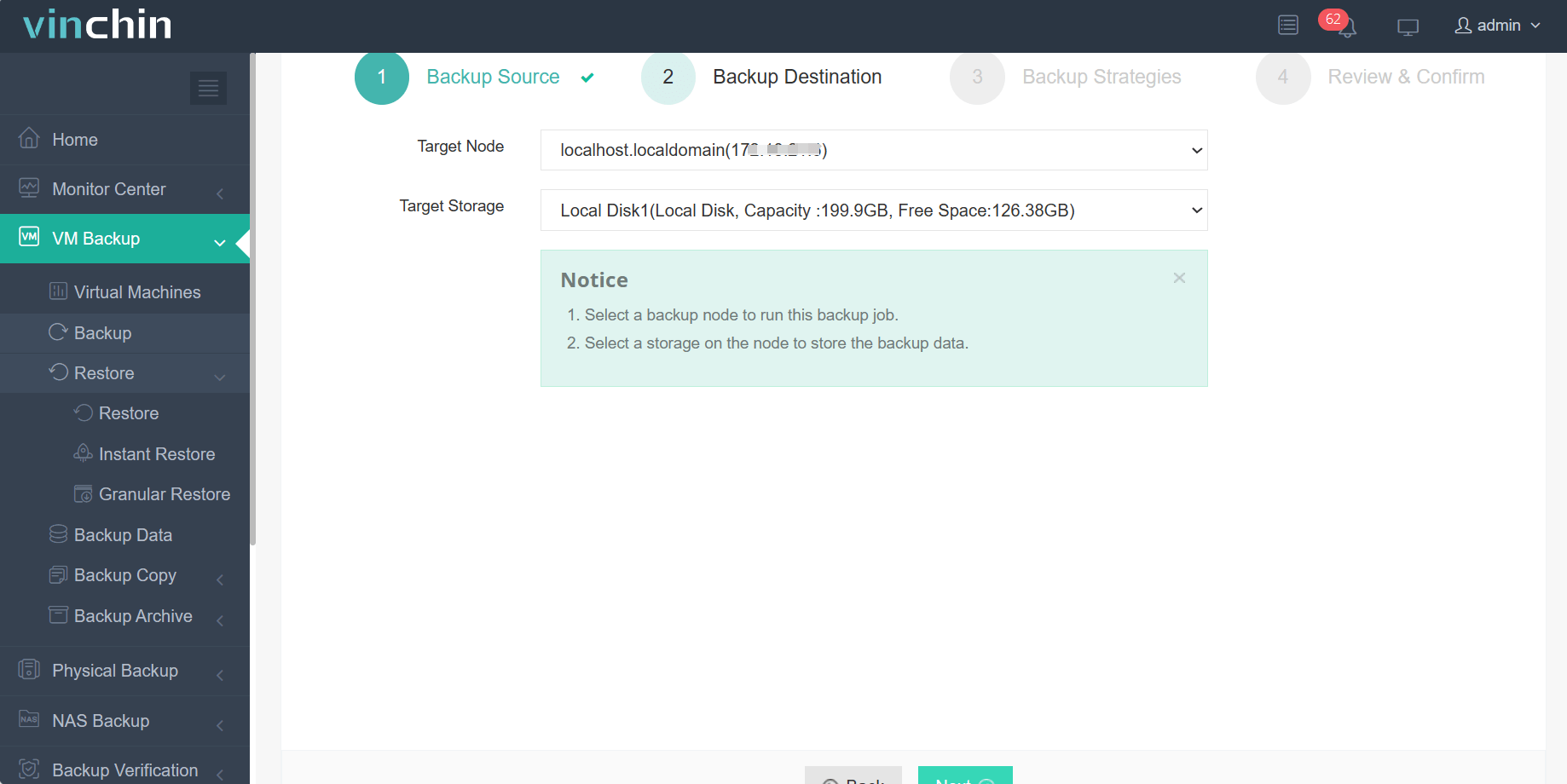
3. Selecione as estratégias de backup
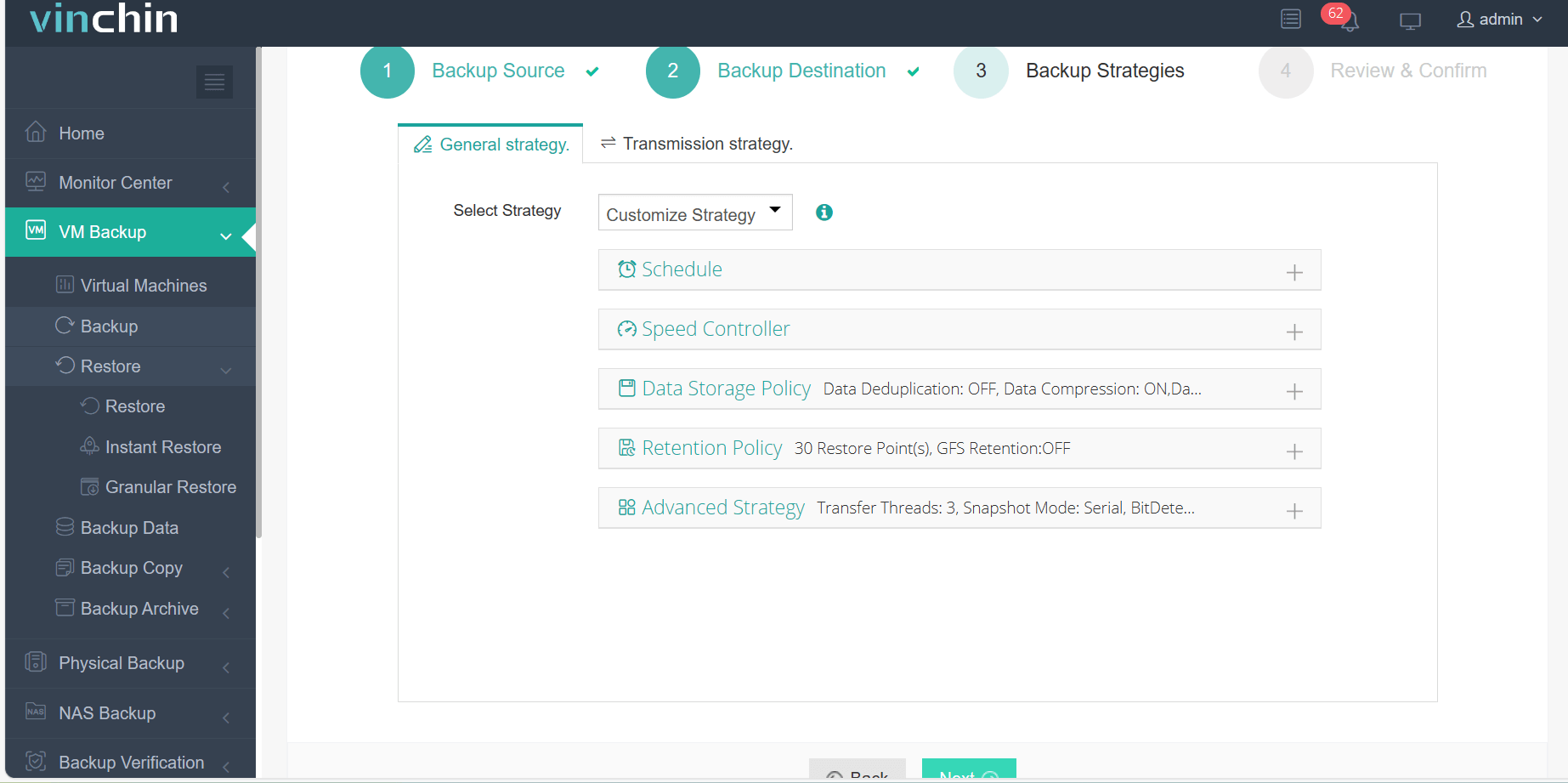
4. Enviar o trabalho
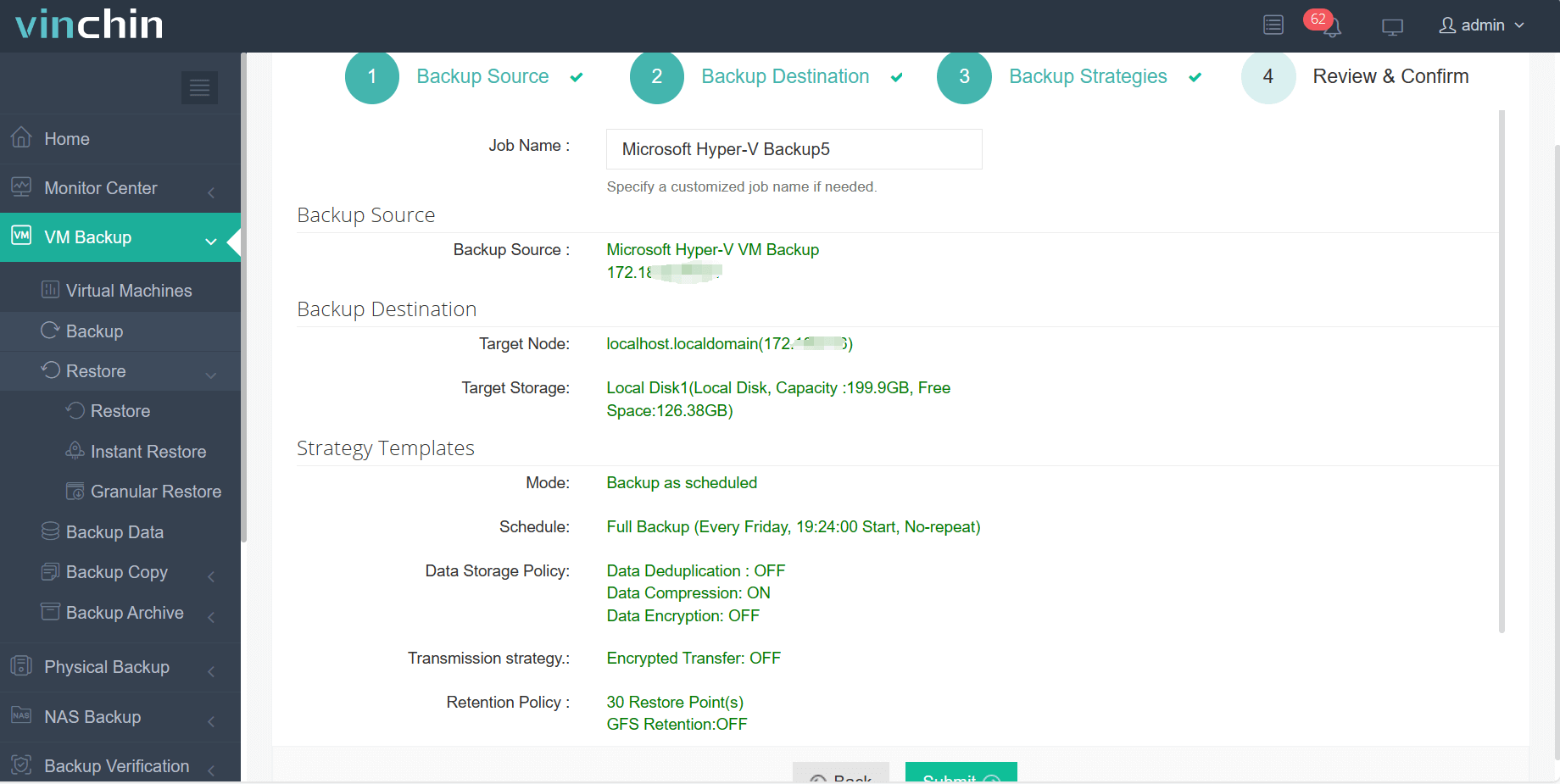
Comece uma avaliação gratuita de 60 dias com todas as funcionalidades e então você poderá experimentar mais recursos, incluindo SpeedKit (aceleração de backup incremental), Dedupe de Dados e Compactação (economia de armazenamento de backup), Expansão do Nó de Backup (expansão da infraestrutura de backup para ambientes grandes), etc.
Perguntas Frequentes sobre Exportação de Máquina Virtual do Hyper-V
P1: Como posso exportar uma máquina virtual diretamente para um compartilhamento de rede?
R1: Utilize o PowerShell com um caminho UNC e garanta as permissões de compartilhamento: Abra o PowerShell > Export-VM -Name <VM> -Path "\Server\Share\VMExports"
P2: O que devo fazer se a exportação ao vivo falhar devido ao tamanho da máquina virtual?
R2: Desligue a máquina virtual antes da exportação: Stop-VM -Name <VM> > Export-VM -Name <VM> -Path <Path>
P3: Como faço para restringir o acesso aos arquivos de máquina virtual exportados?
R3: Aplique permissões NTFS na pasta de exportação por meio da guia Segurança ou icacls "<Caminho>" /grant Administradores:(RX)
Resumo
O Hyper-V é uma das soluções de virtualização mais populares. Para proteger os dados das máquinas virtuais, você pode exportar a VM para fazer backup, restaurar ou copiar a VM posteriormente.
O seu ambiente virtual poderia ser melhor protegido com o sistema de backup robusto Vinchin Backup & Recovery. As exportações de VM seriam melhor armazenadas e o processo de exportar e importar VM, bem como extrair dados, seria muito mais simples.
Não se esqueça de experimentá-lo gratuitamente.