Soluções de virtualização podem permitir que as empresas atualizem o ambiente físico para um ambiente virtual e o Hyper-V é uma delas. O Hyper-V é frequentemente usado no sistema operacional Windows Server. Com as VMs no host, as empresas podem aproveitar plenamente os recursos de hardware para implantar vários sistemas de backup.
As VMs do Hyper-V contêm aplicativos e dados essenciais para suportar sistemas de negócios, portanto, é necessário fazer backup das VMs.
Antes de selecionar a solução de backup, há algo que você precisa saber sobre o backup do Hyper-V. Não use instantâneo do Hyper-V como backup. O instantâneo pode recuperar a VM a curto prazo, mas não pode recuperar a VM quando os arquivos originais são danificados por desastres naturais ou outros desastres a longo prazo. Além disso, manter um instantâneo por muito tempo pode afetar o desempenho da VM.
Método 1. Fazer backup de VMs Hyper-V com o Windows Server Backup
O Windows Server Backup é projetado para backup de dados em ambiente de servidor Windows. Ele pode ser usado para fazer backup de hosts inteiros ou de VMs selecionadas.
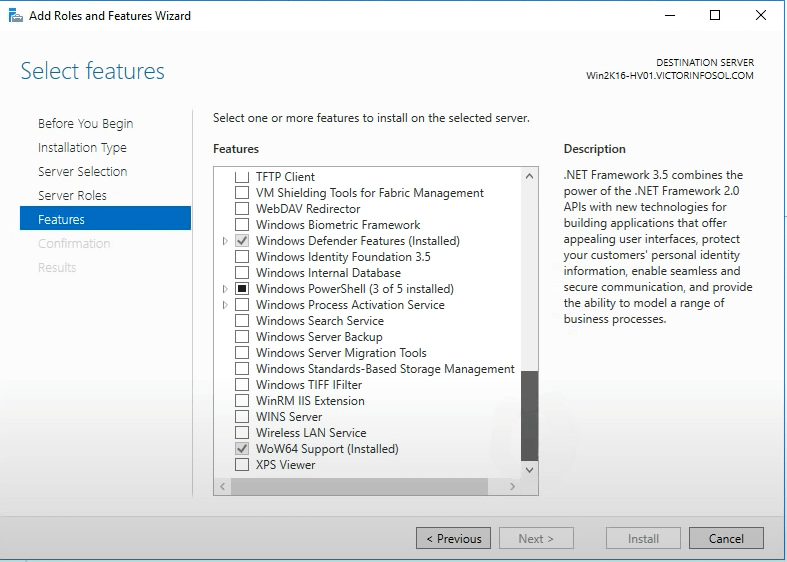
Antes de usar o Windows Server Backup, você precisa instalá-lo primeiro.
1. Abra o Server Manager. No Dashboard, clique em Gerenciar à direita e selecione Add Roles and Features
2. O Add Roles and Features Wizard será exibido. Leia Before You Begin e clique em Next
3. Selecione Role-based or feature-based installation e clique em Next
4. Selecione Select a server from the server pool e clique em Next
5. Em Sever Roles, clique em Next
6. Em Recursos, marque Windows Server Backup e clique em Next
7. Clique em Install
8. Após a instalação ser concluída, clique em Close
Além do backup da VM, você também pode tentar clonagem de VM no Hyper-V para criar facilmente uma nova VM.
Com o Windows Server Backup instalado, você pode fazer backup de VMs do Hyper-V agora.
1. No painel do Serve Manager, clique em Tools à direita e selecione Windows Server Backup
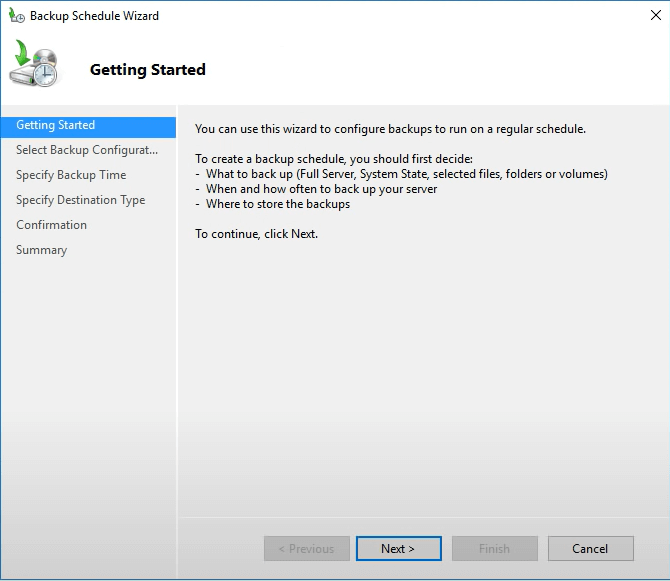
2. Uma nova janela será aberta. À direita, você pode escolher fazer backup regularmente ou apenas uma vez.
3. Não importa se você selecionar Backup Schedule ou Backup Once, você pode facilmente concluir os próximos passos com um assistente.
Se você ativou o Hyper-V, também pode usar Hyper-V Replica para replicar VMs do Hyper-V para um host secundário.
Método 2. Fazer backup do Hyper-V com o System Center Data Protection Manager
O System Center DPM permite que você faça backup em nível de host e em nível de convidado. Você precisa baixar o pacote de instalação da página da Microsoft, instalá-lo no host e depois poderá usá-lo para fazer backup do ambiente Hyper-V.
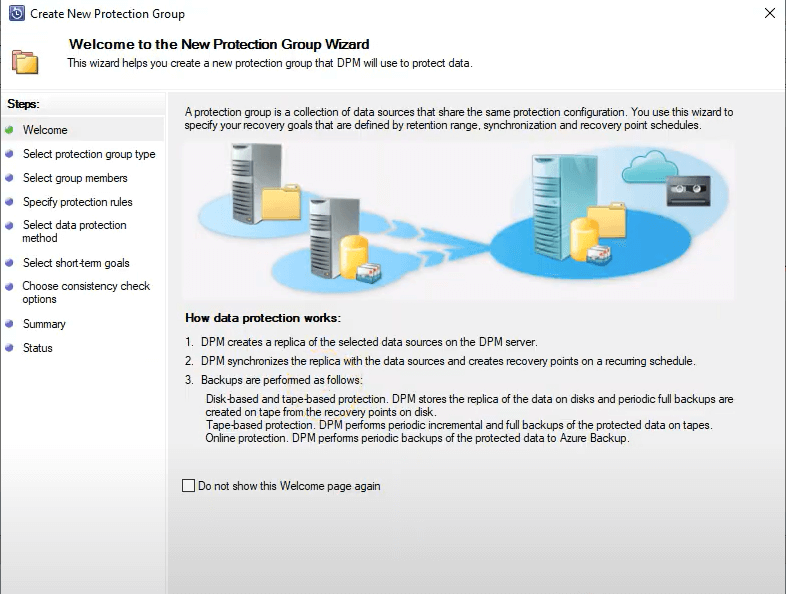
1. No DPM, clique em Protection na parte inferior e depois clique em New no topo para criar um grupo de proteção
2. O novo Protection Group Wizard será aberto. Leia como a proteção de dados funciona e clique em Next
3. Selecione Servers como tipo de grupo de proteção e clique em Next
4. Selecione o host ou as VMs para fazer backup e clique em Next
5. Dê um nome ao trabalho e selecione o tipo de armazenamento de backup. Clique em Next
6. Selecione as estratégias de backup e clique em Next
7. Selecione o destino para armazenar o backup da VM e clique em Next
8. Escolha o método de criação da réplica e clique em Next
9. Escolha as opções de verificação de consistência e clique em Next
10. Revise o resumo do trabalho e clique em Create Group
Método 3. Exportar VM com o Gerenciador do Hyper-V
A exportação completa da VM salvará todos os dados. Você pode salvar a pasta em qualquer armazenamento e restaurar os dados importando a VM. Os procedimentos são geralmente concluídos com o Gerenciador do Hyper-V.
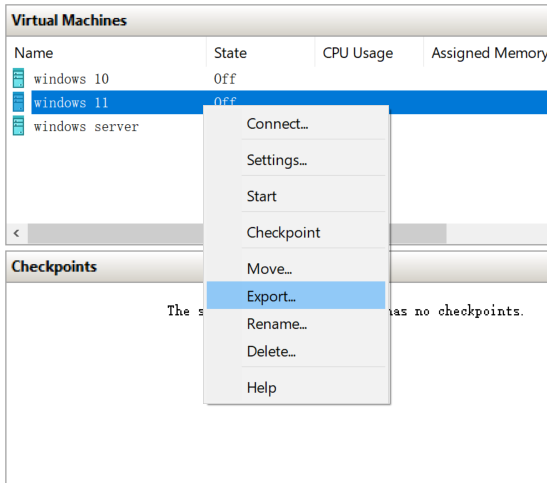
1. Abra o Gerenciador do Hyper-V e localize a VM a ser backupada
2. Clique com o botão direito e selecione Export
3. Clique em Browse para especificar o destino para armazenar o backup
4. Clique em Export para obter a exportação da VM
Se desejar, você pode exportar a VM do Hyper-V com o PowerShell para criar um backup.
Método 4. Fazer backup de VM do Hyper-V com Vinchin Backup & Recovery
As ferramentas acima podem permitir que você faça backup de VMs do Hyper-V, mas você pode proteger melhor o ambiente do Hyper-V com Vinchin Backup & Recovery.
Você pode adicionar seu servidor Windows ao sistema de backup para fazer backup de suas partições ou do servidor físico inteiro em um console da web fácil de usar.
Se você deseja fazer backup das VMs. A tecnologia de Backup Sem Agente permitirá que você selecione as VMs para backup adicionando hosts Hyper-V ao sistema de backup.
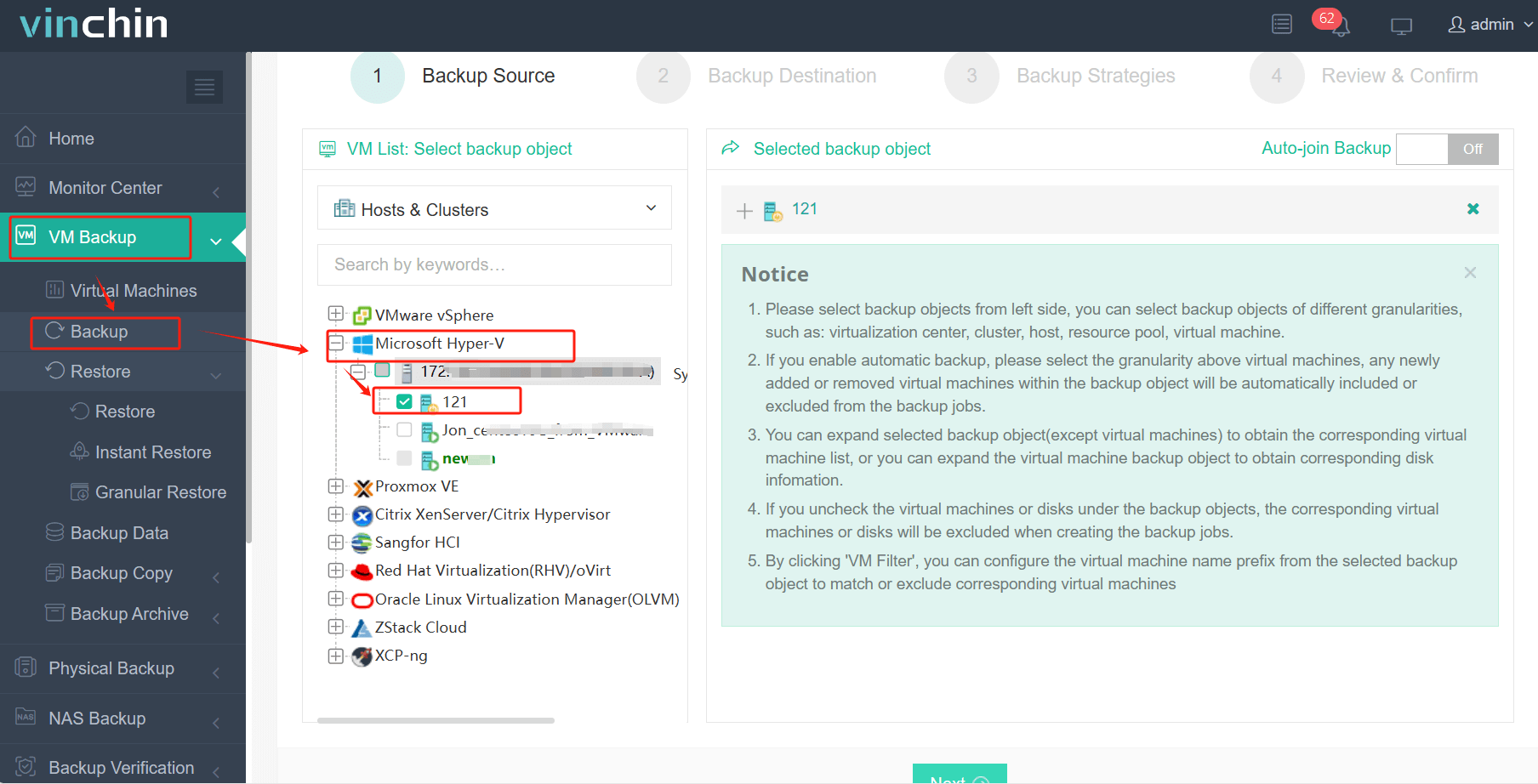
Passo 1. Selecione as VMs como fonte de backup
Faça login no Vinchin Backup & Recovery por meio de um navegador da web > expanda Backup de VM > selecione Backup > selecione as VMs do Hyper-V dos hosts adicionados > clique em Avançar
Passo 2. Selecione o armazenamento de backup
Selecione Node de Destino > selecione Armazenamento de Destino > clique em Avançar
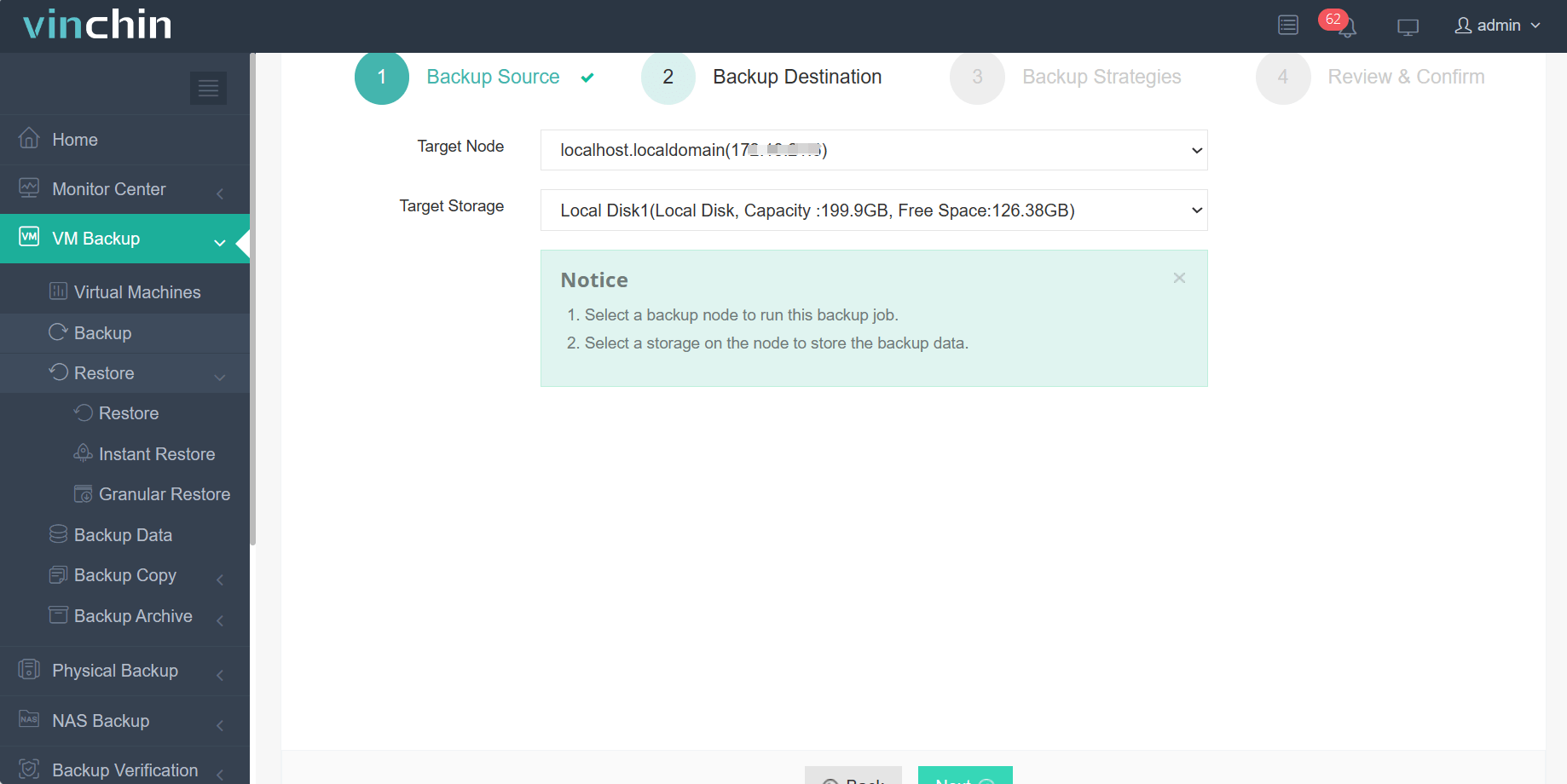
Você pode adicionar armazenamento de backup antecipadamente incluindo partições ou discos locais, volumes lógicos, diretórios locais, armazenamento em rede de área de armazenamento Fibre Channel (FC SAN), armazenamento iSCSI, armazenamento NFS e armazenamento CIFS, entre outros.
Passo 3. Selecione estratégias de backup
O Vinchin Backup & Recovery possui mais estratégias de backup do que as ferramentas mencionadas acima. Você pode escolher backup completo, incremental e diferencial, backup diário, semanal e mensal, compactação de dados e deduplicação, etc.
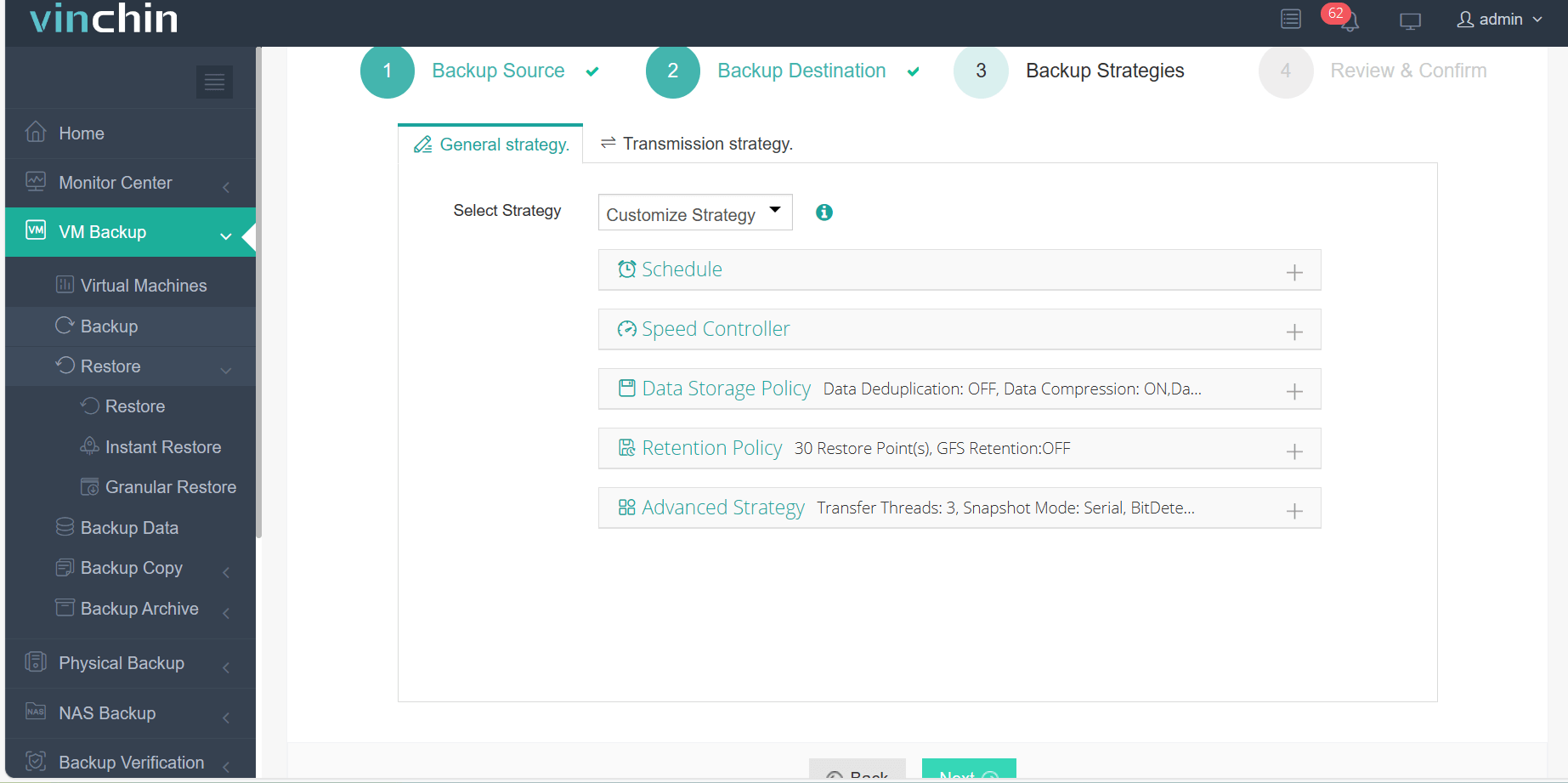
Depois de configurar o trabalho, clique em Próximo
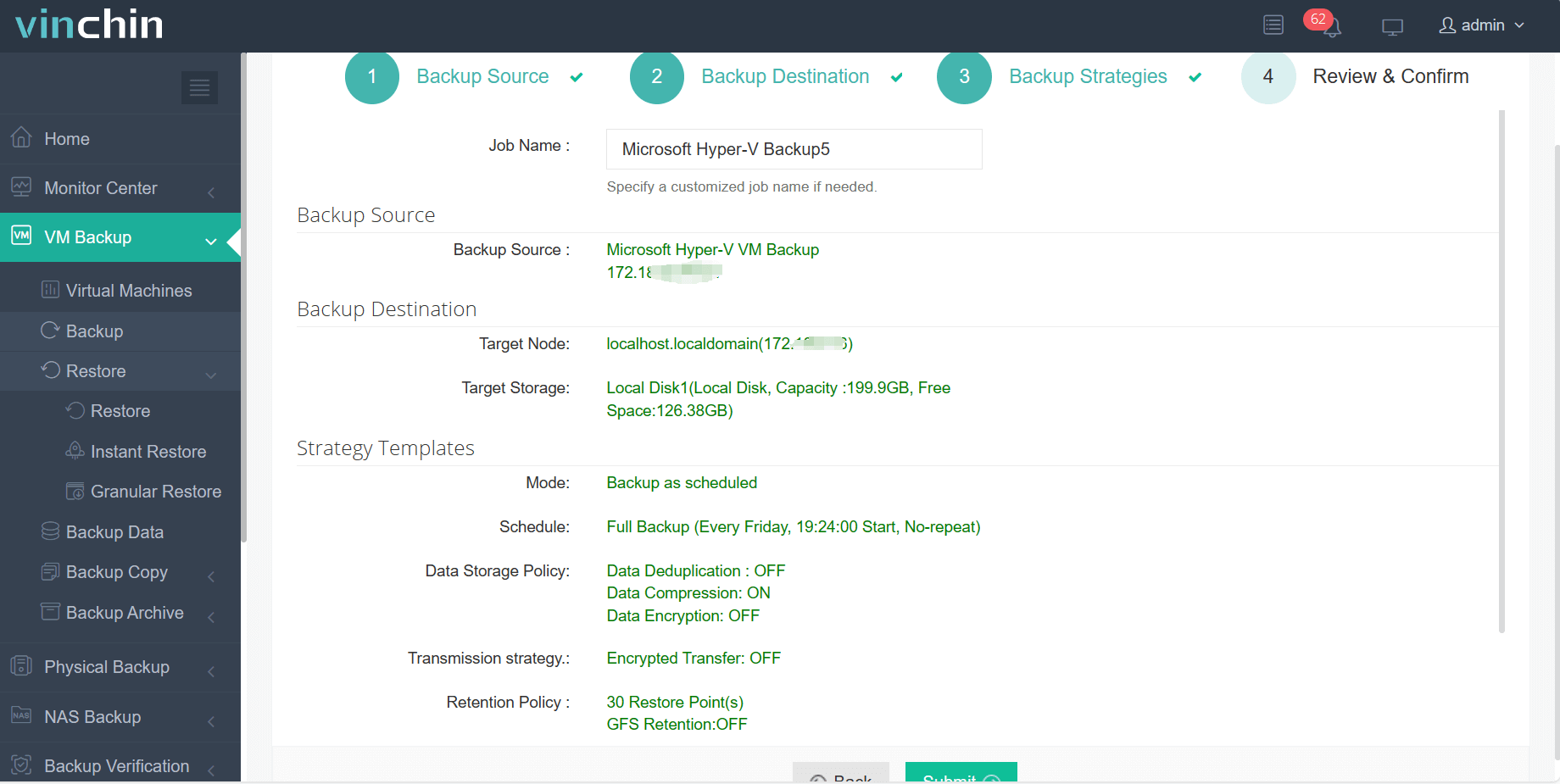
Passo 4. Envie o trabalho
para revisar o resumo do trabalho e depois enviá-lo. Com o arquivo de backup, você pode facilmente recuperar a VM posteriormente ou mover a VM para outro host.
O Vinchin Backup & Recovery foi selecionado por milhares de empresas e você também pode iniciar um teste gratuito completo de 60 dias aqui. Além disso, entre em contato conosco, deixe suas necessidades, e então você receberá sua solução personalizada. Estabelecemos parcerias com empresas renomadas em todo o mundo, então se você deseja fazer negócios locais, você pode selecionar um parceiro local aqui.
Perguntas Frequentes sobre Backup Hyper-VM
1. É possível fazer backup de VMs Hyper-V em execução?
Você pode criar instantâneos, fazer backup de VMs com o Windows Server Backup e o System Center Data Protection Manager ou exportar VMs no Hyper-V Manager quando as VMs do Hyper-V estão online ou offline.
2. Quais ferramentas você pode usar para fazer backup de VMs do Hyper-V?
Você pode criar instantâneos e exportações de VM no Gerenciador do Hyper-V, configurar backups agendados no System Center Data Protection Manager e Windows Server Backup ou usar uma solução profissional de backup como o Vinchin Backup & Recovery.
3. Com que frequência você deve fazer backup de VMs do Hyper-V?
Depende dos seus requisitos de RPO. Quanto mais curto for o RPO que você deseja, mais frequentemente você deve fazer backup das suas VMs Hyper-V. Para cargas de trabalho críticas do negócio, você pode tentar CDP do servidor para fazer backup contínuo das VMs.
Resumo
O Hyper-V é uma das soluções de virtualização principais. As VMs do Hyper-V são usadas para suportar diversos sistemas de negócios, portanto é necessário fazer backups delas.
Há muitas ferramentas de backup do Hyper-V disponíveis para você, como Windows Server Backup, Hyper-V Replica, System Center Data Protection Manager, Hyper-V Manager, entre outras. Todas elas podem ajudar você a fazer backup de VMs, mas você também pode usar o Vinchin Backup & Recovery para fazer backup de VMs do Hyper-V com mais opções. Não perca o teste gratuito.