A tecnologia de virtualização torna o ambiente de TI mais flexível. O desempenho dos servidores pode ser utilizado de forma mais eficaz, permitindo que os recursos de hardware sejam usados por várias VMs.
O backup de VM é uma parte importante da recuperação de desastres. O backup pode reescrever a VM problemática para corrigir quaisquer problemas e prevenir ransomware. É útil recuperar a VM completa, mas às vezes não é necessário reescrever totalmente a VM. Quando são necessários apenas determinados arquivos, a restauração em nível de arquivo pode ser a solução melhor.
O que é a restauração no nível de arquivo?
A restauração no nível de arquivo permite recuperar ou extrair determinados arquivos do backup completo da máquina virtual. Normalmente, você pode visualizar os arquivos da máquina virtual por meio de certas ferramentas e depois selecionar os arquivos necessários para uso. Também é chamada de restauração granular em alguns softwares.
A VMware já lançou um plugin como solução interna de backup do vSphere, chamado VMware Data Recovery. Um dos seus recursos é a Restauração no Nível de Arquivo (FLR). O FLR permite que você leia o conteúdo de um determinado ponto de recuperação e copie arquivos do backup completo da máquina virtual. Apenas é permitido copiar arquivos, não sendo possível modificar nenhum arquivo no backup, para que o backup não seja danificado.
Observação: o VMware Data Recovery não está disponível no momento. Você pode experimentar uma alternativa ao VMware Data Recovery, o Vinchin Backup & Recovery, que é parceiro oficial da VMware. A recuperação em nível de arquivo também é suportada no ambiente VMware vSphere.
Os benefícios da recuperação no nível de arquivo
Embora a recuperação completa da VM seja poderosa e muitas vezes a primeira escolha para recuperação de desastres, a recuperação no nível de arquivo pode ser melhor em alguns cenários.
Os sistemas empresariais são utilizados por muitos usuários. Ninguém pode garantir uma operação padrão o tempo todo. Operações incorretas podem causar a exclusão de arquivos importantes, embora todo o sistema ainda possa ser usado pela maioria dos usuários. Nesse caso, a recuperação no nível de arquivo será a melhor opção.
A recuperação completa da VM geralmente leva muito tempo, colocando você em um dilema sobre se deve continuar usando o sistema com problemas ou dedicar tempo para reescrever completamente o sistema. Esse problema pode ser facilmente resolvido pela recuperação no nível de arquivo, que exige muito menos tempo para corrigir o problema. Se você ainda deseja uma velocidade de recuperação mais rápida, pode experimentar a tecnologia Recuperação Instantânea da Vinchin.
Se alguns aplicativos estiverem corrompidos, o snapshot do VMware pode ser a primeira opção que vem à mente, mas o snapshot também reescreverá a VM. Se a substituição de determinados arquivos puder resolver o problema, a recuperação granular pode evitar tempo de inatividade da VM e reduzir a perda de dados.
O sistema de backup pode armazenar uma longa cadeia de backups da VM, que também armazena algumas versões históricas de aplicativos. Quando você precisa de certas versões, restaurar toda a VM consome muito tempo. A recuperação granular pode ajudar a extrair a versão desejada em pouco tempo.
Como restaurar arquivos do backup de VM com Vinchin Backup & Recovery?
Vinchin Backup & Recovery é a solução profissional de backup para VMware vSphere, que permite aos usuários adicionar hosts ESXi ao sistema de backup e fazer backup de qualquer VM neles sem agente. Com o backup de VM criado, você pode extrair os arquivos necessários por meio da Restauração Granular.
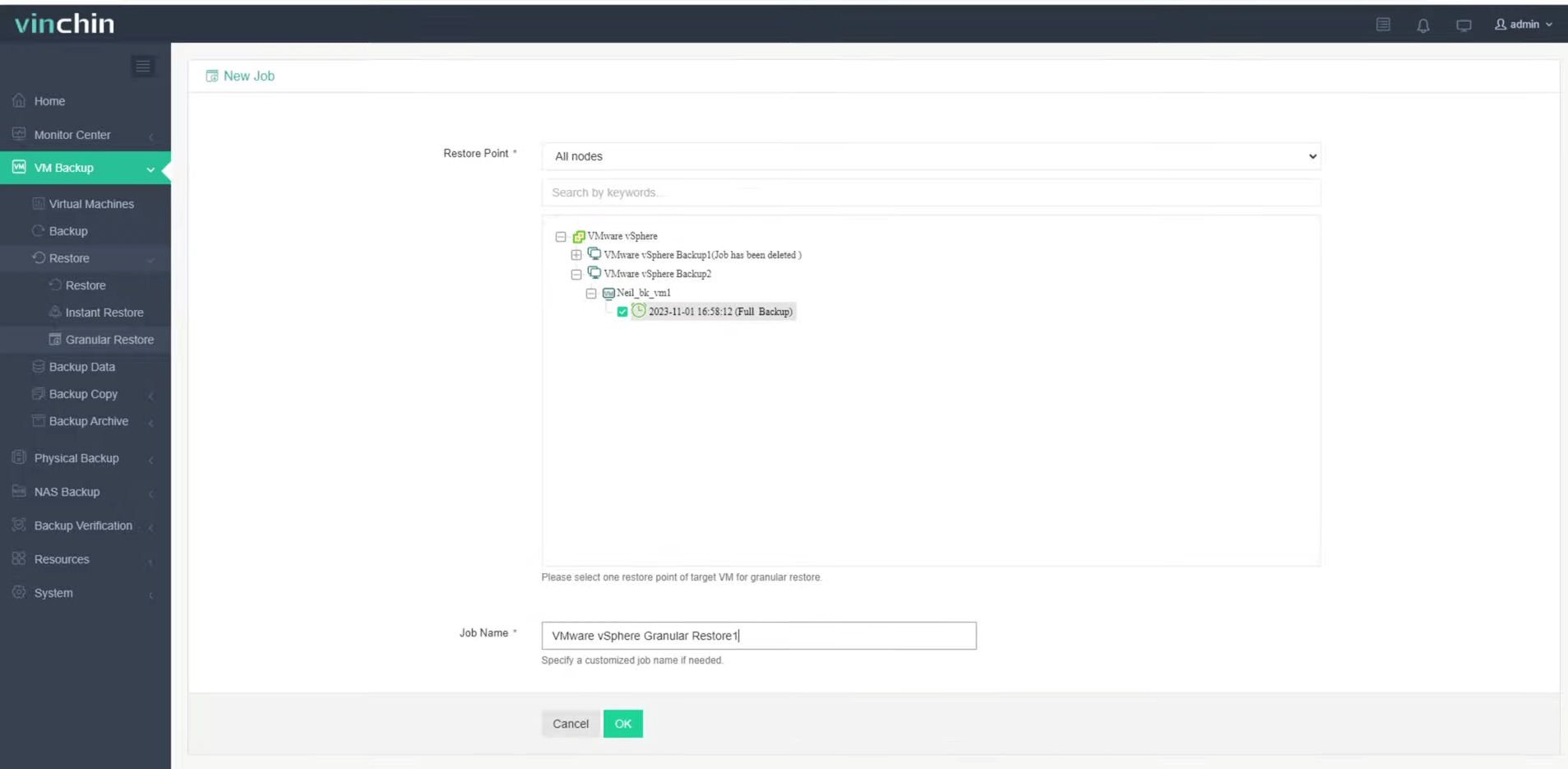
Passo 1. Criar trabalho de restauração granular
Faça login no servidor de backup Vinchin por meio de um navegador da web > expanda Backup de VM > selecione Restauração Granular > selecione um ponto de recuperação dos backups de VM criados > dê um nome ao trabalho > clique em OK
Passo 2. Iniciar manualmente o trabalho
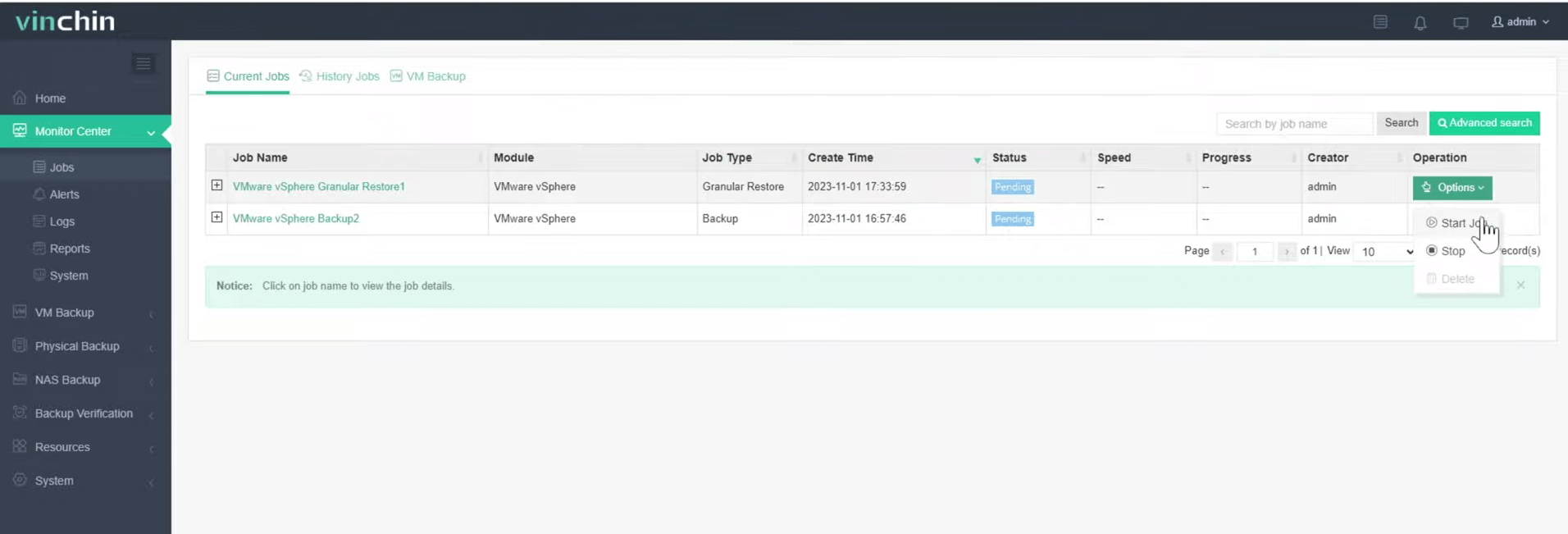
Será redirecionado para Trabalhos Atuais, o trabalho de Restauração Granular fica pendente por padrão > clique em Opções > selecione Iniciar Trabalho > aparecerá a mensagem Início do trabalho de restauração granular bem-sucedido e o status do trabalho passará para Preparando
Passo 3. Baixar arquivos e pastas do backup da VM
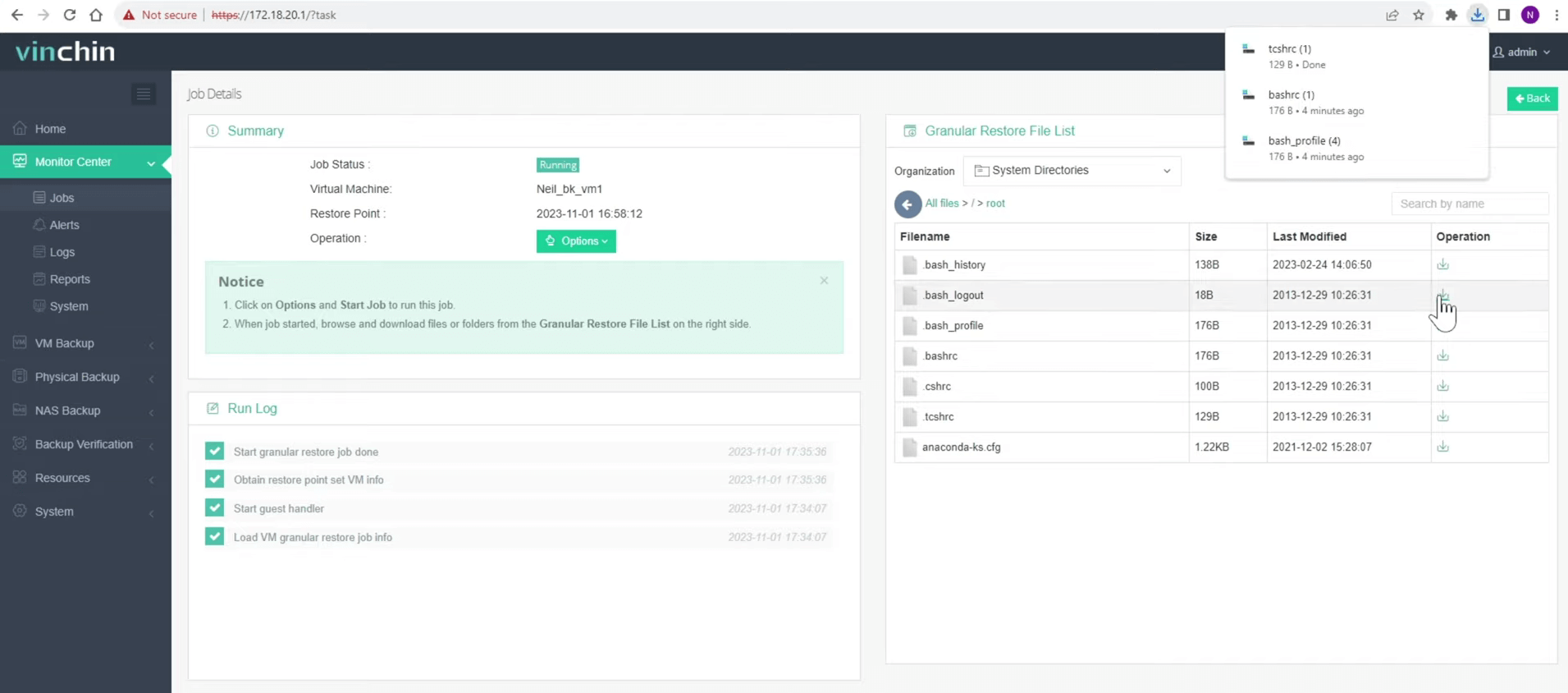
Após o status do trabalho se tornar Em execução, clique no nome do trabalho > à direita, você pode visualizar o sistema de arquivos e selecionar os arquivos ou pastas desejados para baixar
Exceto para a recuperação no nível de arquivo, a tecnologia Vinchin de Recuperação Instantânea pode ajudar a recuperar rapidamente máquinas virtuais completas de qualquer tamanho em 15 segundos, reduzindo o tempo de inatividade. Você pode experimentá-la com um teste gratuito de 60 dias com todos os recursos.
Perguntas frequentes sobre restauração em nível de arquivo
P1: Posso usar a restauração em nível de arquivo para recuperar arquivos de uma máquina virtual que está ligada?
A1: Sim, você pode realizar a restauração no nível de arquivo a partir de um backup sem precisar desligar a VM em execução.
P2: A restauração de um único arquivo substituirá arquivos existentes na VM em execução?
A2: Não, a restauração no nível de arquivo apenas extrai e baixa arquivos; ela não sobrescreve nem modifica nenhum arquivo na VM ativa.
P3: Quais tipos de arquivos podem ser restaurados usando a recuperação no nível de arquivo?
A3: Pode restaurar qualquer tipo de arquivo ou pasta presente no backup da VM, incluindo documentos, bancos de dados e dados de aplicativos.
Resumo
Backup de VM pode ser usado para recuperar a VM de diversos problemas, mas recuperar toda a VM leva muito tempo se apenas alguns arquivos precisarem ser reescritos; a restauração no nível de arquivo economiza tempo e ajuda a proteger a continuidade dos negócios.
Você pode usar o Vinchin Backup & Recovery para extrair facilmente arquivos do backup de VM criado, como copiar arquivos em uma pasta por meio da Recuperação Granular. Não perca o teste gratuito.