Em comparação com discos rígidos externos, um NAS é um sistema de armazenamento centralizado mais acessível e escalável, que permite aos usuários fazer backup de quaisquer dados, como sistema operacional Windows para NAS, e compartilhá-los pela rede.
Fazendo backup de um NAS para outro NAS (por exemplo, Synology para QNAP e vice-versa) cria uma cópia duplicada dos dados armazenados em um local separado, protegendo contra perda de dados causada por falha de hardware ou desastres. Permite realizar tarefas de manutenção sem afetar o desempenho do NAS principal e representa um investimento inteligente na segurança dos dados.
A Synology e a Western Digital são duas das marcas mais famosas e populares de NAS no mercado. Neste artigo, você aprenderá três maneiras fáceis de fazer backup de um NAS Synology para um WD My Cloud e de um WD My Cloud para um NAS Synology.
Fazer backup do Synology NAS no WD My Cloud
1. Backup e restauração do Windows
O Backup e restauração do Windows é um programa integrado ao sistema que permite fazer backup em unidades externas, dispositivos NAS e nuvens, além de restaurar imagens do sistema.
1. Clique em Este PC no menu Iniciar > Mapear unidade de rede.
2. Selecione uma letra de unidade no menu suspenso e clique em Procurar… para selecionar uma pasta no NAS Synology a ser mapeada.
3. Escolha Reconectar ao iniciar sessão e clique em Concluir.
4. Digite backup na barra de pesquisa e selecione Backup e restauração (Windows 7).
5. Clique em Configurar backup à direita para iniciar a janela.
6. Selecione Salvar em uma rede e especifique seu endereço IP ou navegue até o WD My Cloud. Insira suas credenciais de rede.
7. Escolha o local de rede adicionado recentemente.
8. Escolha «Permitir que eu escolha» para a seleção manual na unidade mapeada.
9. Clique em Salvar configurações e executar o backup para o backup do WD My Cloud.
2. Rsync
O Rsync é um programa de linha de comando que copia arquivos e diretórios entre sistemas locais e remotos.
Preparação:
Execute o rsyncd no host remoto.
Remova a opção de simulação por padrão para executar efetivamente, excluindo a flag -n nos comandos rsync.
1. Configure o rsync no WD My Cloud.
Acesse o portal web e habilite o SSH.
Em um My Cloud 2.xx.xx e EX4:
a. Clique em Configurações na barra de navegação > Rede > ative SSH em Serviços de rede.
b. Aceite os termos e digite sua nova senha, confirmando-a em seguida. Clique em OK.
Em um My Cloud 4.xx.xx:
a. Clique em Configurações na barra de navegação > Rede > ative SSH em Serviços de rede.
b. Anote o nome de usuário e a senha fornecidos e clique em Eu aceito > OK.
2. Entre na sua conta My Cloud e crie um novo compartilhamento para o backup.
3. Crie um ficheiro .secrets do rsync em /etc.
synologynasuser:super sekret xxxx passw0rd!
4. Crie um arquivo de configuração rsync em /etc.
arquivo pid = /var/run/rsyncd.pid
arquivo de bloqueio = /var/run/rsync.lock
arquivo de log = /var/log/rsync.log
[Compartilhamento SynologyNAS para rsync]
comment = "Meu compartilhamento rsync para Synology"
path = /shares/created_on_wd_nas
# Ou
caminho = /DataVolumes/shares
use chroot = true
uid = root
gid = share
somente leitura = não
list = yes
auth users = new_created_share_name_on_wd
ficheiro de segredos = /etc/rsyncd.secrets
hosts allow = Synology.NAS.IP.ADDRESS
5. Edite o arquivo /etc/default/rsync e modifique RSYNC_ENABLE=false para =true.
6. Verifique se o rsync está em execução e inicie-o, caso contrário.
/etc/init.d/rsync status
/etc/init.d/rsync start
7. Recarregue o rsync ou reinicie-o.
/etc/init.d/rsync reload
/etc/init.d/rsync restart
8. Opcionalmente, crie um novo usuário no WD My Cloud para essa finalidade, com permissões completas para a pasta compartilhada criada.
9. Execute os scripts.
#!/bin/sh
Volume=/volume
RsyncPasswordFile=/caminho/para/arquivoDeSenha
RemoteUser=new_share_name
RemoteHost=xxx.x.x.x
RemotePath=Backups
LogDir=/var/log
LogFile=$LogDir/MyBackups.log
echo "vvvvvvvvvvvvvvvvvvvvvvvvvvvvvvvvvvvvvvvvvvvv" >> $LogFile
echo "Script principal iniciado" >> $LogFile
StartBackup() {
se [ -z $1 ]; então
echo "ERRO 1 ESTÁ VAZIO [$1]" >> $LogFile
retornar
fi
local SourceDir=$1
echo "SourceDir é [$SourceDir]" >> $LogFile
local DestinationDir=$SourceDir
echo "DestinationDir é [$DestinationDir]" >> $LogFile
se [ ! -d $Volume/$SourceDir ]; então
echo "ERRO: Diretório de origem [$SourceDir] NÃO foi encontrado" >> $LogFile
retornar
fi
local JobLog=$LogDir/MyBackups-$(echo $SourceDir | sed -e 's///_/g').log
echo "O log do Rsync é [$JobLog]" >> $LogFile
echo ">>>>>> Iniciando tarefa de backup para [$SourceDir] em [$DestinationDir]">> $LogFile
 # a execução simulada está ativada por padrão
 /usr/syno/bin/rsync --timeout=600 -rlt -p --chmod=ugo=rwx -H -W --password-file=$RsyncPasswordFile $Volume/$SourceDir $RemoteUser@$RemoteHost::$RemotePath/$DestinationDir --exclude=/*/#recycle/ -Phriivv --stats --log-file=$JobLog -n
 echo "Tarefa de backup concluída para [$SourceDir] para [$DestinationDir] <<<<<<" >> $LogFile
}
StartBackup 'photos'
StartBackup 'música'
IniciarBackup 'vídeo'
echo "Script Principal Concluído" >> $LogFile
echo "^^^^^^^^^^^^^^^^^^^^^^^^^^^^^^^^^^^^^^^^^^^^" >> $LogFile
Fazer backup do WD My Cloud para o NAS Synology
1. Rsync
1. No DSM do Synology, acesse Painel de Controle > Serviços de Arquivo > Rsync > Habilitar serviço Rsync.
2. Clique em Editar conta rsync para utilizar, opcionalmente, um administrador Synology com permissão de leitura/gravação na partilha. Clique em Aplicar.
3. Acesse o WD My Cloud usando o PuTTY e execute o comando do terminal Linux: rsync -avz /DataVolume/shares/Public/ Synology_user@IP_address: Synology_destination
4. Digite “sim” para aceitar o SSH/certificado do NAS Synology durante o período de uso.
5. Digite manualmente a senha do utilizador Synology. Adicione o comando nohup antes do comando rsync para executar sem supervisão.
2. Montar Meu Cloud no Synology
1. Conecte o Synology e o Meu Cloud a um roteador/switch.
2. Faça login no DSM, abra Estação de Arquivos > Ferramentas > Montar Pasta Remota > Pasta Compartilhada CIFS (para um compartilhamento SMB).
3. Digite o caminho do compartilhamento SMB (por exemplo, 10.0.1.40Photography) e os detalhes da sua conta de login.
4. Escolha onde montar e marque a opção Montar automaticamente na inicialização. Clique em Montar.
5. No File Station, escolha arrastar e soltar compartilhamentos montados ou selecione os arquivos manualmente para copiá-los.
Fazer backup do Synology NAS no WD My Cloud e vice-versa
3. Vinchin Backup & Recovery
Embora o rsync possa ser intimidante para usuários não especializados, ele também representa um desafio para a largura de banda. Ele copia apenas arquivos novos ou alterados para o destino, e seus parâmetros de comando para espelhamento de dados entre dois locais podem levar à perda de dados no NAS WD se você não for suficientemente cuidadoso.
Os outros métodos não deixam muitas opções de backup para os usuários de NAS, o que pode ser demorado e consumir muito espaço.
Uma solução confiável de backup para NAS, como o Vinchin Backup & Recovery, deve ser capaz de realizar essa tarefa. Ela suporta 12 plataformas de virtualização (VMware, Xen, Hyper-V, etc.), 6 bases de dados, servers físicos e todos os dispositivos NAS sob protocolos CIFS/NFS.
Com ele, você pode automatizar todo o processo de backup, copiar um NAS para outro NAS e gerenciar um ambiente de TI complexo com todos os tipos de backups, sem precisar mapear uma unidade de rede ou montá-la em outra pasta.
E restaure o destino original ou um novo caminho do compartilhamento NAS/servidor de arquivos e envie uma cópia de backup para fora do local a outro centro de dados para segurança.
Backup do NAS para outro NAS
1. Baixe a versão de teste gratuita de 60 dias.
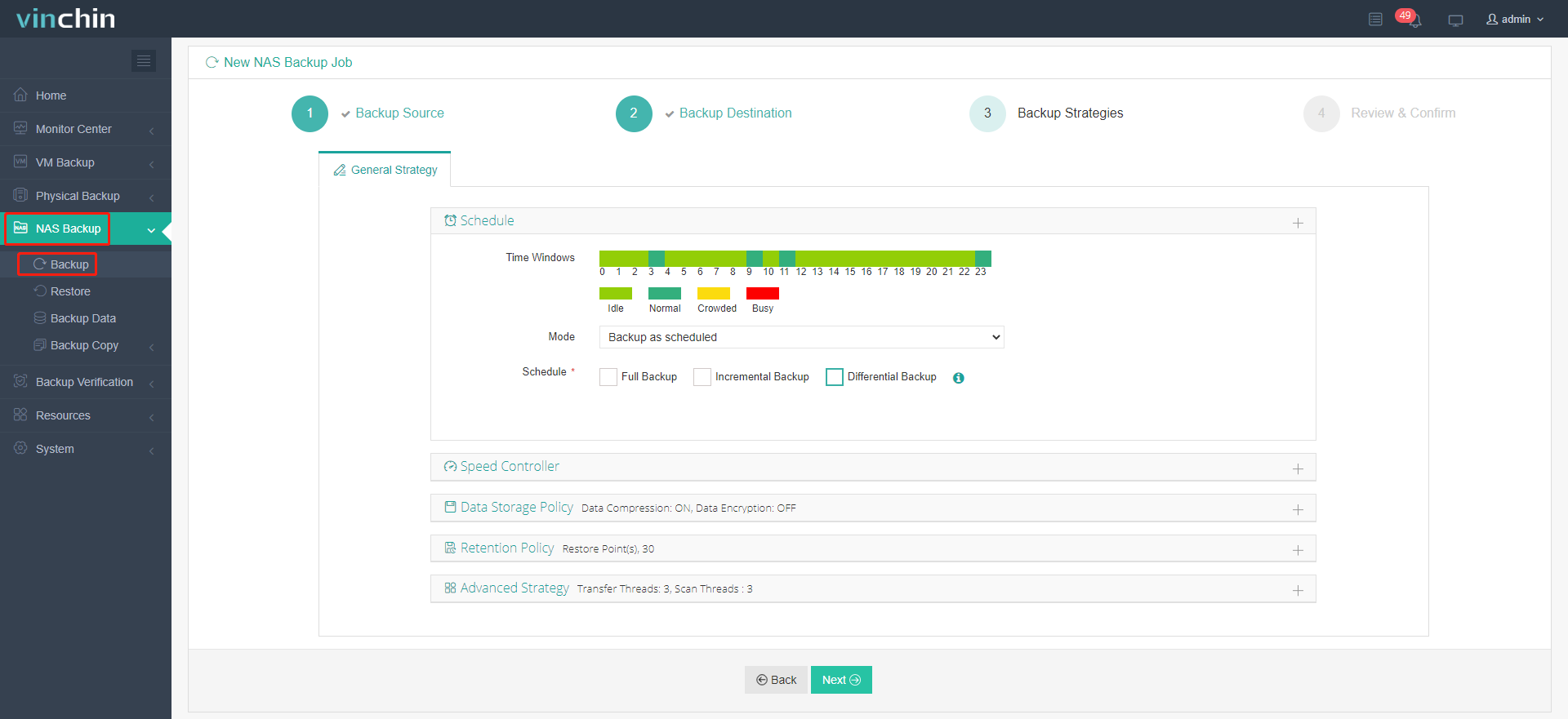
2. Acesse Cópia de segurança NAS > Cópia de segurança, selecione um compartilhamento NAS adicionado e os arquivos de origem, e inclua/exclua tipos específicos de pastas usando caracteres curinga.
3. Selecione um nó de backup NAS e o armazenamento.
4. Configure as estratégias de backup. Vários tipos de backup (completo, incremental e diferencial) e estratégias estão disponíveis para sua seleção. É possível comprimir os dados, criptografá-los com o algoritmo AES-256, escanear e transferi-los por meio de várias threads ou mantê-los conforme a política de retenção.
5. Verifique e envie. A tarefa será executada conforme o agendamento.
Mais perguntas
Q1. Posso fazer backup do meu NAS Synology na nuvem?
Utilize o Synology Hyper Backup e o Cloud Sync para fazer backup do seu NAS Synology na nuvem. No Hyper Backup, clique em + > escolha a nuvem > siga as instruções. Consulte como fazer backup do Synology na nuvem com o Cloud Sync na seção «Fazer backup do NAS Synology» (4º método).
Q2. Como faço backup do meu NAS Synology em outro disco?
No Hyper Backup, vá para + > Cópia de segurança de dados > Pasta local e USB como destino > Criar tarefa de cópia de segurança > selecione a unidade USB > selecione a origem da cópia de segurança > configure as definições > Ativar rotação da cópia de segurança > Aplicar.
Q3. Posso fazer backup do meu WD My Cloud em um disco rígido externo?
Sim, você pode acessar fazer backup do WD My Cloud em discos rígidos externos/USB para verificar detalhadamente os 4 métodos.
Q4. Como transfiro dados do meu computador para o meu NAS Synology?
No Explorador do Windows, vá para Computador > Mapear unidade de rede > especifique os detalhes e insira os nomes do servidor Synology NAS e da pasta compartilhada. Você pode visualizar os detalhes em fazer backup do Windows 10/11 no NAS.
Q5. Como faço para migrar do Mycloud para o Synology?
Consulte a parte Backup do WD My Cloud para o NAS Synology deste artigo.