Fazer o backup do seu sistema operacional Windows é crucial, pois garante que você tenha uma cópia dos seus dados e arquivos importantes caso o sistema sofra uma falha crítica ou seja infectado por malware.
Existem diversas maneiras de fazer backup do seu sistema operacional Windows, incluindo o uso de ferramentas de backup integradas, como o Backup e Restauração do Windows, ou softwares de backup de terceiros. Você também pode usar diferentes locais, como serviços de armazenamento em nuvem (Google Drive, Dropbox ou OneDrive), unidades externas e armazenamento conectado à rede (NAS), para guardar seus arquivos e documentos importantes.
Neste artigo, você aprenderá como fazer backup do Windows 10/11 em um NAS, o que se aplica a todas as marcas, como Synology, QNAP, Asustor e outras.

Método 1: Backup do Windows usando o Backup e Restauração do Windows
Backup e Restauração do Windows é um software de backup integrado, incluído desde o Windows 7 e herdado pelo Windows 10/11. Com ele, você pode fazer backup e restaurar o servidor Windows e copiar sistemas operacionais, arquivos do sistema, arquivos, aplicativos e muito mais para dispositivos NAS.
1. No Windows 10: Digite “backup” na barra de pesquisa e clique em Backup e restauração (Windows 7) nos resultados.
No Windows 11: Digite o Painel de Controle na caixa de pesquisa, clique em Sistema e Segurança e escolha Cópia de Segurança e Restauração (Windows 7).
2. Clique em Configurar backup à direita do painel e clique em Salvar em uma rede….
3. Clique em Procurar…, adicione o local de rede dos dispositivos NAS, insira suas credenciais e clique em OK.
Observação: mapeie seu NAS para um sistema local e atribua uma letra de unidade se você não puder fazer o backup no NAS inserindo diretamente o caminho da rede. Após isso, será solicitado que você crie ou não um disco de reparação do sistema; clique em Sim se tiver uma unidade externa, que poderá ser usada para restaurar arquivos/pastas e a imagem do sistema.
4. Escolha Permitir que o Windows escolha ou Permitir que eu escolha (marque a opção para incluir uma imagem do sistema das unidades nesta opção) para decidir os itens de backup.
5. Na janela de revisão, opcionalmente clique em Alterar agendamento > Executar backup em um agendamento > defina o agendamento para automatizar o backup.
6. Clique em Salvar configurações e executar o backup para começar.
Método 2: Backup do Windows usando o Histórico de Arquivos
O Histórico de Arquivos é uma aplicação de backup introduzida no Windows 8 que faz cópias de segurança de todos os arquivos nas pastas Bibliotecas, Área de Trabalho, Favoritos e Contatos. Com esta ferramenta, é possível salvar versões de backup de arquivos locais automaticamente em um NAS ou em um disco rígido USB externo.
No Windows 10:
1. Clique em Iniciar > Configurações > Atualização e Segurança > Cópia de segurança > Mais opções. Ou pressione a tecla Windows + Q e digite “backup”.
2. Clique em + Adicionar uma unidade para selecionar o local de rede para os backups.
3. Ative Fazer backup automático de arquivos > Mais opções > escolha as fontes de backup e exclua os itens indesejados selecionando-os e clicando em Remover.
4. Role a tela para baixo e clique em Adicionar uma pasta para filtrar pastas específicas em Excluir estas pastas, e faça o oposto em Fazer backup destas pastas.
5. Personalizar os intervalos de backup.
6. Clique em Fazer backup agora.
No Windows 11:
1. Abrir Configurações > digitar Histórico de Arquivos na caixa de pesquisa.
Ou pressione a tecla Windows + R > digite control > selecione Fazer cópias de segurança dos seus arquivos com o Histórico de Arquivos em Sistema e Segurança.
2. Clique em Selecionar unidade à esquerda e clique em Adicionar um local de rede para adicionar seu NAS conectado ao seu computador.
3. Configure o agendamento de cópias de segurança nas Configurações avançadas e filtre pastas na seção Excluir pastas.
4. Ative o Histórico de Arquivos e o processo será iniciado.
Forma 3: Cópia de segurança do Windows com o Vinchin Backup & Recovery
Fazer uma cópia de segurança do Windows 10/11 não consiste apenas em copiar todos os ficheiros do sistema, mas sim em criar um ficheiro de imagem completo que inclua todos os ficheiros, configurações e estrutura do disco num local de cópia de segurança. Os utilizadores do Windows podem confiar na funcionalidade Cópia de Segurança e Restauro do Windows ou no Histórico de Ficheiros para efetuar uma cópia de segurança necessária.
No entanto, quando se trata de praticidade, talvez seja necessário encontrar uma solução profissional de backup de terceiros. Vinchin Backup & Recovery é um software confiável de backup para sistemas operacionais Linux e Windows, mais de 10 plataformas virtuais, 6 bancos de dados, NAS e grandes volumes de arquivos não estruturados.

Compatível com:
Windows Desktop (64 bits): 7, 8, 10, 11 e XP.
Windows Server (64 bits): 2003, 2008, 2012, 2016, 2019, 2022.
CentOS Linux (64 bits): 6, 7, 8.
Estratégias inteligentes de backup:
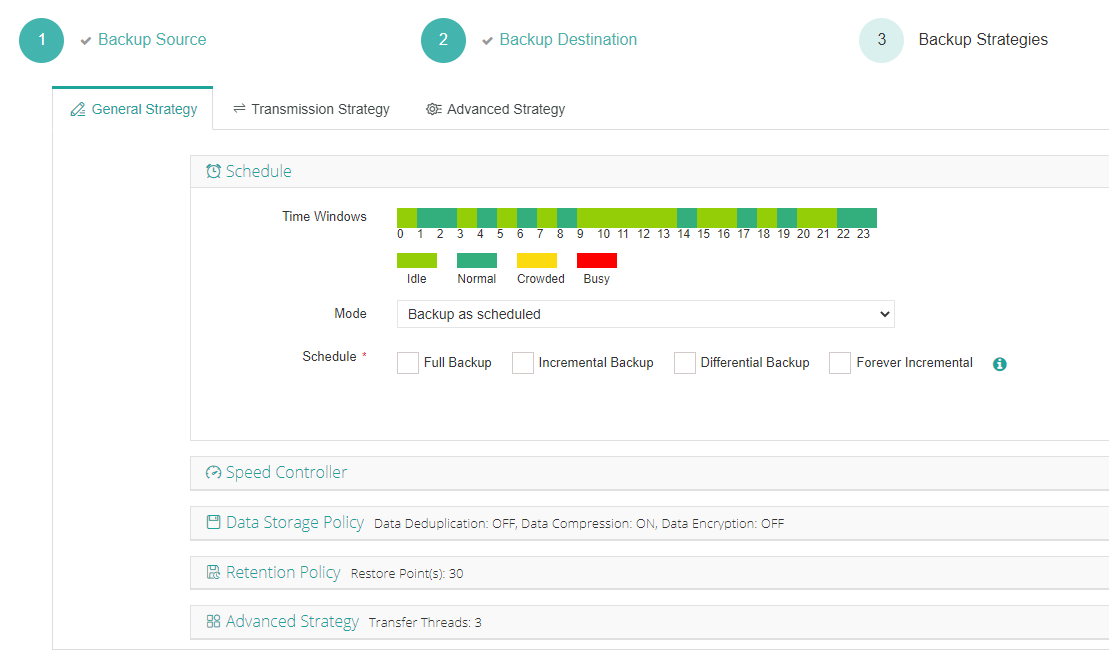
Cópia de segurança automática do sistema operacional conforme agendamento.
Escolha entre backup completo, incremental, diferencial e incremental perpétuo.
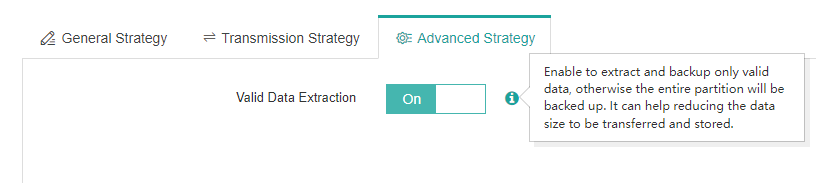
Ativar a desduplicação e compressão de dados, bem como a extração de dados válidos, para reduzir o tamanho dos dados.
Ajuste as linhas de transferência multithread para aumentar a velocidade.
Proteção completa de dados:
Criptografe os dados para definir senhas de recuperação com o algoritmo AES-256.
Criptografar a transmissão de dados com SSL para garantir a transferência.
Rejeite quaisquer visitas não autorizadas para impedir ransomware com o monitor de E/S em tempo real.
Salve uma cópia de backup em outro local para o caso de emergência.
Arquive dados em nuvens públicas para maior segurança.
Baixe agora a versão de teste gratuita com todas as funcionalidades por 60 dias da nova versão 7.0 para explorar mais.
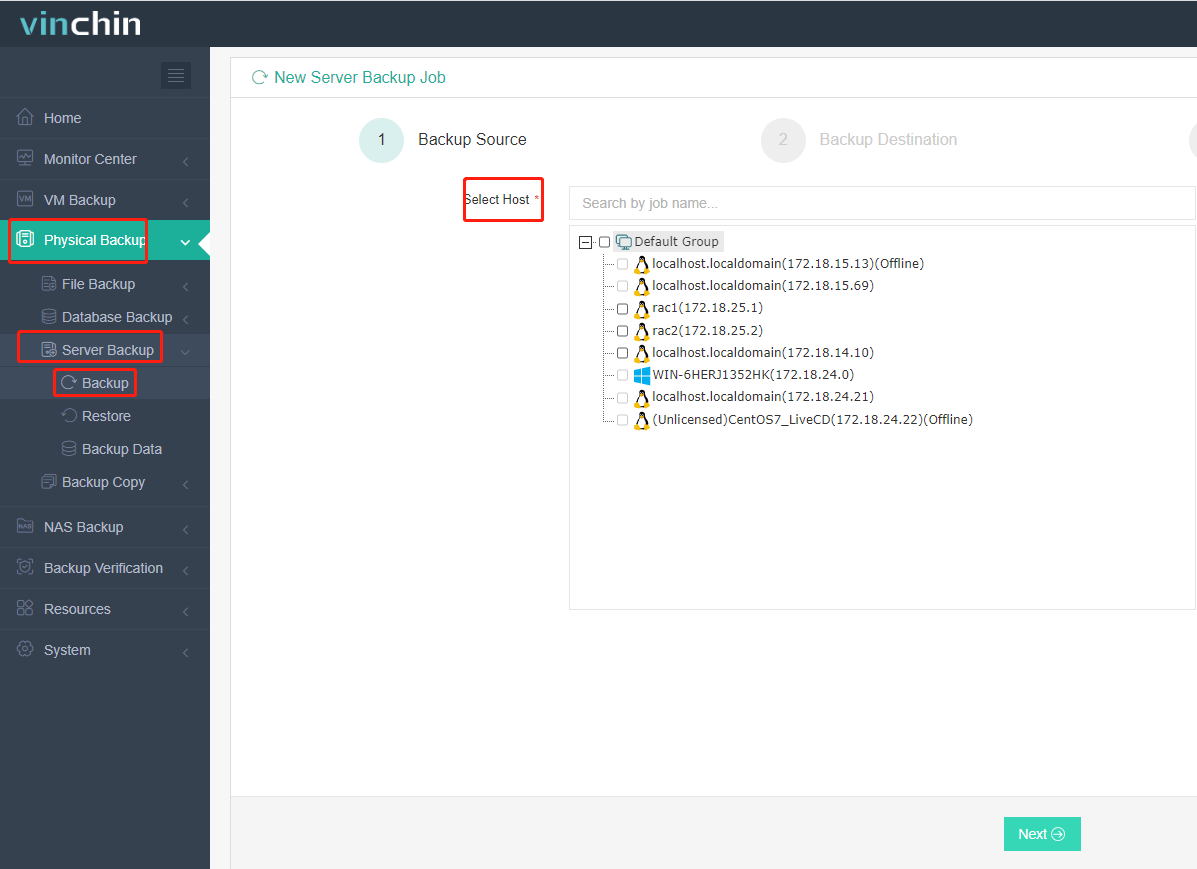
1. Acesse Backup físico > Backup de servidor > Backup e selecione um host Windows. Você pode marcar a caixa de unidade abaixo do host selecionado para escolher unidades específicas.
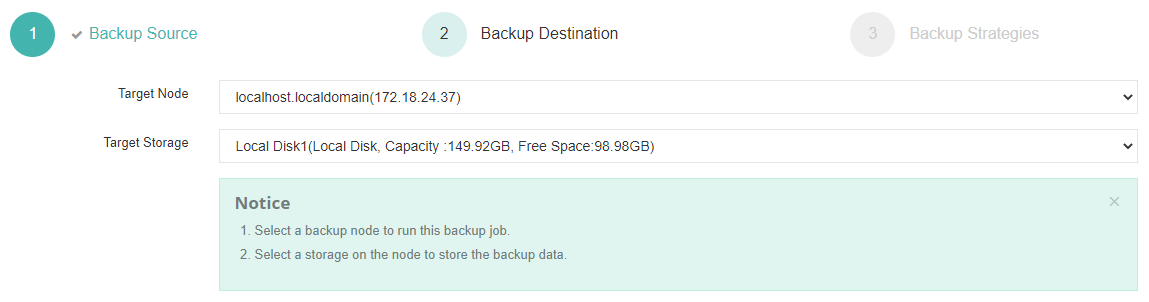
2. Selecione o nó de backup NAS e o armazenamento nele para a tarefa.
3. Personalizar as estratégias de backup mencionadas acima.

4. Revise e envie a tarefa. Ela será executada com base na configuração de horário.
Conclusão
Neste artigo, você aprenderá como fazer backup do Windows 10/11 em dispositivos NAS com os três métodos mais fáceis: Backup e restauração do Windows, Histórico de arquivos e o versátil software de backup Vinchin Backup & Recovery, que não só automatiza os backups e oferece diversas opções de backup, mas também permite restaurar o sistema operacional para um estado específico no tempo, eliminando a necessidade de reconfigurar tudo novamente.