NAS semplifica la condivisione e la protezione dei dati consentendo ai membri di accedere da remoto alla cartella condivisa e archiviando i dati di backup di altri file. QNAP è uno dei principali fornitori di NAS e le aziende utilizzano spesso i suoi dispositivi NAS per archiviare dati sensibili.
Perché è necessario eseguire il backup del dispositivo QNAP NAS?
Esistono molte ragioni per cui è consigliabile eseguire il backup della condivisione QNAP NAS.
A parte i dati di backup, potrebbero essere presenti altri dati sensibili memorizzati sul dispositivo NAS, che devono essere anch’essi sottoposti a backup. Per quanto riguarda i dati di backup, le grandi aziende seguono la regola del backup 3-2-1, archiviando i backup su una seconda unità di archiviazione per una protezione aggiuntiva dei dati.
Il NAS è spesso utilizzato da un gruppo di persone, il che moltiplica la probabilità di errori umani. Per evitare inconvenienti come l’eliminazione o la sovrascrittura accidentale di file, è consigliabile mantenere un backup del NAS per poter recuperare i dati quando necessario.
Altri motivi potrebbero includere guasti hardware, disastri naturali, minacce di malware, ecc. In sintesi, il backup NAS è necessario.
In passato era disponibile Backup Station, un’applicazione integrata per gli utenti dei NAS QNAP che permetteva di eseguire facilmente il backup dei dispositivi, ma QNAP ha deciso di rimuoverla. Questo significa che QNAP non raccomanda più il backup dei dati sui NAS? In realtà, è già disponibile il suo successore, dotato di funzionalità migliori rispetto a Backup Station, e in questo articolo ti spiegheremo come utilizzarlo.
P.S. Se hai altri dispositivi NAS come Synology, ecco anche la soluzione di backup.
Trasferisci direttamente i file dal NAS QNAP a un’unità esterna per il backup dei dati
Come fai sul PC, puoi collegare un disco rigido esterno al NAS QNAP e copiare i file per eseguire il backup dei dati. File Station è uno strumento integrato di gestione file sul NAS QNAP e ti aiuta a completare facilmente il trasferimento dei file.
1. Collegare l’unità esterna al NAS > aprire File Station
2. Controlla i file sul NAS > clicca con il tasto destro su un elemento > seleziona Copia in
3. Seleziona il disco esterno come destinazione > fai clic su OK
Inoltre, i NAS QNAP dispongono di una funzione avanzata per il trasferimento dei dati su unità esterne. Passa alla sezione successiva.
Sincronizza regolarmente i file dal NAS QNAP sull’unità esterna
Se desideri mantenere collegata l’unità esterna al NAS QNAP, puoi configurare un’attività di sincronizzazione file per sincronizzare regolarmente i dati.
Ricordate la stazione di backup QNAP menzionata in precedenza? QNAP ha rilasciato il suo successore, HBS 3 Hybrid Backup Sync, che vi aiuterà a sincronizzare i file con un’unità esterna.
1. Collegare il disco esterno al NAS > aprire Hybrid Backup Sync
2. Selezionare Sincronizza sulla sinistra > fare clic su Sincronizza ora > selezionare Attività di sincronizzazione unidirezionale
3. Si aprirà una procedura guidata per aiutarti a creare un processo di sincronizzazione > seleziona NAS locale come spazio di archiviazione di destinazione
4. Ti verrà chiesto di selezionare la cartella di origine e la cartella di destinazione. Fai clic sull’icona più nella casella a sinistra per selezionare la cartella di origine sul NAS > fai clic sull’icona più nella casella a destra per selezionare la cartella di destinazione nell’unità esterna > fai clic su Avanti
5. Nella sezione Programmazione, puoi impostare la frequenza dell’operazione di sincronizzazione. Se desideri eseguirla una sola volta, seleziona Nessuna programmazione. > Fai clic su Avanti
6. Nella sezione Regole, selezionare i metodi, le politiche, la rete, ecc. Fare clic su Avanti
7. Rivedi il riepilogo e fai clic su Crea.
Crea un processo di backup da NAS a NAS con QNAP Hybrid Backup Sync
Hybrid Backup Sync non solo consente la sincronizzazione dei file, ma permette anche di eseguire un vero e proprio backup dei dati, persino da un NAS a un altro NAS.
1. Fare clic su Backup e ripristino a sinistra > fare clic su Esegui backup ora
2. Verrà avviata una procedura guidata per aiutarti a creare un processo di backup > seleziona la cartella da salvare sul NAS > fai clic su Avanti
3. Selezionare NAS remoto come spazio di archiviazione di destinazione > fare clic su Aggiungi nuovo account per aggiungere un altro dispositivo NAS qui > fare clic su Seleziona per scegliere la cartella in cui archiviare i dati di backup > fare clic su Avanti
4. Nella sezione Programmazione, è possibile impostare l’orario di inizio, la frequenza del backup (giornaliera, settimanale o mensile), la politica di conservazione, ecc. Fare clic su Avanti
5. Configura regole come la crittografia lato client, i limiti di frequenza, ecc. Fai clic su Avanti
6. Esaminare il riepilogo e fare clic su Crea
Scelga tra più destinazioni di backup con Vinchin Backup & Recovery
Il disco rigido esterno e il NAS non sono le uniche destinazioni di backup disponibili, poiché con Vinchin Backup & Recovery, una soluzione professionale di backup compatibile con diversi marchi di dispositivi NAS come QNAP e Synology, dispone di ulteriori opzioni. È possibile selezionare come destinazione di backup archiviazioni NFS e CIFS.
![]()
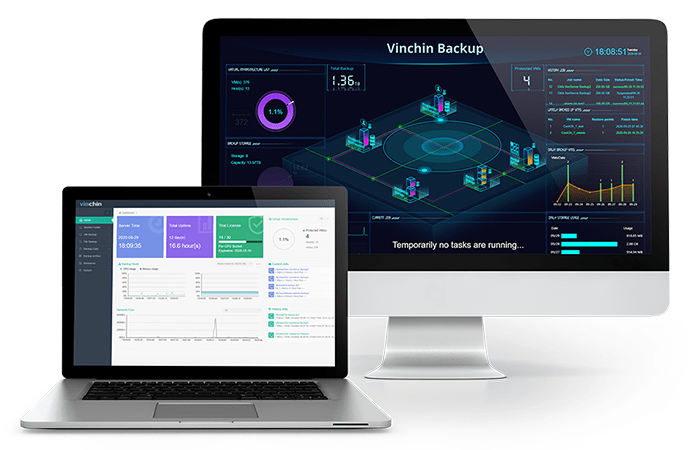
Una console web intuitiva ti aiuterà a configurare rapidamente tutti i tipi di impostazioni e a creare un processo di backup tramite una procedura guidata. Sono inoltre disponibili strategie di backup come la pianificazione, che consente di attivare automaticamente i processi di backup, e il backup incrementale, per risparmiare tempo e spazio di archiviazione.
Vinchin Backup & Recovery è stato scelto da migliaia di aziende e anche tu puoi iniziare a utilizzarlo con una prova gratuita di 60 giorni con tutte le funzionalità. Clicca semplicemente sul pulsante per scaricare il pacchetto di installazione.
Riassunto
NAS QNAP sono ampiamente utilizzati per archiviare e condividere dati. Quando contengono dati importanti, è necessario eseguirne il backup.
In questo articolo hai appreso come copiare direttamente i dati del NAS su un’unità esterna, sincronizzare cartelle e creare un processo di backup da NAS a NAS con QNAP HBS 3 Hybrid Backup Sync.
Puoi eseguire il backup del tuo NAS su ulteriore spazio di archiviazione con Vinchin Backup & Recovery, quindi non perdere la prova gratuita.