Com um NAS Synology, você pode criar facilmente uma nuvem privada segura para armazenar, fazer backup, acessar e compartilhar seus arquivos.Fazer backup de um NAS Synology com o Synology Drive Client em outros dispositivos de armazenamento, como WD ou QNAP, é uma prática recomendada, mas restaurá-lo é outra questão.
A exclusão acidental de dados do disco rígido do NAS pode ser um acontecimento comum, e a opção Lixeira pode ajudá-lo a recuperar arquivos excluídos. Ela recupera arquivos quando os usuários os excluem por engano. No entanto, a situação pode ser diferente em casos de corrupção do servidor, formatação ou inicialização do disco, ou ataques de ransomware. Recomenda-se ativar a Lixeira para cada pasta compartilhada; além disso, existem outras ferramentas de recuperação Synology e softwares de terceiros disponíveis para complementar ou substituir essa funcionalidade, caso ela falhe.
Este artigo explica passo a passo como ativar a Lixeira no DSM e apresenta opções alternativas para recuperar ficheiros eliminados.

Recuperar arquivos excluídos do Synology com a Lixeira
1. Ativar a Lixeira
1. Acesse o Painel de Controle > Pasta Compartilhada no DiskStation Manager.
2. Escolha uma pasta compartilhada para editar.
3. Selecione Habilitar Lixeira e Restringir o acesso somente a administradores apenas para administradores. Clique em OK.
2. Restaurar arquivos excluídos do Synology da Lixeira
1. Inicie o File Station e localize a pasta compartilhada com a Lixeira ativada.
2. Navegue até a subpasta #recycle.
3. Clique com o botão direito no destino para Copiar para/Mover para… > Mover para… o destino.
Fazer backup do Synology para recuperar arquivos excluídos sem usar a Lixeira, sempre que necessário
A recuperação de dados do Synology com a Lixeira exige que esse recurso esteja ativado; caso contrário, não funcionará conforme o esperado. Além disso, não é capaz de lidar com situações em que o sistema de arquivos do NAS estiver corrompido, ocorrer uma falha de energia ou houver ataques de vírus.
O Vinchin Backup & Recovery restaura arquivos excluídos ou perdidos do Synology, independentemente do que tenha acontecido. Como solução de backup altamente compatível com 12 plataformas de virtualização, 6 bancos de dados, servidores físicos e qualquer marca de NAS sob os protocolos NFS/CIFS, como Synology, QNAP, Asustor, Western Digital, Buffalo, etc., ele oferece:
Backup automático do NAS com estratégias inteligentes, como compressão e criptografia de dados, múltiplas opções de backup, transferência multithread e filtro de arquivos, entre outros.
Restaure os dados do NAS após exclusão, formatação, falha do sistema, interrupção de energia e ransomware para o local original/novo ou para outro sistema de arquivos de NAS/servidor.
Criptografe os backups com padrões AES-256 de nível bancário e proteja-os em tempo real por meio de um monitor de E/S para rejeitar acessos não autorizados.
Envie uma cópia de backup fora do local para um local remoto com fins de segurança ou archive dados em nuvens públicas para proteção dupla.
Baixe a versão de teste gratuita de 60 dias para restaurar facilmente o seu Synology.
Antes de recuperar seu NAS, você deve adicionar o compartilhamento do NAS ao software Vinchin e lienciá-lo, depois criar um trabalho de backup do NAS como fonte. Agora, você já pode prosseguir.
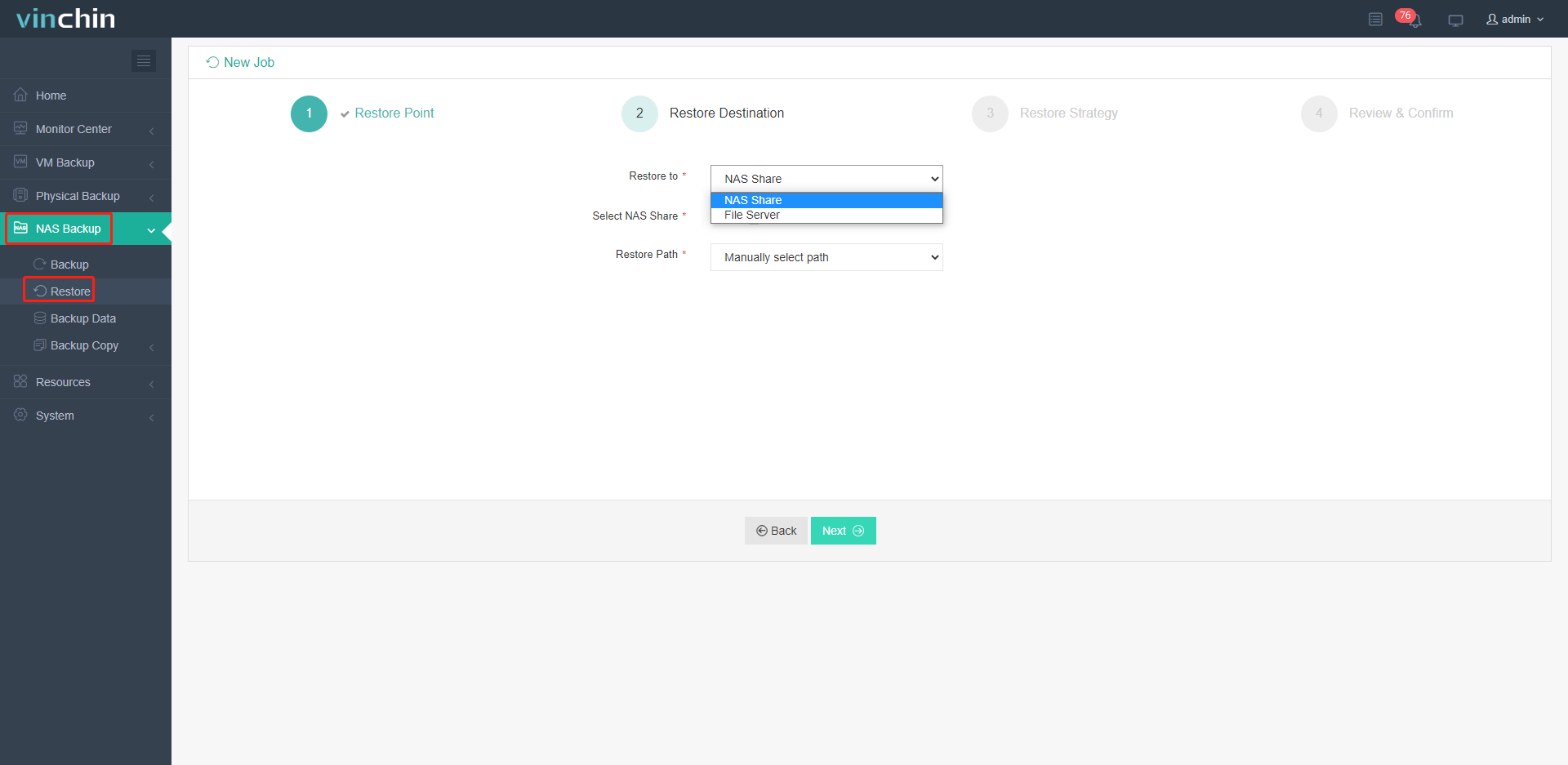
1. Acesse Backup NAS > Restaurar, escolha um ponto de restauração onde os arquivos/pastas de destino estejam armazenados e selecione-os.
2. Restaure no compartilhamento NAS ou no servidor de arquivos, seja no mesmo caminho ou em um novo.
3. Defina o controlador de velocidade e o número do fio de transferência.
4. Verifique e envie a tarefa. Você poderá visualizar os dados recuperados no destino desejado posteriormente.
FAQ sobre Recuperação Synology
Q1: Por quanto tempo os arquivos permanecem na Lixeira do NAS Synology?
Após permanecerem na Lixeira por 30 dias, todos os itens que não puderem ser restaurados serão removidos permanentemente pelo sistema Synology NAS. Os arquivos reciclados ocupam espaço e contribuem para os seus limites de uso e armazenamento.
Q2: Como faço para restaurar meu NAS Synology às configurações de fábrica?
Localize RESET no Synology> pressione o botão por cerca de 4 segundos até ouvir um sinal sonoro e solte-o> dentro de 10 segundos, pressione-o novamente por 4 segundos até ouvir mais 3 sinais sonoros> a luz de STATUS do Synology pisca em laranja ou verde após 2 minutos. Seu NAS agora deve estar com a configuração perdida.
Q3: Como faço para restaurar os dados do Hyper Backup sem o Synology?
Você pode usar o Hyper Backup Explorer para restaurar os dados do disco local ou do armazenamento C2 e copiá-los para outro destino. Para obter etapas mais detalhadas, consulte Restaurar dados sem um NAS Synology.