VMware vSphere adalah platform virtualisasi yang kuat yang menawarkan berbagai alat dan fitur untuk mengelola serta mengoperasikan lingkungan ter-virtualisasi secara efisien. Dalam infrastruktur jaringan vSphere, vSwitch memainkan peran penting sebagai komponen dasar.
Dalam topologi jaringan fisik, koneksi tipikal adalah antara router, switch, dan PC. Server dan PC yang berbeda saling terhubung melalui koneksi switch.
Dalam arsitektur VMware vSphere, server memvirtualisasi switch untuk digunakan oleh mesin virtual ESX Host. Terdapat dua jenis switch virtual: vSwitch dan vNetwork Distributed Virtual Switch. Setiap ESX Host memiliki vSwitch standar.
Apa itu vSphere vSwitch?
vSphere vSwitch adalah switch berbasis perangkat lunak yang memungkinkan beberapa mesin virtual yang terhubung ke switch tersebut untuk berkomunikasi satu sama lain. Saat ini, terdapat dua jenis vSphere vSwitch yang berbeda:
Switch Standar: Jenis switch ini menghubungkan beberapa mesin virtual yang berada di host yang sama atau berbeda, memungkinkan mereka untuk saling berkomunikasi. Setiap host ESXi harus memiliki setidaknya satu switch standar yang dikonfigurasi untuk berkomunikasi dengan jaringan fisik eksternal. Beberapa jaringan dapat berdampingan pada switch yang sama atau tersebar di beberapa switch standar yang terpisah.
Switch Terdistribusi: Switch terdistribusi dapat tersebar di setiap host ESX, secara signifikan memperluas konektivitas jaringan vSphere dan memungkinkan manajemen terpusat. Switch terdistribusi mempermudah pengelolaan pusat data dengan menjaga konfigurasi yang konsisten di seluruh host ESXi yang menggunakannya. Switch ini mendukung fitur-fitur canggih seperti VLAN khusus, NetFlow, dan port mirroring. Selama proses migrasi menggunakan vMotion, switch terdistribusi juga memindahkan statistik dan kebijakan koneksi jaringan bersama dengan mesin virtual. Selain itu, switch ini mendukung kustomisasi serta pengembangan pihak ketiga.
Komponen Jaringan ESXi
1.VMNIC: Dalam ESXi, NIC fisik diberi nama vmnic, dengan yang pertama adalah vmnic0, yang kedua vmnic1, dan seterusnya. Setelah menginstal ESXi, vmnic0 ditambahkan secara default. Fitur lanjutan vSphere membutuhkan beberapa NIC.
2. Virtual Switch: vSwitch disediakan oleh kernel ESXi dan berfungsi sebagai switch virtual, menghubungkan berbagai mesin virtual dan antarmuka manajemen. Sebuah vSwitch dapat terdiri dari satu atau beberapa vmnic, dan vSwitch yang berbeda tidak dapat menggunakan vmnic yang sama. Instalasi default mencakup virtual switch pertama, yaitu vSwitch0, yang digunakan untuk konsol manajemen, konektivitas mesin virtual, dan fungsi lainnya.
3. Port/Grup Port Komunikasi: Port/port grup ini terutama digunakan untuk memberikan fungsionalitas bagi Service Console, VmKernel, dan port virtual. Seluruh operasi jaringan dalam ESX berbasis pada interaksi antara port/port grup, vmnics, dan vSwitches.
4. Tim NIC: Ini melibatkan penggabungan beberapa NIC ke dalam saluran yang sama untuk meningkatkan kecepatan, menyediakan kemampuan failover, balancing beban, serta fungsionalitas lainnya.
Konfigurasi vSwitch
VMware vSphere memvirtualisasi satu atau beberapa switch virtual, yang menyediakan beberapa port virtual bagi mesin virtual untuk terhubung ke jaringan, dan mereka membangun koneksi ke jaringan fisik eksternal melalui vmnic pada server VMware vSphere.
Status switch virtual dapat dilihat di VMware vSphere Client dengan cara masuk ke konfigurasi host ESX dan mengakses properti jaringan.
Dengan memeriksa properti vSwitch0, Anda dapat melihat jumlah port virtual yang dikonfigurasi untuk vSwitch ini.
Melalui pengeditan, Anda dapat memodifikasi jumlah port vSwitch0, dengan dukungan maksimum hingga 4088 port virtual.
Anda juga dapat melihat properti dari kelompok port mesin virtual VM Network.
Port Service Console harus dikonfigurasi dengan alamat IP, dengan nama default untuk Service Console pertama adalah vswiff0, diikuti oleh nama-nama berikutnya.
Dengan cara yang sama, port komunikasi VMKernel harus dikonfigurasi dengan alamat IP dan terutama digunakan untuk vMotion, terhubung ke perangkat penyimpanan melalui iSCSI atau NFS, serta mencatat kejadian Fault Tolerance.
Grup port Mesin Virtual digunakan untuk menghubungkan mesin virtual ESXi ke switch fisik atau vSwitch.
Pada halaman Properti Jaringan Manajemen:

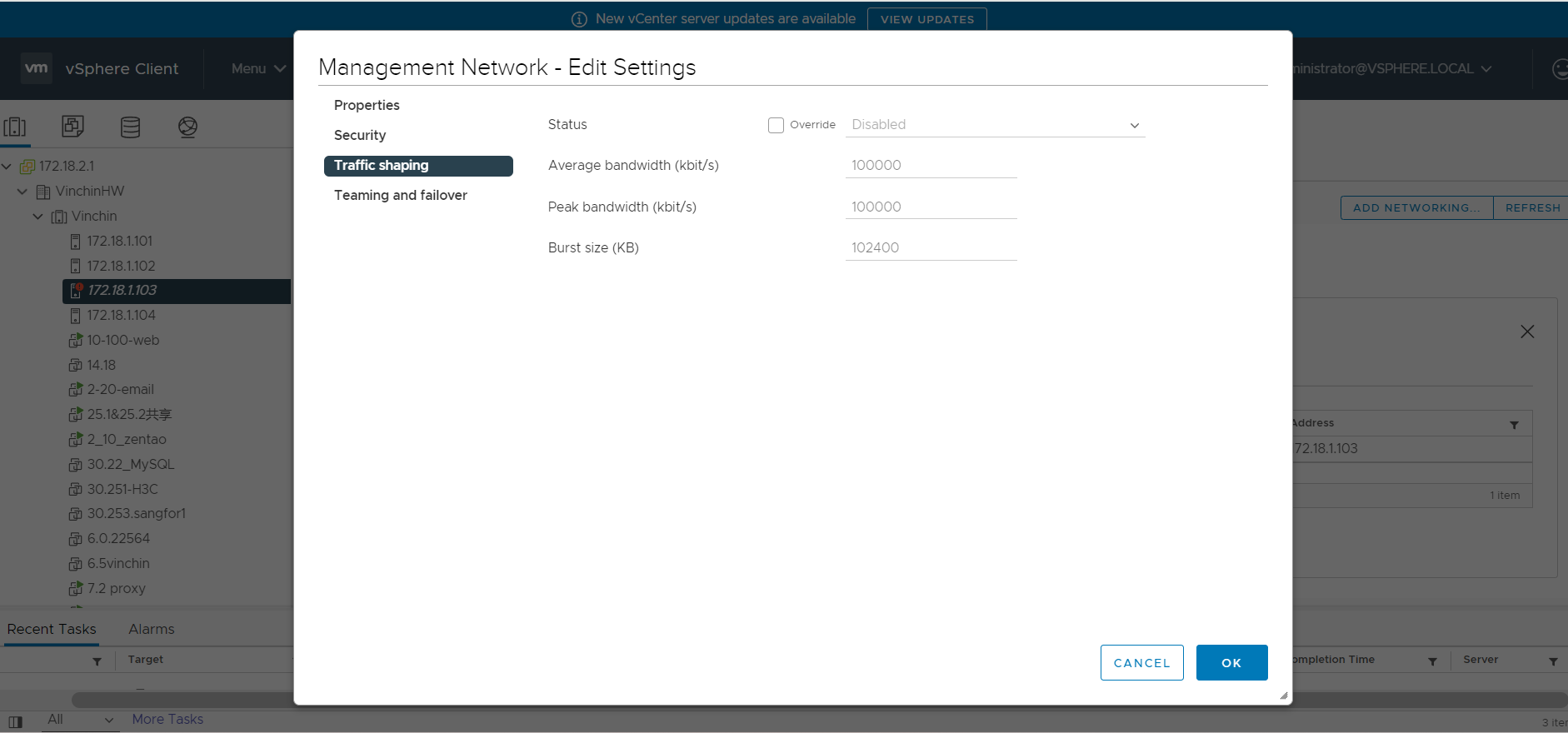
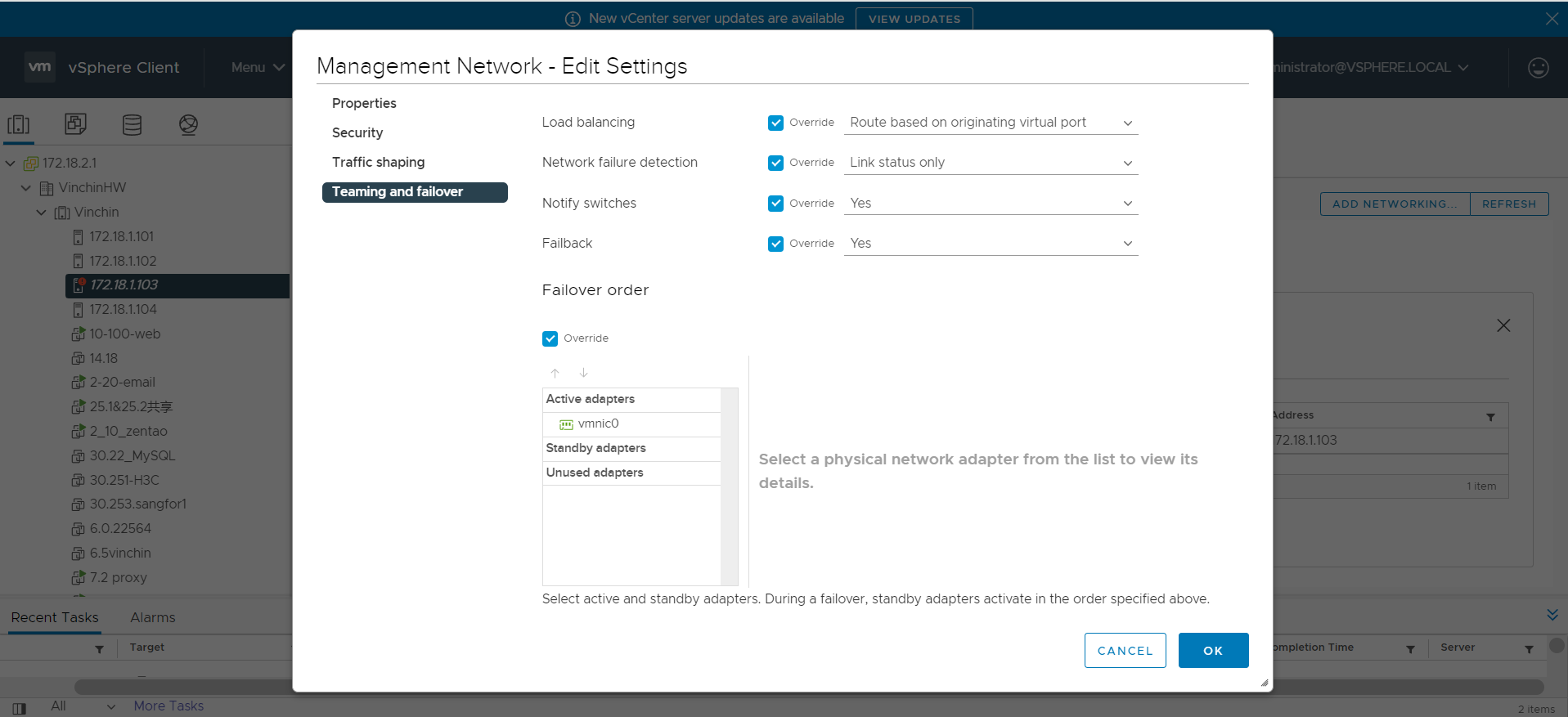
Ada tiga jenis switch virtual yang dapat ditambahkan: switch yang menyediakan port untuk mesin virtual, VMkernel untuk terhubung ke penyimpanan iSCSI dan NFS atau untuk vMotion, dan Service Console untuk mengkonfigurasi IP dan mengelola host ESX.
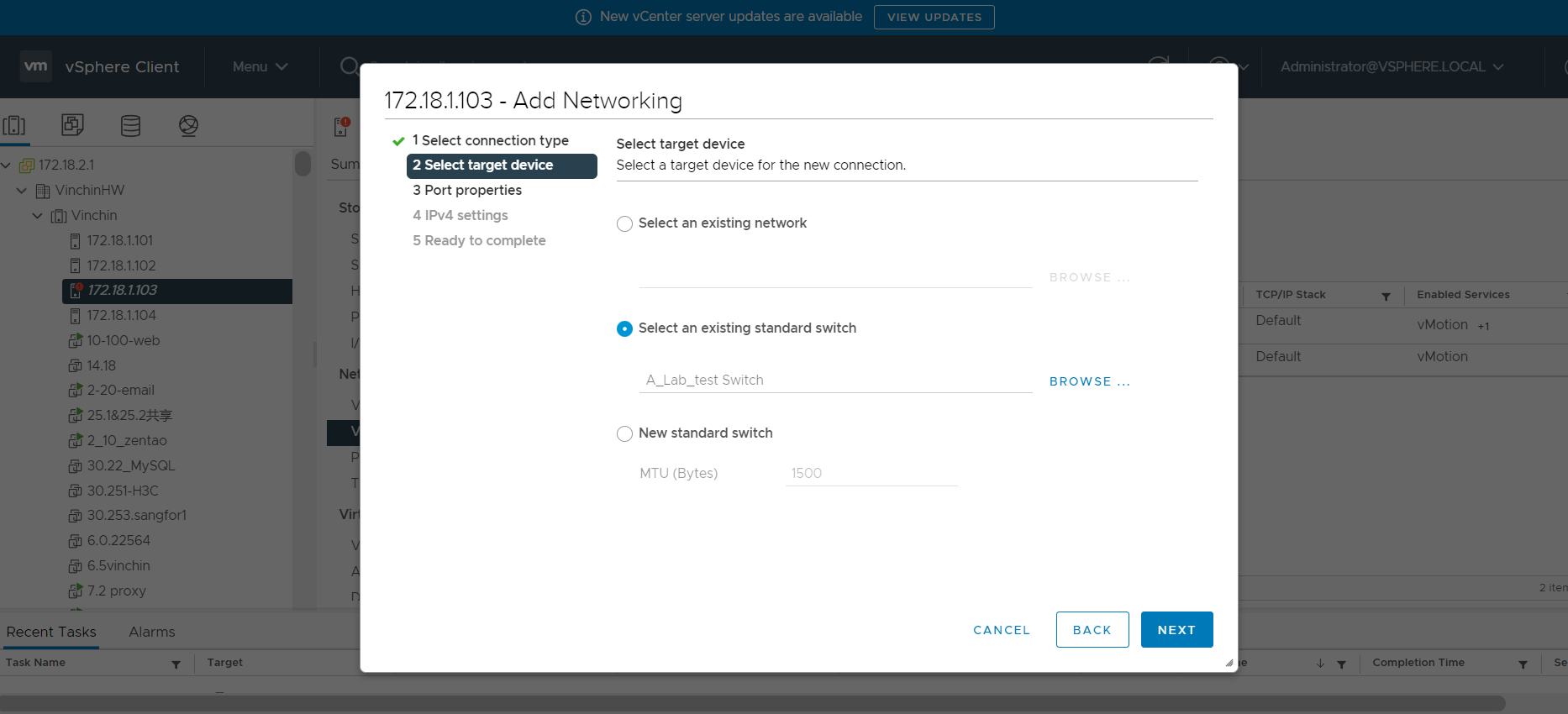
Menambahkan VMkernel:
1) Pilih vSwitch yang akan digunakan oleh VMkernel untuk jenis koneksi tersebut.
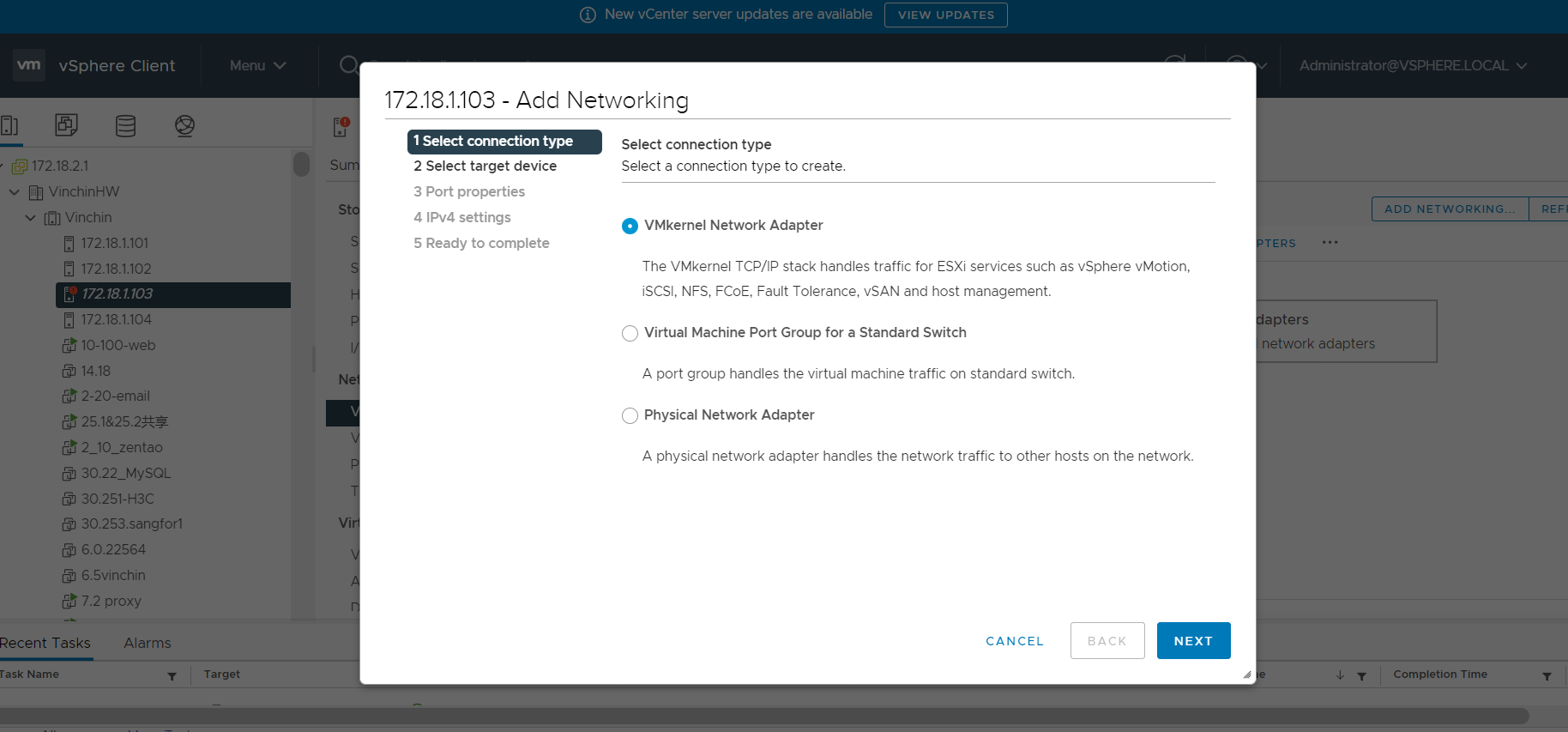
2) Pilih perangkat tujuan untuk koneksi baru.
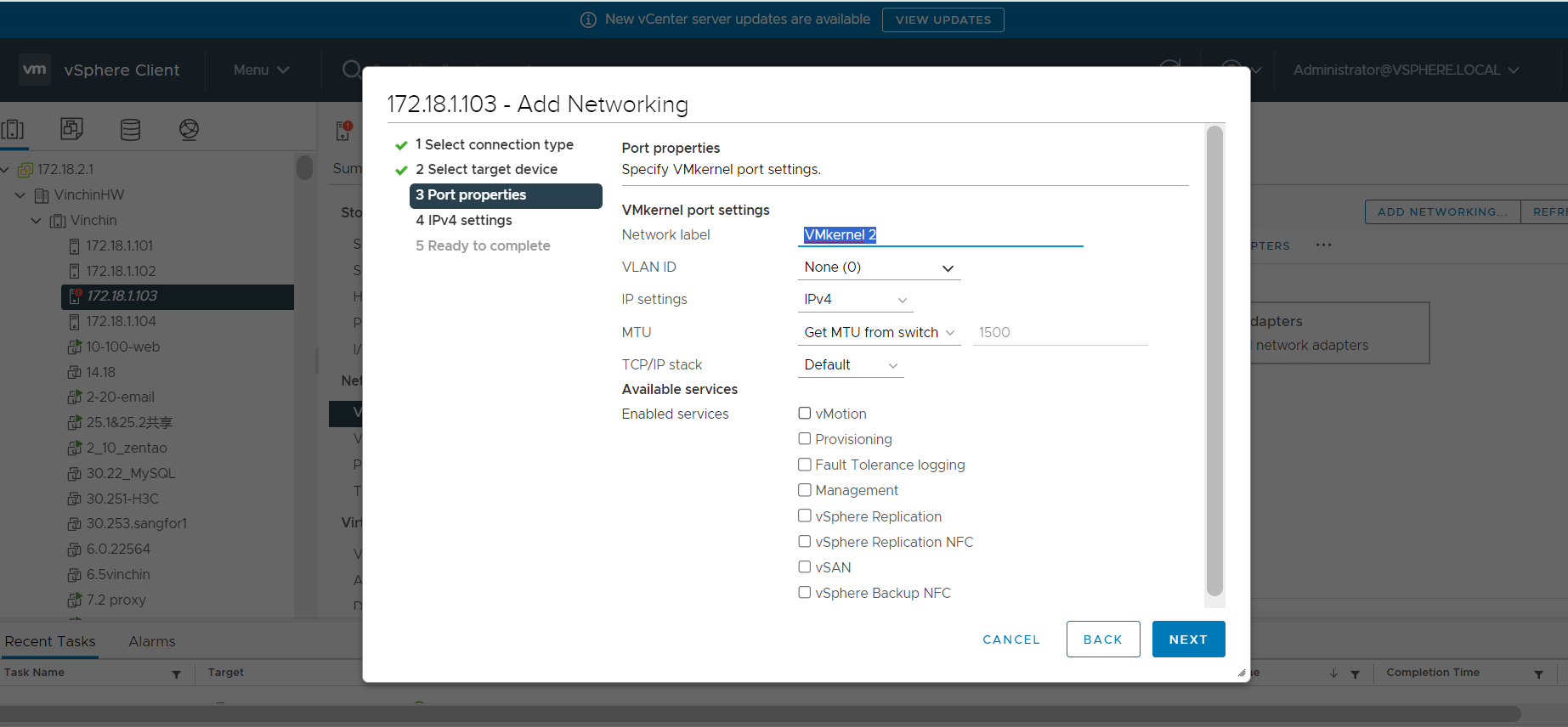
3) Masukkan nama dan ID VLAN.
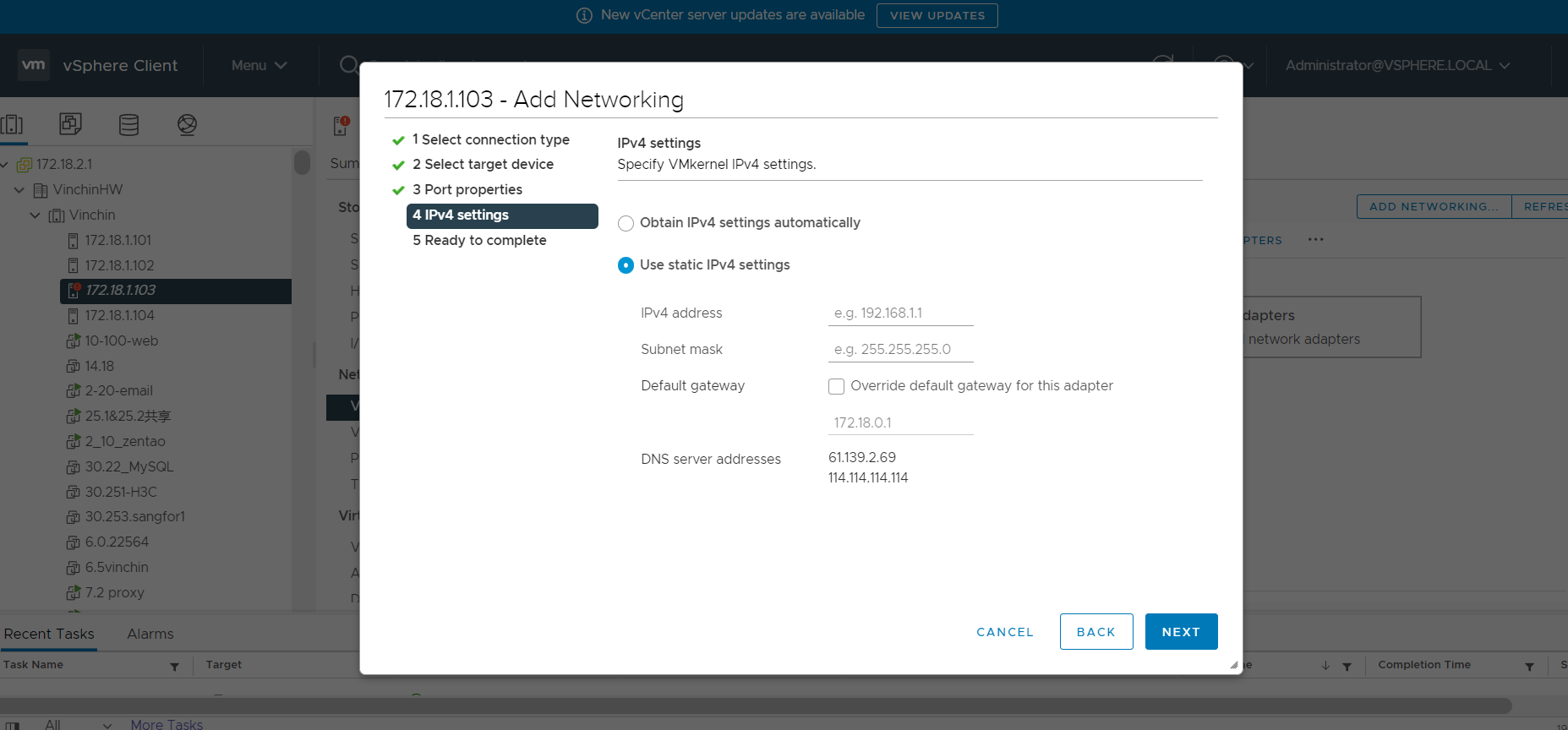
4) Konfigurasikan alamat IP dan gateway untuk VMkernel.
5) Konfirmasi penambahan konfigurasi VMkernel.
Selain vSwitch bawaan, kita juga dapat menambahkan vSwitch buatan sendiri. Namun, perlu dicatat bahwa vmnic yang sama hanya dapat dikonfigurasi pada satu vSwitch. Pilih kartu jaringan yang akan digunakan untuk virtual switch baru, masukkan nama dan ID VLAN, lalu konfirmasi konfigurasinya. Setelah ditambahkan, Anda akan melihat virtual switch baru, vSwitch1, di jaringan server ESX.
Selain Standard Switches, VMware juga menawarkan Distributed Switches, yang dapat mencakup beberapa ESX Host. Saat menggunakan Distributed vSwitch, VM di berbagai ESX Host terhubung seolah-olah berada dalam vSwitch yang sama. VM juga dapat dipindahkan antar ESX Host mana pun.
Sederhanakan pencadangan dan pemulihan VMware
vSwitch VMware memainkan peran penting dalam lingkungan virtual dengan menyediakan konektivitas jaringan serta mengaktifkan komunikasi antara mesin virtual dan jaringan eksternal. Namun demikian, untuk melindungi lingkungan VMware Anda secara lebih baik, disarankan memilih solusi profesional untuk mencadangkan mesin virtual Anda.
Vinchin Backup & Recovery adalah solusi yang mengkhususkan diri dalam cadangan dan pemulihan VM yang menyediakan antarmuka manajemen yang mudah digunakan untuk mengonfigurasi kebijakan pencadangan bagi vSphere 8/7/6/5/4. Vinchin Backup & Recovery menerapkan berbagai teknologi inovatif untuk hasil pencadangan data, pemulihan data, penghematan penyimpanan, dan anti-ransomware yang lebih baik, melindungi data VM VMware penting Anda secara menyeluruh. Selain itu, memungkinkan migrasi V2V dengan lancar dari platform lain ke VMware dan sebaliknya tanpa baris perintah atau alat tambahan apa pun.
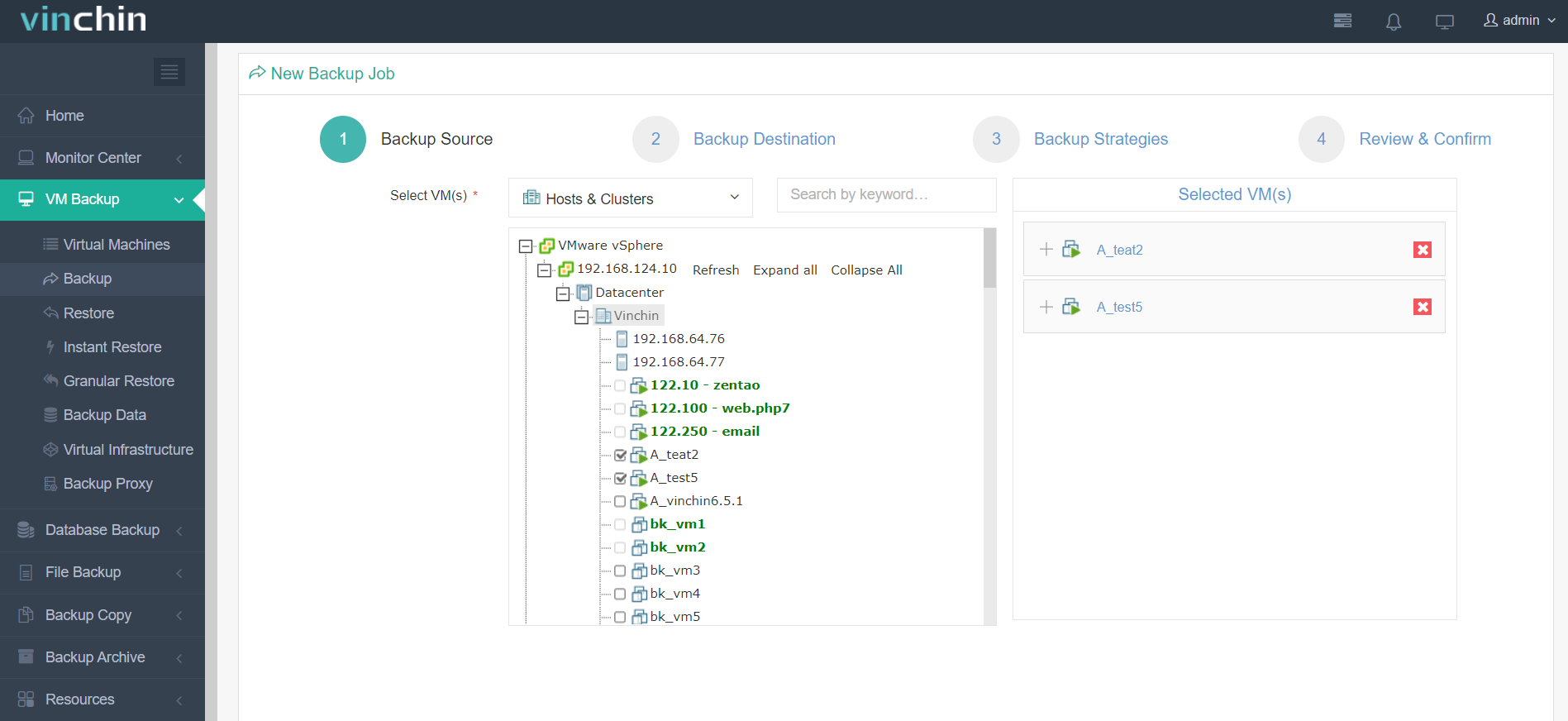
Untuk mencadangkan VM vSphere dengan Vinchin Backup & Recovery, ikuti langkah-langkah berikut:
1. Pilih VM
2. Pilih tujuan cadangan
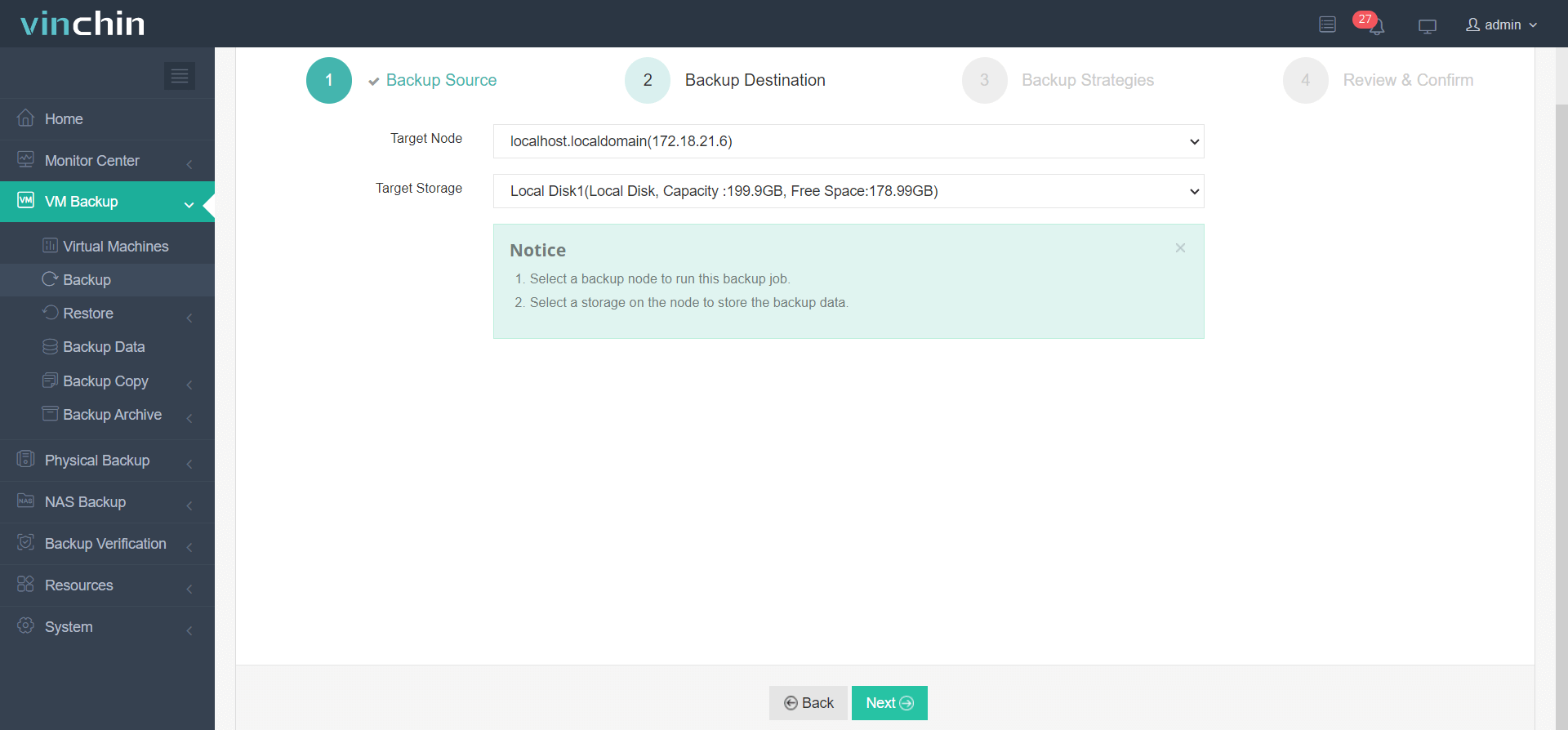
3. Pilih strategi cadangan
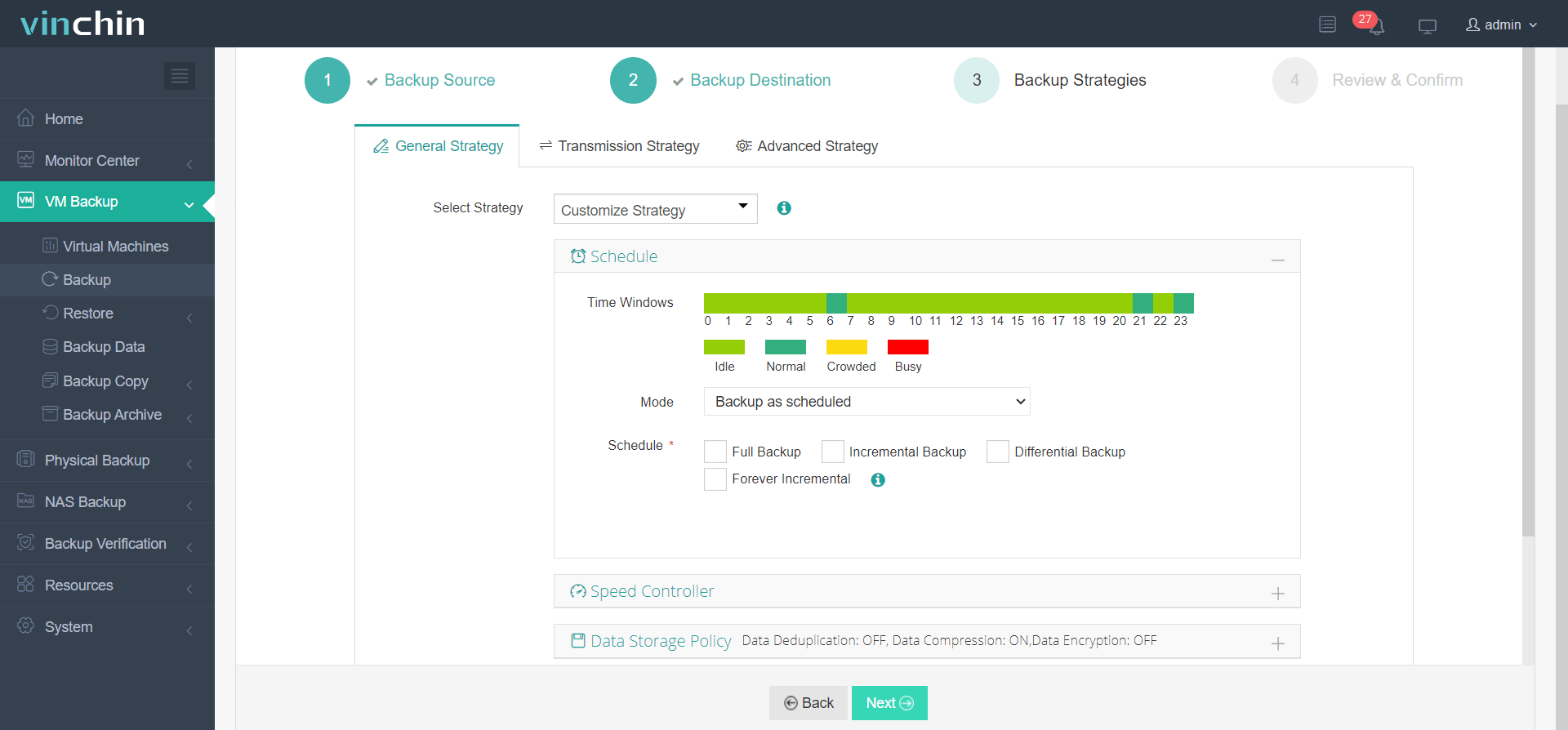
4. Kirimkan pekerjaan
Vinchin Backup & Recovery telah dipilih oleh ribuan perusahaan dan Anda juga dapat mulai menggunakan sistem yang andal ini dengan uji coba selama 60 hari dengan fitur lengkap! Selain itu, hubungi kami dan tinggalkan kebutuhan Anda, kemudian Anda akan menerima solusi yang disesuaikan dengan lingkungan TI Anda.
Kesimpulan
Singkatnya, memahami struktur jaringan vSphere sangat penting untuk semua fitur canggih. Standar vSwitches menghubungkan VM yang berbeda pada ESX Host yang sama, sementara Distributed vSwitches menghubungkan VM yang berbeda pada ESX Host yang berbeda ke saklar virtual yang sama, yang memungkinkan VM untuk bermigrasi antara ESX Host yang berbeda seolah-olah mereka selalu terhubung ke port vSwitch yang sama.