Apakah Anda mencari solusi cadangan Proxmox VE yang andal? Coba Vinchin Backup & Recovery!↘ Unduh Versi Uji Coba Gratis Proxmox Virtual Environment (Proxmox VE atau PVE) adalah platform virtualisasi sumber terbuka berbasis Debian. Platform ini menawarkan kinerja dan keandalan yang kuat untuk mengelola mesin virtual dan container. Dengan antarmuka web yang ramah pengguna, Proxmox mempermudah pengelolaan infrastruktur virtualisasi Anda, memberdayakan operasi TI Anda dengan efisiensi yang lebih baik. Proxmox mendukung pengelolaan kluster dan ketersediaan tinggi (HA). Dalam hal penyimpanan, Proxmox tidak hanya mendukung opsi umum seperti LVM, NFS, dan iSCSI, tetapi juga menyediakan dukungan untuk solusi penyimpanan kluster seperti GlusterFS dan Ceph.
Apa Itu Proxmox High Availability?
High Availability (HA) dalam Proxmox adalah fitur yang memungkinkan Anda menjalankan mesin virtual (VM) atau kontainer di beberapa node dalam kluster Proxmox. Tujuannya adalah untuk memastikan bahwa jika satu node gagal, VM atau kontainer yang dijalankan di node tersebut dapat secara otomatis dipindahkan ke node lain dan terus berjalan dengan gangguan minimal.
Persyaratan
Proxmox VE menawarkan kemampuan high availability (HA) bawaan, tetapi untuk mengaktifkan HA diperlukan pemenuhan prasyarat berikut:
Kluster yang berfungsi terdiri dari minimal tiga node (untuk memenuhi mekanisme pemungutan suara dan mencegah skenario split-brain).
Penggunaan penyimpanan bersama.
Perangkat keras server yang redundan, seperti catu daya ganda, memori ECC, RAID, dll.
Mengandalkan perangkat keras server yang dapat diandalkan dari merek-merek terkemuka.
Watchdog: Watchdog perangkat keras jika tersedia; sebagai alternatif, watchdog perangkat lunak kernel Linux dapat digunakan sebagai cadangan.
Perangkat fencing perangkat keras opsional.
Membuat kluster 3 node
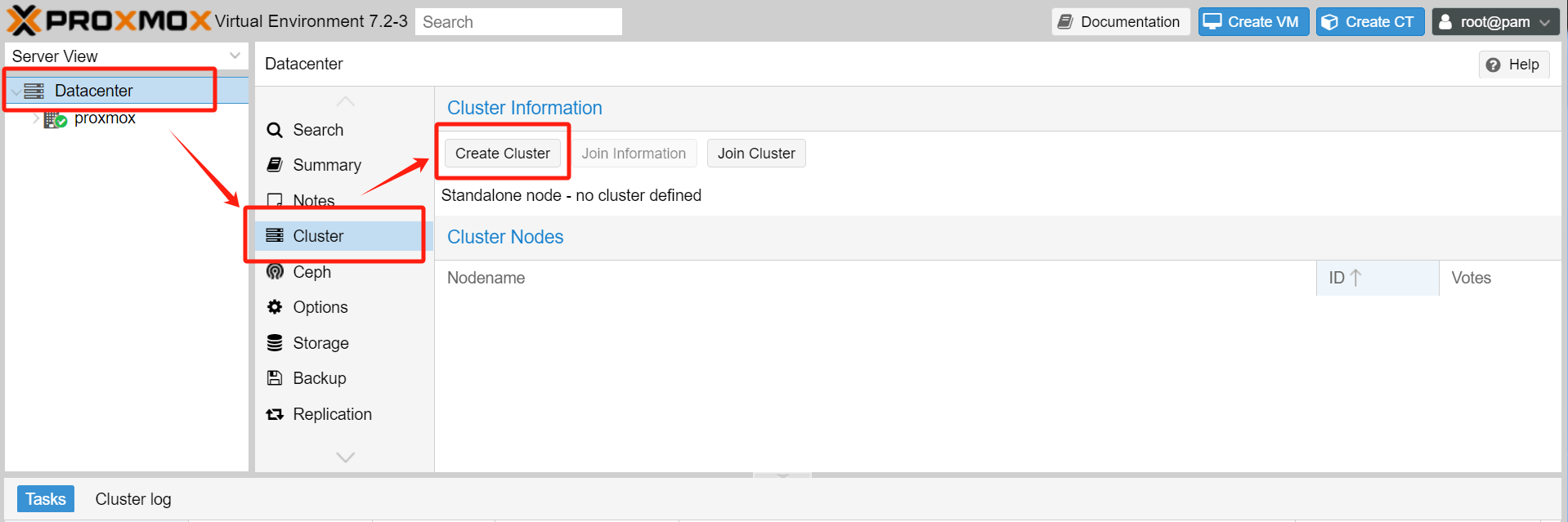
1. Masuk ke Proxmox VE dan navigasikan ke Datacenter > Cluster > Buat Kluster.
2. Atur nama dan tentukan jaringan, lalu klik Buat.
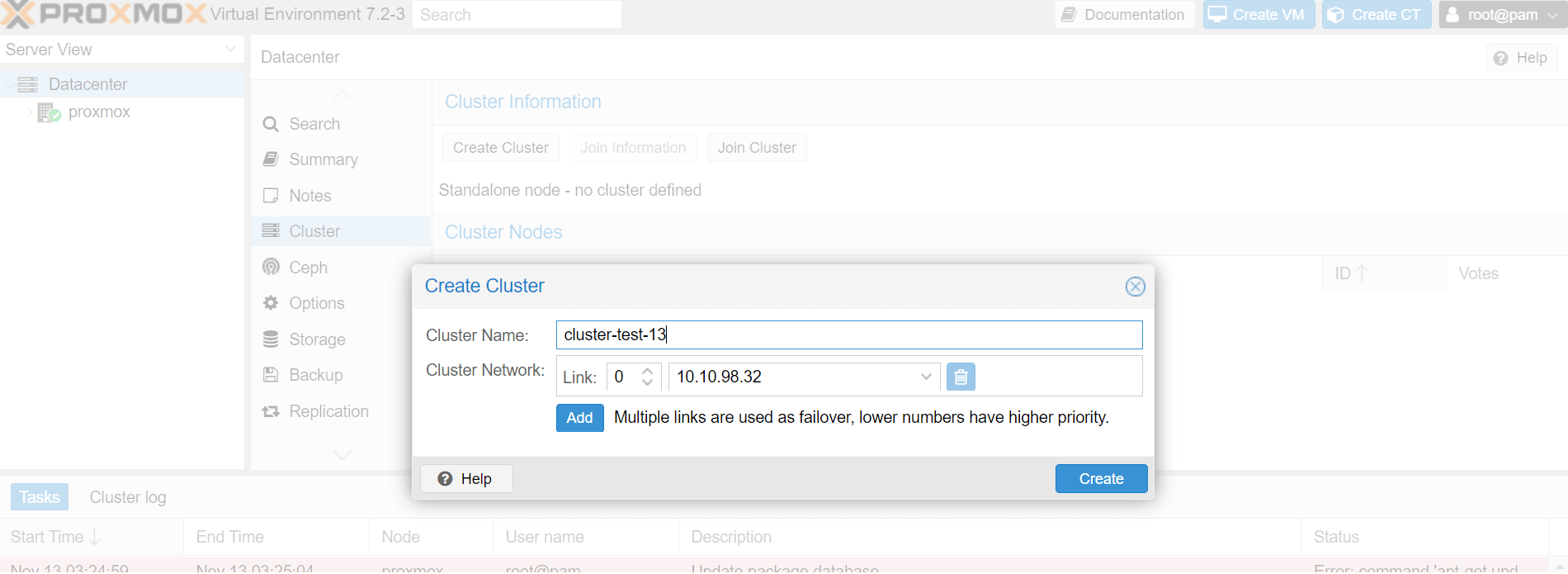
Nama Kluster: Atur nama untuk kluster, perhatikan bahwa nama tidak dapat diubah setelah dibuat.
Jaringan Kluster: Tentukan jaringan untuk kluster, yang secara default adalah alamat IP yang diperoleh dari nama host.
3. Tunggu penyelesaian tugas Buat Kluster, dan Anda akan melihat kluster pertama telah dibuat. Anda dapat memeriksa bahwa bagian Node Kluster sekarang mencakup node pertama bernama “proxmox.”
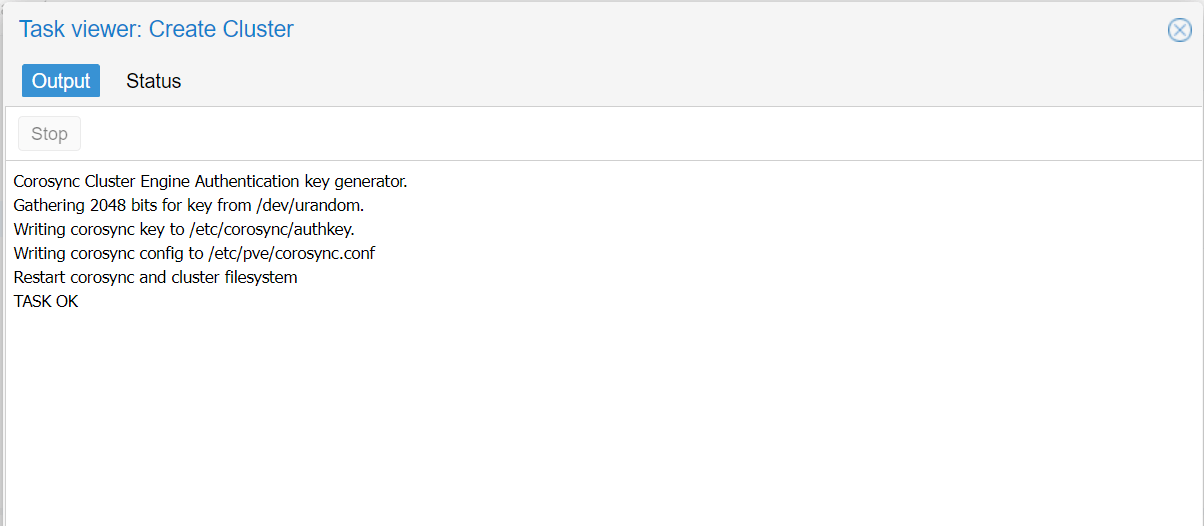

4.Setelah kluster dibuat, Anda dapat menambahkan node lain ke dalam kluster. Navigasikan ke Datacenter > Cluster > Join Information.
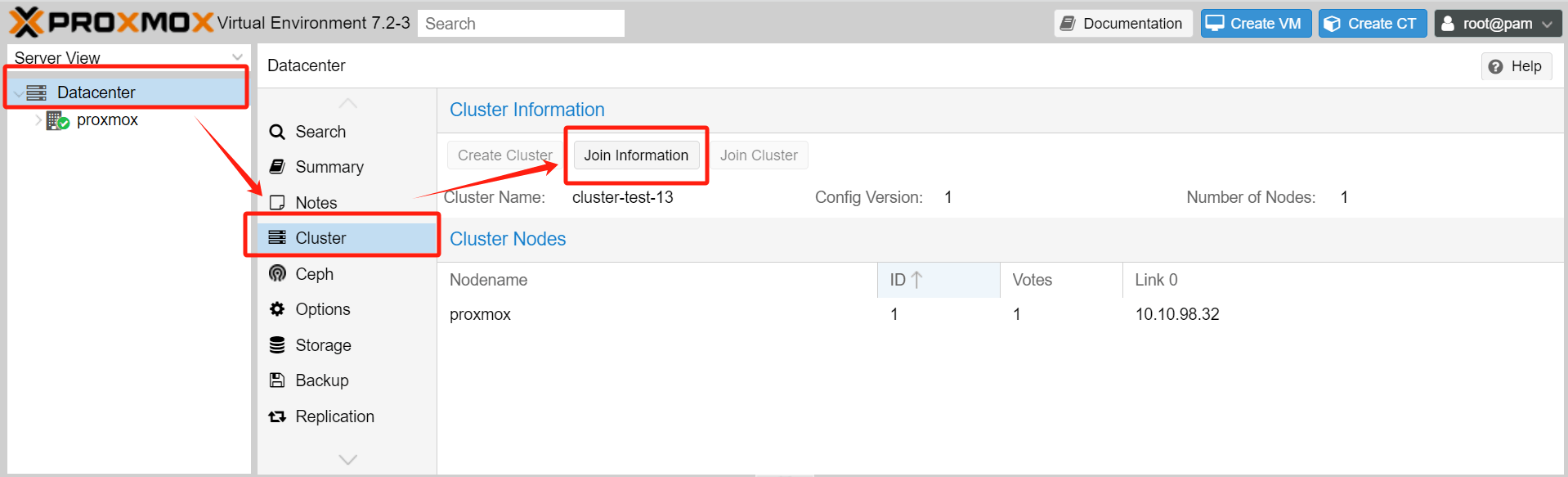
5. Klik pada “Salin Informasi” untuk menyalin detailnya guna digunakan nanti saat menambahkan node tambahan ke dalam kluster.

6. Untuk melanjutkan dengan node kedua Anda, navigasikan ke Datacenter > Cluster > Join Cluster. Kemudian, tempelkan informasi yang sebelumnya disalin ke dalam bidang yang ditentukan.
Informasi: Tempelkan informasi yang sebelumnya disalin.
Alamat Peer: Alamat IP dari node lain di dalam kluster akan terisi secara otomatis.
Kata Sandi: Masukkan kata sandi root untuk node yang telah bergabung dengan kluster.
Sidik Jari: Terisi secara otomatis.
Jaringan Kluster: Nilai default adalah alamat IP yang diperoleh dari nama host, yang merepresentasikan jaringan kluster.
Harap dicatat bahwa bergabung dengan cluster memerlukan pembaruan informasi CA dan me-restart layanan pve-cluster, yang dapat membuat halaman sementara tidak responsif. Jangan khawatir, cukup tunggu sejenak, lalu segarkan browser Anda dan masuk kembali.
Untuk melihat informasi kluster, navigasikan ke Cluster Nodes. Anda akan menemukan bahwa sudah ada dua node yang terdaftar.
Jika Anda memiliki node tambahan yang ingin ditambahkan ke cluster, ulangi langkah-langkah yang disebutkan di atas.
Konfigurasi high availability
1.Di bagian Datacenter, pergi ke HA > Groups > Create untuk membuat grup high availability (HA).
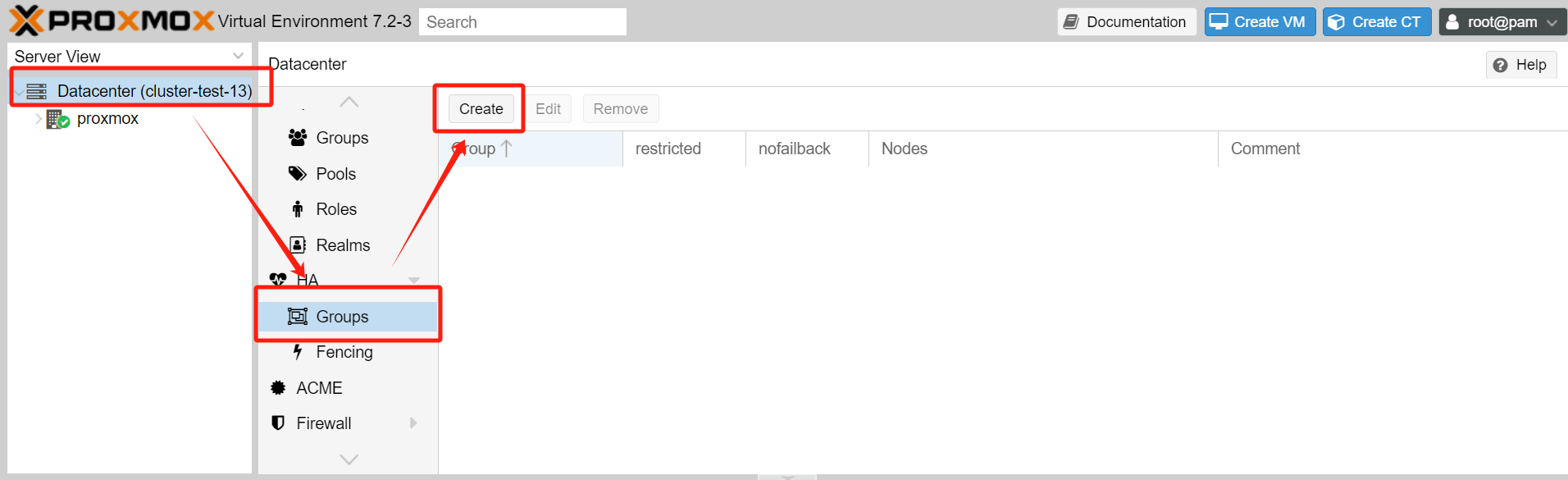
2. Masukkan antarmuka konfigurasi untuk Grup HA:
ID: Berikan nama untuk Grup HA.
Terbatas: Batasi sumber daya agar hanya dijalankan pada node yang termasuk dalam Grup HA ini.
Nofailback: Jika sebuah node yang sedang menjalankan sumber daya mengalami kegagalan, HA akan memigrasikan sumber daya tersebut ke node sehat lainnya. Pilih apakah akan memigrasikan kembali sumber daya tersebut ke node asalnya setelah pulih. Umumnya disarankan untuk mengaktifkan opsi ini agar menghindari pemicuan migrasi sumber daya secara berlebihan, yang dapat menyebabkan tekanan pada bandwidth jaringan dan IO disk.
Komentar: Tambahkan catatan atau informasi tambahan.
Daftar Node: Tentukan node PVE mana saja yang harus dimasukkan dalam Grup HA ini. Untuk setiap node, Anda dapat menetapkan tingkat prioritas. Tingkat prioritas yang lebih tinggi menunjukkan preferensi untuk menjalankan sumber daya di node tersebut. Pertimbangkan karakteristik kinerja setiap node ketika menentukan prioritasnya.
3.Setelah pengaturan selesai, Anda dapat melihat Grup HA yang dibuat dalam daftar.
Menambahkan sumber daya ke konfigurasi HA
1. Pergi ke Datacenter > HA > Sumber Daya > Tambahkan dan pilih jenis sumber daya (VM/CT).
2. Masukkan antarmuka penambahan sumber daya:
VM: Pilih sumber daya CT atau VM yang diinginkan dari daftar dropdown.
Max Restart: Tentukan jumlah maksimum upaya restart dalam kasus kegagalan startup sumber daya.
Max Relocate: Tentukan jumlah maksimum relokasi ke node berikutnya setelah mencapai batas Max Restart.
Grup: Pilih grup HA tempat sumber daya harus dijalankan dari daftar dropdown.
Request State: Pilih status berjalan yang diinginkan untuk sumber daya, yang bisa salah satu dari berikut:
Dijalankan: HA memastikan bahwa sumber daya tetap berada dalam keadaan dijalankan.
Dihentikan: HA memastikan bahwa sumber daya tetap dalam keadaan berhenti.
Dianggap: HA mengabaikan sumber daya ini dan tidak melakukan tindakan apa pun padanya.
Nonaktif: HA memastikan bahwa sumber daya tetap dalam keadaan berhenti dan tidak mencoba melakukan migrasi ke node lain.
Komentar: Catatan tambahan atau catatan untuk sumber daya tersebut.
3. Setelah menambahkan sumber daya, Anda akan melihat perubahan pada status HA, menandakan bahwa sumber daya telah ditambahkan.
Memverifikasi fitur HA
Untuk memverifikasi berfungsinya fitur HA, Anda dapat mensimulasikan kegagalan node. Matikan node yang menjalankan mesin virtual, dan Anda akan melihat mekanisme watchdog memicu reboot. Setelah menunggu sejenak, Anda akan melihat mesin virtual bermigrasi ke node lain dan berjalan di sana.
Sederhanakan perlindungan Proxmox VE Anda
Meskipun Proxmox High Availability memungkinkan failover otomatis mesin virtual ke node lain, Anda disarankan memilih solusi cadangan Proxmox dan pemulihan bencana yang profesional sebagai perlindungan ganda.
Vinchin Backup & Recovery adalah solusi perlindungan lingkungan Proxmox VE yang andal, yang menyediakan fitur cadangan canggih, termasuk pencadangan VM otomatis, pencadangan tanpa agen, pencadangan LAN/LAN-Free, salinan cadangan jarak jauh, pengurangan data efektif, arsip cloud, dan lainnya, secara ketat mengikuti arsitektur pencadangan emas 3-2-1 untuk secara menyeluruh melindungi keamanan dan integritas data Anda.
Untuk pemulihan, Vinchin Backup & Recovery menyediakan pemulihan VM instan, yang dapat memperpendek RTO hingga 15 detik dengan menjalankan VM langsung melalui cadangannya. Anda juga dapat memilih pemulihan granular tingkat file untuk mengekstrak file tertentu dari cadangan VM Proxmox VE.
Selain itu, enkripsi data dan perlindungan anti-ransomware menawarkan Anda perlindungan ganda untuk menjaga cadangan VM Proxmox VE Anda. Anda juga dapat dengan mudah memindahkan data dari host Proxmox ke platform virtual lain dan sebaliknya.
Ikuti 4 langkah berikut untuk mencadangkan VM Proxmox Anda:
1. Pilih objek cadangan.

2.Pilih tujuan cadangan.

3.konfigurasikan strategi cadangan.

4.Ulas dan kirimkan pekerjaan.

Vinchin Backup & Recovery telah dipilih oleh ribuan perusahaan dan Anda juga dapat mulai menggunakan sistem yang andal ini dengan uji coba berfitur lengkap selama 60 hari! Selain itu, hubungi kami dan tinggalkan kebutuhan Anda, lalu Anda akan menerima solusi yang sesuai dengan lingkungan TI Anda.
Kesimpulan
High Availability adalah fitur utama dari Proxmox VE. Fitur ini memungkinkan failover otomatis mesin virtual dan wadah ke node lain dalam kluster apabila terjadi kegagalan perangkat keras. Hal ini sangat penting untuk menjaga waktu operasional dan memastikan bahwa layanan kritis selalu tersedia.
Anda dapat memilih Vinchin Backup & Recovery untuk dengan mudah mencadangkan dan memulihkan VM Proxmox VE Anda. Jangan lewatkan uji coba gratisnya!