Apakah Anda mencari solusi backup VM yang handal? Coba Vinchin Backup & Recovery!↘ Unduh Versi Uji Gratis Proxmox Virtual Environment (Proxmox VE) adalah platform virtualisasi open source yang dirancang untuk menyederhanakan pembuatan dan pengelolaan mesin virtual. Dengan Proxmox VE, pengguna dapat dengan mudah membuat, mengonfigurasi, dan menjalankan VM dalam lingkungan berbasis virtualisasi KVM dan teknologi kontainer LXC. Platform ini menyediakan antarmuka intuitif dan fitur-fitur canggih yang membuat proses virtualisasi lebih mudah dan efisien.
Manfaat Membuat VM di Proxmox
Membuat mesin virtual di Proxmox menawarkan berbagai keuntungan, menjadikannya pilihan utama untuk kebutuhan virtualisasi. Mari kita lihat manfaat utamanya:
Antarmuka Pengguna yang Ramah: Proxmox menyediakan antarmuka pengguna yang intuitif dan mudah digunakan yang menyederhanakan proses operasional membuat mesin virtual di Proxmox.
Pemantauan Kinerja yang Andal: Proxmox dilengkapi dengan alat pemantauan dan manajemen kinerja yang andal yang memungkinkan pengguna melacak status mesin virtual secara real time untuk memastikan efisiensi dan stabilitas sistem.
Dukungan Teknologi Virtualisasi Berganda: Proxmox mendukung berbagai teknologi virtualisasi, termasuk KVM dan LXC, memungkinkan pengguna memilih metode virtualisasi yang paling sesuai berdasarkan kebutuhan aktual.
Fleksibilitas dan Efisiensi: Didesain dengan fokus pada fleksibilitas dan efisiensi, Proxmox memungkinkan pengguna untuk dengan mudah membuat, mengelola, dan menjalankan mesin virtual, menyediakan lingkungan virtualisasi yang sangat dapat disesuaikan.
Alat Manajemen yang Komprehensif: Proxmox mengintegrasikan alat manajemen virtualisasi yang komprehensif yang memungkinkan pengguna untuk dengan mudah melakukan pencadangan, pemulihan, migrasi, dan operasi lainnya, sehingga meningkatkan kemanajemen lingkungan virtual secara keseluruhan.
Cara membuat mesin virtual di Proxmox VE?
Menggunakan proxmox untuk membuat mesin virtual merupakan proses yang sederhana yang memungkinkan Anda untuk dengan mudah menyiapkan dan mengelola lingkungan virtual. Dengan mengikuti langkah-langkah di bawah ini, Anda akan siap membuat mesin virtual Anda sendiri di Proxmox:
1. Masuk ke web Proxmox VE
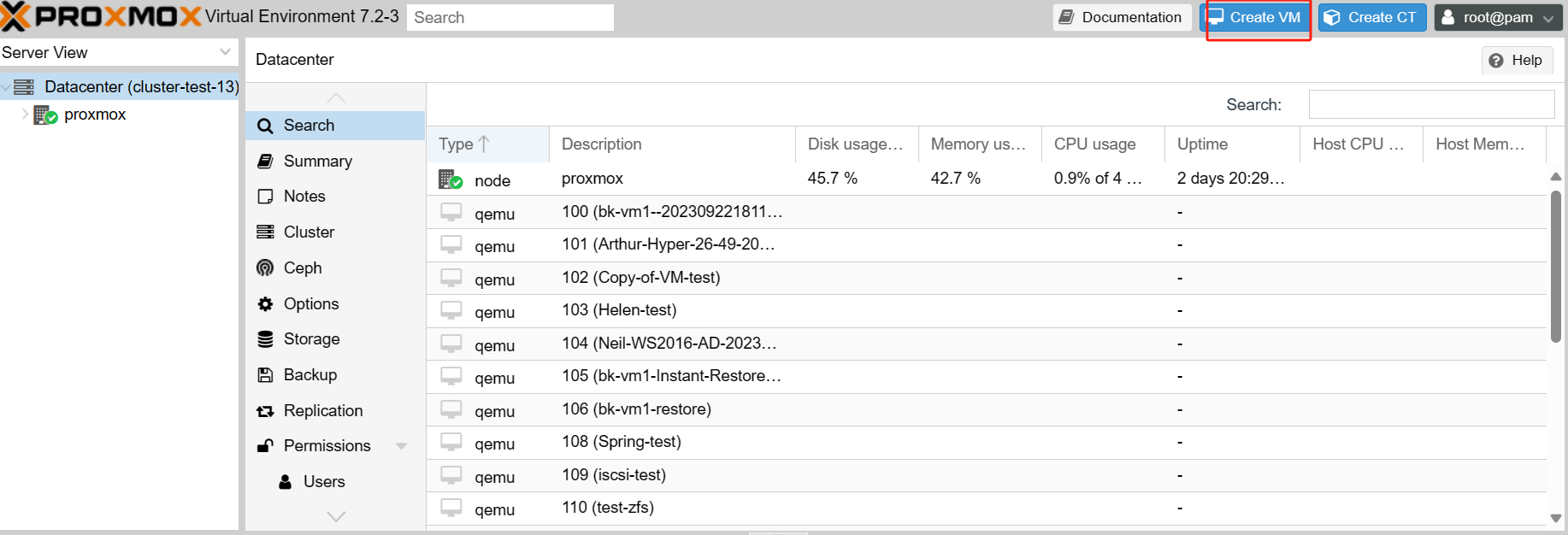
2. Klik Buat VM < tentukan konfigurasi Anda < klik Selesai
Konfigurasi Umum Proxmox membuat VM
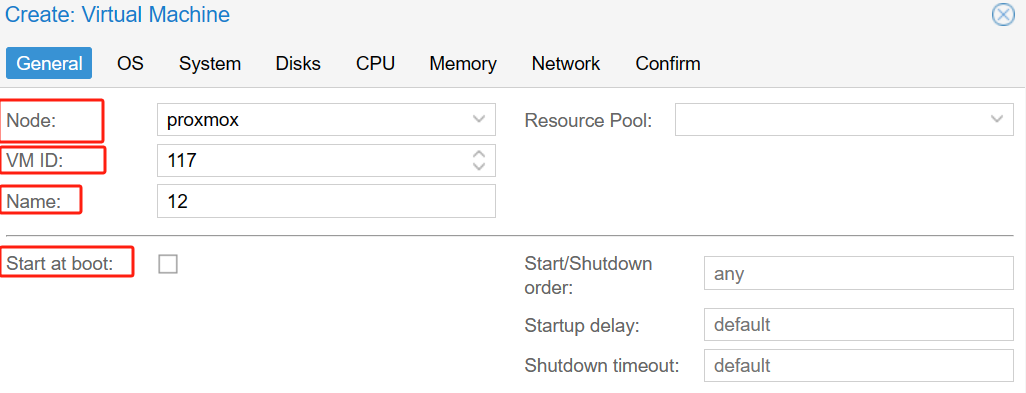
Nama: Ini adalah nama VM dan digunakan untuk mengidentifikasi VM di antarmuka Proxmox.
ID: Setiap VM memiliki ID unik yang digunakan untuk mengidentifikasi VM dalam sistem Proxmox. Umumnya, ini ditetapkan secara otomatis.
Node: Sebuah node dalam kluster Proxmox VE, contohnya adalah host fisik tempat sebuah VM dijalankan.
Mulai saat boot: Apakah VM secara otomatis dimulai ketika host fisik di-boot.
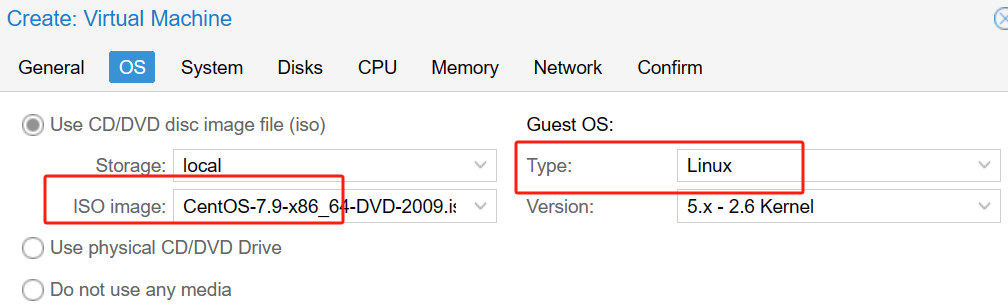
OS Tamu (Sistem Operasi Tamu): Sistem operasi yang berjalan dalam lingkungan virtualisasi.
ISO Image: Jalur ke file ISO image yang digunakan untuk menginstal sistem operasi.
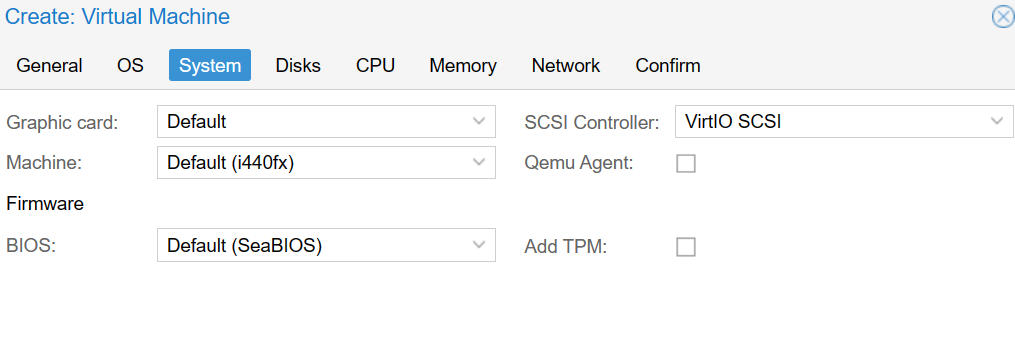
Konfigurasi sistem tidak memerlukan banyak intervensi dan nilai default dapat digunakan. Jika Anda perlu mengubah kartu grafis atau mengonfigurasi boot aman, Anda dapat mengatur pengaturan yang sesuai di sini.
Aktifkan QEMU Agent: Apakah akan mengaktifkan agent QEMU atau tidak, sebuah alat yang digunakan untuk berkomunikasi dengan VM.
Tambahkan TPM: Tambahkan modul keamanan perangkat keras Trusted Platform Module (TPM) ke sistem komputer untuk memberikan fitur keamanan tingkat perangkat keras tambahan seperti penyimpanan kunci, penghasil angka acak, dan boot yang aman.
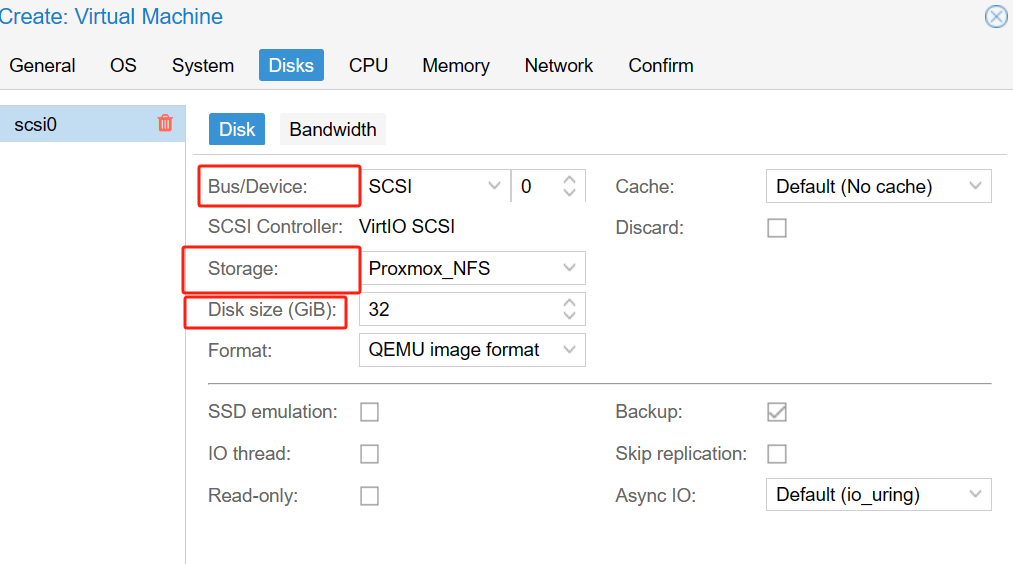
Bus/Perangkat: Secara default, Proxmox akan memilih SCSI.
Penyimpanan: Pilih lokasi tempat Anda ingin menyimpan disk keras virtual.
Ukuran disk: Anda dapat memilih ukuran penyimpanan dan secara default penyimpanan 32GB akan dipilih.

Soket/Inti/Thread: Konfigurasikan jumlah soket, inti, dan thread untuk prosesor.
Catatan: Konfigurasi CPU tergantung pada kebutuhan lingkungan Anda. Secara default, Proxmox akan mengalokasikan 1 CPU. Jika Anda membutuhkan CPU lebih banyak, Anda dapat menambahkannya. Contoh: disediakan 4 CPU, jadi ubah Core menjadi 4.
Memori: Menentukan ukuran memori VM.
Peralatan Jaringan: Konfigurasikan pengaturan adaptor jaringan untuk VM.
Cara menggunakan skrip Proxmox untuk membuat VM?
Dengan skrip Proxmox, Anda dapat secara otomatis membuat VM di Proxmox, yang menghemat waktu dan memastikan konsistensi penyebaran. Untuk menggunakan skrip Proxmox dalam membuat VM, ikuti langkah-langkah berikut:
1. Di Proxmox VE, pilih host < pilih Shell
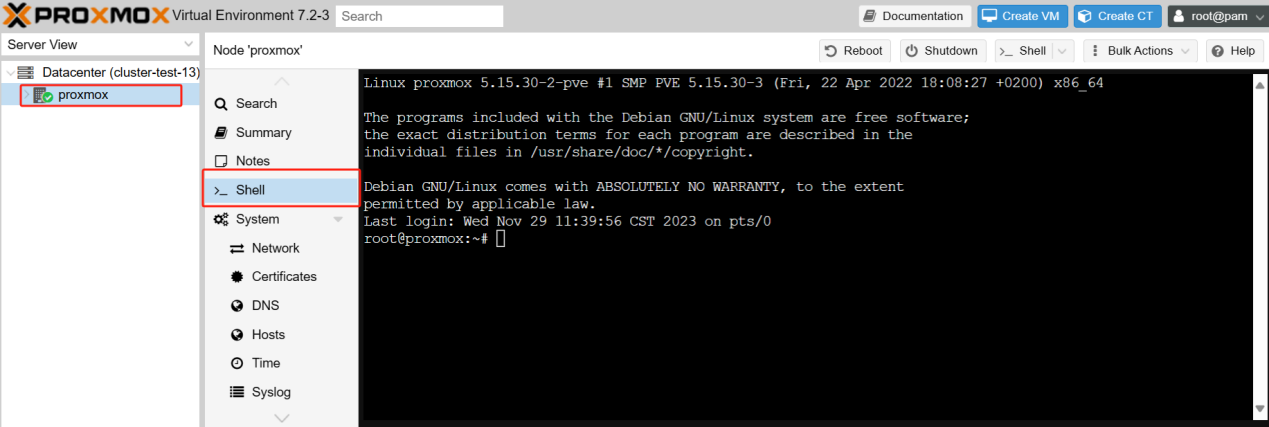
qm create <vmid> --name <vm_name> --memory <memory_size> --net0 <model=e1000,bridge=vmbr0> --cores <number_of_cores> --sockets <number_of_sockets> --cpu <cpu_type>
qm create 1233456 --name 12345 --memory 1024 --net0 model=e1000,bridge=vmbr0 --cores 2 --sockets 1 --cpu host
<vmid>: Pengidentifikasi unik dari VM
<memory_size>: Tentukan ukuran memori VM, dalam MB atau GB
<model=e1000,bridge=vmbr0>: Konfigurasi jaringan, yang dapat diubah sesuai kebutuhan. Tentukan model jaringan VM sebagai e1000 dan jembatan jaringan ke VM sebagai vmbr0.
Praktik terbaik untuk pembuatan VM Proxmox dengan Vinchin Backup & Recovery
Vinchin Backup & Recovery adalah solusi pencadangan yang dirancang untuk mesin virtual Proxmox, VMware, Hyper-V, XenServer, XCP-ng, oVirt, RHV, dan lainnya. Vinchin menyediakan fitur pencadangan dan pemulihan VM yang komprehensif dan kuat seperti pencadangan tanpa agen, pemulihan instan, migrasi V2V yang dirancang untuk melindungi dan mengelola data kritis dalam lingkungan virtualisasi.
Operasi Vinchin Backup & Recovery sangat sederhana, hanya beberapa langkah mudah.
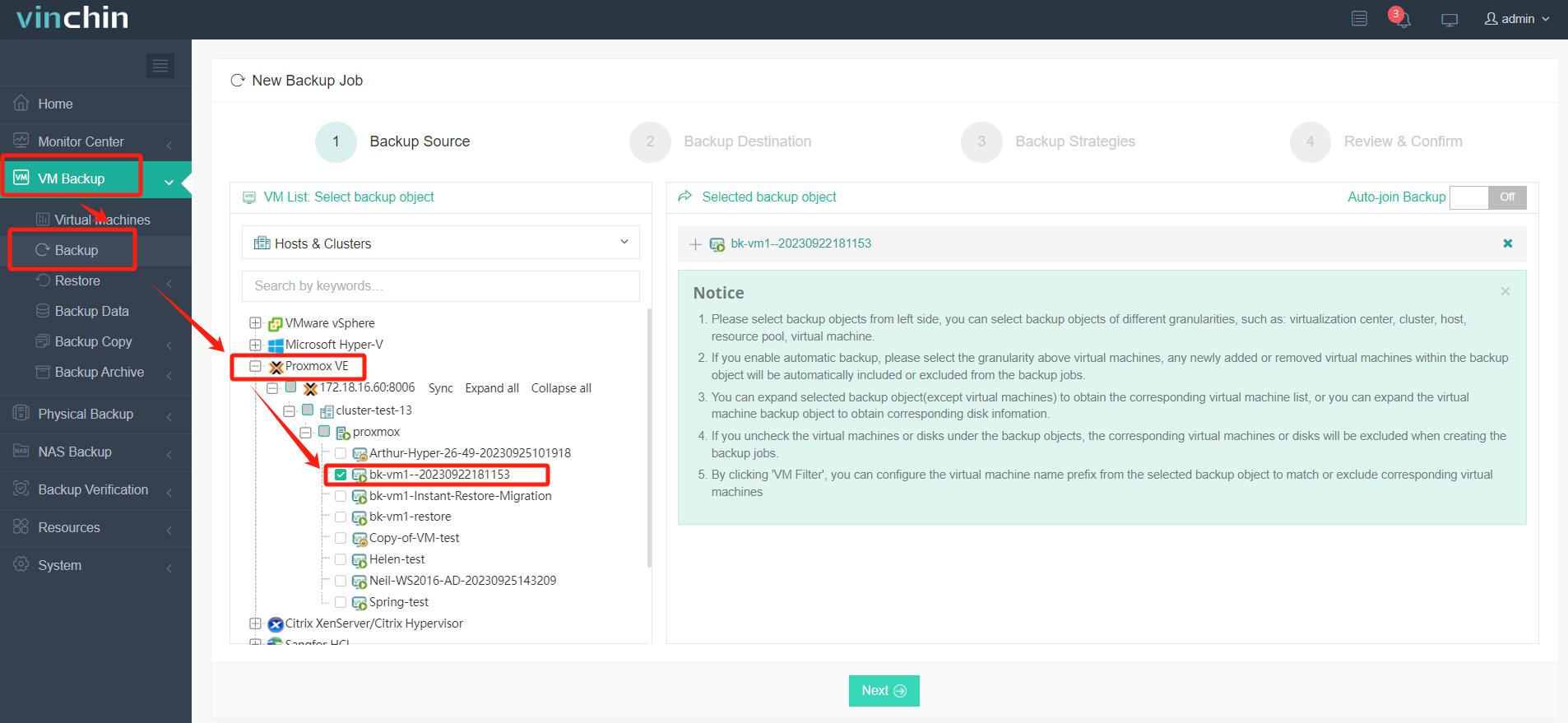
1. Cukup pilih VM di host
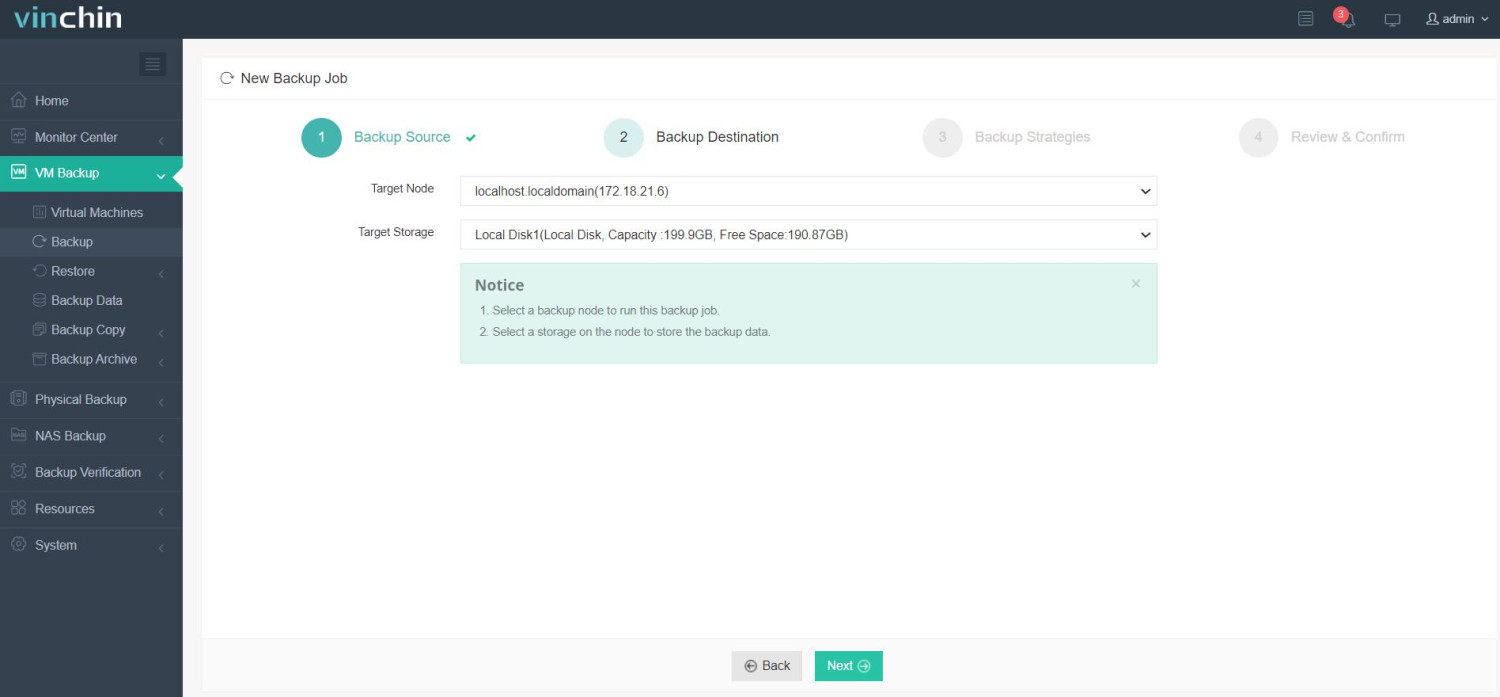
2. Kemudian pilih tujuan cadangan
3. Pilih strategi
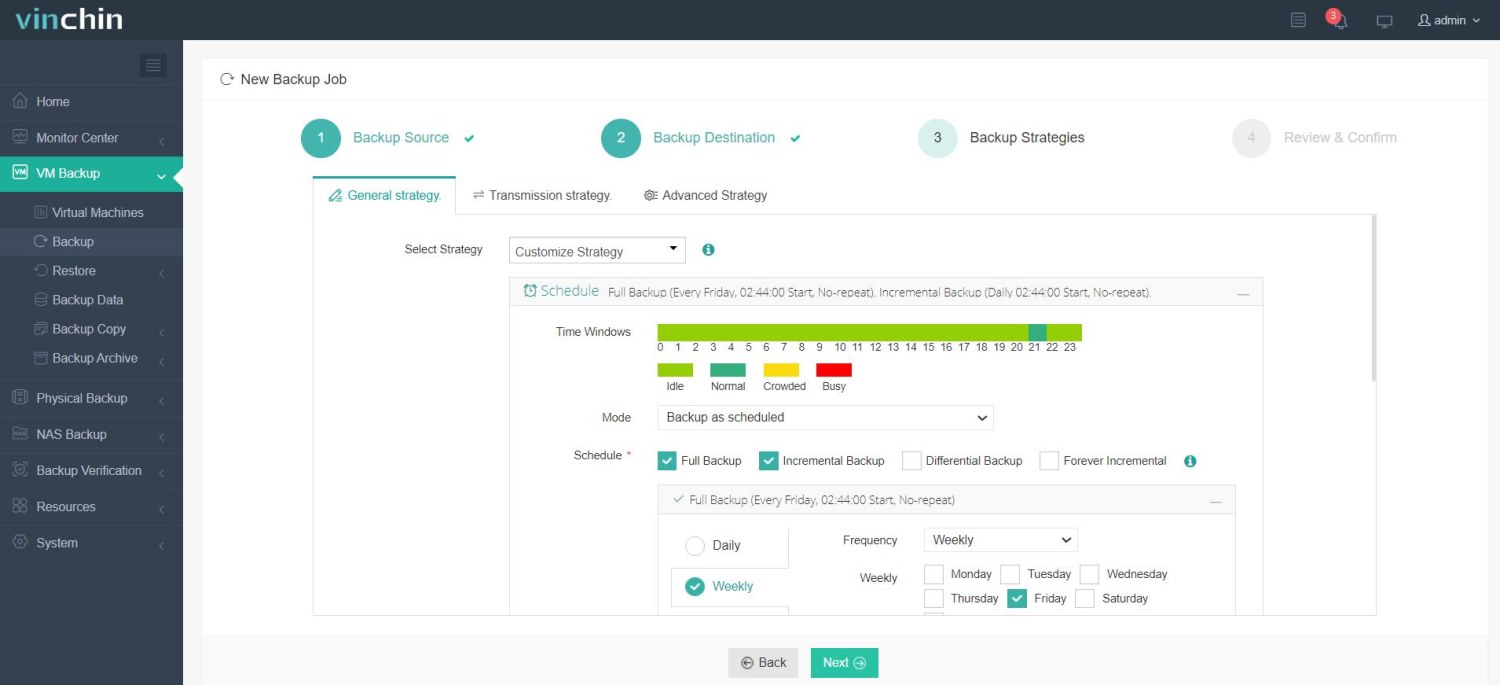
4. Akhirnya kirimkan pekerjaan tersebut
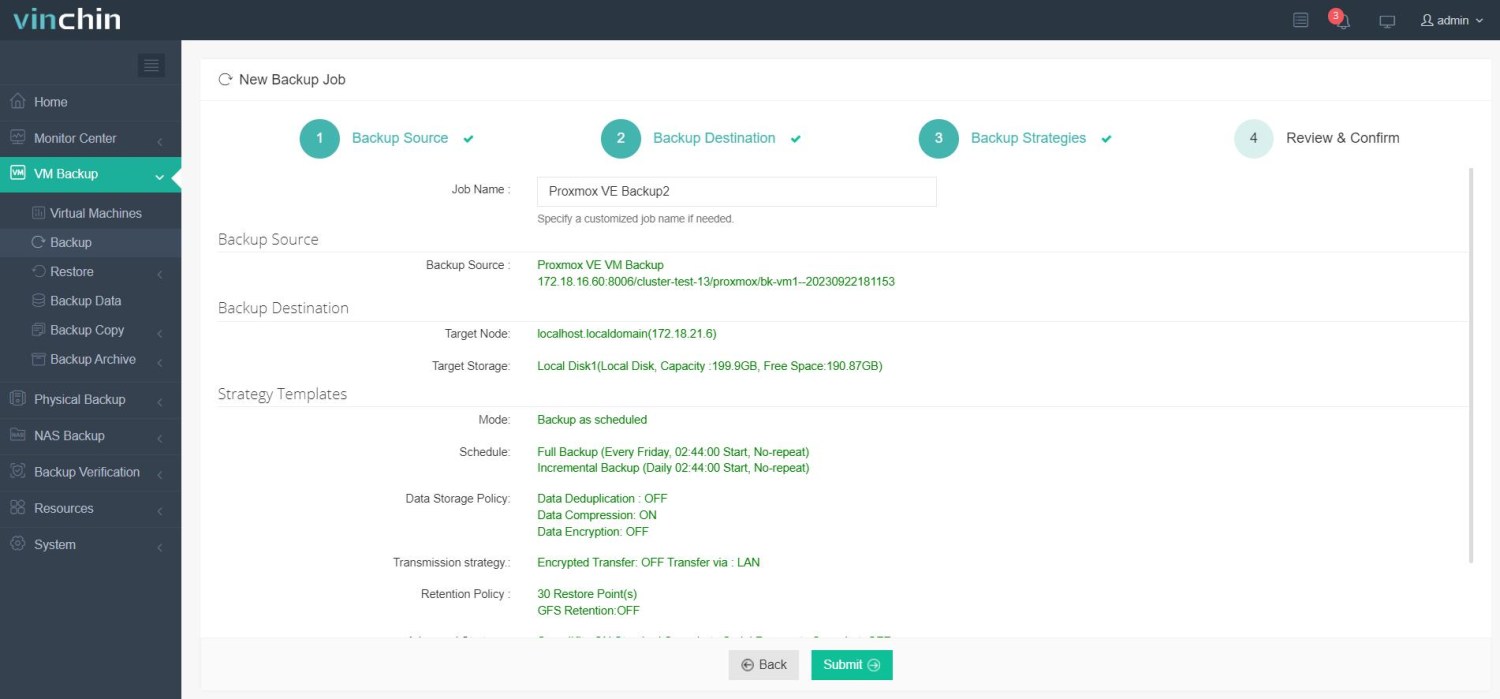
Vinchin menawarkan uji coba gratis selama 60 hari bagi pengguna untuk merasakan fungsionalitasnya dalam lingkungan nyata. Untuk informasi lebih lanjut, silakan hubungi Vinchin secara langsung atau hubungi mitra lokal kami.
FAQ: Bisakah Anda membuat mesin virtual Proxmox dari cadangan?
Dengan fitur cadangan dan pemulihan Proxmox yang kuat, Anda dapat dengan mudah membuat ulang VM menggunakan cadangan yang telah dibuat sebelumnya. Di bawah ini Anda akan menemukan gambaran bagaimana Proxmox membuat VM dari cadangan menggunakan Proxmox dalam 2 cara.
Buat VM langsung dari cadangan dalam antarmuka
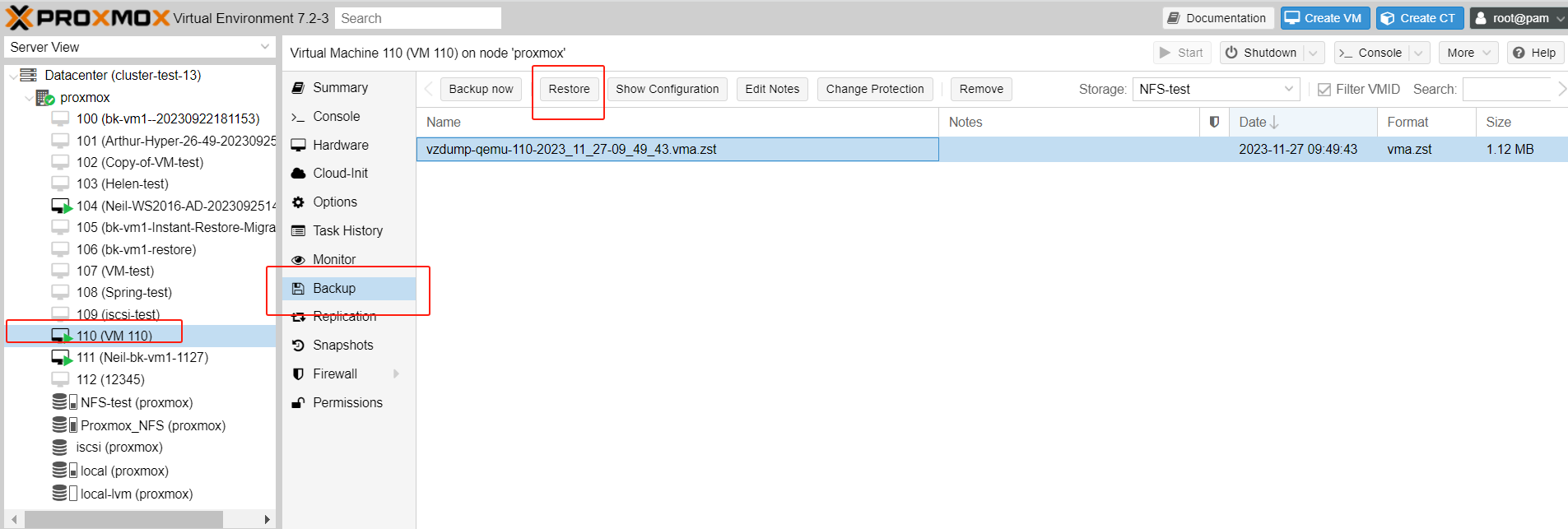
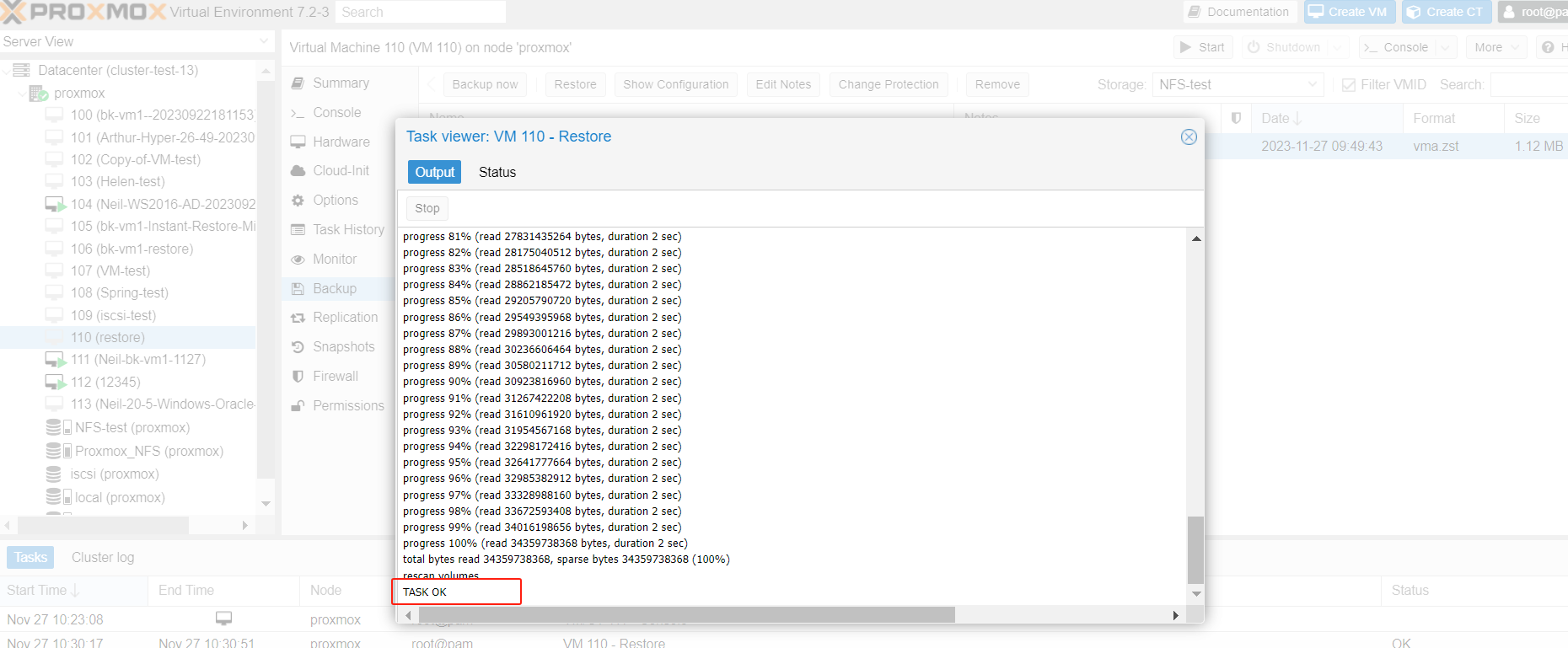
1. Di Proxmox VE, pilih VM > pilih Backup > pilih file cadangan > klik Restore
2. Di halaman pop-up, konfigurasikan parameter pemulihan yang relevan < klik Restore
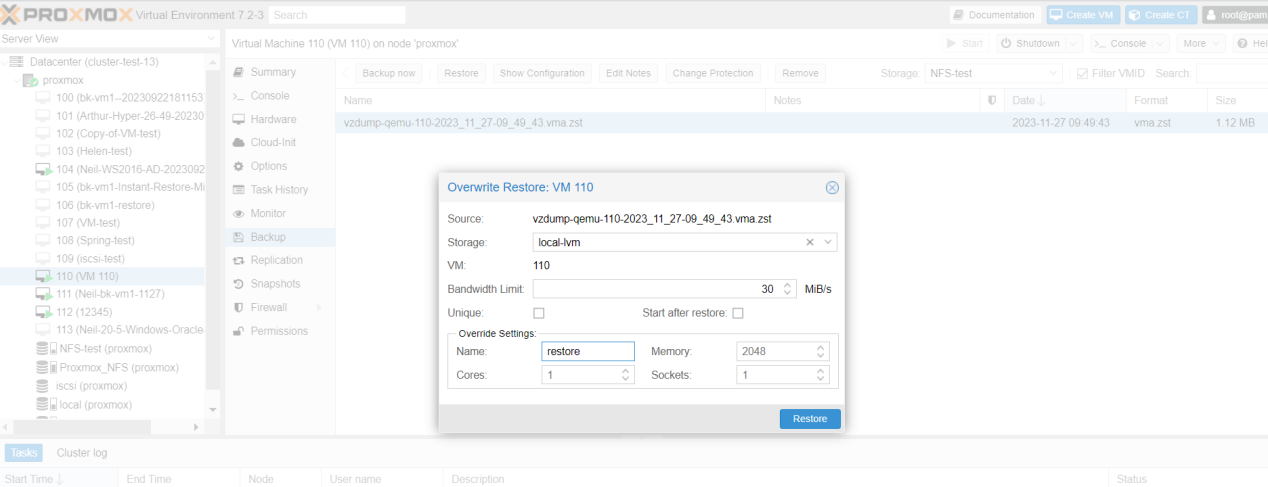
3. Ketika tugas selesai, jendela akan menampilkan TASK OK
Menggunakan skrip Proxmox untuk membuat VM
1. Di Proxmox VE, klik host > pilih Shell
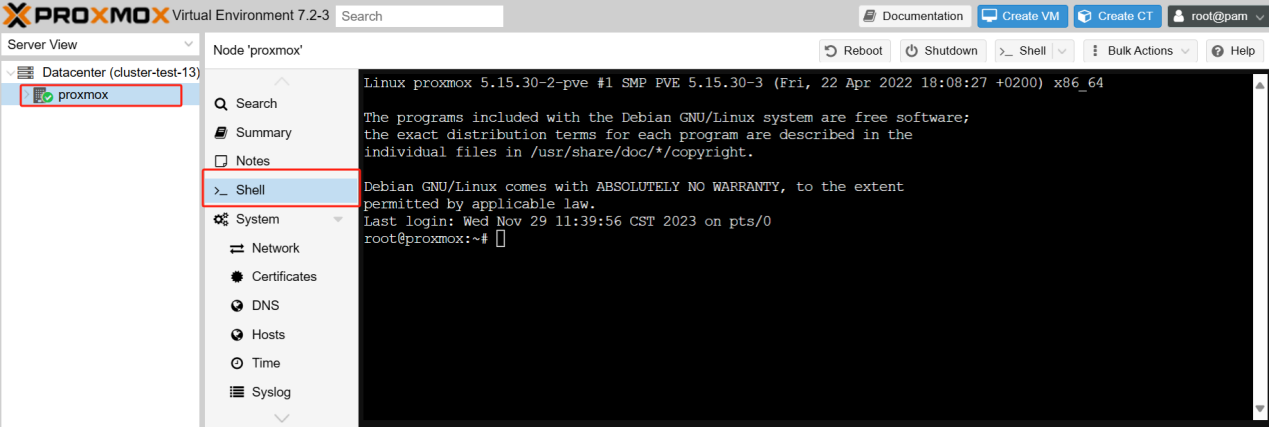
2. Ketik perintah berikut:
qmrestore /path/to/backup-file.vma [new_vm_id]
qmrestore /var/lib/vz/dump/vzdump-qemu-1233456-2023_11_29-10_09_37.vma 8888989
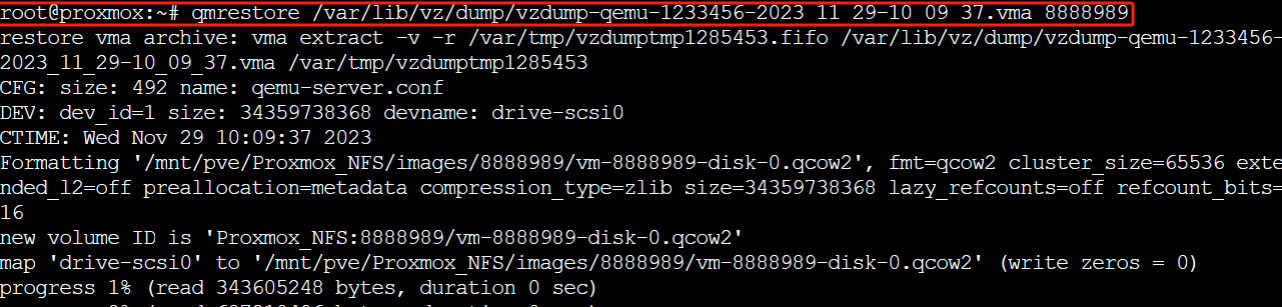

Tentu saja, jika Anda memiliki cadangan VM di Vinchin Backup & Recovery, Anda juga dapat membuat VM baru dari cadangan tersebut.
Kesimpulan
Secara singkat, Proxmox VE adalah platform virtualisasi open source yang menonjol karena antarmuka yang ramah pengguna, pemantauan kinerja yang kuat, serta alat manajemen yang komprehensif. Membuat mesin virtual di Proxmox adalah proses yang sederhana yang dapat dilakukan melalui antarmuka web atau menggunakan skrip. Selain itu, integrasi Proxmox dengan Vinchin Backup & Recovery meningkatkan perlindungan dan manajemen data di lingkungan virtualisasi, memberikan solusi sederhana namun efektif untuk pencadangan dan pemulihan VM.