Dalam dunia infrastruktur TI yang terus berkembang saat ini, kebutuhan akan virtualisasi di perusahaan semakin meningkat. Namun, bagi beberapa sistem lama atau pelanggan yang masih ragu terhadap virtualisasi, proses migrasi dari fisik ke virtual (P2V) dapat terasa kompleks dan menantang. Terlebih lagi ketika beberapa alat P2V klasik seperti VMware Converter mulai ditinggalkan, penting untuk menemukan metode migrasi yang efisien, andal, dan kompatibel.
Dalam artikel ini, kami akan memperkenalkan solusi migrasi P2V yang sederhana dan praktis untuk memigrasikan server fisik ke lingkungan virtual dengan menggunakan alat Disk2vhd dari Microsoft Sysinternals yang dikombinasikan bersama dukungan virtualisasi andal yang disediakan oleh Proxmox. Solusi ini tidak hanya sepenuhnya gratis, tetapi juga efisien dan fleksibel untuk melakukan migrasi dari perangkat fisik ke lingkungan virtual modern berbasis Proxmox.
Cara memigrasikan server fisik Windows ke Proxmox?
Buat File VHDX dengan Disk2vhd
1. Unduh utilitas Disk2vhd
2. Buka Disk2vhd dan pilih tingkat disk (bukan tingkat partisi) untuk pembuatan gambar agar menghindari menghasilkan beberapa file VHD yang berantakan.
3. Simpan file VHDX yang dihasilkan ke penyimpanan lokal mesin fisik.
Konversi Format VHDX ke QCOW2
Pindahkan file VHDX ke server Proxmox, jalur yang direkomendasikan adalah /var/lib/vz/harddrives/
Gunakan perintah berikut untuk mengonversi file VHDX ke format QCOW2
qemu-img convert -O qcow2 /var/lib/vz/harddrives/XXXX.vhdx /var/lib/vz/images/XXX/vm-XXX-disk-X.qcow2
Tambahkan disk yang dikonversi ke VM di Proxmox
1. Buat VM baru di antarmuka web Proxmox dan konfigurasikan informasi dasarnya.
2. Kaitkan file QCOW2 yang telah dikonversi ke VM
3. Buka berkas konfigurasi VM (biasanya terletak di /etc/pve/qemu-server/VMID.conf) dan tambahkan entri disk:
scsi0: local:XXX/vm-XXX-disk-X.qcow2
Atau tambahkan disk melalui GUI Proxmox, pilih file QCOW2 yang sudah ada
Persiapan VM untuk Kinerja Optimal
Langkah 1: Tambahkan disk kosong 1GB dan pilih controller VirtIO untuk instalasi driver VirtIO.
Langkah 2: Pasang disk yang telah dikonversi sebagai IDE ke mesin virtual.
Langkah 3: Nyalakan mesin virtual, boot dari disk IDE, dan instal driver VirtIO.
Langkah 4: Ubah kontroler disk dari IDE ke VirtIO dan lepaskan disk yang sebelumnya kosong.
Verifikasi dan Optimasi
Nyalakan VM dan periksa apakah VM dapat berjalan dengan baik.
Pastikan kinerja sesuai dengan yang diharapkan dan merujuk ke panduan konfigurasi terkait driver VirtIO jika diperlukan optimasi lebih lanjut.
Vinchin Direkomendasikan untuk Keamanan Data Setelah Migrasi
P2V migrasi hanyalah langkah pertama dalam virtualisasi, namun sangat penting untuk memastikan keamanan data dan stabilitas mesin virtual setelah migrasi. Vinchin Backup & Recovery direkomendasikan sebagai alat yang andal untuk perlindungan data pasca migrasi.
Vinchin menyediakan berbagai platform virtualisasi dan kompatibel dengan lebih dari 10 teknologi virtualisasi utama, termasuk Proxmox, VMware, Hyper-V, XenServer, XCP-ng, dan OLVM. Vinchin memungkinkan perlindungan terpusat berbagai jenis mesin virtual melalui platform manajemen terpadu, yang sangat sesuai dengan kebutuhan pengelolaan data kompleks di lingkungan cloud hybrid.
Operasi Vinchin Backup & Recovery sangat sederhana, hanya dalam beberapa langkah mudah.
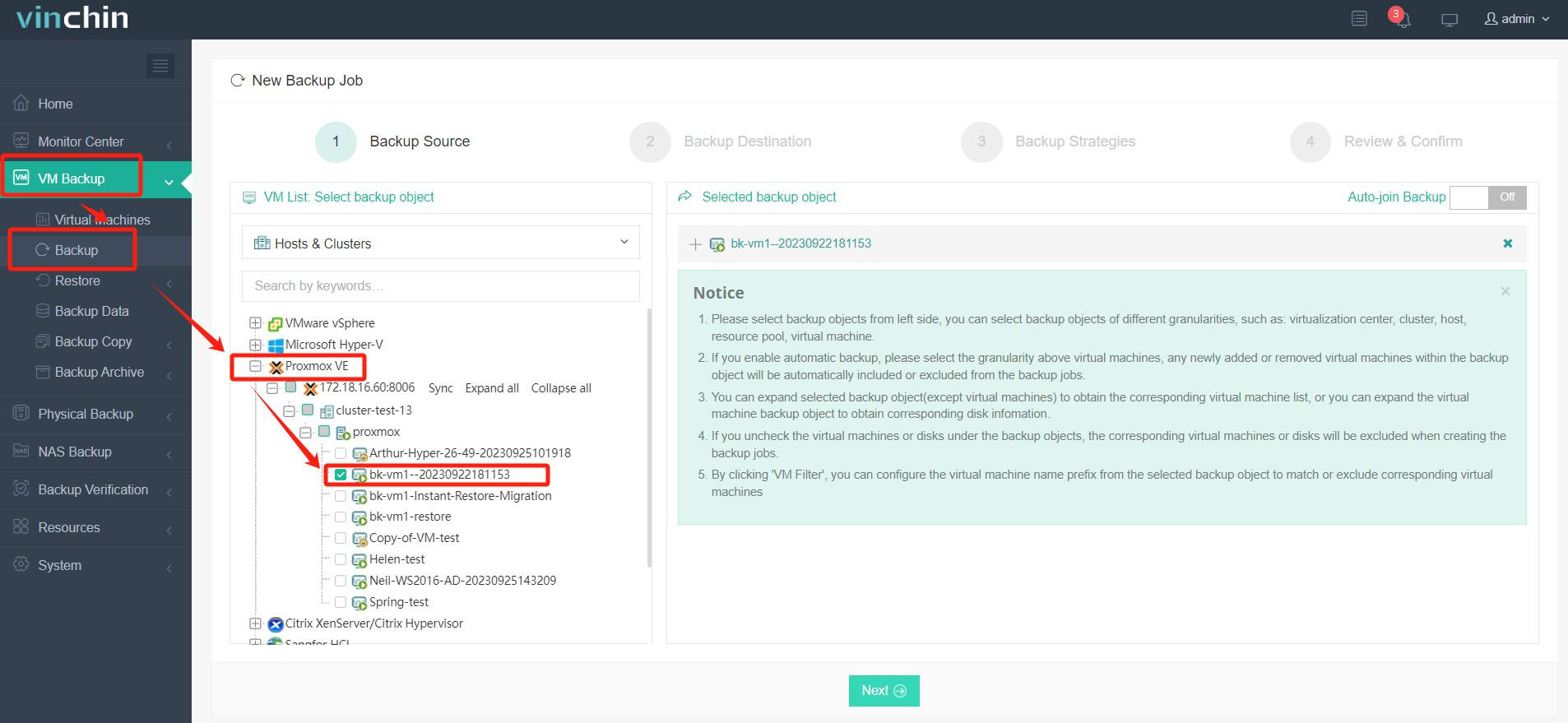
1.Hanya pilih VM di host
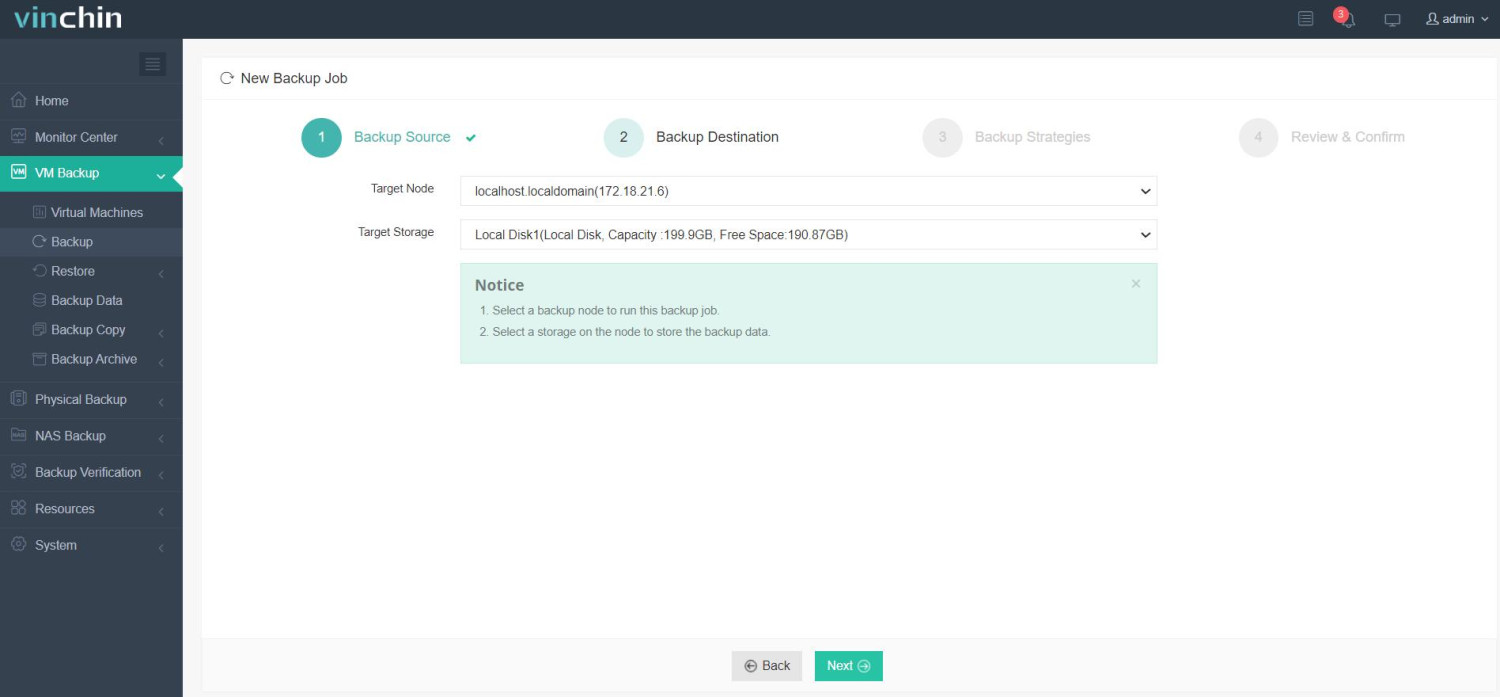
2. Lalu pilih tujuan cadangan
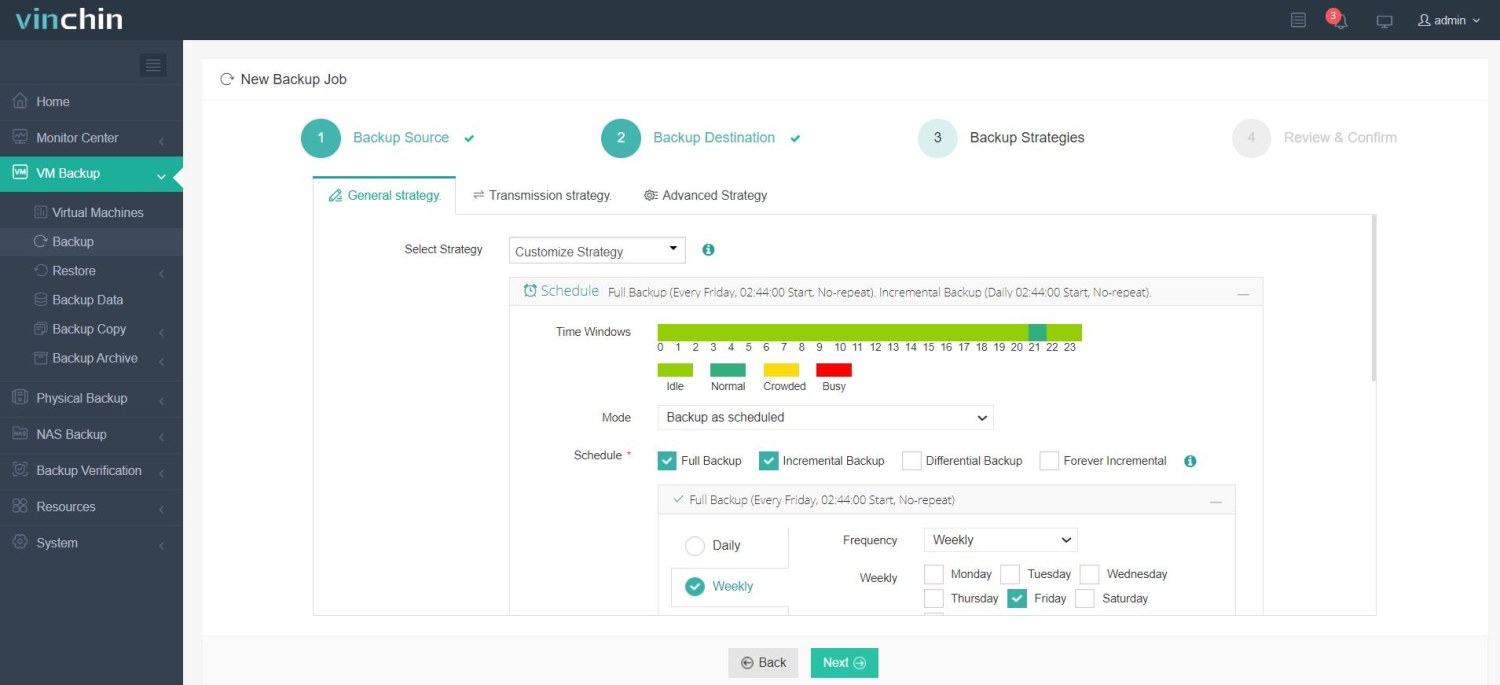
3. Pilih strategi
4. Akhirnya kirimkan pekerjaan tersebut
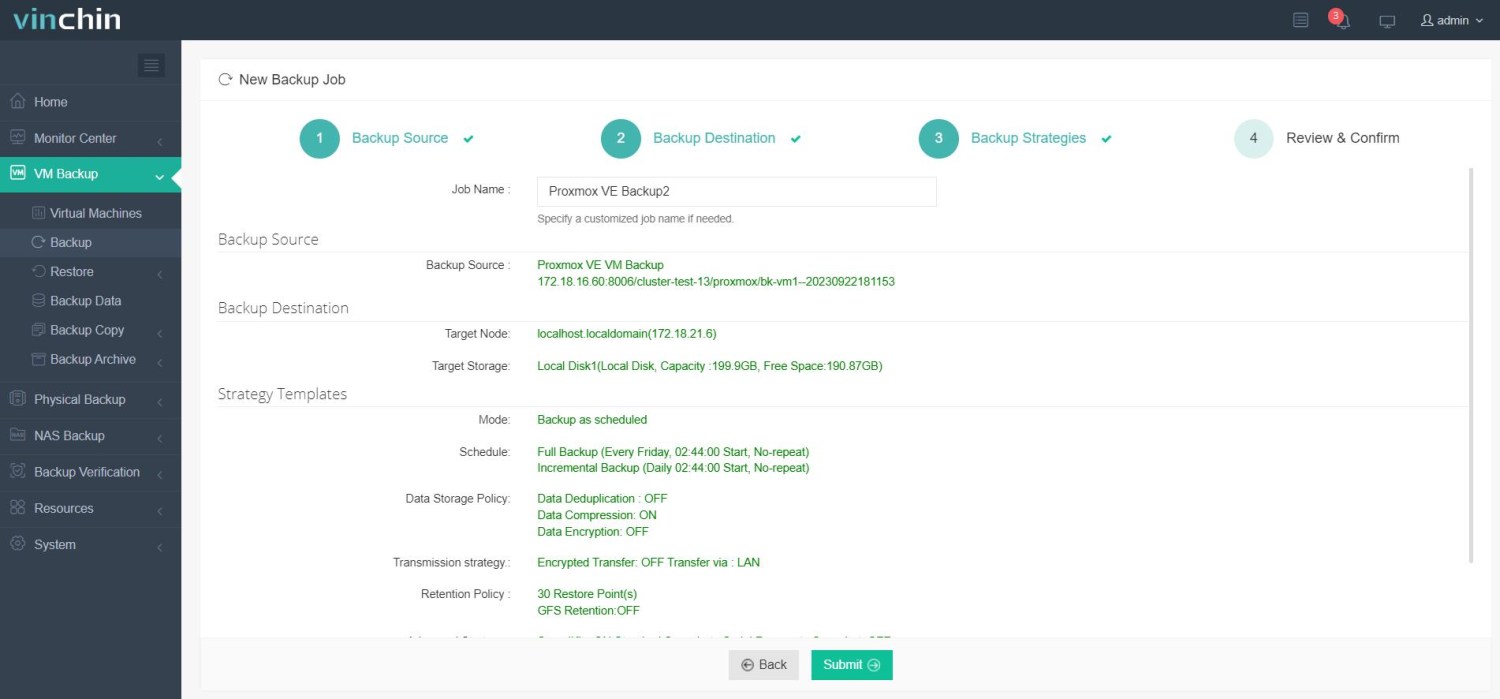
Vinchin menawarkan pengguna uji coba gratis selama 60 hari untuk membantu Anda memahami secara mendalam kemampuannya dalam lingkungan nyata. Untuk informasi lebih lanjut, silakan hubungi Vinchin secara langsung.
FAQ Physical ke virtual Proxmox
P1: Apakah saya bisa mengonversi server fisik yang sedang berjalan menjadi mesin virtual?
A1: Ya, beberapa alat mendukung konversi P2V langsung, di mana server fisik tetap beroperasi selama proses konversi. Namun, ini bisa lebih kompleks dan mungkin memerlukan sumber daya serta perencanaan tambahan.
P2: Apakah saya dapat membatalkan perubahan jika terjadi kesalahan selama konversi P2V?
A2: Ya, jika Anda memiliki cadangan dari server fisik, Anda dapat memulihkannya ke keadaan semula. Selalu merupakan praktik yang baik untuk memiliki cadangan yang dapat diandalkan sebelum melakukan perubahan besar apa pun.
Kesimpulan
Dalam dunia IT yang terus berkembang pesat, migrasi P2V menjadi jembatan antara sistem tradisional dan virtualisasi modern. Dengan memanfaatkan alat-alat gratis seperti Disk2vhd dan Proxmox, bisnis dapat mempermudah proses transisi ini sekaligus memastikan keamanan pasca migrasi dengan Vinchin Backup & Recovery.