Apakah Anda mencari solusi backup VM yang kuat? Cobalah Vinchin Backup & Recovery!↘ Coba Gratis Proxmox VE adalah platform virtualisasi sumber terbuka yang memungkinkan Anda menjalankan beberapa mesin virtual dan kontainer pada satu host fisik. Ini menggabungkan fungsi mesin virtual (KVM) dan kontainer (LXC), menyediakan antarmuka manajemen terpusat untuk membuat, mengkonfigurasi, dan memantau mesin virtual dan kontainer.
Vinmox VE menyediakan kemampuan cadangan dan pemulihan bawaan, yang memungkinkan Anda untuk secara teratur membuat cadangan mesin virtual dan kontainer Anda serta dengan mudah mengembalikan data saat diperlukan. Anda dapat menetapkan jadwal cadangan, memilih antara cadangan penuh atau inkremental, dan menyimpan data cadangan pada disk lokal atau lokasi jarak jauh.
Blog sebelumnya membahas cara membackup VM di Proxmox VE. Blog ini juga akan memberi Anda panduan langkah demi langkah tentang cara memulihkan VM di Proxmox VE.
Prasyarat untuk pemulihan:
Anda harus memiliki cadangan mesin virtual yang dimaksud, dan disarankan untuk menentukan status cadangan dengan komentar yang akurat.
Sebelum memulai proses pemulihan, mesin virtual yang akan dipulihkan harus dimatikan.
Untuk mengembalikan VM dari antarmuka grafis
Mengembalikan cadangan di Proxmox VE melibatkan proses yang mudah dan langsung.
1. Pilih VM > Backup, pilih berkas cadangan > Restore
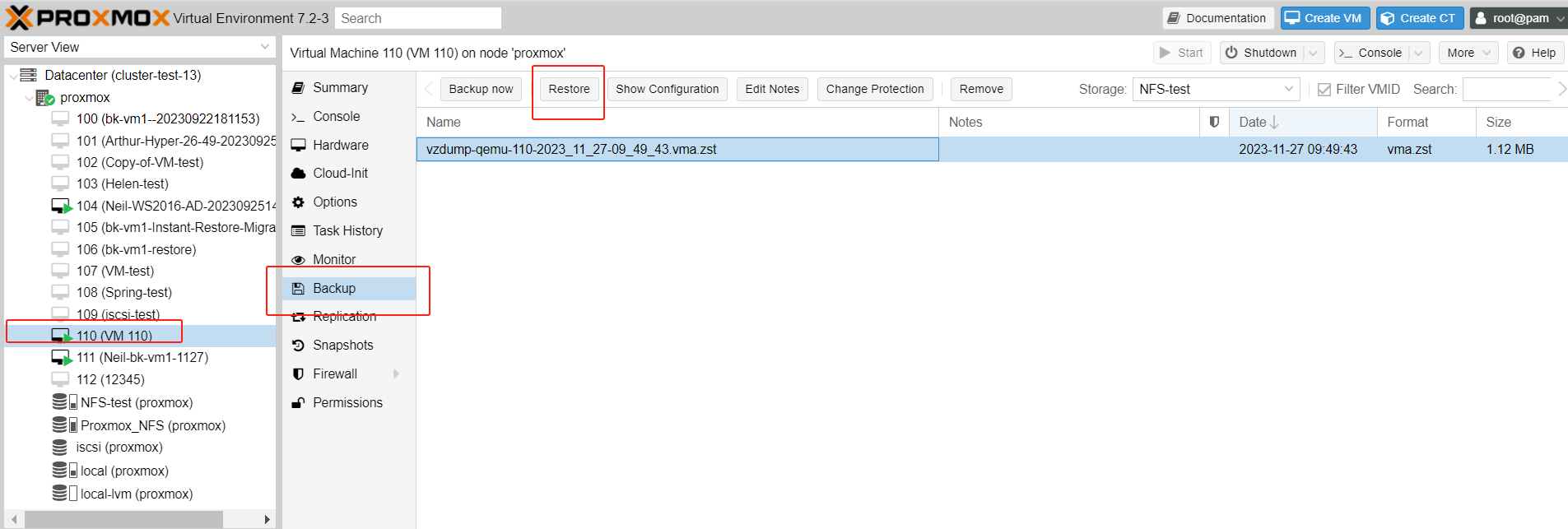
2. Setelah itu, jendela baru akan muncul di mana Anda dapat mengatur parameter pemulihan yang relevan.
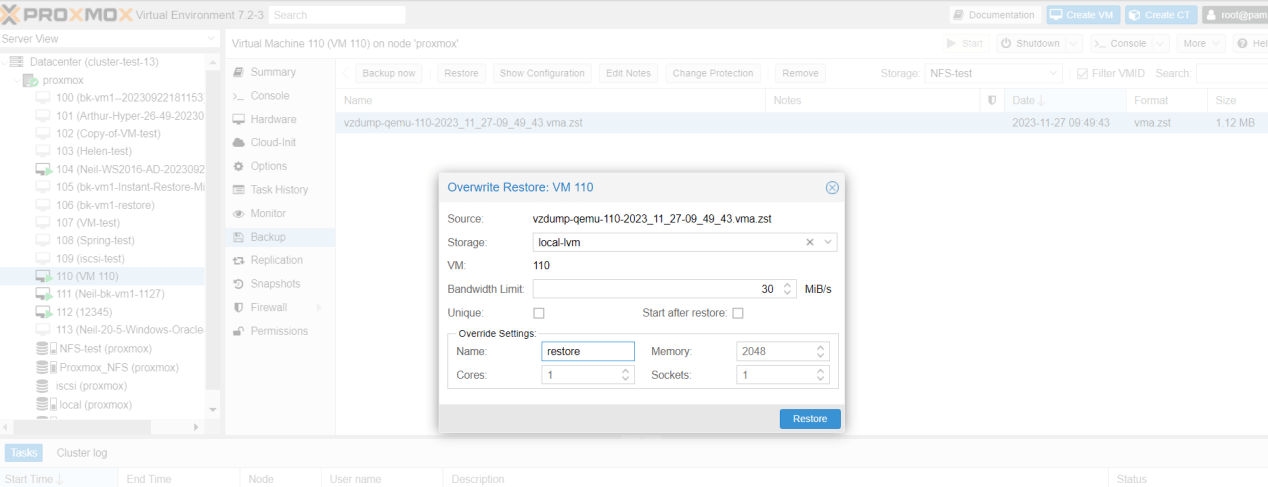
Pengaturan parameter cadangan:
Penyimpanan: Pilih tujuan penyimpanan di mana Anda ingin mengembalikan VM.
Batasan Bandwidth: Tentukan batasan bandwidth untuk proses pemulihan. Gunakan "0" untuk menunjukkan tidak ada batasan. Saat memulihkan dari penyimpanan eksternal NFS/NAS, kemungkinan besar akan mengonsumsi jumlah bandwidth yang signifikan, yang dapat mempengaruhi VM lain yang sedang berjalan.
Unik: Hasilkan atribut unik baru setelah pemulihan, seperti menghasilkan kembali alamat MAC.
Mulai setelah pemulihan: Mulai VM secara otomatis setelah proses pemulihan selesai.
Pengaturan Penyesuaian: Kustomisasi pengaturan VM, termasuk nama, CPU, memori, dan lainnya.
Lanjutkan dengan mengklik "Restore", dan Anda akan diminta untuk mengkonfirmasi lagi dengan menjawab "Yes" karena operasi ini akan menghapus semua data dalam mesin virtual saat ini. Proses pemulihan kemudian akan dimulai.
3.Tunggu Proses Pemulihan Selesai: Proses pemulihan dapat memakan waktu tergantung pada ukuran cadangan dan kinerja server Anda. Anda dapat memantau kemajuan dalam jendela "Task Log" yang muncul setelah Anda memulai proses pemulihan. Setelah tugas selesai, log akan menampilkan "TASK OK".
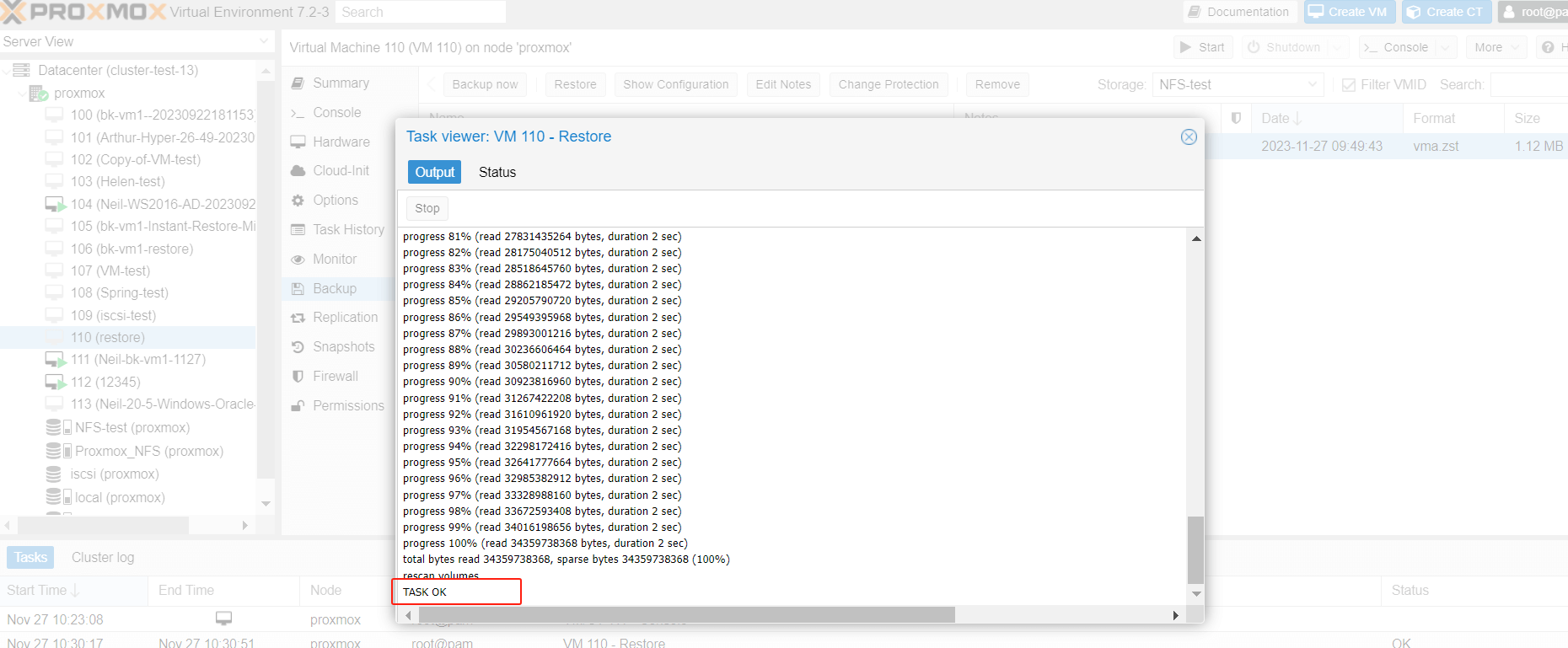
4.Pemeriksaan VM yang Diperbaiki: Setelah proses pemulihan selesai, Anda dapat menemukan VM yang diperbaiki di panel kiri, di bawah node yang Anda pilih selama proses pemulihan. Klik pada VM untuk memeriksa konfigurasinya dan memulai nya.
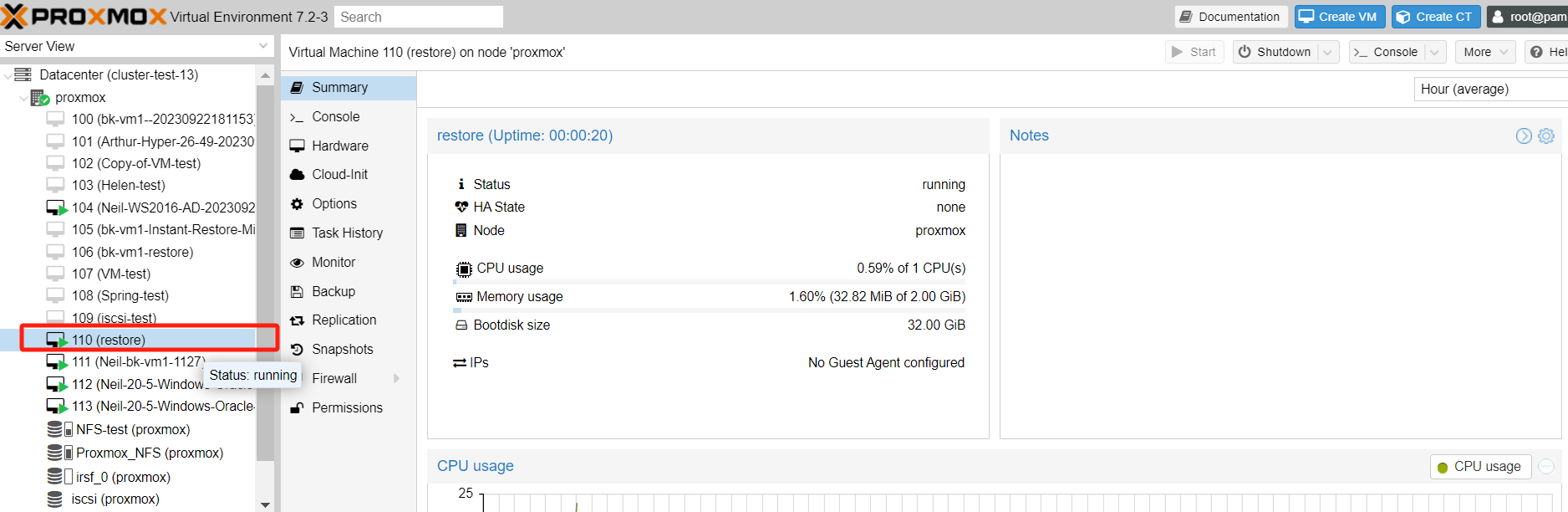
Silakan diingat bahwa setelah proses pemulihan selesai, semua data dalam mesin virtual dari saat backup hingga waktu pemulihan akan hilang.
Penyimpanan dengan Menggunakan CLI
Memulihkan cadangan VM menggunakan Antarmuka Baris Perintah (CLI) di Proxmox juga merupakan pilihan. Berikut adalah panduan langkah demi langkah:
1. Buka direktori Cadangan: Kunjungi file cadangan yang ingin Anda pulihkan. Lokasi default untuk cadangan di Proxmox berada di bawah /var/lib/vz/dump/. Anda dapat menggunakan perintah cd untuk menavigasi antar direktori, misalnya, cd /var/lib/vz/dump/.
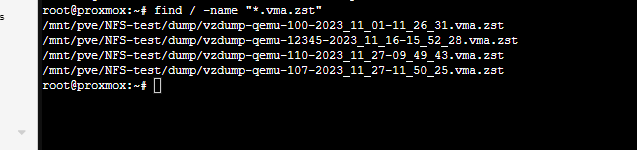
Tetapi, jika cadangan Anda tidak berada dalam direktori ini, Anda dapat menggunakan perintah "find" untuk menemukan mereka. Sebagai contoh:
find / -name "*.vma.zst"
Komando ini akan mencari seluruh sistem berkas untuk berkas yang berakhiran dengan .vma.zst, yang merupakan salah satu ekstensi umum untuk berkas cadangan Proxmox. Tergantung pada konfigurasi sistem Anda dan metode cadangan spesifik yang digunakan, berkas cadangan Anda juga bisa berakhiran dengan .vma.gz atau .vma.lzo.
2. Mengidentifikasi Berkas Cadangan: Gunakan perintah "ls" untuk menampilkan semua berkas dalam direktori saat ini. Identifikasi berkas cadangan yang ingin Anda pulihkan. Berkas tersebut biasanya memiliki ekstensi ".vma.lzo", ".vma.zst", atau ".vma.gz" dan nama berkas akan mencakup ID VM serta tanggal pembuatan cadangan.

3.Mengembalikan Cadangan: Gunakan perintah "qmrestore" untuk mengembalikan cadangan. Formatnya adalah "qmrestore path_file_cadangan id_vm". Misalnya, jika file cadangan Anda bernama "vzdump-qemu-107-2023_11_27-11_50_25.vma.zst" dan Anda ingin mengembalikannya sebagai VM 115, gunakan perintah:
qmrestore /mnt/pve/NFS-test/dump/vzdump-qemu-107-2023_11_27-11_50_25.vma.zst 115
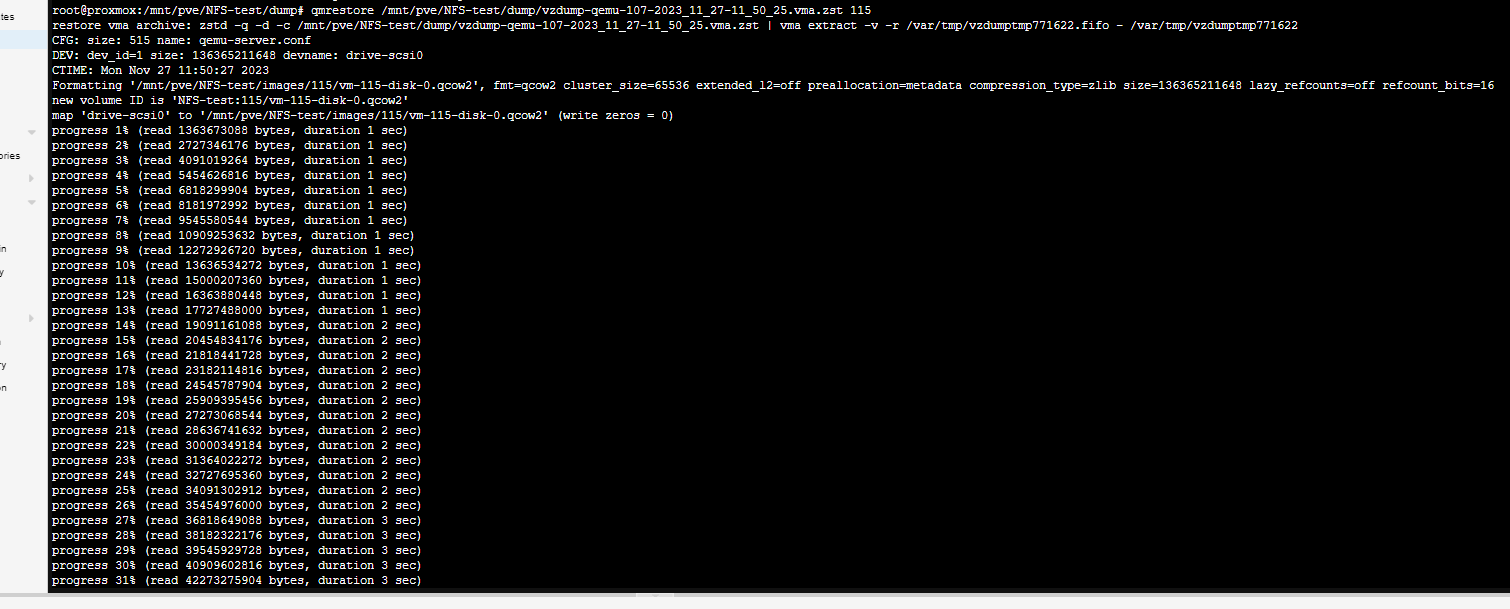
4.Tunggu Proses Pemulihan Selesai: Proses pemulihan akan memerlukan waktu yang berbeda-beda tergantung pada ukuran cadangan. Anda dapat memantau kemajuan dalam terminal.
5. Periksa VM yang Diresotre: Anda dapat memeriksa status VM yang direstore menggunakan perintah "qm status vm_id", dengan menggantikan "vm_id" dengan ID dari VM yang direstore. Sebagai contoh, "qm status 115".
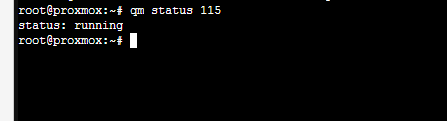
Sedang berjalan.
Sederhanakan cadangan dan pemulihan VM Proxmox VE Anda
Meskipun Proxmox VE memiliki fitur cadangan dan pemulihan bawaan, disarankan untuk melakukan cadangan VM PVE dan data kritis Anda dengan solusi profesional.
Vinchin Backup & Recovery merupakan solusi perlindungan lingkungan Proxmox VE yang handal, yang menyediakan fitur backup canggih seperti cadangan otomatis VM, cadangan tanpa agen, cadangan LAN/LAN-Free, salinan situs jauh, reduksi data yang efektif, arsip cloud, dan lain sebagainya, dengan ketat mengikuti arsitektur cadangan emas 3-2-1 untuk menyelamatkan keamanan dan integritas data Anda secara komprehensif.
Untuk pemulihan, Vinchin Backup & Recovery menyediakan pemulihan VM instan yang dapat menyusutkan Waktu Penyelesaian Masalah (RTO) hingga 15 detik dengan menjalankan VM secara langsung melalui cadangan mereka. Anda juga dapat memilih pemulihan granular tingkat file untuk mengekstrak file-file tertentu dari cadangan VM Proxmox VE.
Selain itu, enkripsi data dan perlindungan anti-ransomware memberikan perlindungan ganda untuk melindungi cadangan VM Proxmox VE Anda. Anda juga dapat dengan mudah migrasikan data dari host Proxmox ke platform virtual lain dan sebaliknya.
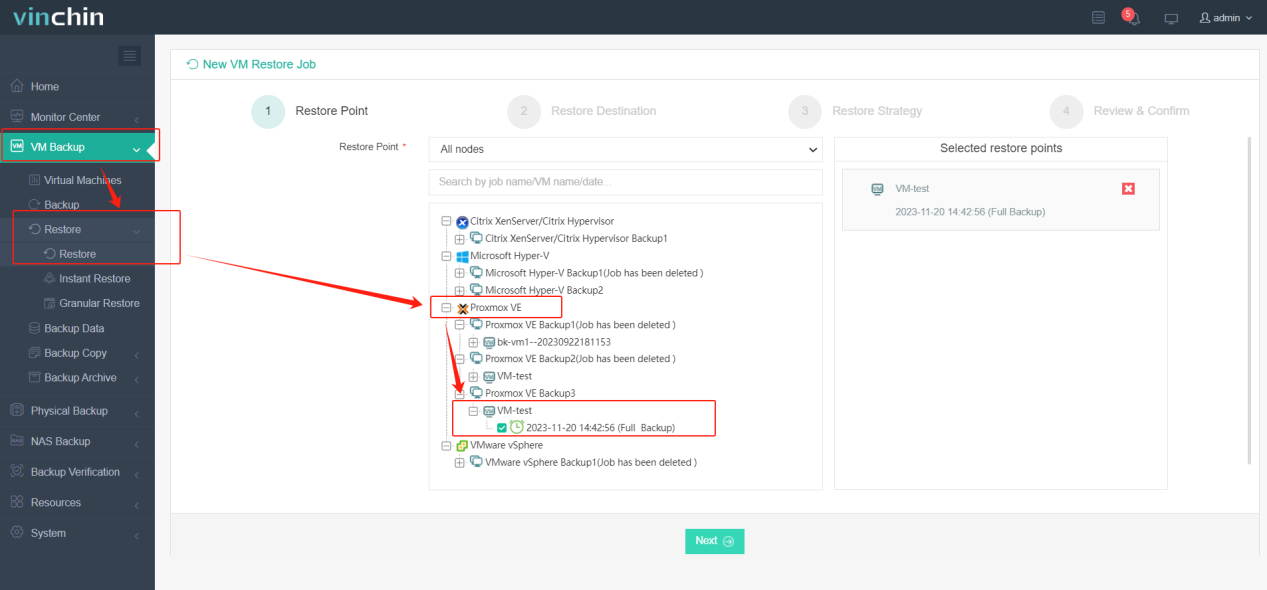
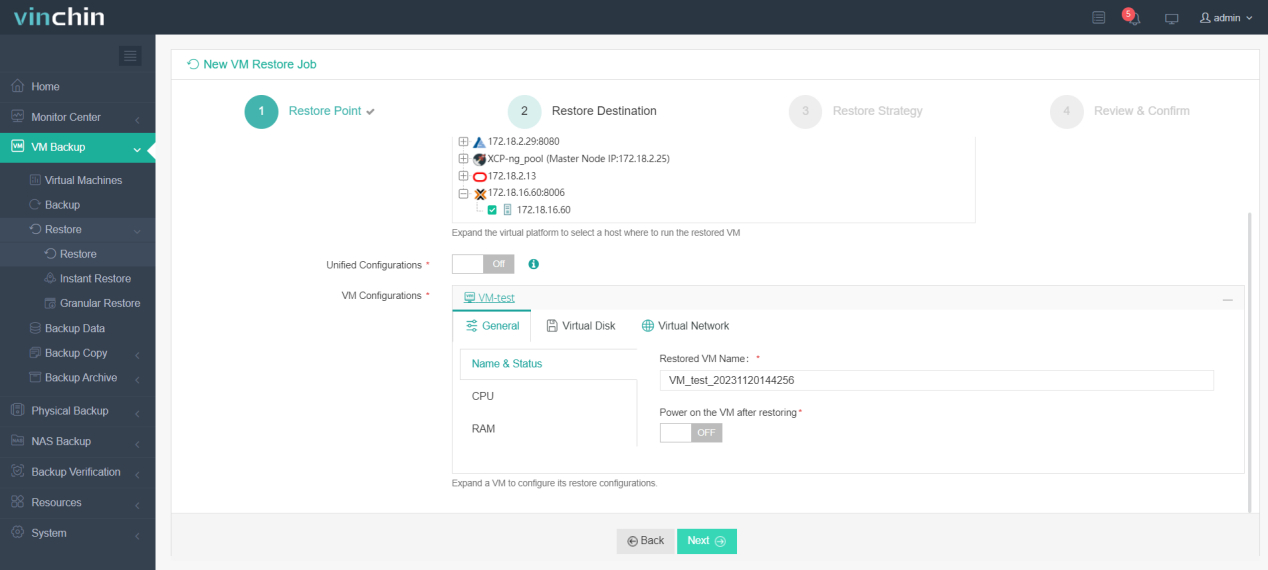
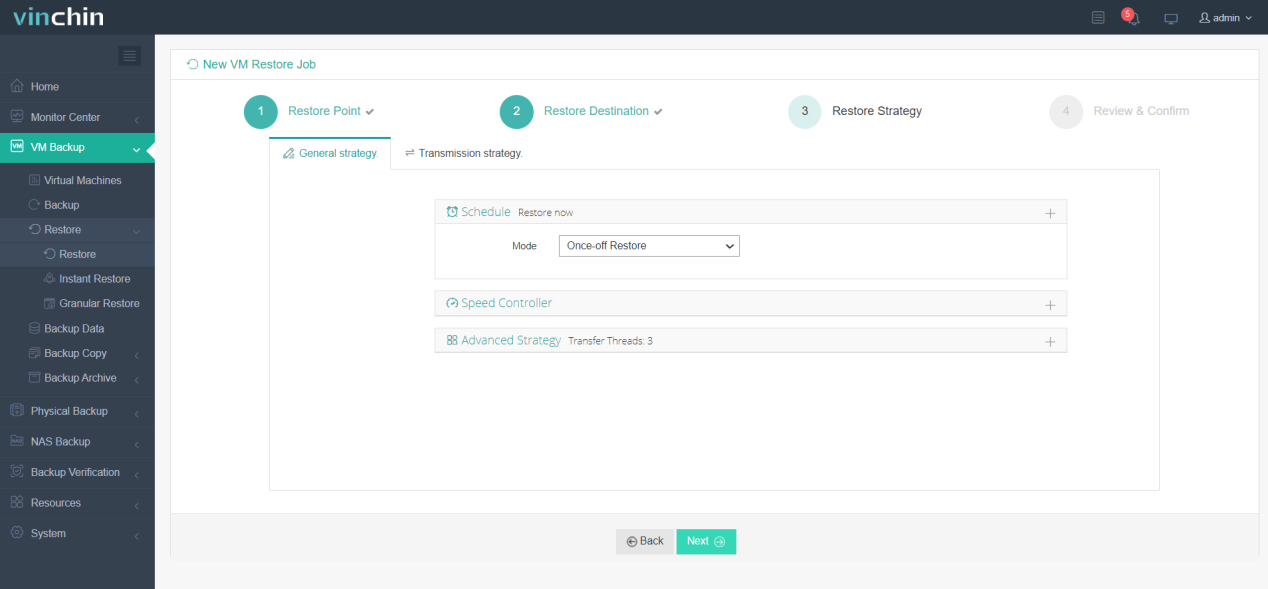
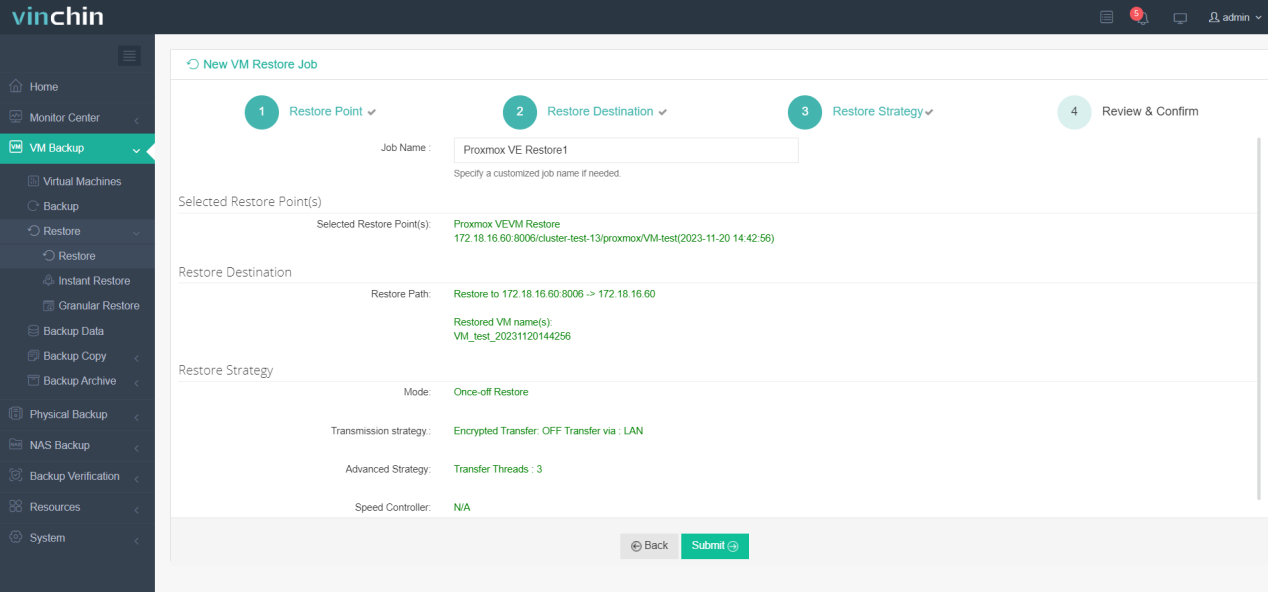
Hanya butuh 4 langkah untuk Anda mengembalikan VM Proxmox VE:
1. Pilih titik pemulihan.
2. Pilih tujuan pemulihan.
3. Pilih strategi pemulihan.
4.Tinjau dan sumbangkan pekerjaan.
Vinchin Backup & Recovery telah dipilih oleh ribuan perusahaan dan Anda juga bisa mulai menggunakan sistem yang kuat ini dengan percobaan 60 hari dengan semua fitur penuh! Juga, hubungi kami dan sampaikan kebutuhan Anda, kemudian Anda akan menerima solusi sesuai dengan lingkungan TI Anda.
FAQs Restaurasi Cadangan Proxmox
1. Q: Bisakah saya mengembalikan file individu dari cadangan VM di Proxmox?
A: Ya. Fitur pemulihan berskala kecil yang disediakan oleh Vinchin Backup & Recovery memungkinkan Anda mengekstrak file individu saat melakukan tugas pemulihan.
2. Q: Apakah memungkinkan untuk mengembalikan cadangan ke jenis penyimpanan yang berbeda di Proxmox?
A: Ya, Anda dapat memulihkan cadangan ke jenis penyimpanan yang berbeda di Proxmox, selama penyimpanan tujuan dapat diakses oleh node Proxmox dan memiliki ruang yang cukup untuk menampung data yang dipulihkan. Selama proses pemulihan, Anda akan diminta untuk memilih penyimpanan tujuan.
Kesimpulan
Fungsi cadangan dan pemulihan Proxmox memberikan cara yang andal untuk melindungi infrastruktur virtual Anda dan pulih dari peristiwa tak terduga. Dengan secara teratur membuat cadangan dan memahami proses pemulihan, Anda dapat memastikan ketersediaan dan integritas mesin virtual serta container di Proxmox Anda.
Selalu ingat bahwa sangat penting untuk melakukan cadangan secara teratur untuk mencegah kehilangan data. Anda dapat memilih Vinchin Backup & Recovery untuk dengan mudah melakukan backup dan pemulihan VM Proxmox VE Anda. Jangan lewatkan trial gratis!