Pada era modern saat ini, komputer telah menjadi bagian integral dalam kehidupan kerja maupun pribadi, sehingga menyebabkan peningkatan signifikan pada jumlah data yang tersimpan di perangkat-perangkat ini. Akibatnya, memastikan keamanan dan perlindungan data berharga ini menjadi lebih kritis dari sebelumnya. Dalam hal pencadangan data, penting untuk memahami perbedaan antara gambar sistem dan pencadangan biasa.
Ini juga mencakup Windows itu sendiri, bersama dengan pengaturan sistem, program, dan file Anda. Jika hard drive atau komputer Anda tidak berfungsi, Anda dapat menggunakan gambar sistem untuk memulihkan konten komputer Anda.Saat memulihkan komputer dari gambar sistem, proses pemulihan lengkap akan dilakukan; item individu tidak dapat dipilih untuk dipulihkan, dan semua program saat ini, pengaturan sistem, dan file akan digantikan dengan konten yang sesuai dari gambar sistem.Selain itu, file gambar memiliki rasio kompresi yang sangat rendah dan dapat memiliki kapasitas yang besar, bervariasi tergantung pada sistemnya.Keunggulannya terletak pada kecepatan pemulihan sistem yang cepat serta kemampuan untuk membuat drive pemulihan sistem (seperti USB flash drive, CD, dan sebagainya).Ini dapat digunakan untuk pemulihan ketika sistem mengalami kegagalan total. Secara ringkas, pemulihan gambar sistem tidak sama dengan menginstal ulang sistem, tetapi dalam hal efektivitas, pemulihan ini dapat disejajarkan dengan penginstalan ulang sistem.Secara default, gambar sistem mencakup driver yang diperlukan agar Windows dapat berjalan.Ini juga mencakup Windows itu sendiri, bersama dengan pengaturan sistem, program, dan file Anda.Ini dapat digunakan untuk pemulihan saat sistem mengalami crash total.
Apa saja format dari gambar sistem?
1. ISO Image: Ini adalah format file gambar cakram standar yang umum digunakan untuk membuat cakram bootable dan cakram instalasi. File ISO dapat digunakan untuk menginstal sistem operasi seperti Windows dan Linux. File ISO dikenal memiliki ukuran file yang lebih kecil, mudah dibuat dan dipindahkan, tetapi proses instalasi mungkin membutuhkan waktu untuk dekompresi dan instalasi.
2. Gambar GHO: Ini adalah format berkas gambar yang digunakan untuk pencadangan dan pemulihan sistem, terutama untuk sistem Windows. Berbeda dengan gambar ISO, gambar GHO merupakan gambar berbasis disk yang mencakup seluruh sistem, termasuk sistem operasi, aplikasi, konfigurasi, dan data. Gambar GHO menawarkan kecepatan pencadangan dan pemulihan yang cepat tanpa memerlukan proses instalasi, namun ukuran berkasnya cenderung lebih besar.
3. IMG Image: Ini adalah format berkas gambar disk yang serbaguna digunakan untuk membuat drive USB bootable, membuat mesin virtual, dan cadangan sistem. Gambar IMG dapat berupa gambar disk lengkap atau gambar partisi tertentu. Gambar IMG dikenal karena format berkasnya yang universal, mudah dibuat dan ditransfer, tetapi memerlukan proses dekompresi dan instalasi tertentu.
4. Gambar VHD: Ini adalah format berkas gambar untuk cakram keras virtual yang digunakan dalam lingkungan mesin virtual. Gambar VHD dapat berisi sistem operasi, aplikasi, konfigurasi, dan data seperti gambar GHO, tetapi umumnya digunakan dalam lingkungan mesin virtual. Gambar VHD menawarkan kemudahan portabilitas antar mesin virtual dan host yang berbeda, tetapi ukuran berkasnya cenderung lebih besar.
5. Gambar WIM: WIM image atau Windows Imaging Format adalah format yang digunakan untuk instalasi dan cadangan sistem Windows. Format ini dapat menyimpan sistem operasi, aplikasi, konfigurasi, serta data, dan mendukung fitur seperti kompresi dan enkripsi, memberikan kecepatan cadangan dan pemulihan yang cepat, namun ukuran file cenderung lebih besar.
Cara membuat dan memulihkan gambar sistem?
1. Klik kanan menu Start dan pilih "Control Panel > System and Security > Save backup copies of your file with File History." Pilih "System Image Backup."
2. Pilih jalur tempat Anda ingin mencadangkan (disarankan untuk mencadangkan ke hard drive daripada drive CD/DVD, karena gambar sistem berukuran besar dan dapat menghabiskan beberapa keping cakram). Lalu, klik "Berikutnya".
3. Pilih konten yang akan dicadangkan (drive sistem dan sistem yang dicadangkan), lalu klik "Mulai Cadangan."
4. Proses pencadangan akan memakan waktu. Harap tunggu hingga selesai. Setelah pencadangan selesai, pilih "Tutup."
Untuk memulihkan sistem Windows menggunakan gambar sistem:
1. Masukkan disk sistem Windows ke dalam drive CD/DVD dan pilih "Berikutnya."
2. Pilih "Perbaiki komputer Anda."
3. Pilih "Troubleshoot> Advanced options dan pilih "System Image Recovery."
4. Pilih sistem operasi target.
5. Pilih gambar yang sesuai. Sistem akan secara otomatis mencari gambar terbaru yang tersedia di hard drive. Lalu, klik "Berikutnya."
6. Bergantung pada situasi, pilih apakah akan melakukan repartisi dan pilih "Lanjutan."
7. Dua opsi di sini dipilih secara default. Pilih sesuai situasi aktual Anda dan klik "OK." Lalu, klik "Berikutnya."
8. Pilih "Selesai."
9. Dalam kotak dialog "Apakah Anda ingin melanjutkan?", pilih "Ya."
10. Proses pemulihan akan dimulai. Setelah pemulihan selesai, sistem akan secara otomatis memulai ulang dan menyelesaikan proses tersebut.
Apa itu cadangan?
Cadangan mengacu pada proses merekam suatu file atau data dalam bentuk tertentu untuk mencegah kehilangan data, penghapusan secara tidak sengaja, atau kerusakan akibat berbagai sebab. Dalam kebanyakan kasus, cadangan dilakukan dalam bentuk satu file tunggal, namun media penyimpanan lain seperti pita, DVD, atau perangkat penyimpanan lainnya juga dapat digunakan.
Tujuan dari cadangan adalah untuk memulihkan fungsi komputer, menyimpan informasi konfigurasi, memulihkan data file dalam hal terjadi masalah, atau melindungi keseluruhan sistem mesin selama perubahan perangkat keras atau sistem operasi.
Backup berfungsi untuk melindungi data, memastikan bahwa data dapat dipulihkan jika terjadi bencana yang membuatnya sulit untuk diambil dari perangkat keras yang ada. Backup juga melindungi file dengan menyediakan salinan alternatif untuk membantu proses pemulihan jika sistem perlu diinstal ulang karena pemeliharaan atau peningkatan. Selain melindungi file, backup juga dapat berfungsi sebagai penyimpanan jangka pendek ketika sistem tidak dapat memuat dan mengakses file secara normal, sehingga memberikan perlindungan aman dan penyimpanan permanen bagi file.
Pentingnya pencadangan data
Pencegahan kehilangan data: Cadangan membantu melindungi data dari berbagai risiko dan bencana, seperti bencana alam, kegagalan perangkat keras atau perangkat lunak, kesalahan manusia, dan serangan siber untuk mencegah kehilangan data.
Kelangsungan bisnis: Solusi cadangan dan pemulihan profesional memastikan kelangsungan bisnis, memungkinkan bisnis untuk pulih dengan cepat dengan waktu henti seminimal mungkin, sehingga dapat mengurangi kehilangan produktivitas dan membantu mempertahankan kepuasan pelanggan.
Kepatuhan dan persyaratan hukum: Cadangan berkala membantu organisasi dan perusahaan (seperti lembaga keuangan dan bank) untuk mematuhi persyaratan kepatuhan dan hukum.
Jenis-jenis utama cadangan
1. Cadangan Penuh: Ini mengacu pada pencadangan lengkap seluruh sistem, termasuk sistem operasi dan data, menggunakan satu pita. Keuntungannya adalah mencadangkan seluruh data dan memungkinkan pemulihan yang mudah. Namun, kelemahannya adalah karena sistem dicadangkan secara lengkap setiap hari, terdapat sejumlah besar data yang duplikat dalam cadangan, sehingga memakan banyak ruang penyimpanan dan meningkatkan biaya bagi pengguna. Selain itu, karena jumlah data yang perlu dicadangkan sangat besar, proses pencadangan memakan waktu yang lebih lama.
2. Cadangan Bertahap: Ini hanya mencadangkan data yang baru ditambah atau diubah sejak pencadangan terakhir. Keuntungan dari jenis pencadangan ini adalah tidak ada duplikasi data cadangan, sehingga menghemat ruang penyimpanan dan mengurangi waktu pencadangan. Namun demikian, waktu pemulihan untuk pencadangan bertahap lebih lama dibandingkan pencadangan penuh atau pencadangan diferensial.
3. Cadangan Diferensial: Jenis cadangan ini hanya mencadangkan data yang telah ditambahkan atau diubah sejak cadangan penuh terakhir. Cadangan ini membutuhkan data yang lebih sedikit dan lebih cepat dibandingkan cadangan penuh. Namun, waktu yang dibutuhkan untuk memulihkan data lebih lama dibandingkan dengan cadangan penuh.
4. Cadangan Log Transaksi: Ini mencakup pencadangan log transaksi dari sebuah basis data. Log transaksi mencatat semua perubahan yang terjadi dalam basis data dan urutan transaksi yang melakukan setiap perubahan. Dengan menggunakan cadangan log transaksi, data dapat dipulihkan ke titik kegagalan secara tepat.
Apa perbedaan antara gambar sistem dan cadangan?
Cadangan gambar sistem menyalin semua hal di drive sistem, termasuk sistem operasi, berkas, program yang terinstal, dan pengaturan, ke dalam berkas gambar terkompresi. Sedangkan cadangan bisa berbentuk berbagai jenis, seperti cadangan berkas, cadangan folder, cadangan sistem, cadangan disk, atau cadangan partisi. Bergantung pada kebutuhan Anda, Anda bisa memilih berbagai jenis cadangan yang berbeda.
Pencadangan mencakup gambar sistem, tetapi juga mencakup titik pemulihan berkala untuk dokumen. Saat memulihkan komputer dari gambar sistem, akan dilakukan pemulihan secara lengkap, dan item tertentu tidak dapat dipulihkan secara selektif. Namun, pencadangan memungkinkan Anda untuk memulihkan secara selektif file atau folder tertentu dari cadangan.
Pilih solusi backup dan pemulihan bencana profesional
Vinchin Backup & Recovery merupakan solusi profesional yang mendukung backup data VM seperti VMware vSphere, Hyper-V, XenServer, XCP-ng, oVirt, RHV, OpenStack, dan lainnya serta data lainnya seperti database, NAS, file server, dan sebagainya.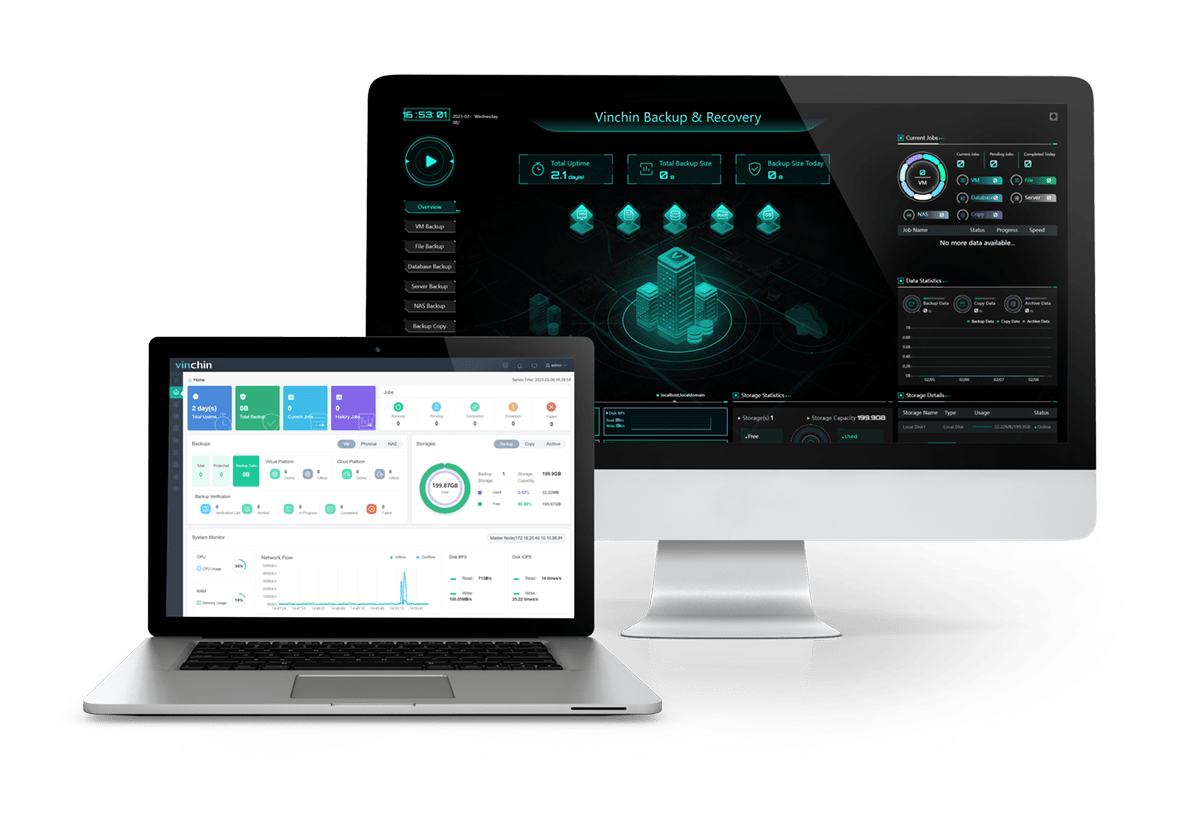
Ini menyediakan strategi cadangan pintar dan transmisi multithreading serta perlindungan anti-ransomware, mendukung pencadangan berbasis gambar, pencadangan tanpa agen, pencadangan inkremental cepat, cadangan di lokasi lain, serta pencadangan dan pemulihan tanpa LAN dengan kinerja menghemat ruang penyimpanan cadangan.
Selain itu, Vinchin Backup & Recovery dapat memigrasikan VM ke lebih dari 10 platform virtual termasuk VMware, XenServer, dan sebagian besar hypervisor berbasis KVM. Anda dapat dengan mudah beralih beban kerja IT modern yang penting dari satu platform ke platform lainnya untuk membangun infrastruktur IT yang sangat fleksibel sesuai kebutuhan Anda.
Vinchin Backup & Recovery telah dipilih oleh ribuan perusahaan dan Anda juga dapat mulai menggunakan sistem yang andal ini dengan uji coba 60 hari lengkap dengan semua fitur! Selain itu, hubungi kami dan tinggalkan kebutuhan Anda, lalu Anda akan menerima solusi sesuai dengan lingkungan TI Anda.
Kesimpulan
Image sistem sangat berguna untuk membuat salinan lengkap sistem Anda untuk tujuan pemulihan bencana, sedangkan cadangan memberikan fleksibilitas yang lebih besar untuk pemulihan file atau folder secara selektif. Baik image sistem maupun cadangan merupakan komponen penting dalam strategi perlindungan data yang menyeluruh dan dapat digunakan bersama untuk memastikan integritas dan ketersediaan data Anda.
Untuk melindungi lingkungan komputasi Anda secara efisien, Anda dapat memilih Vinchin Backup & Recovery untuk dengan mudah melakukan cadangan dan pemulihan VM serta data penting Anda. Jangan lewatkan uji coba gratisnya.