Pencadangan dan pemulihan data sangat penting dalam manajemen basis data, menjaga keamanan informasi kritis dalam sebuah organisasi. Dalam konteks basis data SQL Server, mengekspor basis data SQL Server ke dalam file merupakan metode pencadangan umum yang dapat digunakan untuk memulihkan basis data dalam kasus kegagalan basis data, kehilangan data, serangan ransomware, atau masalah lainnya. Selain itu, mengimpor file basis data yang diekspor ke dalam SQL Server juga dapat memulihkan basis data tersebut.
Dalam dunia teknologi yang terus berkembang, kemampuan untuk mengimpor dan mengekspor basis data SQL Server merupakan keterampilan penting dalam pengelolaan basis data. Hal ini dapat memastikan cadangan data, migrasi, dan fungsi lainnya untuk melindungi basis data. SQL Server menyediakan utilitas yang kuat untuk keperluan tersebut.
Apa Itu SQL Server Export and Import Wizard?
SQL Server Export and Import Wizard adalah fitur yang disediakan oleh Microsoft SQL Server untuk memudahkan transfer data antar basis data. Fitur ini memungkinkan pengguna mengekspor data dari basis data sumber dan mengimpornya ke basis data tujuan atau file tujuan. Wizard ini menyediakan antarmuka grafis yang intuitif untuk pengaturan dan eksekusi tugas transfer data secara mudah.
Cara menginstal SQL Server Export dan Import Wizard?
Sebelum memulai ekspor dan impor database SQL, Anda perlu memastikan utilitas ini telah terinstal. Anda dapat mencoba menjalankannya dengan metode yang terdapat pada bagian berikut.
Ini juga mudah untuk menginstalnya di server Anda, cukup unduh alatnya dari halaman Microsoft lalu instal.
Cara mengekspor dan mengimpor database SQL Server dengan SQL Server Export dan Import Wizard?
Untuk menggunakan SQL Server Export dan Import Wizard, ikuti langkah-langkah berikut:
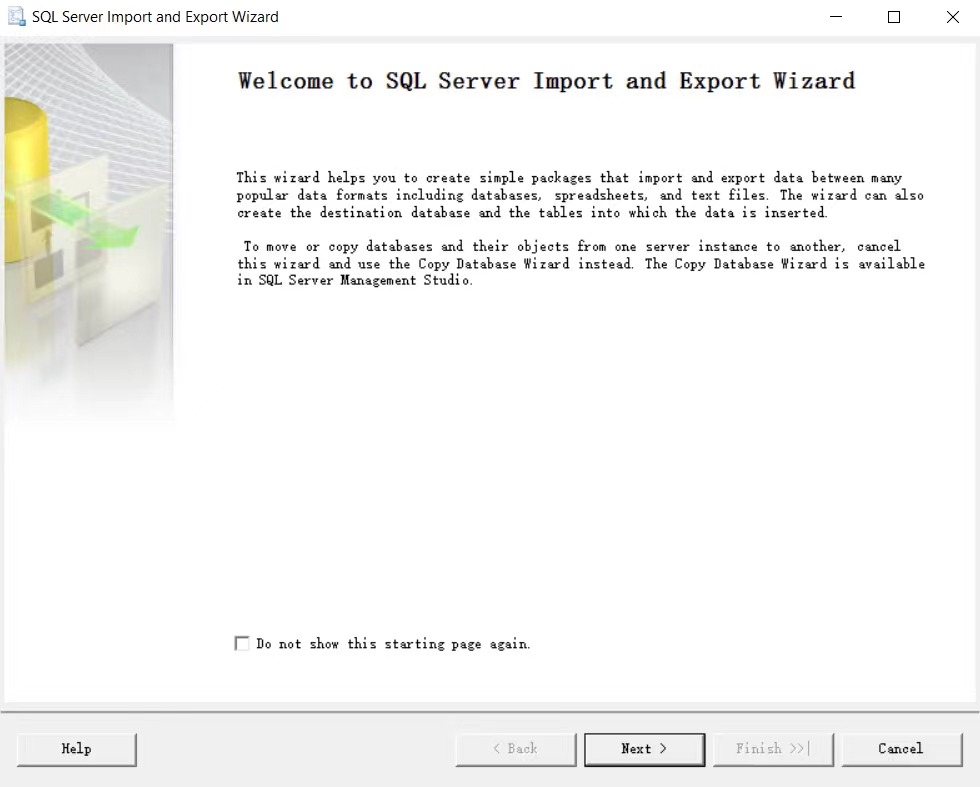
Klik menu Start > temukan Microsoft SQL Server > jalankan SQL Server 20xx Import and Export Data (64-bit) atau SQL Server 20xx Import and Export Data (32-bit) > Pada halaman Selamat Datang, klik Next > Pilih Sumber Data > pilih tujuan > Tentukan konten yang akan disalin > Konfigurasikan Operasi Replikasi > Salin data
Cara memulai Wizard Ekspor dan Impor SQL Server dengan cara lain?
Sementara langkah-langkah yang disebutkan sebelumnya melibatkan mengakses wizard dari menu Mulai, terdapat metode alternatif lain untuk menjalankannya. Berikutnya, 4 metode akan dijelaskan.
Mulai dari command prompt
Bagi yang lebih memilih menggunakan metode baris perintah, operasi ekspor dan impor dapat dilakukan di SQL Server menggunakan command prompt dan wizard ini juga dapat dimulai dari command prompt.
Untuk mengimpor dan mengekspor SQL Server menggunakan command prompt, ikuti langkah-langkah berikut:
Di Windows, tekan Win + R > ketik cmd > masukkan perintah berikut:
Untuk versi 64-bit: C:Program FilesMicrosoft SQL Server140DTSBinn DTSWizard.exe
Untuk versi 32-bit: C:Program Files (x86)Microsoft SQL Server140DTSBinn DTSWizard.exe
Mulai dari SSMS
SSMS menyediakan antarmuka grafis untuk melakukan berbagai tugas terkait database SQL Server, termasuk operasi ekspor dan impor. Sebenarnya, SSMS juga menyelesaikan tugas tersebut dengan menjalankan Wizard Impor dan Ekspor SQL Server.
Cukup mulai SSMS dan ikuti langkah-langkah di bawah:
Ekspor database di SQL Server:
1. Di SSMS, hubungkan ke instance dari SQL Server Database Engine
2. Di Object Explorer, perluas Database > klik kanan sebuah database > pilih Tugas > klik Ekspor Data
Impor database ke SQL Server:
1. Di SSMS, hubungkan ke instans mesin basis data SQL Server
2. Di Object Explorer, perluas Database > klik kanan pada database > pilih Tasks > klik Import Data
Yang perlu diperhatikan adalah meskipun sebagian besar langkah-langkah untuk mengimpor dan mengekspor database SQL Server umumnya sama, sangat penting untuk memperhatikan secara cermat tindakan dan pilihan spesifik yang diambil selama setiap langkah agar menghindari kehilangan data yang tidak diharapkan.
Jalankan dari Visual Studio dengan SSDT
SSDT (SQL Server Data Tools) adalah lingkungan pengembangan terpadu (IDE) yang disediakan oleh Microsoft sebagai alat visual yang kuat untuk membuat dan mengelola proyek basis data SQL Server di dalam Visual Studio. SSDT dapat diintegrasikan dengan Wizard Impor dan Ekspor SQL Server untuk memberikan kemudahan lebih kepada pengguna.
1. Di SSDT, buka Integration Services
2. Pilih project > klik SSIS Import and Export Wizard
Prosedur berikutnya sama dengan prosedur untuk Mengimpor dan mengekspor database SQL Server dari SSMS. Sebuah halaman akan muncul yang dapat Anda lihat pada langkah-langkah sebelumnya.
Cara membackup dan memulihkan database SQL Server dengan Vinchin Backup & Recovery?
Secara manual mengekspor dan mengimpor file SQL Server menggunakan perintah atau SSMS mungkin melibatkan proses yang rumit dan mungkin tidak memberikan pelestarian serta perlindungan pada tingkat sistem.
Solusi cadangan dan pemulihan database otomatis seperti Vinchin Backup & Recovery dapat secara signifikan menyederhanakan proses ini. Antarmuka Vinchin Backup & Recovery yang ramah pengguna dan intuitif memudahkan administrator database dalam mengelola operasi cadangan dan pemulihan tanpa harus menulis skrip yang kompleks. Vinchin menyediakan solusi keamanan data khusus untuk mencadangkan SQL Server 2019/2017/2016/2014/2012/2008 serta database lainnya seperti MySQL, Oracle Database, dan lainnya.
Untuk mem-backup SQL Server dengan Vinchin Backup & Recovery, ikuti langkah-langkah berikut:
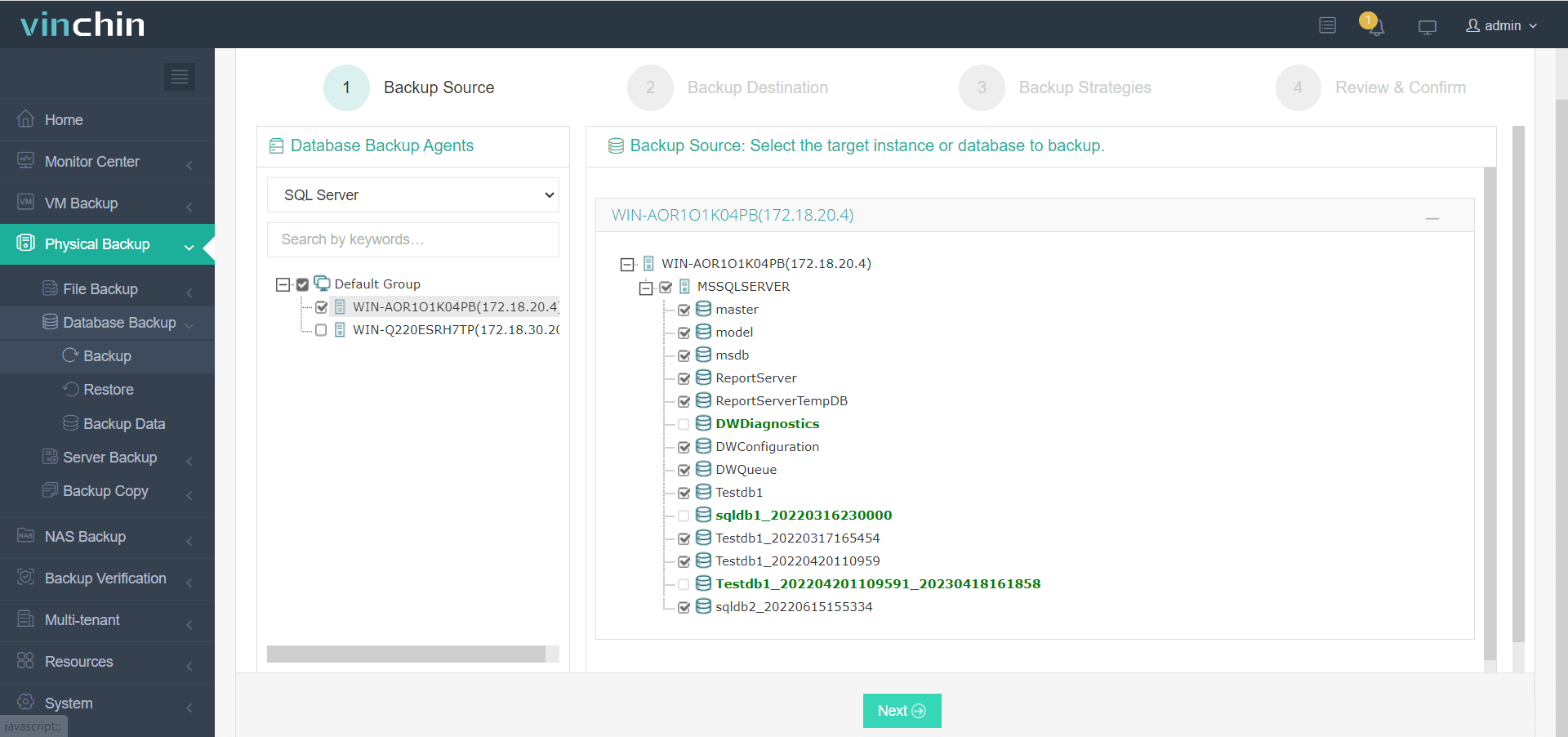
1. Pilih Database Backup untuk Backup
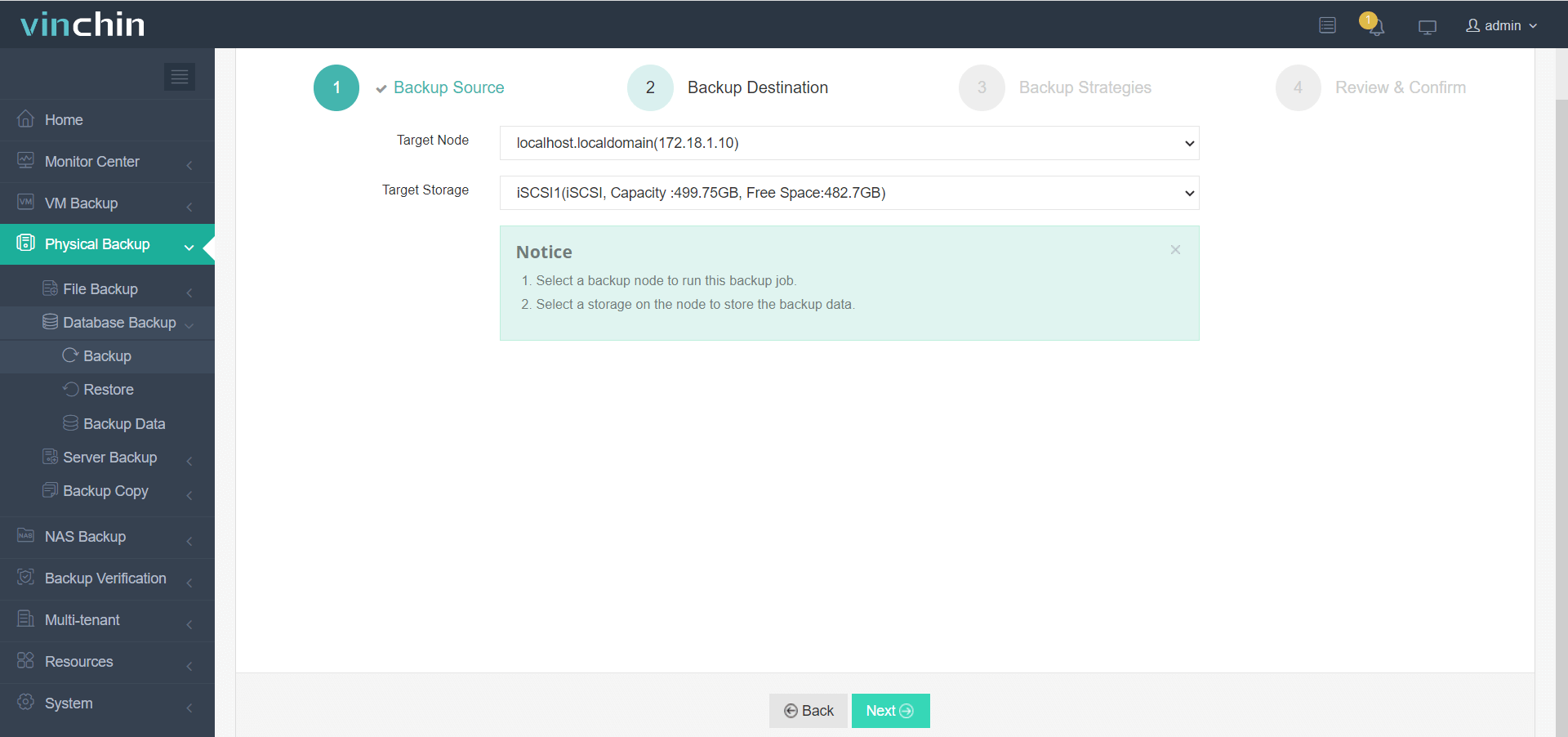
2. Tentukan Tujuan
3. Tentukan strategi cadangan
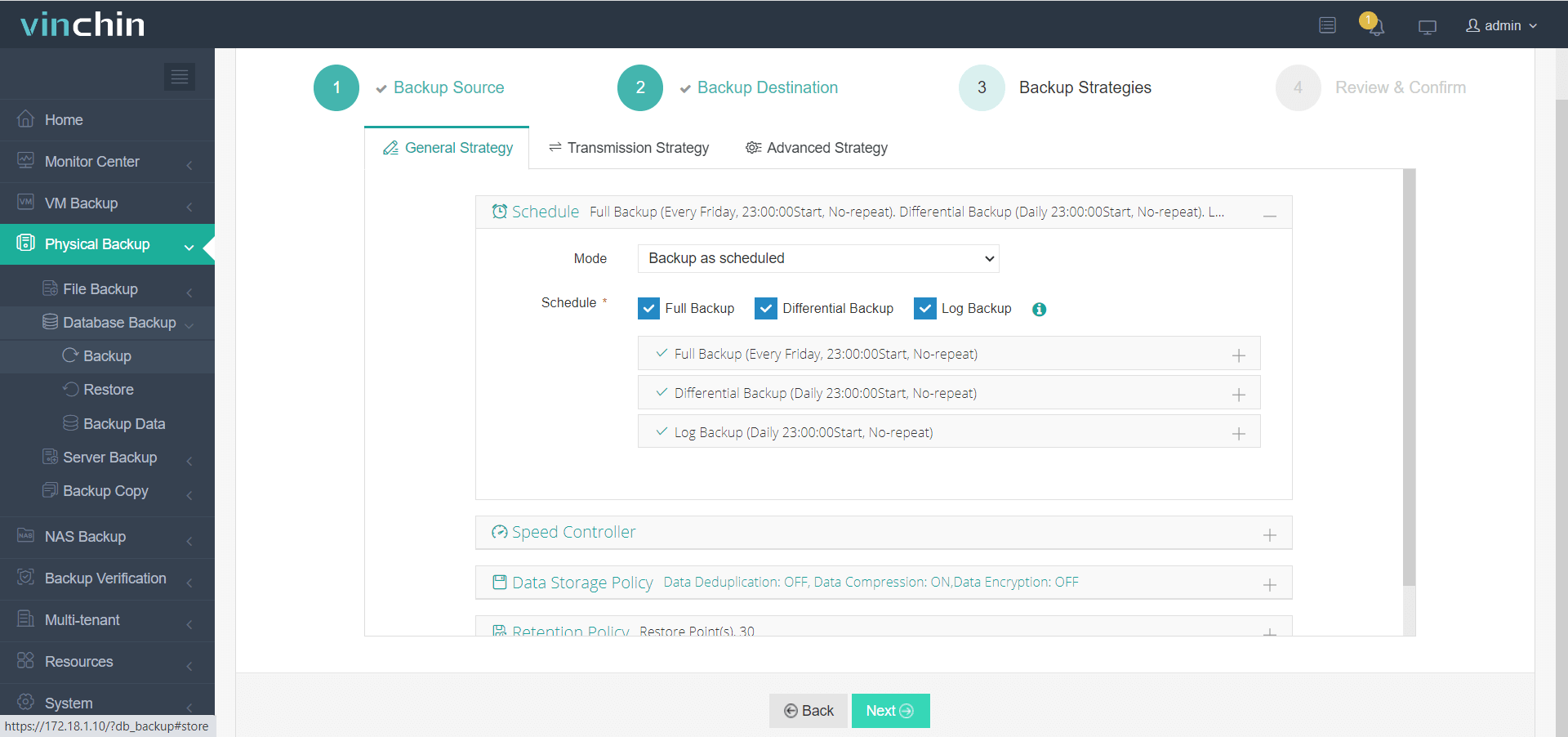
4. Klik Submit
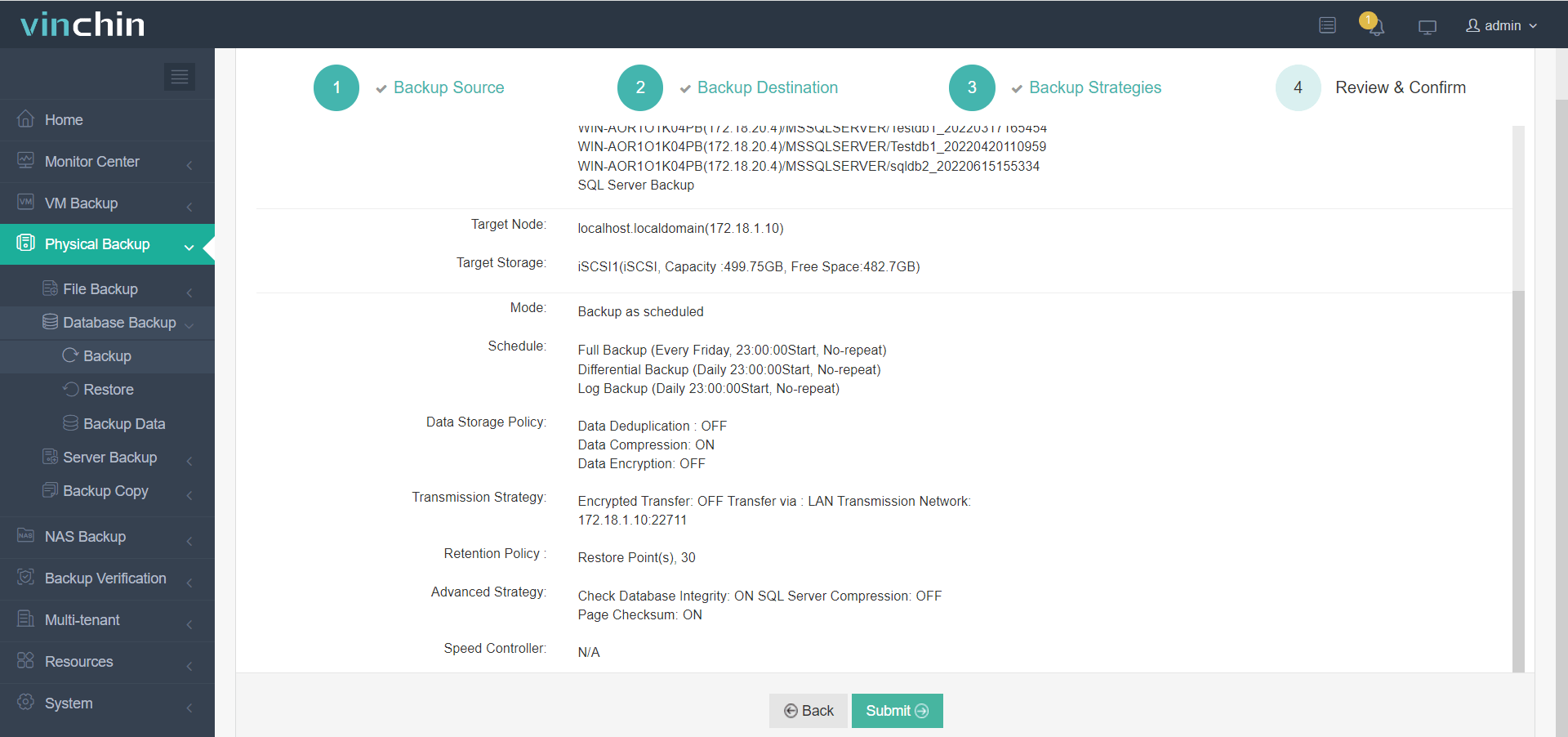
Untuk memulihkan SQL Server dengan Vinchin Backup & Recovery, ikuti langkah-langkah berikut:
1. Pilih Database Backup untuk Restore
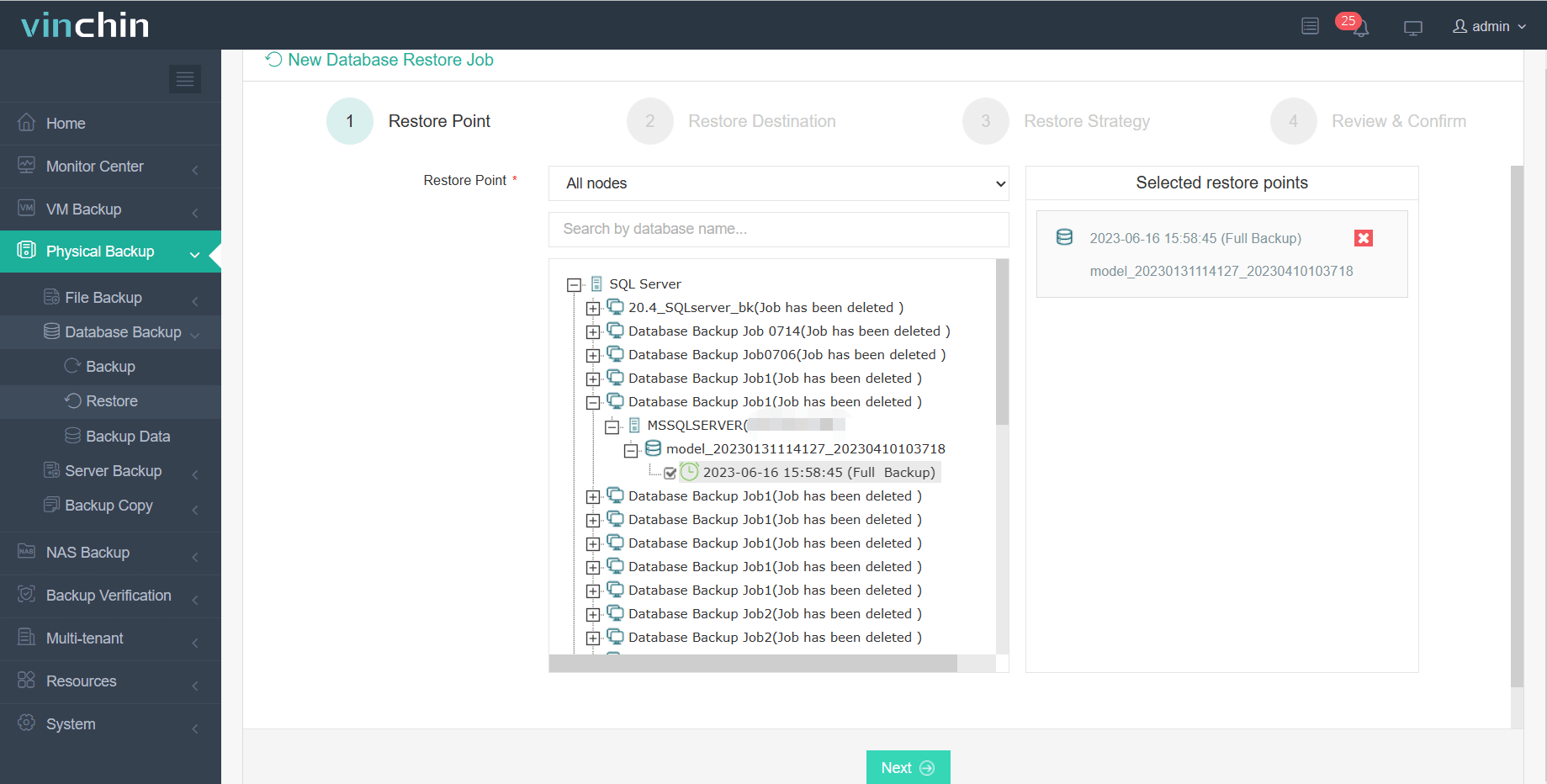
2. Tentukan Tujuan
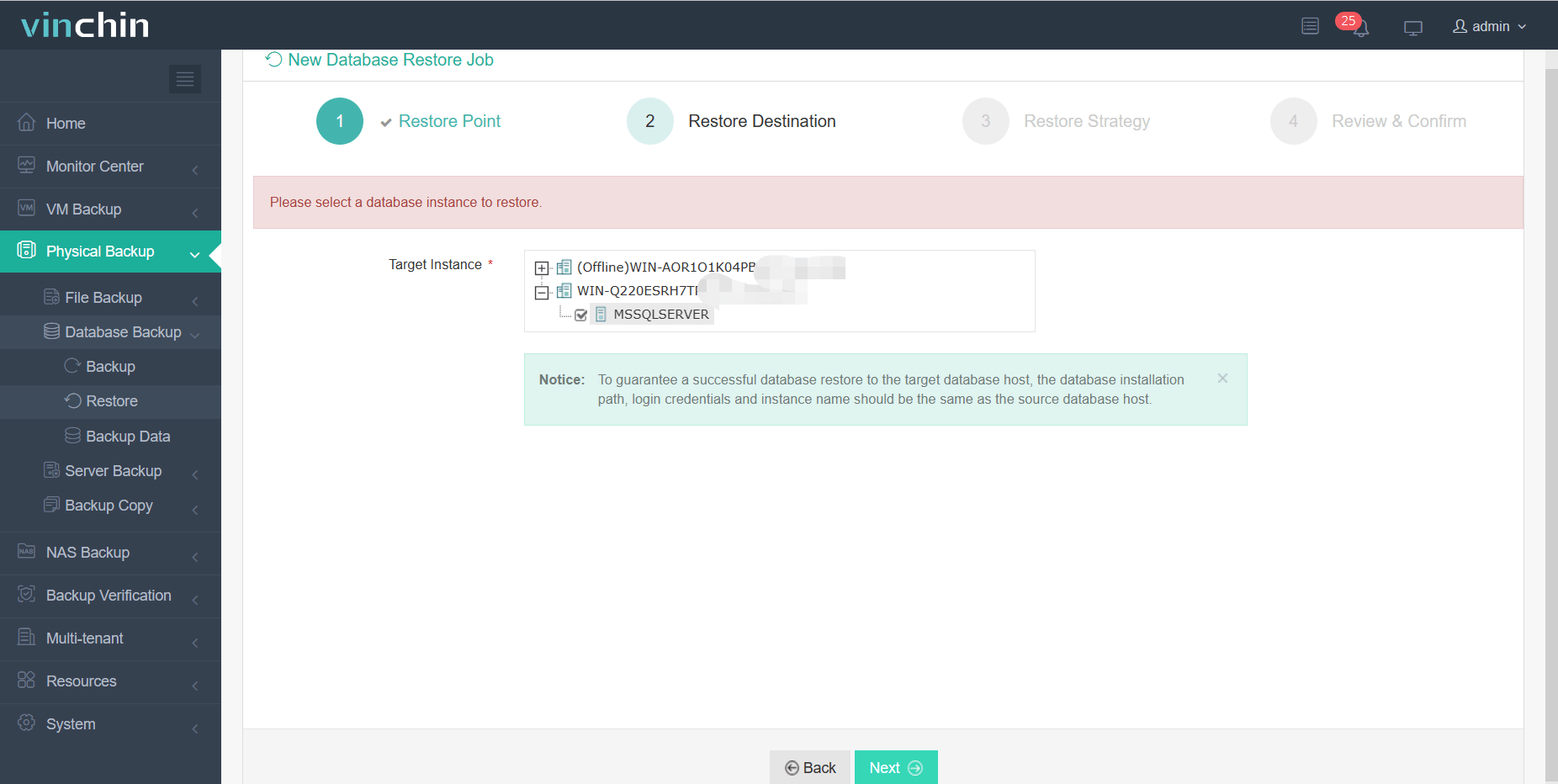
3. Tentukan strategi pemulihan
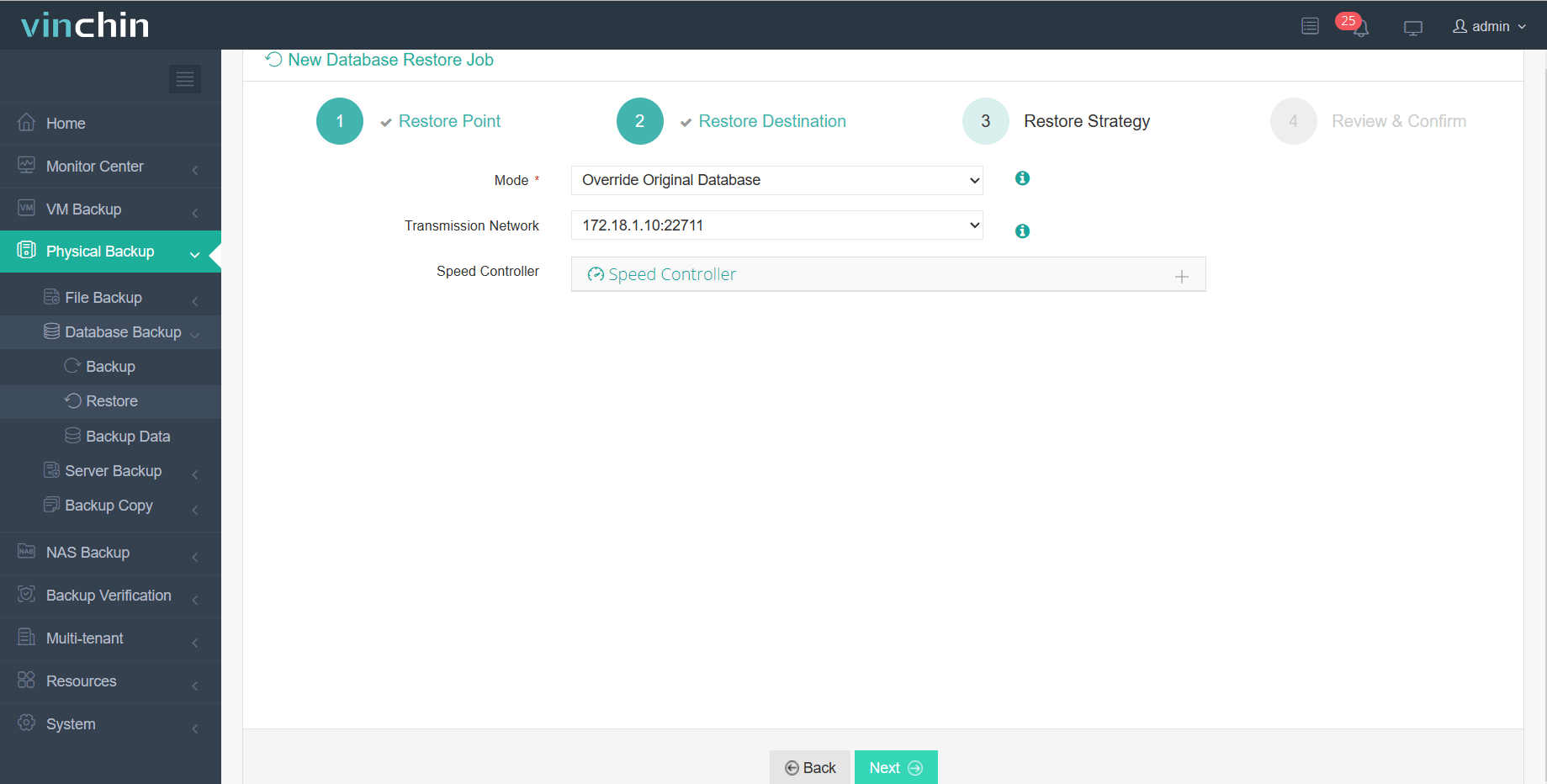
4. Klik Kirim
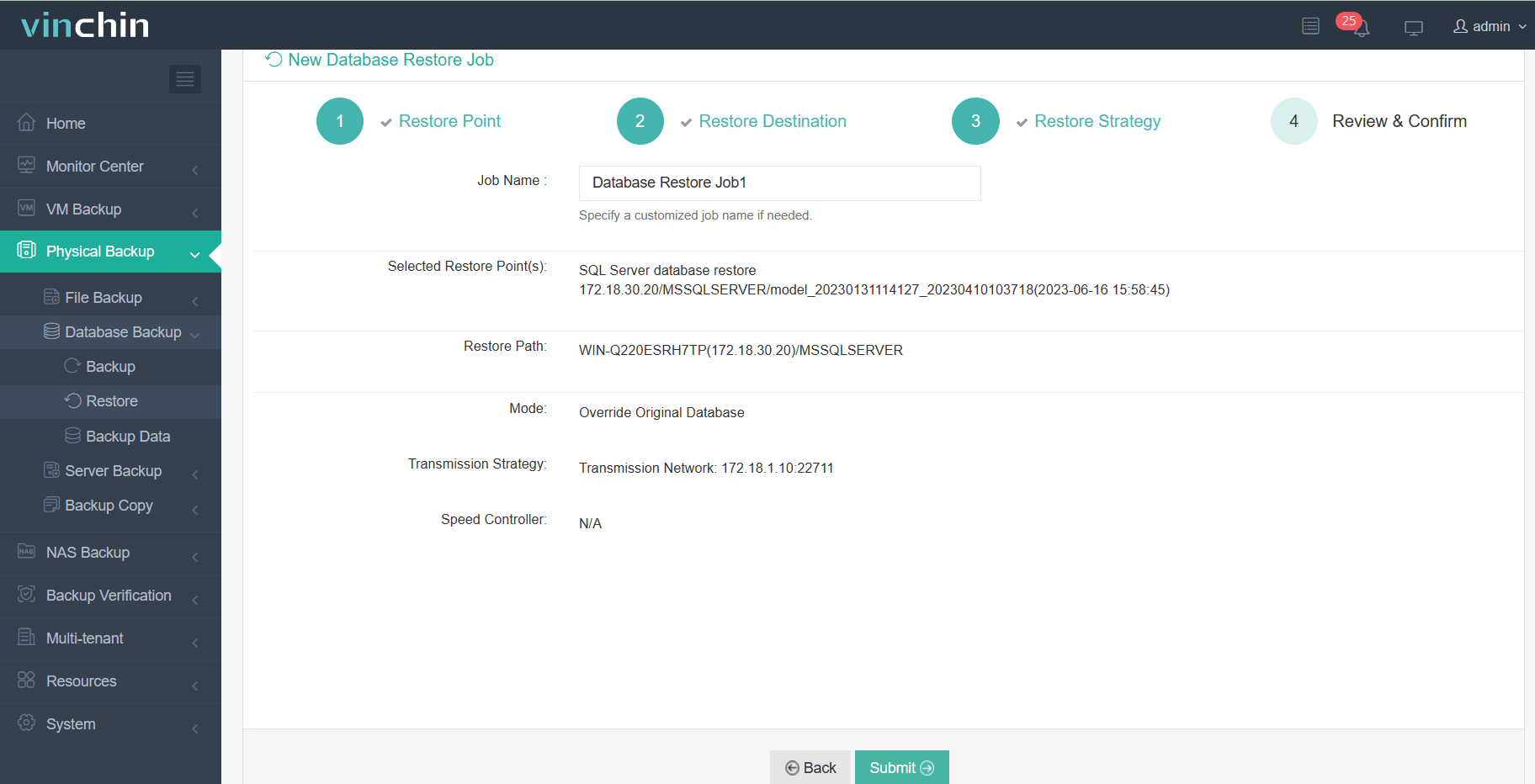
Tentu saja, Vinchin Backup & Recovery juga dapat membantu melakukan pemulihan pada titik waktu tertentu (point-in-time recovery) jika Anda sebelumnya telah mengaktifkan Pencadangan Log. Dengan mengaktifkan Pencadangan Log, perangkat lunak akan menangkap log transaksi pada interval waktu tertentu, memungkinkan Anda untuk memulihkan basis data ke titik waktu tertentu, memberikan fleksibilitas yang lebih besar dalam pemulihan data.
Vinchin menawarkan uji coba gratis selama 60 hari, jadi Anda dapat langsung menghubungi kami atau mitra lokal kami untuk solusi yang disesuaikan! Dan jika Anda memiliki pertanyaan selama pengoperasian, Anda dapat merujuk ke tutorial video atau FAQ. Tentu saja, Anda dapat berkonsultasi dengan kami.
Kesimpulan
Backup dan pemulihan data sangat penting dalam pengelolaan basis data. Wizard Ekspor dan Impor SQL Server mempermudah transfer data antar basis data dengan antarmuka intuitif. Selain memulainya langsung dari menu Start, Anda juga dapat menjalankannya melalui command prompt, Visual Studio, dan SSMS.
Vinchin Backup & Recovery menawarkan opsi pencadangan dan pemulihan database yang mudah digunakan, menjadikannya solusi komprehensif untuk SQL Server dan database lainnya.