Database MySQL adalah salah satu komponen inti dari banyak situs web dan aplikasi. Namun, kehilangan data, kesalahan operasi, atau kegagalan sistem dapat menyebabkan konten database hilang atau rusak. Untuk melindungi integritas dan ketersediaan data, sangat penting untuk melakukan pencadangan dan pemulihan database secara tepat waktu. MySQL Workbench adalah alat desain dan manajemen basis data visual yang kuat untuk mencadangkan database MySQL.
Pengantar MySQL Workbench
MySQL Workbench adalah alat manajemen basis data berbasis grafis yang secara resmi disediakan oleh MySQL, dirancang terutama untuk menyederhanakan desain, pengembangan, dan pemeliharaan basis data MySQL. Melalui antarmuka visualnya, pengguna dapat menyelesaikan sebagian besar tugas terkait basis data tanpa harus bergantung pada operasi baris perintah yang kompleks. Contohnya, Anda dapat menggunakannya untuk mendesain struktur basis data—seperti membuat diagram alur, Anda dapat membuat diagram entitas-hubungan (ER diagram), menentukan hubungan antar tabel dan bidang, serta alat ini akan secara otomatis menghasilkan kode SQL yang sesuai dan menyinkronkannya dengan basis data.
Untuk operasi harian, perangkat ini dilengkapi dengan editor SQL bawaan yang mendukung penyorotan sintaks dan auto-completion, sehingga memudahkan penulisan dan debugging query. Hasil eksekusi dapat ditampilkan dalam bentuk tabel atau grafik visual. Selain itu, perangkat ini juga memenuhi kebutuhan umum pengelolaan basis data, seperti impor/ekspor data, pengaturan izin pengguna, pemantauan kinerja server, pencadangan dan pemulihan data, serta bahkan migrasi dari sistem basis data lain ke MySQL.
Alat ini gratis, secara resmi dipelihara, dan sangat kompatibel, sehingga cocok untuk pengguna dengan sistem operasi berbeda (Windows, macOS, Linux). Baik pemula yang ingin menghindari kurva pembelajaran operasi baris perintah, maupun pengembang atau administrator profesional yang mengelola basis data kompleks, MySQL Workbench menyediakan cara intuitif untuk menyelesaikan tugas. Antarmuka terstruktur dengan baik, dan kurva pembelajarannya tidak curam, memungkinkan pengguna memulai dengan cepat setelah mengunduh dan menginstalnya dari situs web resmi.
Menggunakan MySQL Workbench untuk Membuat Cadangan Basis Data MySQL
1. Buka MySQL Workbench dan klik tanda plus untuk menambahkan koneksi MySQL baru. (Jika Anda sebelumnya sudah terhubung, riwayat akan tersedia, dan Anda bisa langsung mengklik koneksi yang perlu dibuat cadangannya.)
2. Isi detail koneksi, uji koneksi, lalu klik OK. Kemudian, klik koneksi yang telah dibuat untuk masuk ke halaman koneksi basis data.
3. Klik Ekspor Data di bawah Manajemen, atau pergi ke Server > Ekspor Data di toolbar untuk membuka halaman ekspor basis data.
4. Pilih database yang akan dicadangkan. Secara default, semua tabel dipilih. Di bawah Objects to Export, centang ketiga opsi tersebut. Di menu dropdown di sebelah kiri Select Views, pilih Dump Structure and Data (atau pilih opsi yang sesuai berdasarkan kebutuhan Anda jika hanya perlu mencadangkan data atau struktur database).
Pilih lokasi dan nama untuk file cadangan:
Ekspor ke Folder Proyek Dump: Setiap struktur tabel dan data akan dicadangkan sebagai file SQL terpisah dalam folder yang sama.
Ekspor ke File Mandiri: Semua struktur tabel dan data akan dibuat cadangannya ke dalam satu file SQL tunggal.
Setelah mengonfigurasikan pengaturan ekspor, klik Mulai Ekspor untuk memulai proses. Setelah batang kemajuan selesai, ekspor basis data selesai. Selama proses berlangsung, Anda dapat mengklik Kemajuan Ekspor untuk memantau kemajuan ekspor.
Menggunakan MySQL Workbench untuk Memulihkan Basis Data MySQL
1. Buka koneksi basis data tempat data akan dipulihkan, dan klik Data Import/Restore untuk membuka antarmuka impor basis data.
2. Konfigurasikan pengaturan impor. Mirip dengan proses cadangan, Anda dapat memilih Impor dari Folder Proyek Dump atau Impor dari Berkas Mandiri dan pilih jalur penyimpanan berkas.
Pada Skema Default untuk Diimpor Ke, pilih basis data tempat file cadangan SQL (file dump) akan dipulihkan. Anda dapat memilih basis data yang sudah ada dari daftar dropdown atau terlebih dahulu membuat basis data baru, lalu memilihnya sebagai target impor.
Pada dropdown di bagian bawah, pilih Dump Struktur dan Data.
Setelah konfigurasi, klik Mulai Impor untuk memulai pemulihan basis data. Klik Progres Impor untuk melihat kemajuan. Jika batang kemajuan selesai tanpa kesalahan, impor berhasil.
Cadangkan Basis Data MySQL Menggunakan Vinchin Backup & Recovery
Selain MySQL Workbench, terdapat berbagai metode untuk mencadangkan basis data MySQL, seperti menggunakan "mysqldump" untuk cadangan logis, "mysqlpump" untuk ekspor yang lebih efisien, Percona XtraBackup untuk cadangan fisik, atau memanfaatkan snapshot penyimpanan untuk perlindungan data. Namun, metode-metode ini seringkali memerlukan operasi manual atau skrip yang kompleks, sehingga bisa menjadi tidak efisien dan menantang dalam lingkungan perusahaan. Vinchin Backup & Recovery menyediakan solusi yang lebih otomatis, efisien, dan aman, menyederhanakan proses pencadangan MySQL dengan pengelolaan terpusat, pemulihan cepat, pencadangan inkremental, serta strategi penyimpanan fleksibel untuk memastikan ketersediaan data dalam jangka panjang. Selain itu, juga menyediakan strategi pencadangan yang fleksibel untuk Oracle DB, SQL Server, PostgreSQL, Postgres Pro, dan MariaDB.
Fitur penyimpanannya yang dioptimalkan, seperti deduplikasi data dan kompresi, secara signifikan mengurangi kebutuhan penyimpanan file cadangan dan mempercepat waktu pencadangan. Pada saat yang sama, fungsi enkripsi dan keamanan transmisi memastikan keamanan data cadangan, menjadikannya cocok untuk perusahaan yang membutuhkan perlindungan data yang ketat.
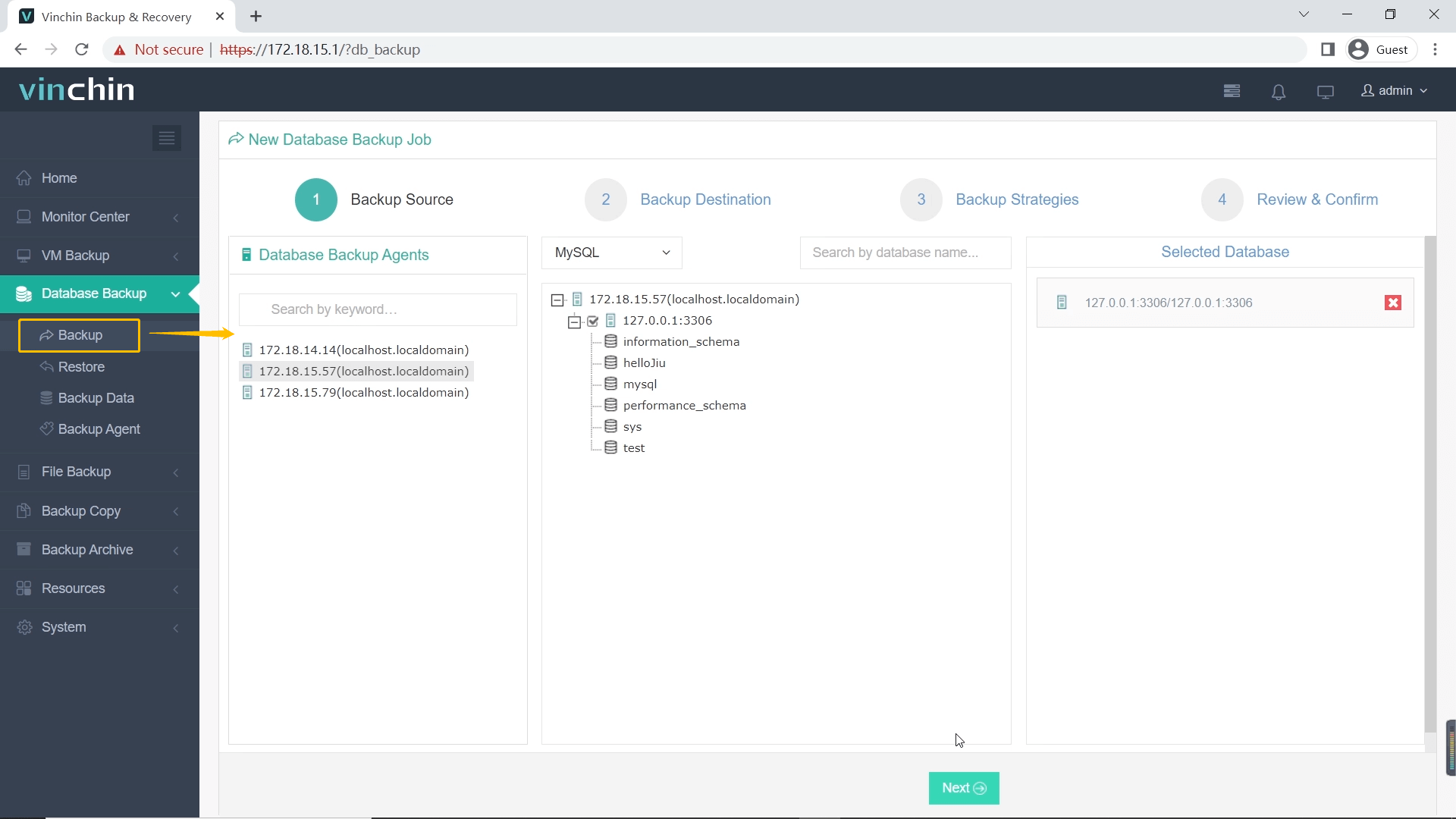
Untuk membuat tugas cadangan basis data MySQL, silakan pergi ke halaman Physical Backup > Database Backup > Backup:
1. Pilih database yang perlu dicadangkan.
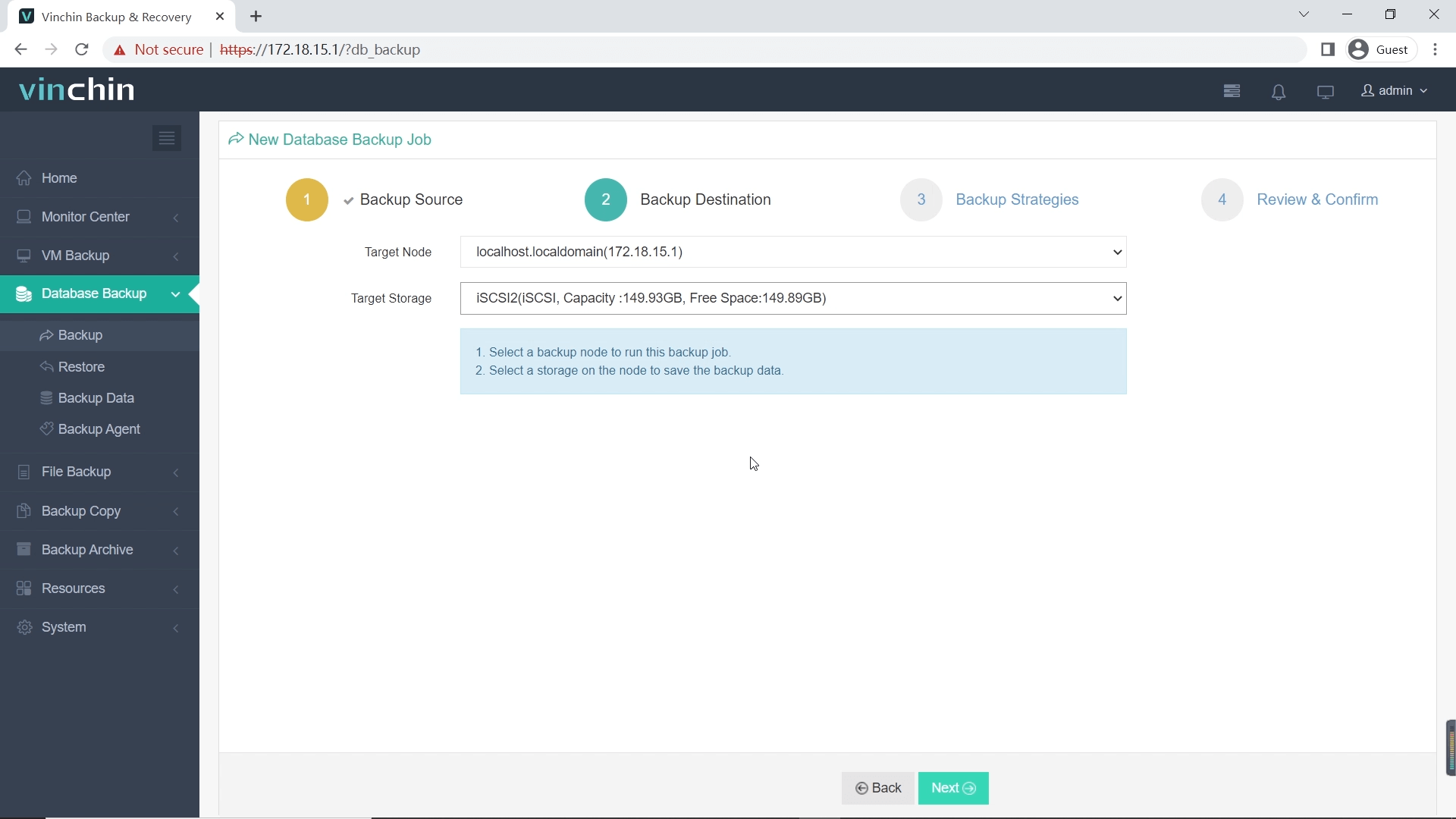
2. Pilih node cadangan tempat Anda ingin data cadangan diproses dan disimpan.
3. Konfigurasikan strategi cadangan sesuai kebutuhan Anda.

4. Tinjau dan konfirmasi pengaturan.

Klik tombol di bawah ini untuk mencoba uji coba gratis Vinchin selama 60 hari dan rasakan solusi pencadangan dan pemulihan data yang efisien serta andal!
Pertanyaan yang Sering Diajukan tentang Cadangan Basis Data MySQL Workbench
1. Cara menghapus basis data di MySQL Workbench?
Untuk menghapus database di MySQL Workbench, buka panel Navigator, klik kanan pada database yang ingin Anda hapus, lalu pilih Drop Schema. Jendela konfirmasi akan muncul; centang Drop Now untuk melanjutkan. Tindakan ini akan menghapus database dan seluruh datanya secara permanen. Sebagai alternatif, Anda dapat menjalankan perintah "DROP DATABASE database_name;" di Query Editor dan eksekusi untuk mendapatkan hasil yang sama.
2. Bagaimana cara menghapus semua tabel di MySQL Workbench?
Untuk menghapus semua tabel di MySQL Workbench, buka Query Editor dan jalankan perintah berikut:
Karena daftar tabel secara manual bisa menjadi tugas yang membosankan, Anda dapat membuat kueri dinamis:
SET FOREIGN_KEY_CHECKS = 0;
SELECT CONCAT('DROP TABLE ', GROUP_CONCAT(table_name), ';')
FROM information_schema.tables
WHERE table_schema = 'your_database';
SET FOREIGN_KEY_CHECKS = 1;
Salin dan jalankan pernyataan "DROP TABLE" yang dihasilkan. Sebagai alternatif, klik kanan database di Navigator, pilih Schema Inspector, pilih semua tabel, lalu klik Drop.
Kesimpulan
MySQL Workbench menyediakan cara yang efisien dan ramah pengguna untuk mencadangkan database MySQL. Cadangan berkala sangat penting untuk perlindungan data, pemulihan, dan keamanan. Vinchin juga dapat membantu Anda melindungi data penting.