Setelah menginstal basis data MySQL, pengguna dapat melakukan berbagai operasi seperti membuat basis data dan tabel melalui baris perintah. Namun, metode ini kurang praktis dan membutuhkan pengetahuan SQL yang profesional. Tim resmi PHP telah mengembangkan sebuah alat manajemen grafis yang mirip dengan SQL Server bernama phpMyAdmin. Alat ini dapat berjalan pada berbagai versi PHP dan MySQL. Dengan phpMyAdmin, pengguna dapat sepenuhnya mengelola basis data, termasuk membuat, menyalin, dan menghapus data. phpMyAdmin menyediakan antarmuka grafis yang ramah bagi pemula, sehingga tidak perlu lagi mengoperasikan basis data MySQL melalui baris perintah, serta secara signifikan meningkatkan efisiensi pengembangan.
Apa itu phpMyAdmin?
phpMyAdmin adalah alat manajemen basis data MySQL yang berbasis PHP dan tersusun secara web-based pada sebuah website host. Alat ini memungkinkan administrator untuk mengelola basis data MySQL melalui antarmuka web.Ini memungkinkan administrator untuk mengelola basis data MySQL melalui antarmuka web. Antarmuka web ini berfungsi sebagai cara yang mudah untuk memasukkan sintaks SQL kompleks, menjadikannya sangat berguna untuk mengimpor dan mengekspor jumlah data yang besar.phpMyAdmin menyediakan pengembang web dengan antarmuka basis data grafis yang mirip dengan Access dan SQL Server.Melalui alat manajemen ini, pengguna dapat melakukan berbagai operasi MySQL seperti membuat basis data, tabel, dan menghasilkan file skrip basis data MySQL. Salah satu keunggulan utama phpMyAdmin adalah bahwa, seperti program PHP lainnya, alat ini berjalan pada server web.Keuntungan utama dari phpMyAdmin adalah bahwa, seperti program PHP lainnya, ia berjalan pada server web. Namun, pengguna dapat mengakses halaman HTML yang dihasilkan dari mana saja, memungkinkan pengelolaan jarak jauh basis data MySQL. Hal ini memudahkan pembuatan, pengubahan, dan penghapusan basis data dan tabel.Selain itu, phpMyAdmin dapat menghasilkan sintaks PHP yang umum digunakan, memastikan kebenaran sintaks SQL saat mengembangkan halaman web.
Cara Menggunakan phpMyAdmin?
1. Akses server melalui browser (contoh, “http://localhost/phpmyadmin”).
2. Klik opsi Database Management di menu sebelah kiri untuk masuk ke tautan Login ke phpMyAdmin .
3. Pilih bahasa yang Anda inginkan, masukkan root sebagai nama pengguna beserta kata sandi yang sesuai, lalu masuk ke sistem.
Mengubah kata sandi root
1. Setelah masuk ke phpMyAdmin, pergi ke halaman default > Pengaturan Umum > dan klik Ubah Kata Sandi.
2. Ubah kata sandi > Simpan > Keluar.
3. Segarkan browser, dan Anda sekarang dapat masuk dengan kata sandi baru.
Menambahkan basis data
1. Setelah masuk ke phpMyAdmin, klik Baru di menu sebelah kiri untuk masuk ke halaman pembuatan basis data.
2. Masukkan nama database > Klik Buat, dan database baru akan berhasil dibuat.
3. Secara default, pengguna root memiliki izin penuh pada database yang baru dibuat.
Menambahkan pengguna basis data
Pengguna basis data terpisah dari basis data, membentuk hubungan "many-to-many". Melalui asosiasi, seorang pengguna dapat diberikan izin untuk basis data tertentu.
1. Setelah masuk ke phpMyAdmin, pilih database tempat Anda ingin menambahkan pengguna baru dari menu sebelah kiri.
2. Klik Privileges pada menu bagian atas, temukan Add User Account, lalu masukkan nama pengguna, alamat host, dan kata sandi. Setelah itu, hubungkan dengan database yang sesuai dan konfigurasikan izinnya.
3. Klik Go untuk menyelesaikan penambahan pengguna dan asosiasi database.
Catatan: Anda juga dapat mengelola pengguna dan izin dengan mengklik Akun di menu atas setelah masuk ke phpMyAdmin.
Cara Mencadangkan Basis Data melalui phpMyAdmin?
Baik Anda menggunakan host Cpanel maupun host DirectAdmin (DA), phpMyAdmin dapat digunakan untuk mencadangkan basis data. Sebelum memulai, pastikan Anda dapat mengakses basis data melalui Cpanel atau DA, karena antarmuka phpMyAdmin mereka berbeda. Instruksi berikut dibagi sesuai dengan jenis host tersebut.
Cadangkan Basis Data melalui phpMyAdmin di Cpanel
1. Akses phpMyAdmin:
Masuk ke Cpanel, temukan modul Databases , lalu klik phpMyAdmin untuk masuk.
2. Jelajahi Antarmuka phpMyAdmin:
Antarmuka dibagi menjadi dua bagian: sisi kiri menampilkan semua database di bawah akun Cpanel saat ini, dan sisi kanan berisi operasi dasar serta informasi MySQL.
3. Pilih Basis Data untuk Cadangan:
Klik database target (misalnya, "wp30"), lalu lihat tabel-tabelnya.
Pilih semua tabel dan klik Ekspor.
Ubah format kompresi Simpan sebagai file dari Tidak ada ke zip.
Klik Go, unduh file, dan cadangan selesai.
Pencadangan Basis Data melalui phpMyAdmin di DirectAdmin
1. Akses phpMyAdmin:
Masuk ke panel kontrol DA dan temukan Manajemen MySQL.
Di bawah Buat Database, temukan dan klik phpMyAdmin.
Sebuah prompt login akan muncul; masukkan kredensial login.
Informasi login disimpan dalam file “wp-config.php”. Jika host DA Anda memiliki beberapa domain, buka direktori “domains” di manajer file untuk menemukan file “wp-config.php” yang relevan.
2. Jelajahi Antarmuka phpMyAdmin:
Perbedaan utama dari Cpanel adalah bahwa DA menampilkan lebih sedikit database di panel sebelah kiri.
Jika DA menyelenggarakan beberapa domain, seperti “aaa.com” dan “bbb.com”, untuk mencadangkan “bbb.com”:
Masuk ke DA, klik “bbb.com” untuk masuk ke panel kontrol.
Temukan dan klik MySQL Management, lalu phpMyAdmin.
Sebuah prompt login akan muncul—masukkan kredensial yang sesuai.
Jika detail login tidak diketahui, cari di “wp-config.php” di bawah “domains/bbb.com/public_html/”.
3. Lanjutkan dengan Cadangan:
Setelah masuk, proses cadangan sama seperti di Cpanel.
Cara Memulihkan Cadangan MySQL Menggunakan phpMyAdmin?
1. Akses phpMyAdmin
2. Pilih Database yang Akan Dipulihkan
Pada pohon navigasi sebelah kiri, klik pada database tempat Anda ingin mengimpor cadangan. Anda kemudian akan melihat daftar tabel yang ada dalam database tersebut atau layar yang menunjukkan bahwa tidak ada tabel. Ini tergantung pada pengaturan Anda.
3. Pilih File SQL yang akan Diimpor
Sekarang, kita perlu mengimpor file cadangan basis data ke phpMyAdmin. Untuk melakukan ini, ikuti langkah-langkah berikut:
Sebaris tab akan muncul di bagian atas layar. Klik pada tab Impor.
Pada layar berikutnya, sebuah tombol dengan label Choose File atau Browse akan muncul. Klik tombol tersebut.
Dalam kotak dialog, temukan file cadangan database yang tersimpan di komputer Anda, lalu klik Buka. Anda seharusnya melihat nama file ditampilkan di sebelah tombol Pilih File.
Pastikan SQL dipilih dalam menu dropdown Format.
Klik tombol Go .
4. Verifikasi Pemulihan Berhasil
Setelah selesai, Anda harus melihat pesan yang mirip dengan:
"Impor telah berhasil diselesaikan. 30 permintaan dijalankan. (db_backup.sql)"
Lindungi Basis Data dengan Vinchin Backup & Recovery
Vinchin Backup & Recovery menyediakan perlindungan menyeluruh untuk basis data, memberikan jaminan ganda bagi lingkungan virtual. Produk ini mendukung Oracle DB, MySQL, SQL Server, PostgreSQL, Postgres Pro, dan MariaDB dengan kemampuan backup dan pemulihan yang kuat. Solusi ini menggabungkan semua fitur dalam satu konsol berbasis web, mempermudah pengelolaan backup dan menyederhanakan pengelolaan infrastruktur TI yang kompleks. Pengguna dapat menerapkan strategi backup penuh, diferensial, inkremental, dan log transaksi, mengurangi penggunaan penyimpanan hingga 70% tanpa memengaruhi sumber daya CPU produksi.
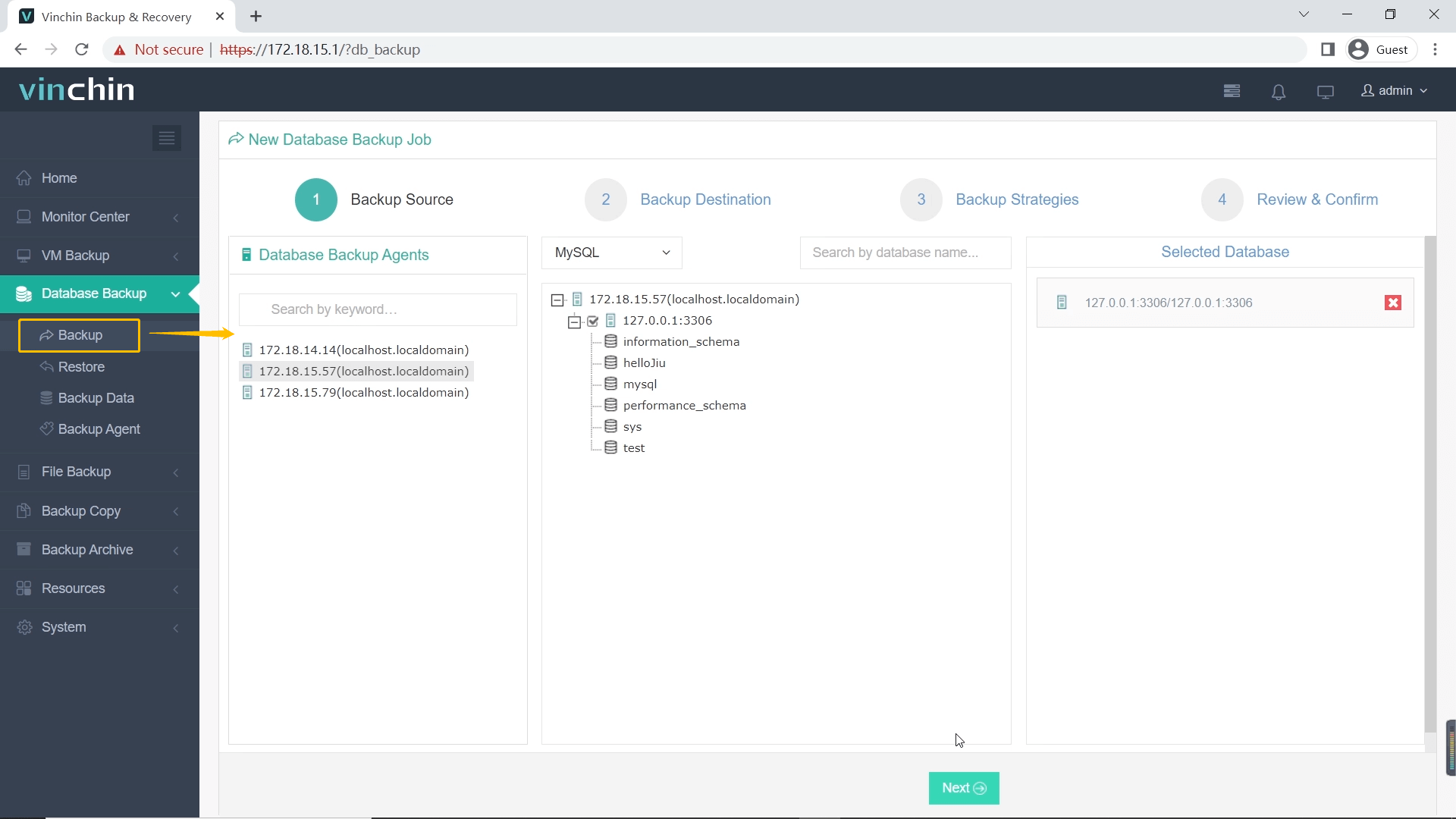
Untuk membuat pekerjaan cadangan basis data, silakan pergi ke halaman Physical Backup > Database Backup > Backup :
1. Pilih database yang perlu dicadangkan.
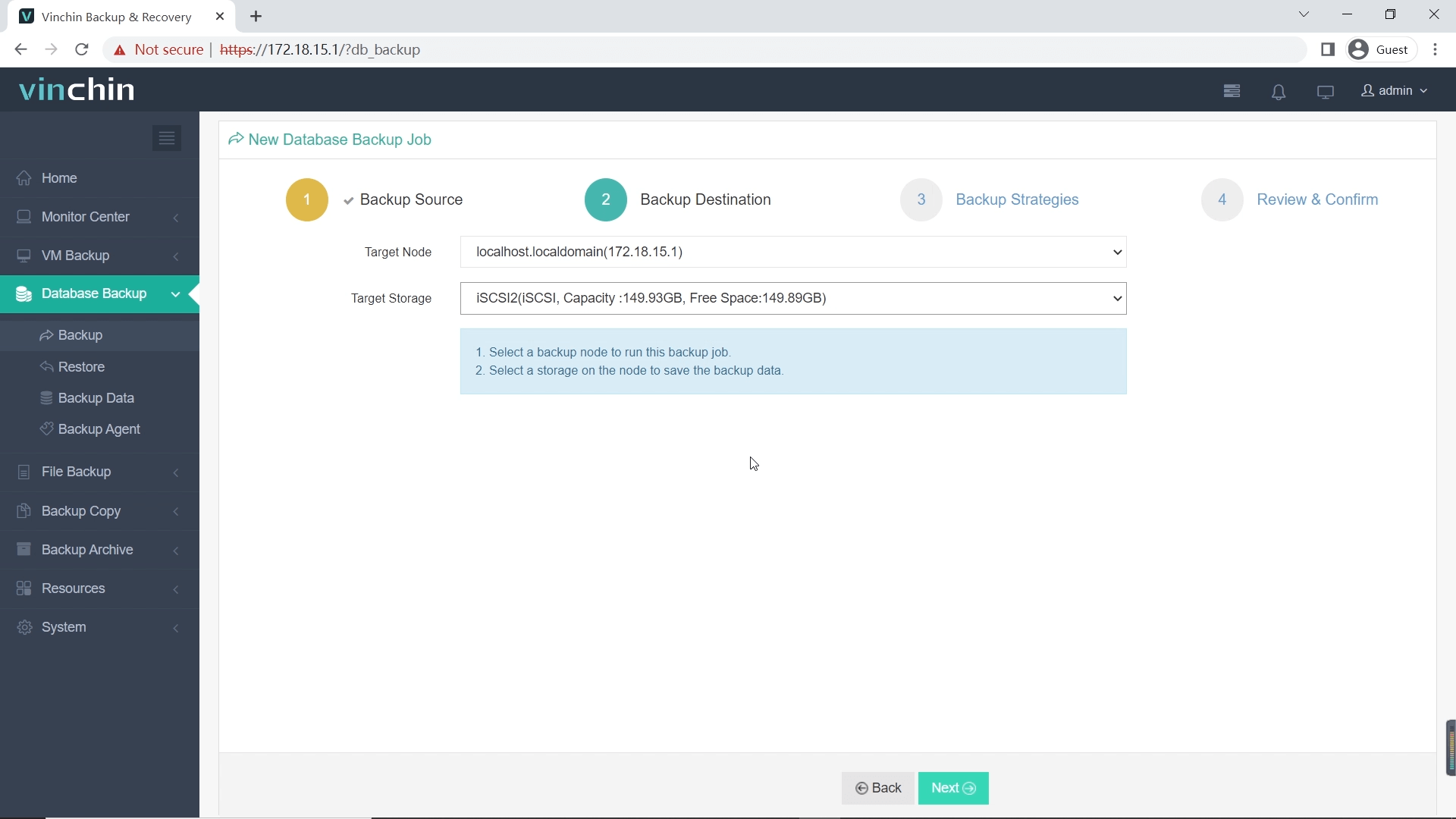
2. Pilih node cadangan tempat Anda ingin data cadangan diproses dan disimpan.
3. Konfigurasikan strategi cadangan sesuai kebutuhan Anda.

4. Tinjau dan konfirmasi pengaturan.

Klik tombol di bawah untuk mencoba uji coba gratis Vinchin selama 60 hari dan rasakan sendiri solusi pencadangan dan pemulihan data yang efisien serta andal!
Kesimpulan
phpMyAdmin menyediakan antarmuka yang kuat dan ramah pengguna untuk mengelola basis data MySQL, menjadikannya alat penting baik bagi pemula maupun pengembang berpengalaman. Berkat akses berbasis web, pengguna dapat secara efisien membuat, memodifikasi, dan mengelola basis data tanpa harus bergantung pada perintah SQL yang kompleks. Baik dalam melakukan operasi rutin basis data, mengelola pengguna, atau mencadangkan dan memulihkan data, phpMyAdmin mempermudah administrasi MySQL dan meningkatkan produktivitas.