

Avec Vinchin, vous pouvez facilement migrer des machines virtuelles oVirt (versions prises en charge : 4.5.x, 4.4.x, 4.3.x, 4.2.x, 4.1.x et 4.0.x) vers divers environnements Sangfor, notamment les versions 5.x et 6.x de Sangfor HCI.
En plus de ses puissantes fonctionnalités de sauvegarde et de restauration, Vinchin propose une migration transparente entre plates-formes en seulement quelques étapes simples, garantissant à la fois l’intégrité des données et la continuité des activités. Que vous souhaitiez renforcer votre stratégie de reprise après sinistre ou optimiser votre architecture virtualisée, Vinchin offre une solution stable et fiable pour vous aider à mener à bien le processus de migration de manière efficace.
Avant de restaurer la machine virtuelle sur Sangfor, vous devez disposer d’une sauvegarde de la machine virtuelle oVirt.
Ouvrez un navigateur et connectez-vous à la console web du serveur de sauvegarde Vinchin. Accédez à la page Sauvegarde de machines virtuelles > Restauration.
Étape 1. Sélectionner un point de restauration
Dans la liste, vous pouvez voir tous les points de restauration disponibles. Sélectionnez simplement le point de restauration oVirt que vous souhaitez restaurer, puis cliquez sur Suivant.
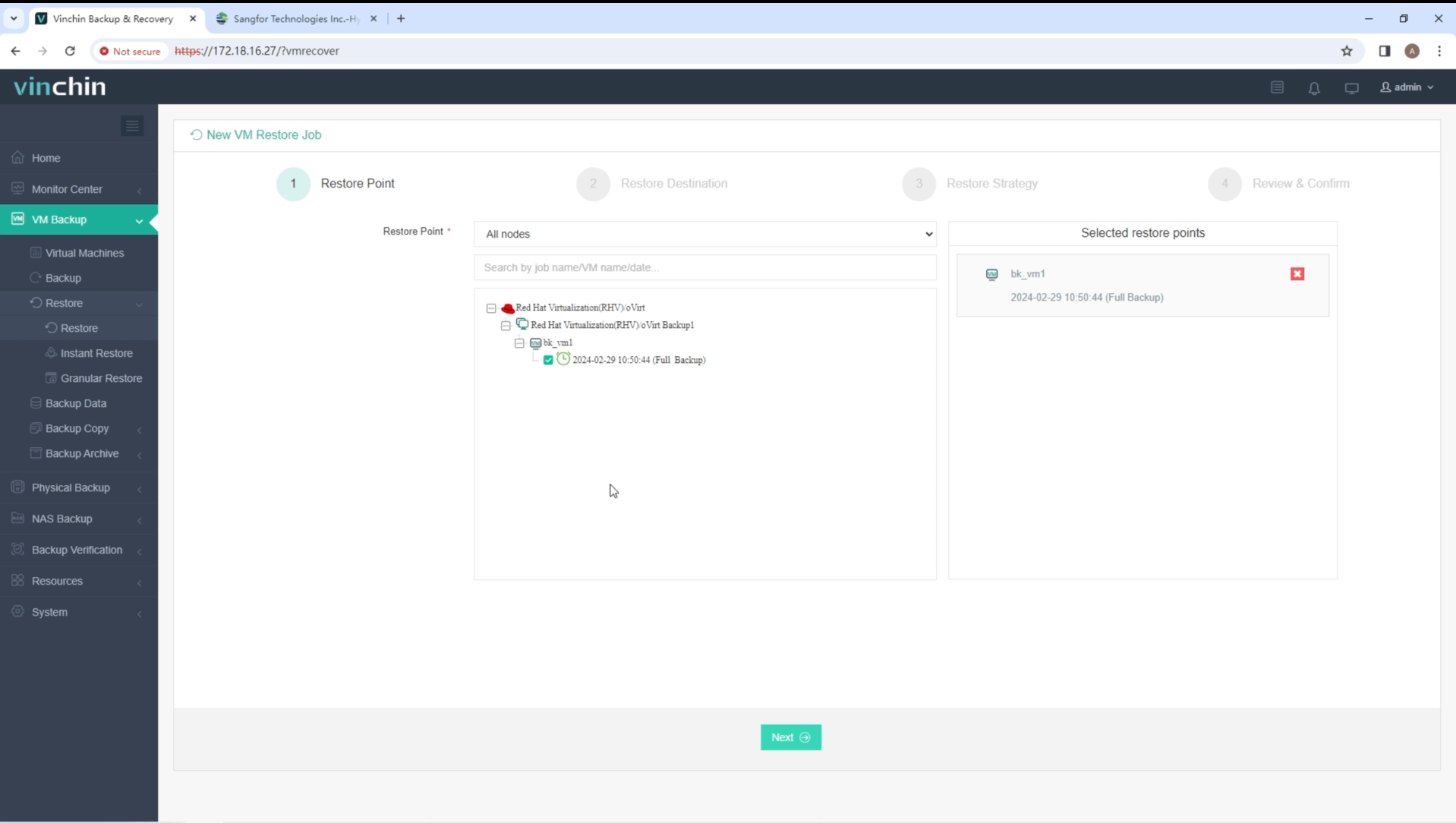
Étape 2. Sélectionnez la destination de la restauration
Sélectionnez un hôte cible sur lequel exécuter la machine virtuelle restaurée. Ici, vous pouvez simplement configurer la machine virtuelle restaurée.
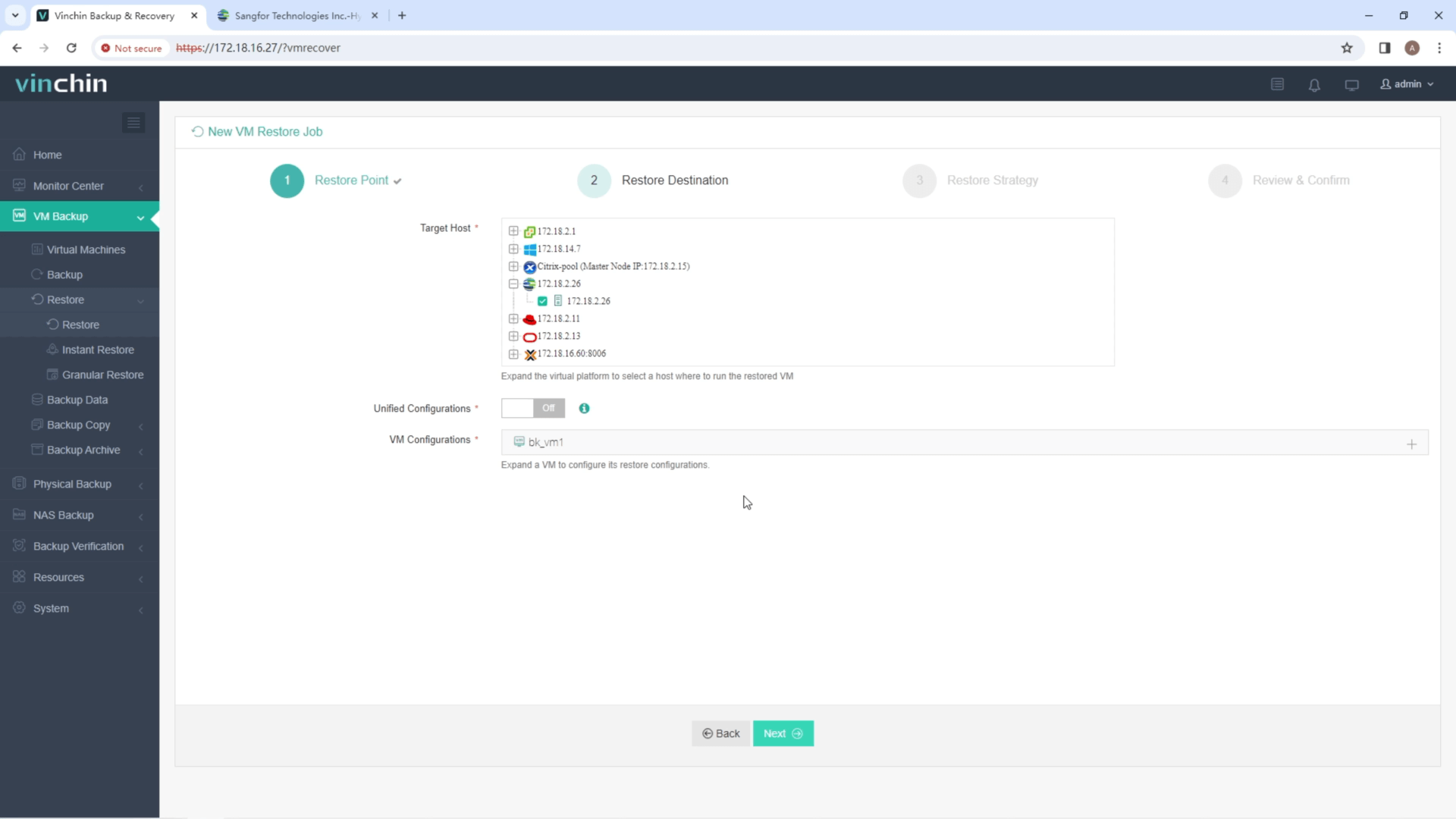
Ici, sélectionnez l’hôte Sangfor spécifique et configurez simplement la nouvelle machine virtuelle, par exemple le nom de la machine virtuelle, le processeur (CPU), la mémoire, le disque virtuel et le réseau virtuel. Une fois la configuration terminée, cliquez sur Suivant.
Étape 3. Sélectionner les stratégies de restauration
Dans l’onglet Planning, vous pouvez choisir Restaurer selon le planning ou Restauration ponctuelle. La restauration selon le planning permet de restaurer automatiquement les machines virtuelles à une heure précise, tandis que la restauration ponctuelle ne restaure les machines virtuelles qu’une seule fois.
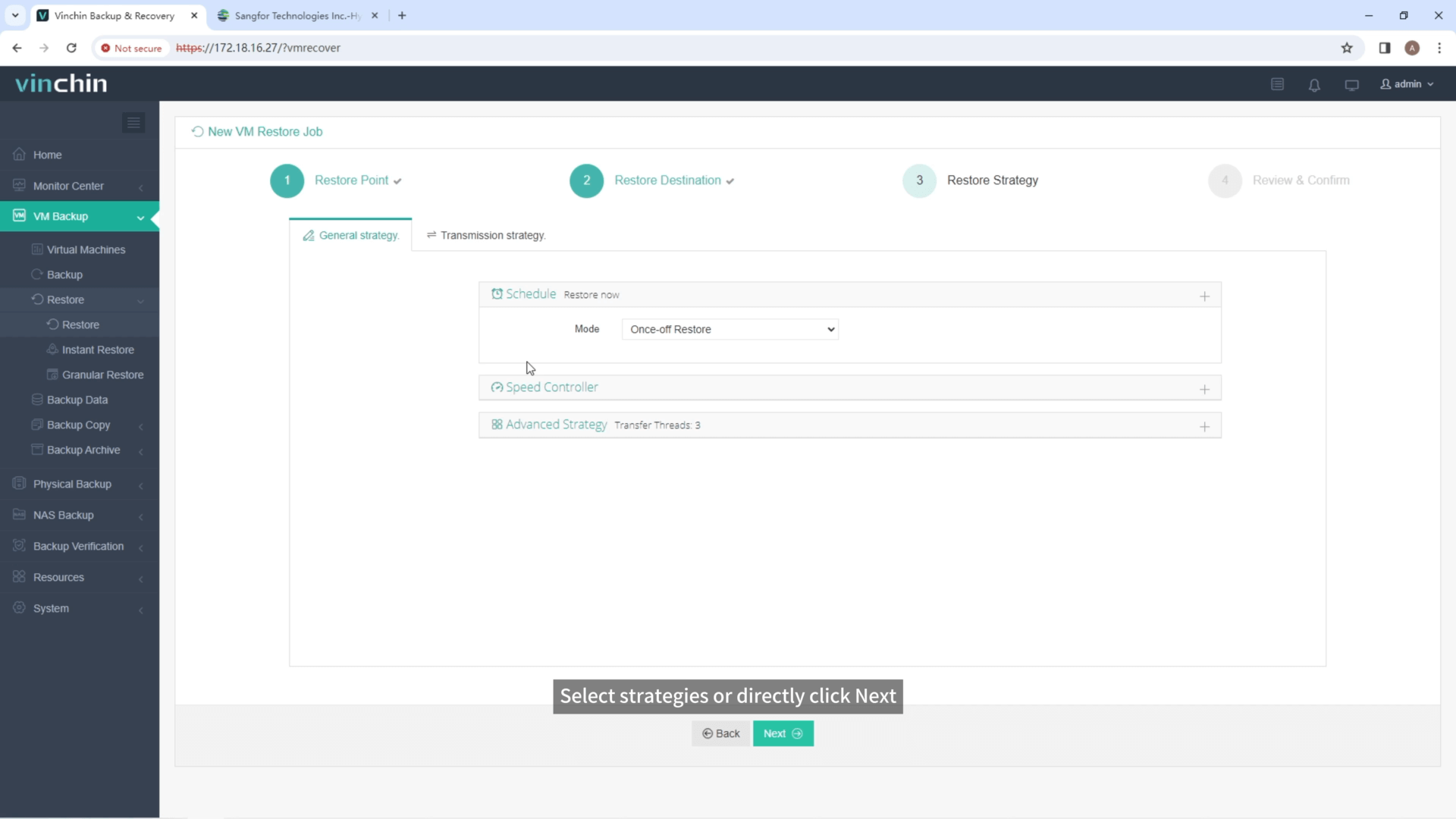
Une fois toutes les stratégies de récupération configurées, cliquez sur Suivant.
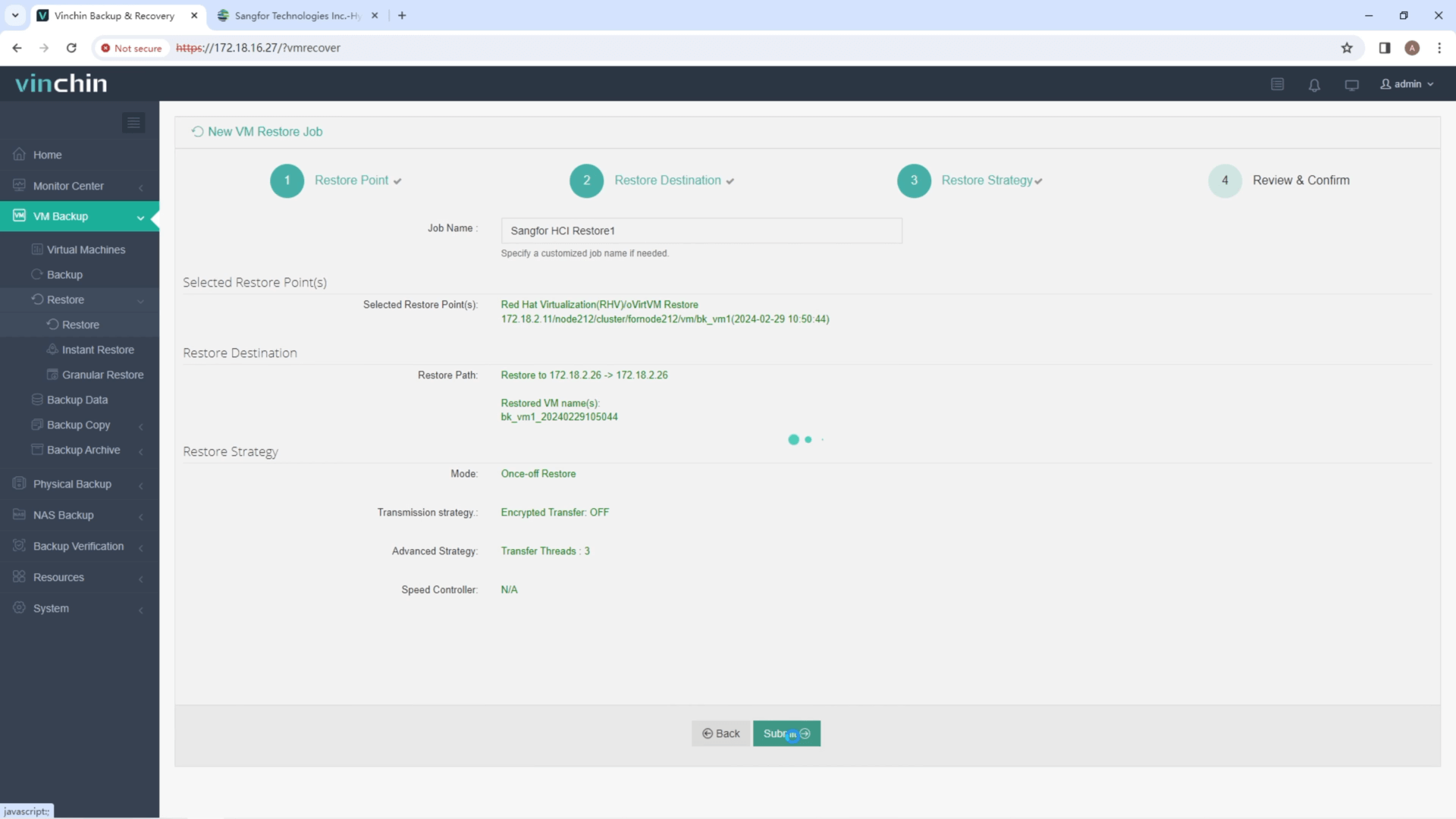
Étape 4. Vérifiez et envoyez la demande
Une fois la tâche créée, vous serez redirigé vers la page de la liste des tâches et la tâche de restauration commencera immédiatement.
Cliquez sur le nom de la tâche pour consulter son avancement. Le diagramme indique la vitesse de transmission en temps réel, et la barre située en dessous représente l’avancement de la tâche.
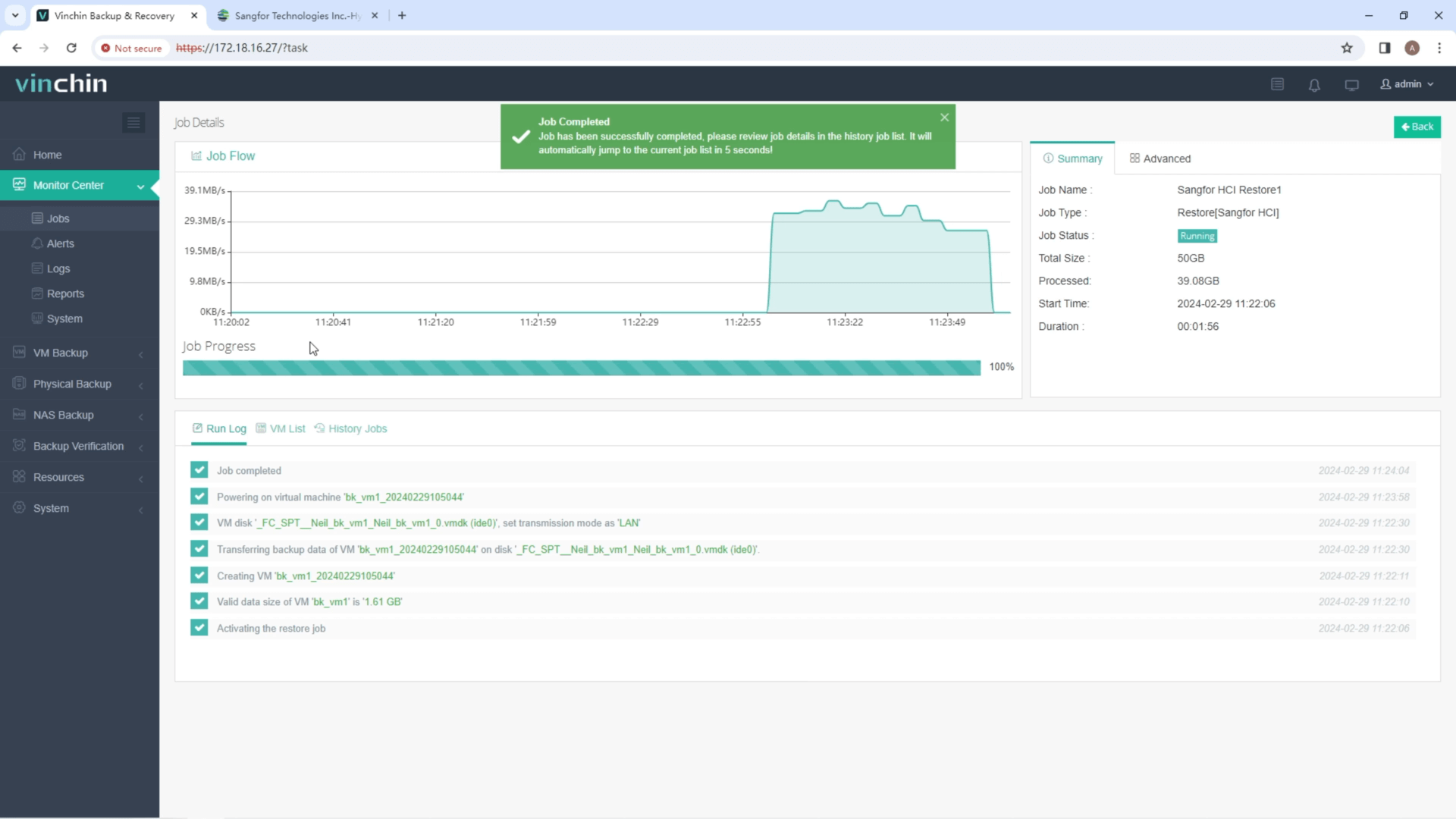
Ici, vous pouvez voir que la machine virtuelle a été restaurée avec succès.
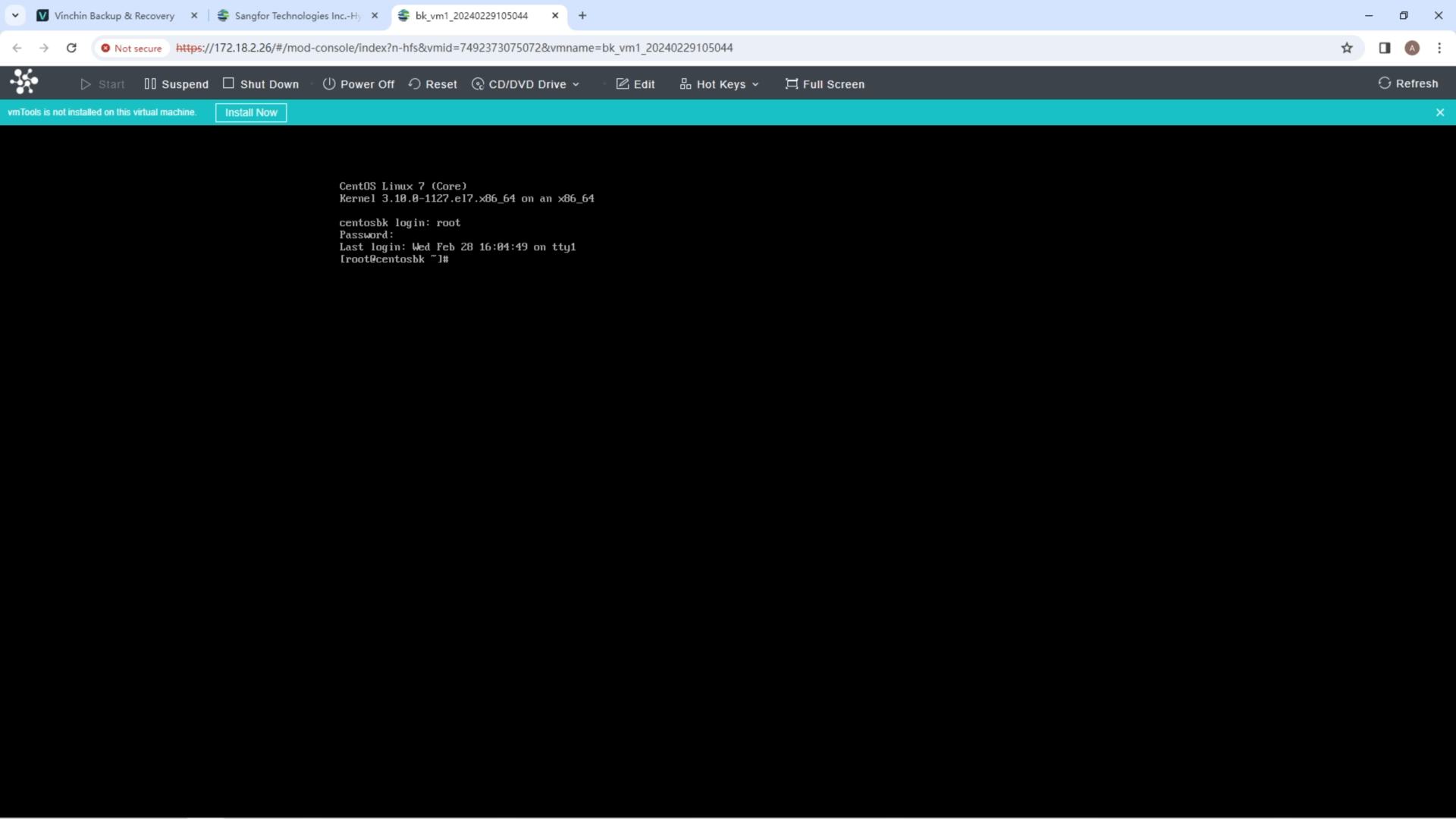
Pour vous assurer que tout s’est bien déroulé, nous vous conseillons de vérifier à nouveau la nouvelle machine virtuelle dans Sangfor HCI. Vous pourrez ainsi confirmer que la migration depuis oVirt vers Sangfor a été effectuée avec succès.
Vinchin propose désormais un essai gratuit de 60 jours de son service de protection. N’hésitez pas à tester notre service puissant et fiable dans votre propre environnement. Pour plus d’informations ou pour commencer, contactez Vinchin directement ou prenez contact avec l’un de nos partenaires locaux. Faites dès aujourd’hui le premier pas vers une meilleure protection des données !
Partager sur :