






Aprenderá cómo realizar copias de seguridad y restaurar máquinas virtuales de XenServer con Vinchin Backup & Recovery en 6 pasos. Vinchin admite Citrix Hypervisor 8.2, 8.1 y 8.0 tanto en Windows Server Core como en Windows Server con experiencia de escritorio. La infraestructura virtual XenServer admitida puede ser un servidor independiente o un clúster de conmutación por error.
Primero, abramos un navegador e iniciemos sesión en la consola web del servidor Vinchin Backup. Vaya a Copia de seguridad de VM > Página de copia de seguridad.
Paso 1. Seleccionar fuente de copia de seguridad
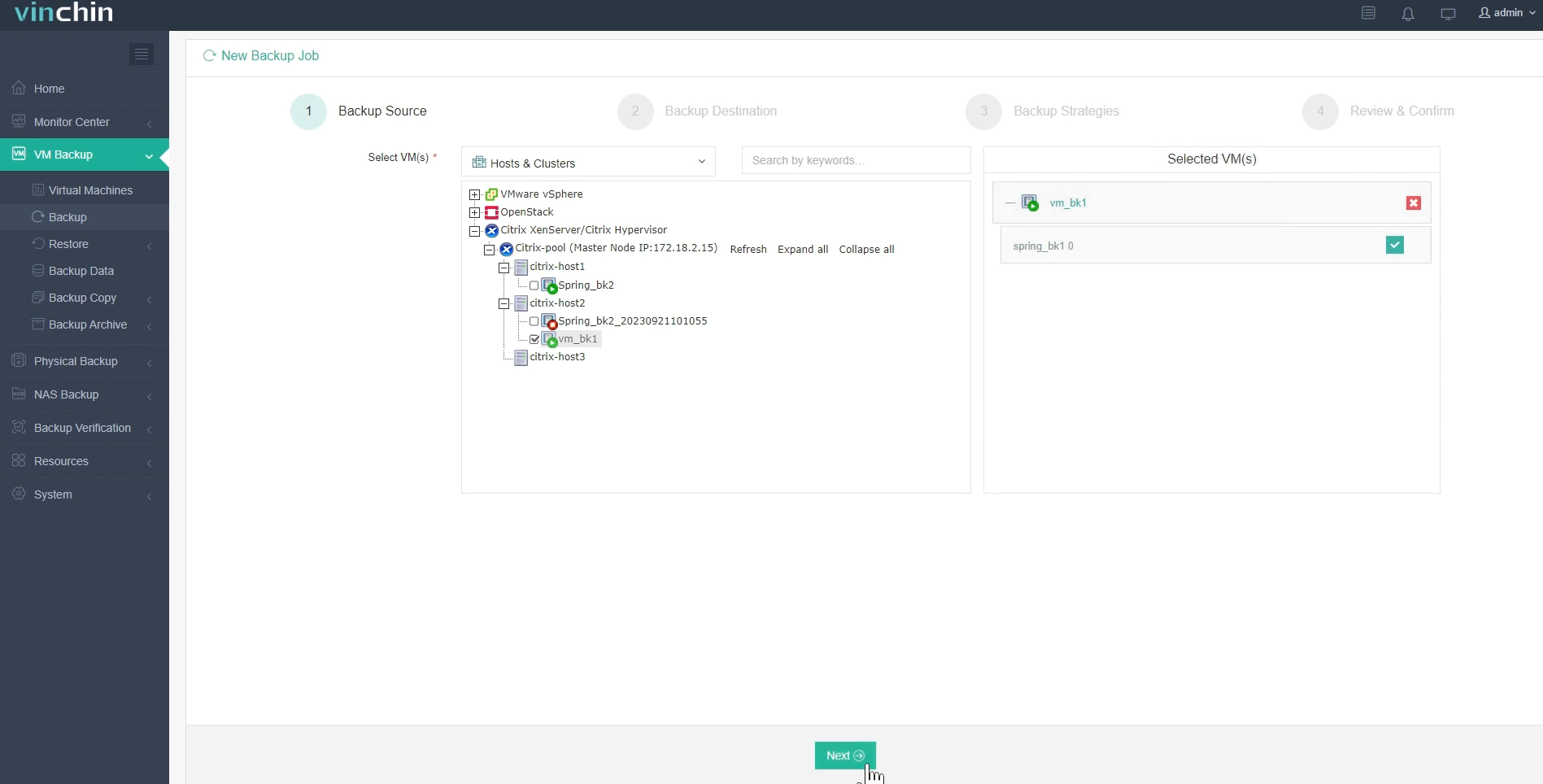
Aquí puede hacer clic en un host de XenServer y seleccionar la máquina virtual que desea respaldar. Para varias máquinas virtuales en el host, puede seleccionar un grupo de máquinas virtuales para respaldar y agregarlas a la lista de la derecha. Después de agregar las máquinas virtuales que desea respaldar, haga clic en Siguiente.
Paso 2. Seleccione Destino de copia de seguridad
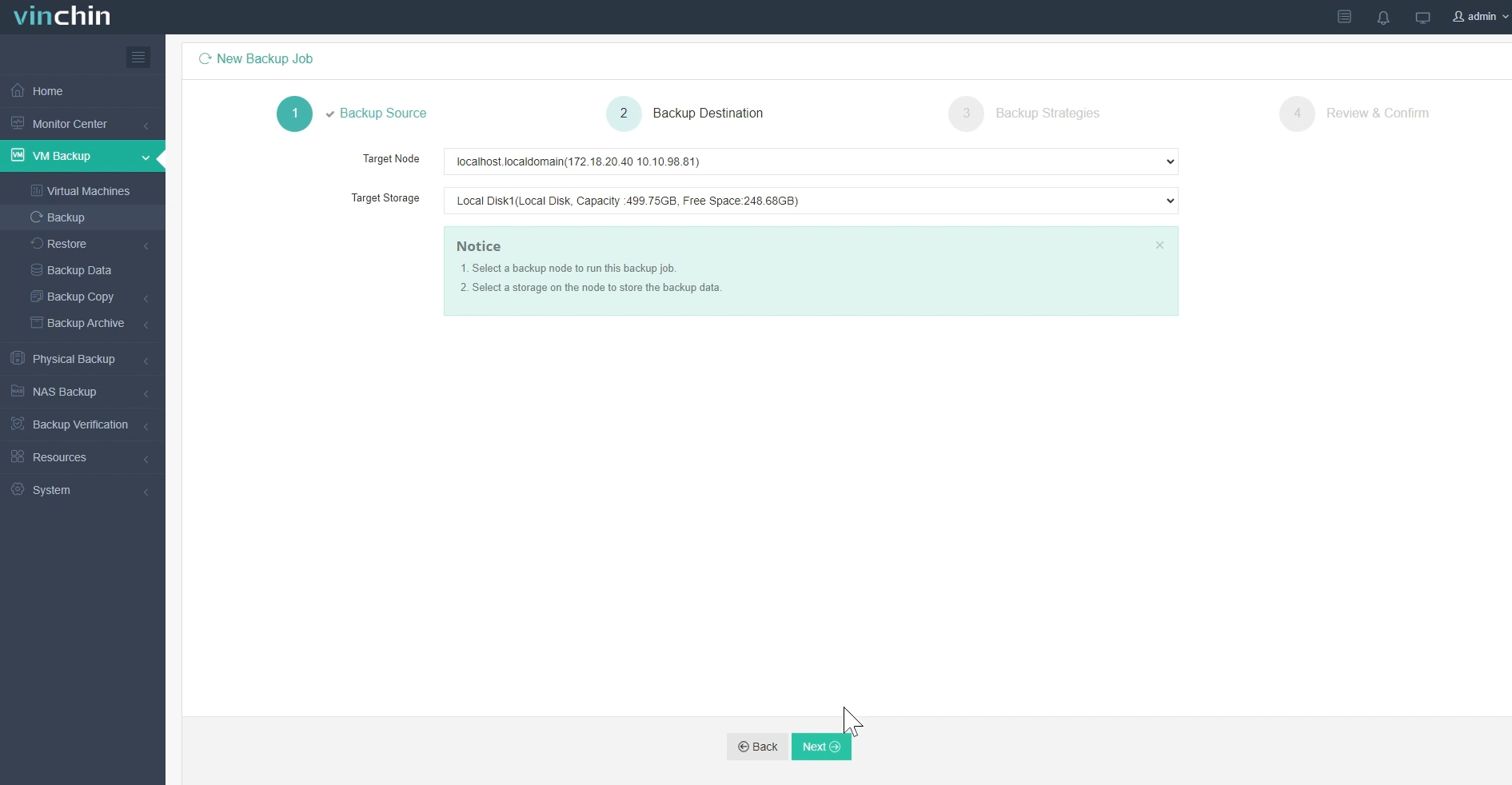
Seleccione el Nodo de destino y luego seleccione el Almacenamiento de destino para la copia de seguridad de la máquina virtual. Haga clic en Siguiente.
Paso 3. Seleccionar estrategias de copia de seguridad
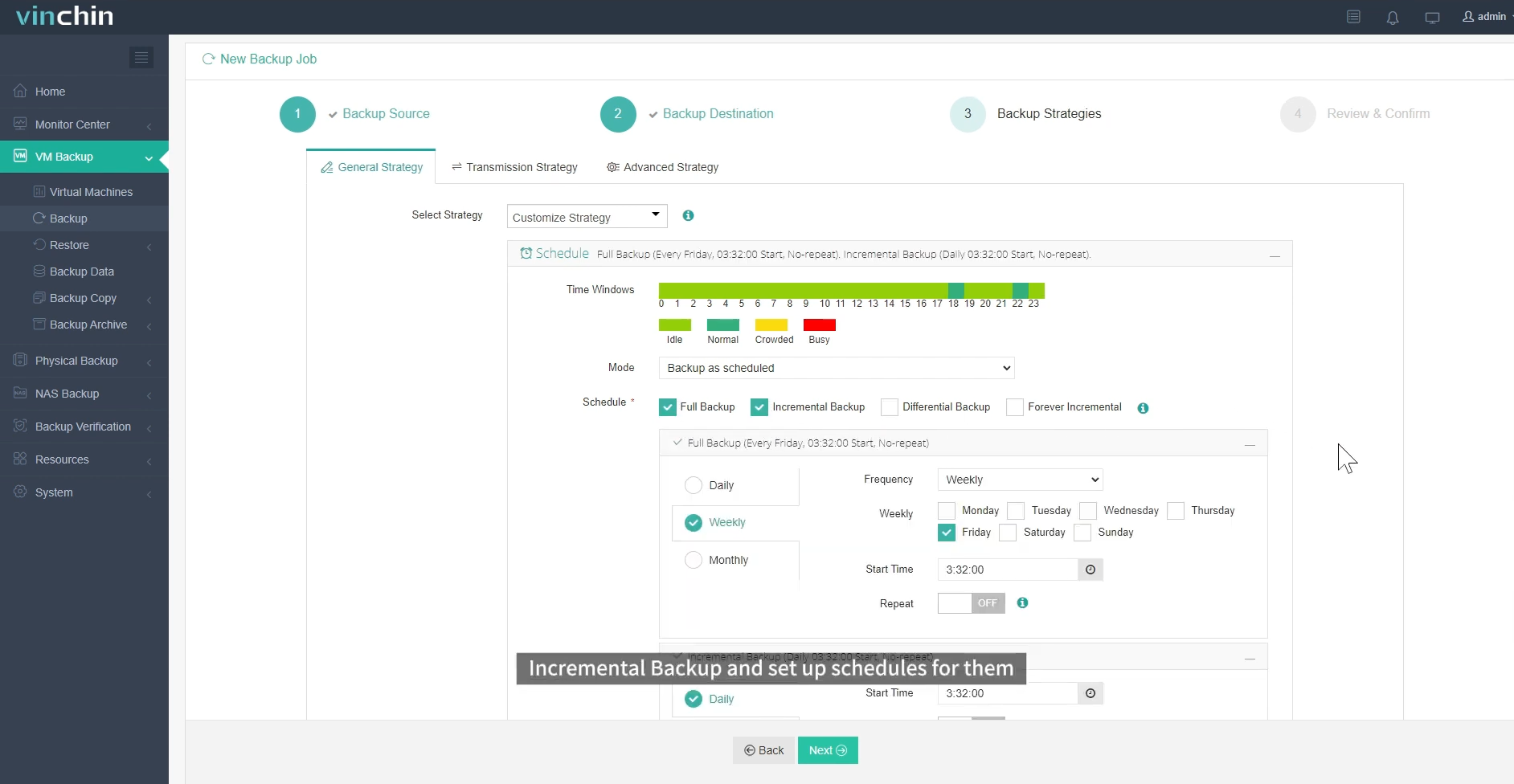
En Programación, puede elegir Copia de seguridad programada o Copia de seguridad única. La copia de seguridad programada realizará automáticamente una copia de seguridad de las máquinas virtuales seleccionadas a una hora específica, y la copia de seguridad única realizará la copia de seguridad de las máquinas virtuales solo una vez.
Para las copias de seguridad programadas, puede elegir una programación diaria, semanal o mensual. También puede elegir combinaciones de copias de seguridad incrementales o diferenciales. Y las políticas de almacenamiento de datos proporcionan desduplicación y compresión.
La seguridad de la transferencia de datos se garantiza habilitando el cifrado en la política de transferencia. Las políticas de retención permiten la retención por punto de recuperación o número de días.
Después de configurar todas las estrategias de copia de seguridad, haga clic en Siguiente.
Paso 4. Asigne un nombre al trabajo, revise los detalles del mismo y envíelo.
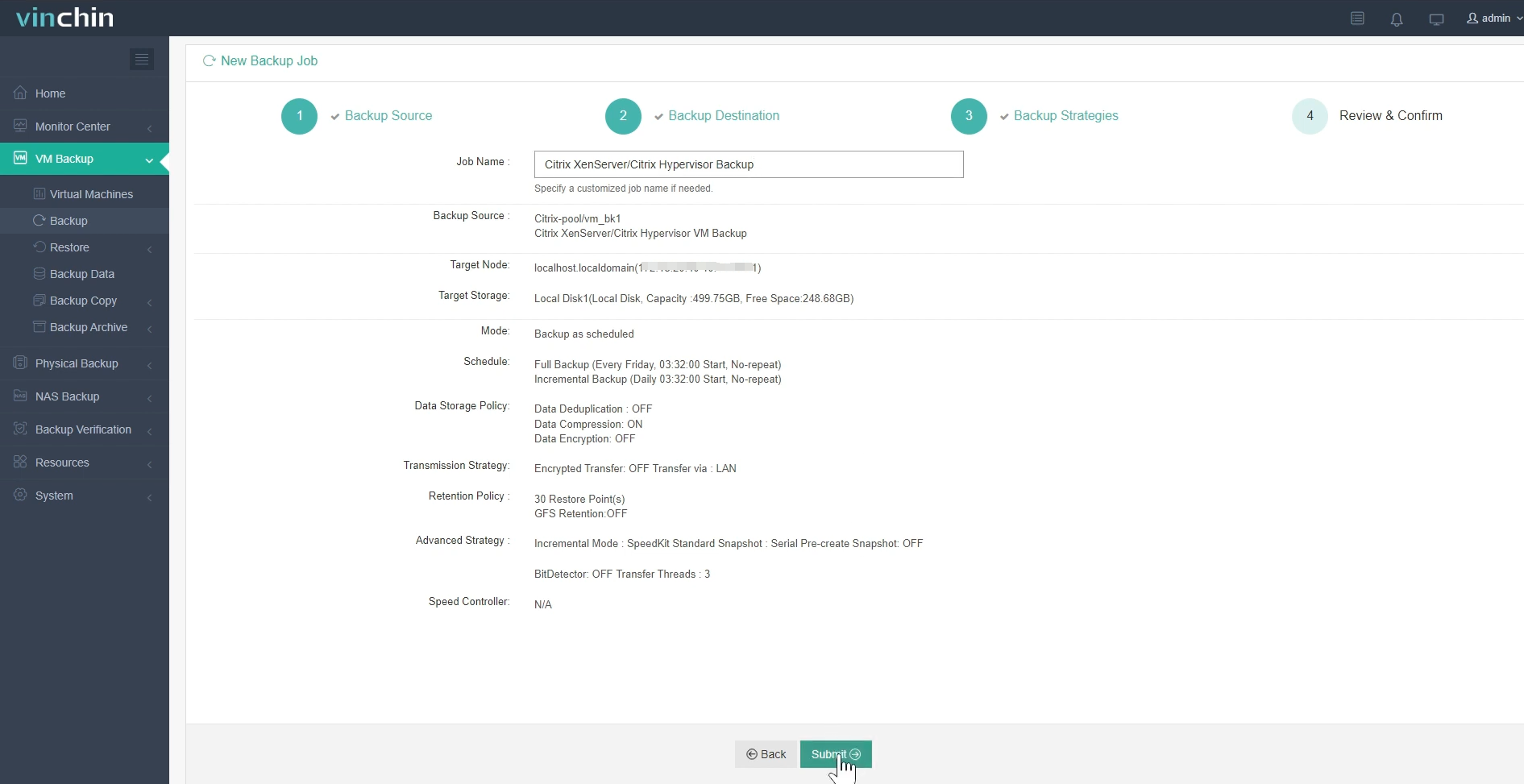
Será redirigido a la página de Trabajos del Centro de monitoreo. El trabajo de copia de seguridad creado se mostrará aquí y podrá iniciar el trabajo manualmente, luego haga clic en el nombre del trabajo para monitorearlo en tiempo real.
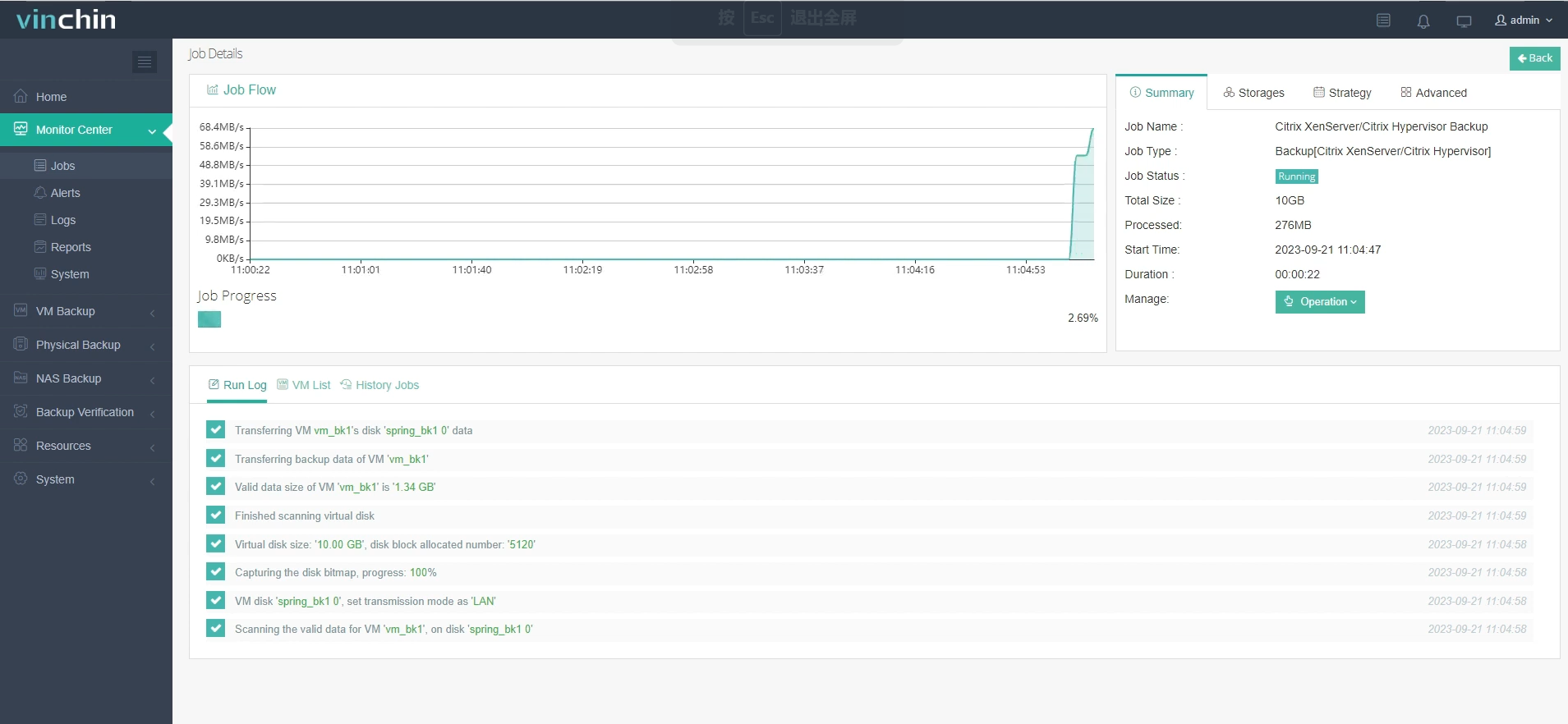
Aquí puede ver que la VM de XenServer se ha respaldado correctamente.
La restauración de VM también es fácil. Ahora, vamos a Copia de seguridad de VM > página Restaurar
Paso 1. Seleccionar punto de restauración
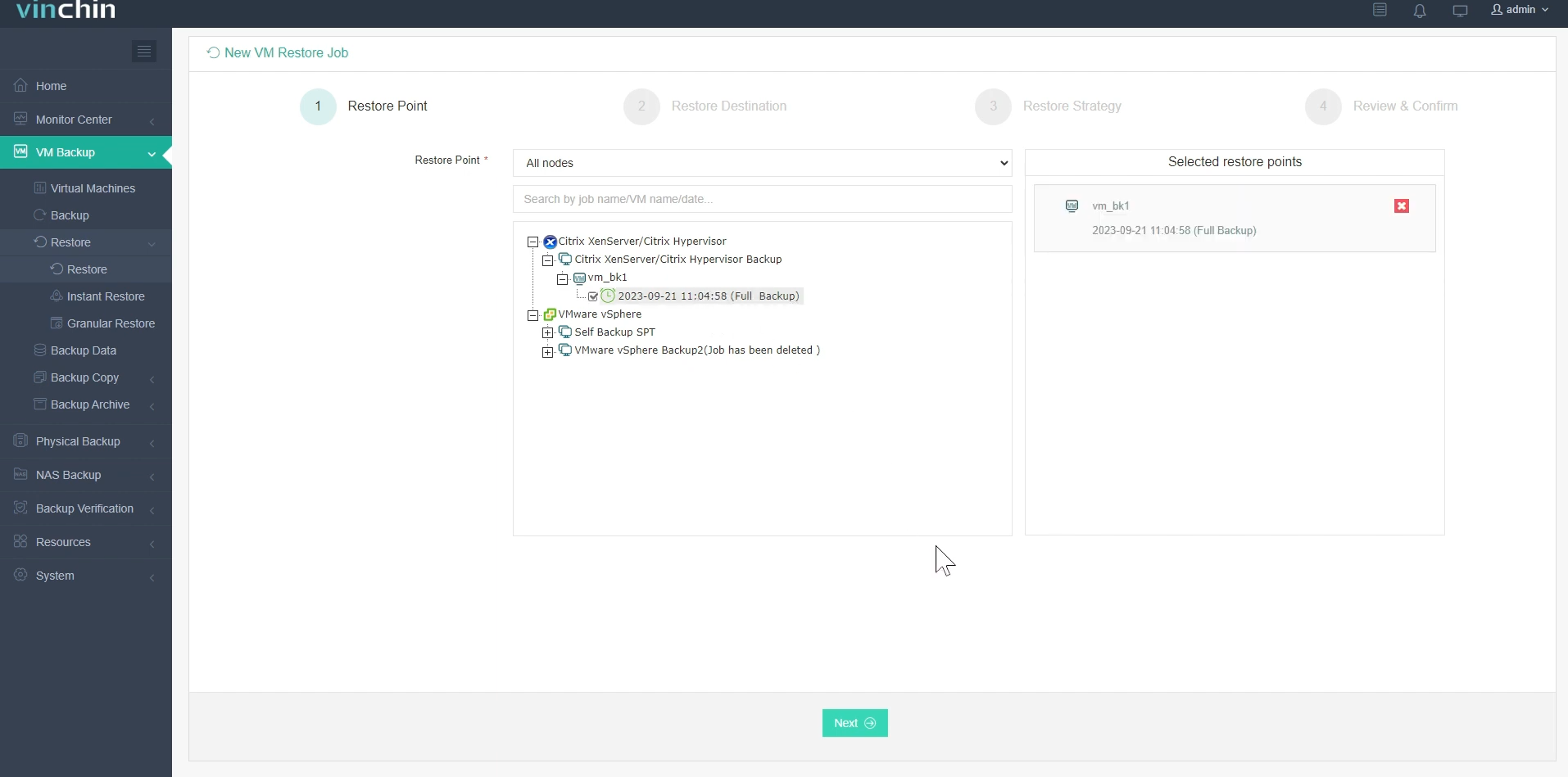
En la lista, puede ver todos los puntos de restauración disponibles. Simplemente seleccione el punto de restauración de XenServer que desea restaurar, introduzca un nombre para el trabajo y haga clic en Aceptar.
Paso 2. Seleccionar destino de restauración
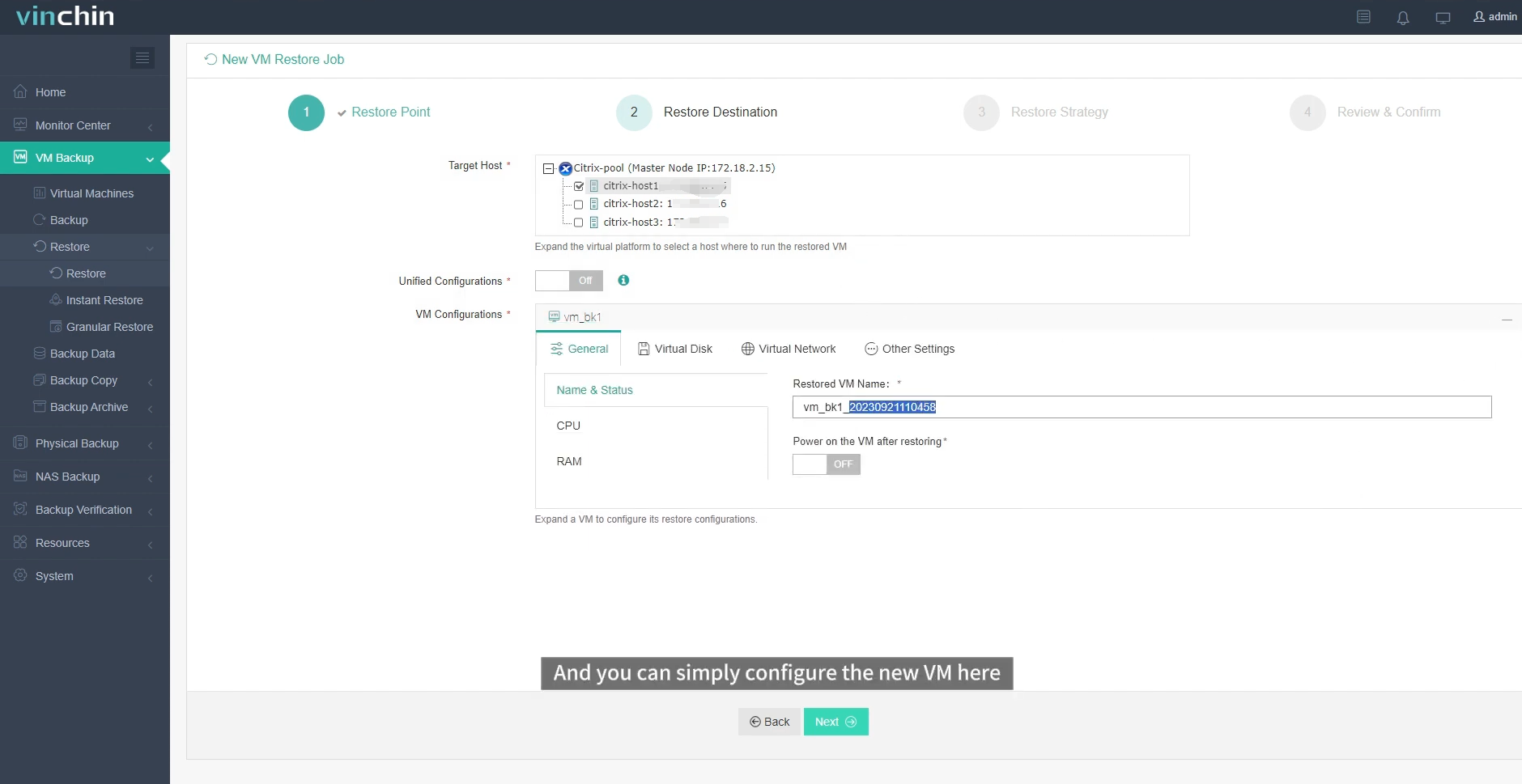
Seleccione el Nodo de destino y luego seleccione el Almacenamiento de destino para la restauración de la máquina virtual. Haga clic en Siguiente.
Paso 3. Seleccionar estrategias de restauración
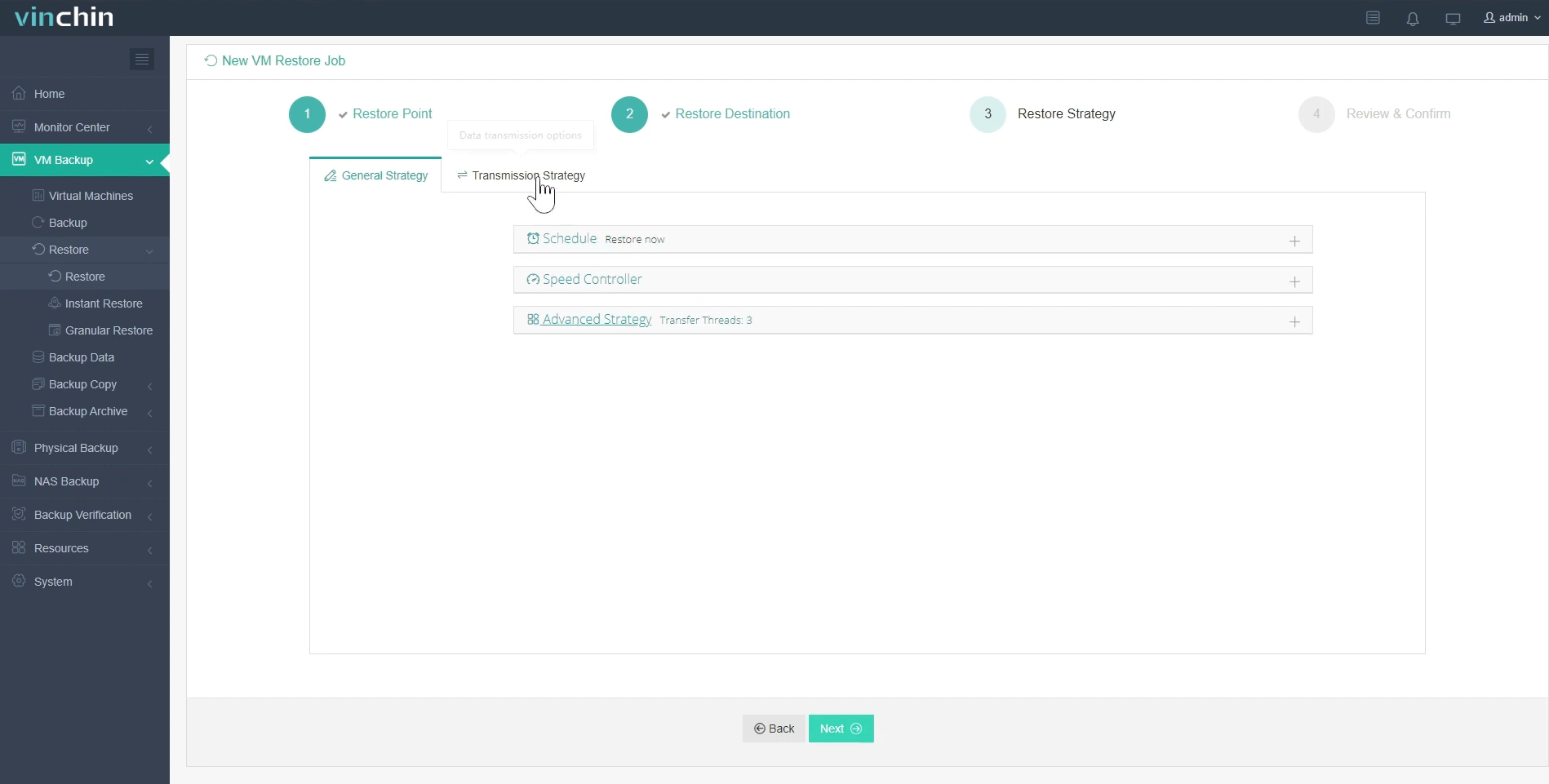
En Programación, puede elegir Restaurar según programación o Restauración única. Restaurar según programación restaurará automáticamente las máquinas virtuales a una hora específica, y Restauración única restaurará las máquinas virtuales solo una vez.
Después de configurar todas las políticas de recuperación, haga clic en Siguiente.
Nombre del trabajo, ver los detalles y luego enviar.
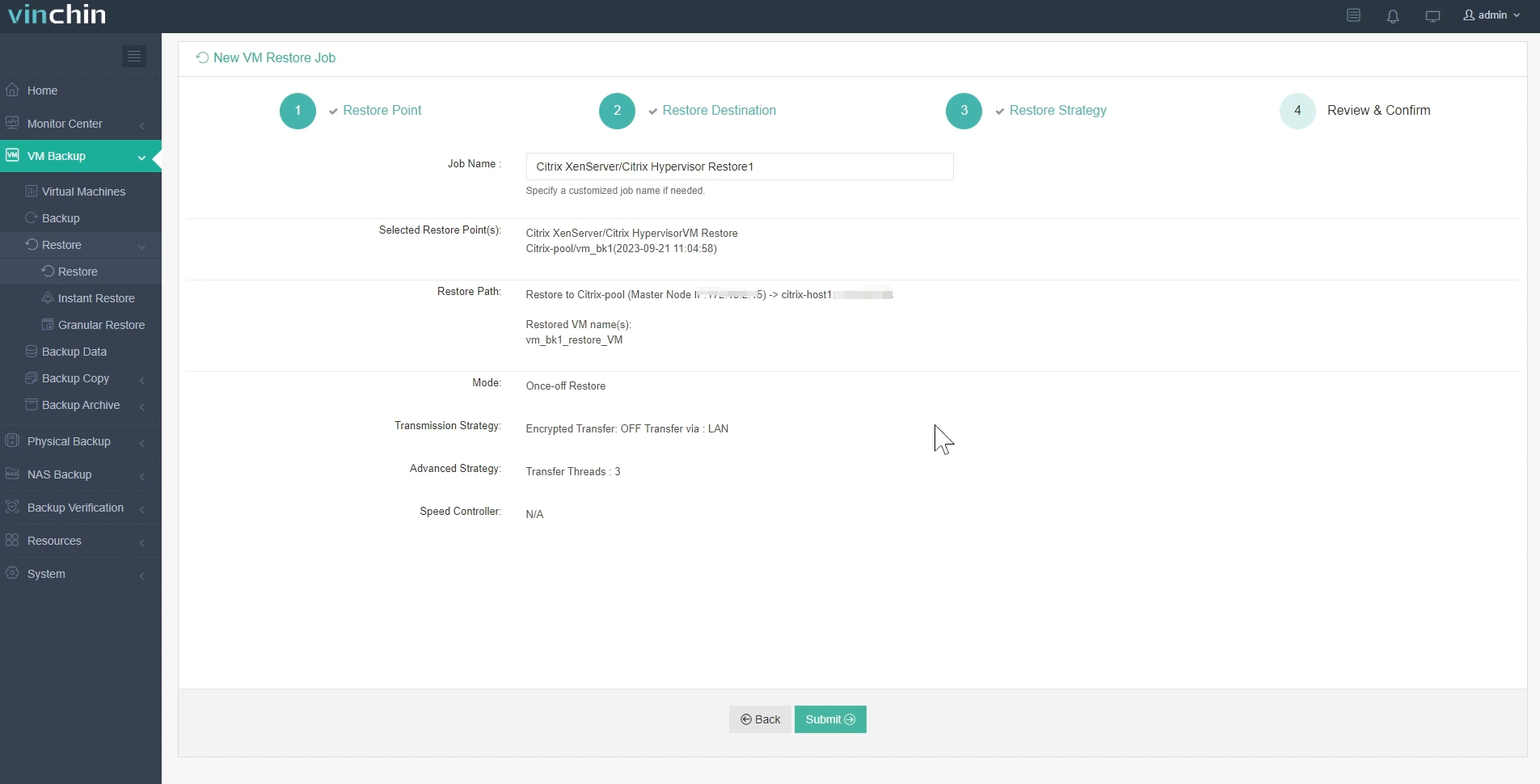
Una vez creado el trabajo, se le redirigirá a la página de lista de trabajos y el trabajo de restauración se ejecutará ahora.
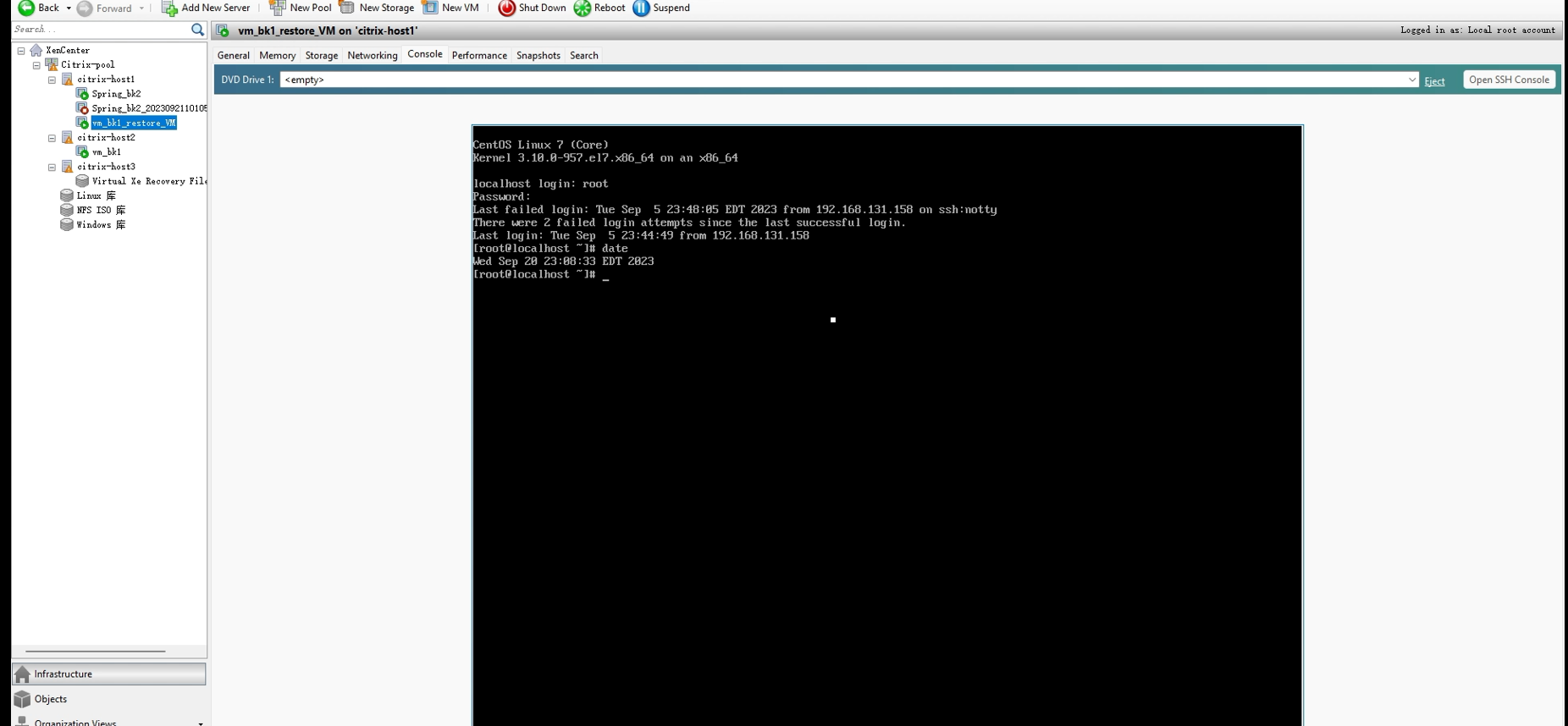
Aquí puede ver que la VM de XenServer se ha restaurado correctamente.
Vinchin ofrece una prueba gratuita de 60 días para que los usuarios experimenten la funcionalidad en un entorno real. Para obtener más información, por favor contacte a Vinchin directamente o póngase en contacto con nuestros socios locales.
Partager sur :

