Table des matières
-
Comment sauvegarder une machine virtuelle XCP-ng avec Vinchin Backup & Recovery ?

Créer une tâche de sauvegarde pour une machine virtuelle XCP-ng est facile. Suivez simplement cet article pour découvrir comment sauvegarder une machine virtuelle oVirt dans Vinchin Backup & Recovery.

Updated by Eleonore on 2025/12/17
Dans cet article, vous apprendrez à sauvegarder une machine virtuelle XCP-ng à l’aide de Vinchin Backup & Recovery en 4 étapes. Vinchin Backup & Recovery prend en charge la protection des machines virtuelles pour XCP-ng 8.2/8.1/8.0/7.6/7.5/7.4.
Tout d’abord, ouvrez un navigateur et connectez-vous à la console web du serveur de sauvegarde Vinchin. Accédez à la page Sauvegarde de machines virtuelles > Sauvegarde.
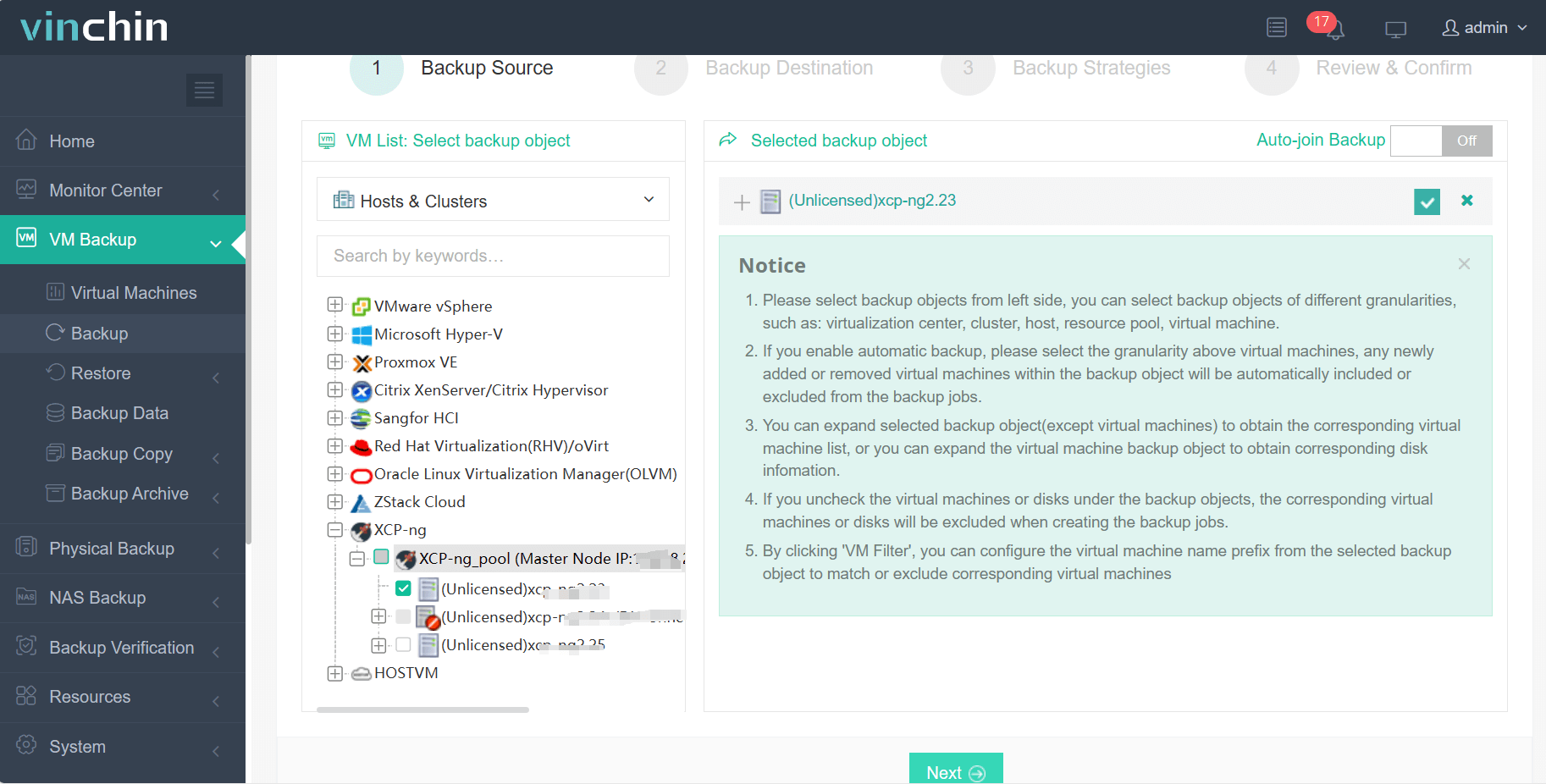
Étape 1. Sélectionnez la source de sauvegarde
Ici, vous pouvez cliquer sur un hôte XCP-ng et sélectionner la machine virtuelle à sauvegarder. Pour plusieurs machines virtuelles sur l’hôte, vous pouvez sélectionner un groupe de machines virtuelles à sauvegarder afin de les ajouter à la liste située à droite. Une fois les machines virtuelles que vous souhaitez sauvegarder ajoutées, cliquez sur Suivant.
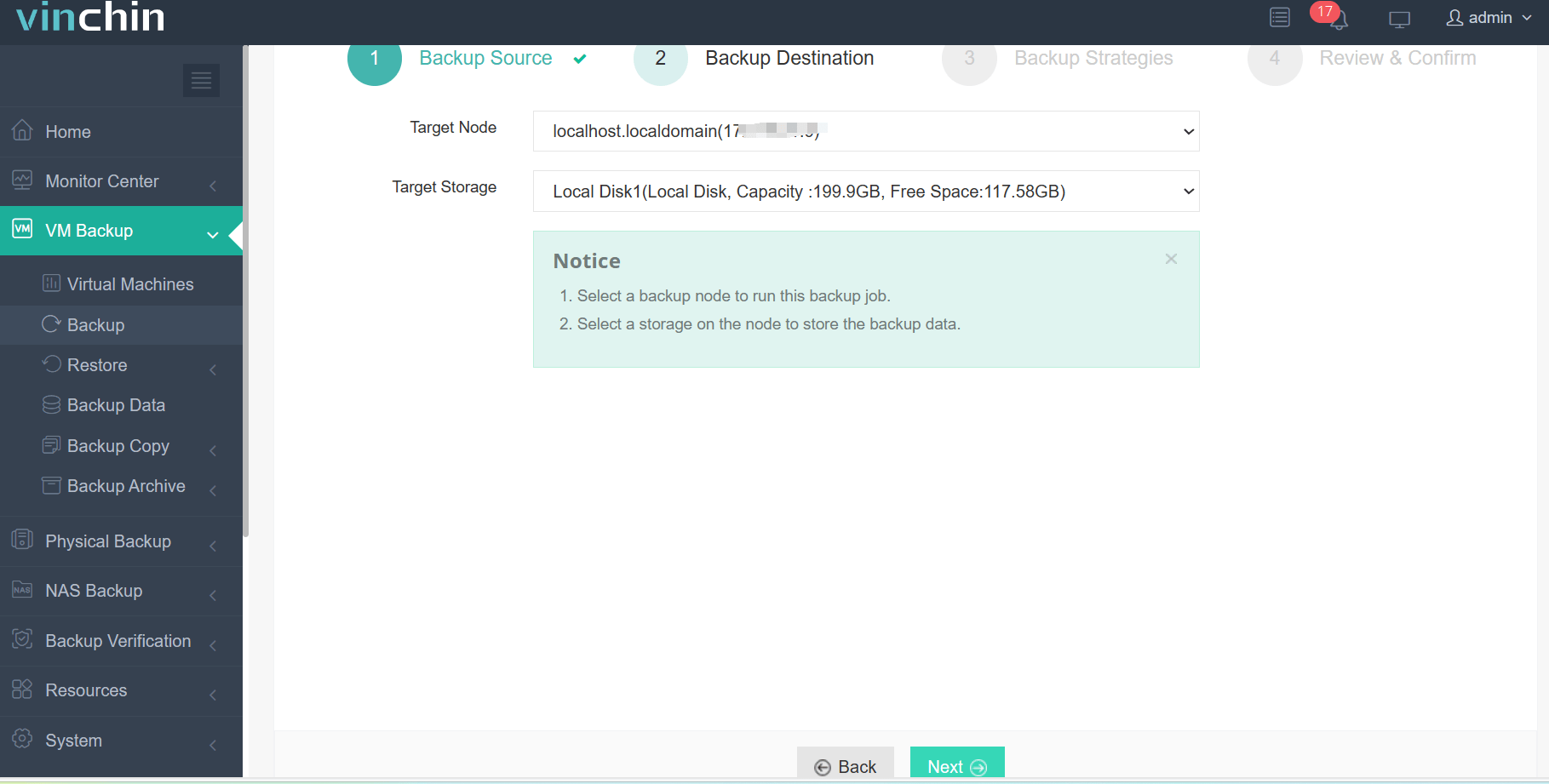
Étape 2. Sélectionnez la destination de sauvegarde
Sélectionnez le nœud cible, puis sélectionnez le stockage cible pour la sauvegarde de la machine virtuelle. Cliquez sur Suivant.
Étape 3. Sélectionner les stratégies de sauvegarde
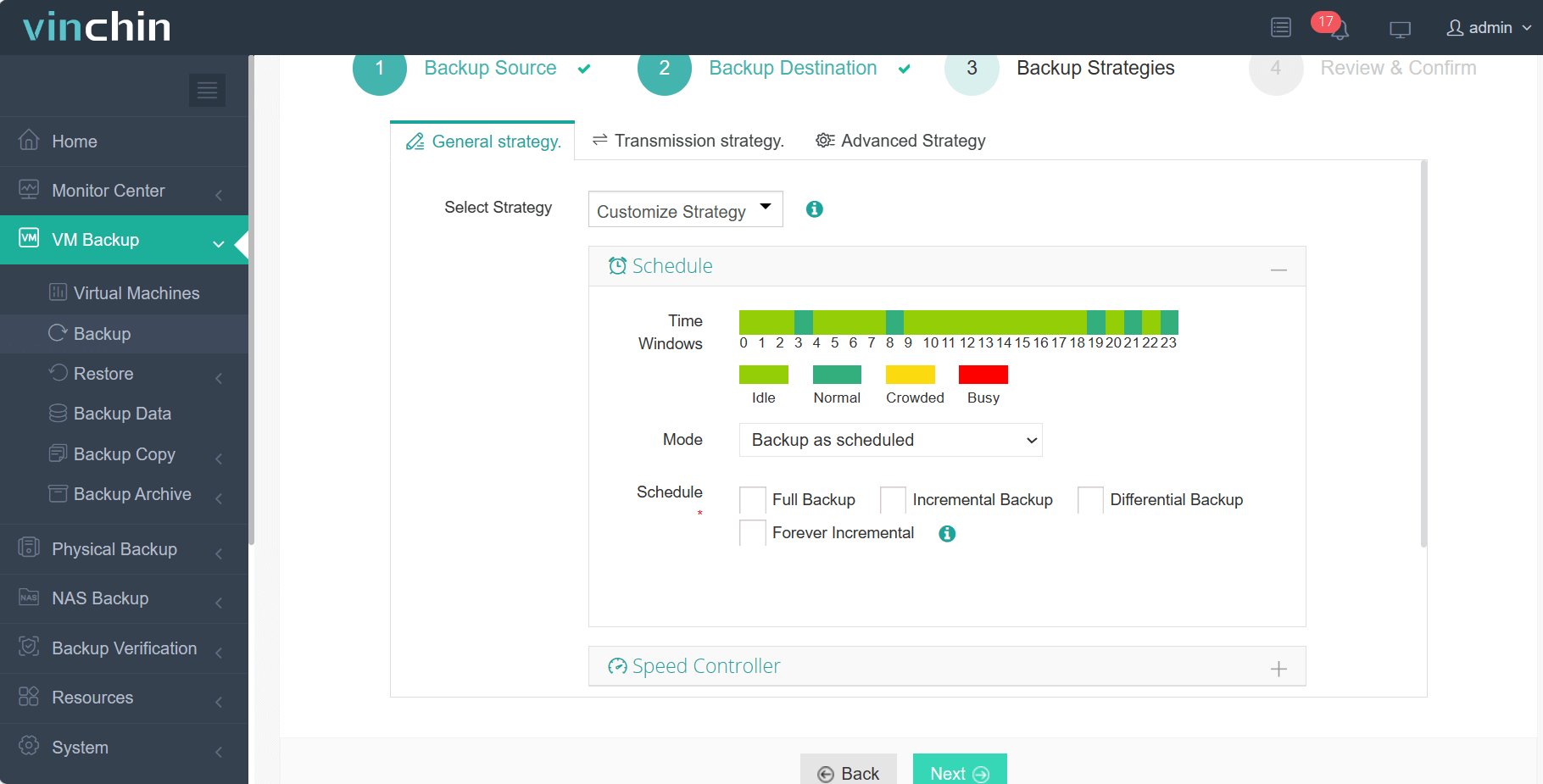
Dans l’onglet Planification, vous pouvez choisir Sauvegarde planifiée ou Sauvegarde ponctuelle. La sauvegarde planifiée effectue automatiquement la sauvegarde des machines virtuelles sélectionnées à une heure précise, tandis que la sauvegarde ponctuelle ne sauvegarde les machines virtuelles qu’une seule fois.
Pour une tâche de sauvegarde planifiée, vous pouvez programmer une combinaison de sauvegarde complète et de sauvegarde incrémentale, ou une combinaison de sauvegarde complète et de sauvegarde différentielle. Ensuite, vous pouvez choisir de déclencher la tâche de sauvegarde quotidiennement, hebdomadairement ou mensuellement à une heure précise.
Dans la Stratégie de stockage des données, vous pouvez activer la deduplication des données et la compression des données afin de réduire la taille des fichiers de sauvegarde.
Dans la stratégie de rétention, Vinchin vous permet de conserver les fichiers de sauvegarde soit en fonction du nombre de points de restauration, soit en fonction du nombre de jours.
En activant la conservation GFS, vous pouvez activer la conservation GFS avancée pour vos sauvegardes de machines virtuelles afin d’appliquer une stratégie de conservation à long terme à certains points de restauration complets spécifiques.
Dans la Stratégie de transmission, vous pouvez chiffrer les données de sauvegarde afin d’assurer un transfert sécurisé des données.
Une fois toutes les stratégies de sauvegarde configurées, cliquez sur Suivant.
Étape 4. Donnez un nom à la tâche, passez en revue les détails de celle-ci, puis soumettez-la.
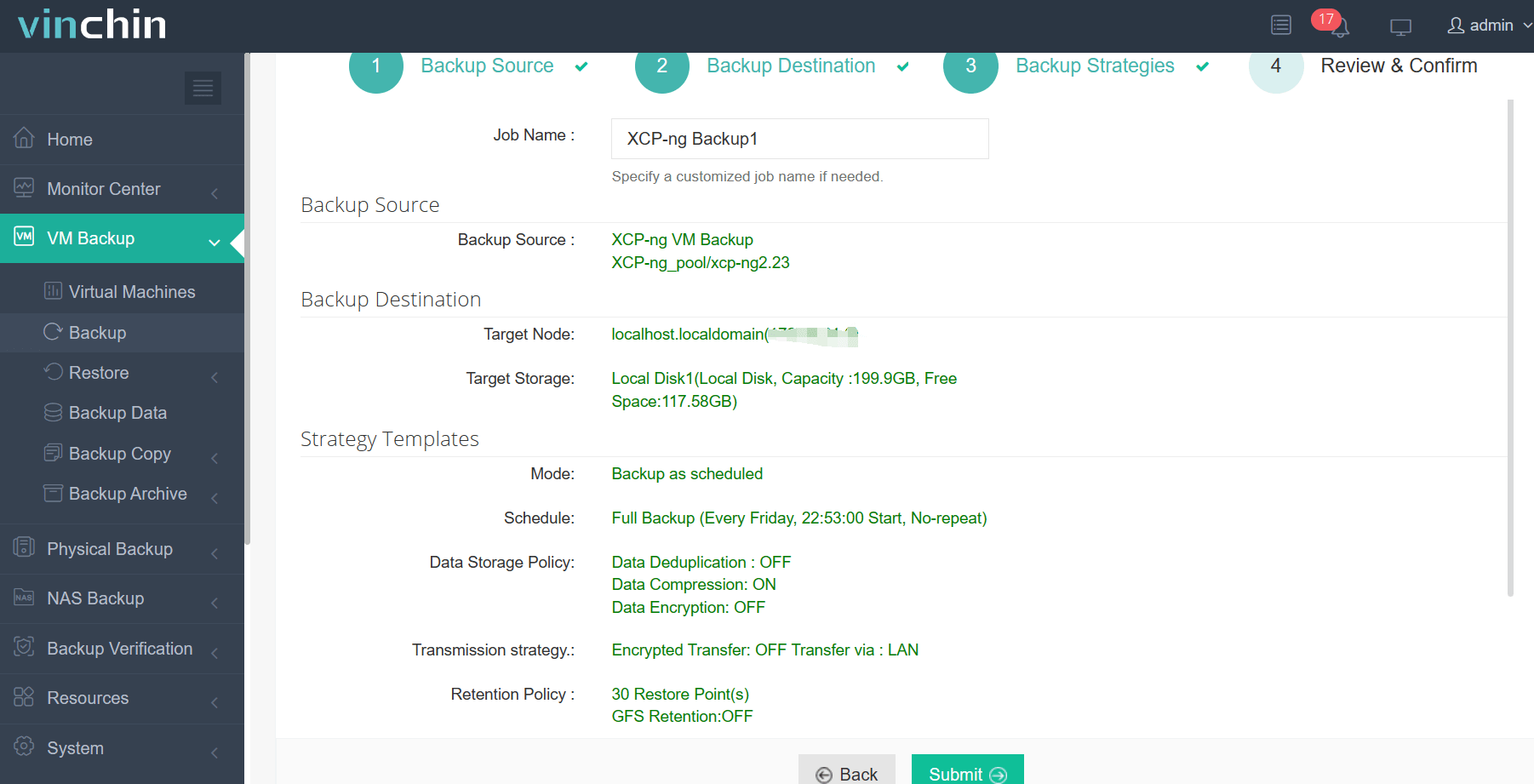
Vous allez être redirigé vers la page Emplois du Centre de surveillance. La tâche de sauvegarde créée apparaîtra ici et vous pourrez la lancer manuellement. Cliquez ensuite sur le nom de la tâche pour la surveiller en temps réel.
Ici, vous pouvez voir que la machine virtuelle XCP-ng a été sauvegardée avec succès.
Lorsque vous devez récupérer des données, vous pouvez restaurer la machine virtuelle XCP-ng à partir de cette sauvegarde. Si vous devez redémarrer immédiatement la machine virtuelle, la restauration instantanée est disponible afin de réduire le temps de reprise (RTO).
Vous pouvez commencer à protéger votre environnement XCP-ng avec un essai gratuit de 60 jours afin de découvrir pleinement toutes les fonctionnalités de Vinchin Backup & Recovery dans un environnement réel. Pour plus d’informations, veuillez contacter Vinchin directement ou contacter nos partenaires locaux.
Partager sur :