Dans les environnements virtuels, les fichiers OVA et OVF jouent un rôle central dans la sauvegarde et la migration des machines virtuelles. Ils contiennent toutes les informations d’une machine virtuelle, y compris sa configuration, son image disque et l’état du BIOS, permettant ainsi une restauration simple ou une migration multiplateforme. Dans cet article, vous découvrirez ce que contiennent les fichiers OVA/OVF, comment les exporter, les importer et, si nécessaire, les convertir d’un format à l’autre. Nous expliquons également comment Vinchin Backup & Recovery automatise et simplifie la sauvegarde et la migration des machines virtuelles afin de minimiser les temps d’arrêt et de protéger les données de manière fiable.
Quels sont les fichiers OVA et OVF ?
Les fichiers OVA et OVF sont des modèles de machine virtuelle contenant l’intégralité des données de celle-ci, y compris sa configuration, son image disque et autres données. Ils sont fréquemment utilisés pour la sauvegarde et la migration des données.
Le fichier OVA (Open Virtual Appliance) est un fichier au format ZIP contenant les données de la machine virtuelle et le fichier OVF (Open Virtualization Format), qui correspond à la version décompressée du fichier OVA. Ainsi, pour connaître le contenu d’un fichier OVA, vous pouvez soit le décompresser directement, soit examiner le fichier OVF afin d’en découvrir le contenu.
En général, les fichiers OVA et OVF contiennent les mêmes données. Si vous ouvrez le fichier OVF (ou vous pouvez l’appeler dossier OVF, car il faut distinguer ce dossier OVF du fichier au format ovf qui s’y trouve), vous y trouverez quatre fichiers : mf, ovf, vmdk et nvram.
● Fichier mf : le fichier manifeste, également appelé fichier de vérification, qui est utilisé pour générer les informations de vérification (souvent SHA256), afin que d’autres fichiers puissent déterminer s’ils ont été altérés.
● Fichier OVF : les métadonnées de la machine virtuelle. Vous pouvez également trouver le fichier de configuration, fichier XML, dans vCenter.
● Fichier VMDK : l’image disque de la machine virtuelle. Vous pouvez l’utiliser pour sauvegarder et migrer les données de la machine virtuelle.
● Fichier NVRAM : fichier utilisé pour stocker l’état des paramètres du BIOS de la machine virtuelle.
Les avantages du fichier OVA/OVF :
1. Comparé au dossier complet de la machine virtuelle dans le datastore, le modèle OVA/OVF est compressé, ce qui permet d’exporter la machine virtuelle plus rapidement et d’utiliser moins d’espace de stockage.
2. Il contient des données complètes, ce qui vous permettra de créer rapidement une nouvelle machine virtuelle à partir de la machine virtuelle préconfigurée.
3. Le modèle OVA/OVF peut être reconnu par différentes plates-formes de virtualisation, telles que VMware ESXi et XenServer, ce qui vous permet d’effectuer des migrations interplates-formes.
Hyper-V prend-il en charge les fichiers OVA/OVF ? Hyper-V ne prend pas en charge les modèles OVA ni OVF. Les administrateurs informatiques exportent souvent directement une machine virtuelle Hyper-V à l’aide du Gestionnaire Hyper-V. Si vous disposez d’un fichier OVA/OVF, il est également possible d’importer des données depuis un fichier OVA/OVF vers Hyper-V.
Comment exporter un modèle OVA/OVF ?
Les modèles OVA/OVF sont pris en charge dans VMware vSphere, XenServer et XCP-ng, et plusieurs outils permettent d’exporter ce type de modèle.
Pour exporter un modèle OVF depuis VMware, il vous suffit de vous connecter à vCenter > localiser la machine virtuelle cible > cliquer avec le bouton droit sur la machine virtuelle > sélectionner Modèle > puis sélectionner Exporter le modèle OVF
vCenter vous permet uniquement d’exporter des modèles OVF, mais vous pouvez utiliser OVF Tool pour exporter à la fois des fichiers OVA et des modèles OVF.
ovftool.exe –noSSLVerify vi://ip_du_serveur_ESXi_où_la_machine_est_installée/nom_de_la_machine_source « D:ova_export_name.ova »
Si vous souhaitez exporter un package OVA/OVF depuis XenServer ou XCP-ng, vous devez utiliser XenCenter.
Faites un clic droit sur la machine virtuelle cible dans XenCenter > sélectionnez Exporter > sélectionnez OVA ou OVF > renseignez les autres informations > cliquez sur Terminer
Comment exporter et importer un fichier OVA/OVF ?
Il est difficile d’ouvrir directement un fichier OVA/OVF pour en lire les informations, mais il est facile de l’ouvrir sur une plateforme de virtualisation. Autrement dit, vous devez créer une nouvelle machine virtuelle à partir du modèle et y lire les données.
Dans VMware vCenter, vous pouvez déployer directement le modèle OVA/OVF via l’assistant Nouvelle machine virtuelle. L’outil OVF vous permet non seulement de déployer le modèle, mais aussi de convertir un fichier OVF en OVA ou un fichier OVA en OVF.
Samely, vous exportez le modèle XenServer/XCP-ng depuis XenCenter, et vous pouvez également l’utiliser pour importer le modèle. En outre, XenCenter et Xen Orchestra peuvent reconnaître les modèles VMware OVA, ce qui vous permet d’effectuer des migrations V2V à l’aide de ces outils.
Outre l’importation de l’intégralité du modèle, vous pouvez également importer des données vers une autre plateforme à l’aide du disque virtuel. Par exemple, vous pouvez importer uniquement le fichier vmdk du modèle VMware dans XenServer via XenCenter.
En réalité, vous pouvez facilement gérer un environnement virtuel grâce à une solution tout-en-un.
Comment convertir un fichier OVA en OVF et vice versa ?
La conversion entre fichiers OVA et OVF n’est pas compliquée et s’effectue généralement à l’aide de OVF Tool. Il suffit de spécifier le fichier source et le format cible dans la ligne de commande, et l’outil effectuera automatiquement la conversion sans affecter la configuration ni les données de la machine virtuelle.
Pour convertir un fichier OVA en OVF, exécutez la commande suivante :
ovftool source_file.ova target_folder/
Pour convertir un fichier OVF en OVA, exécutez la commande ci-dessous :
ovftool source_folder/target.ovf target_file.ova
Comment sauvegarder et migrer une machine virtuelle avec Vinchin Backup & Recovery ?
Vinchin Backup & Recovery est une solution professionnelle de sauvegarde et de reprise après sinistre pour les environnements virtuels, prenant en charge plusieurs plates-formes de virtualisation, notamment VMware vSphere, Hyper-V, XenServer, Red Hat Virtualization, Oracle Linux Virtualization, etc.
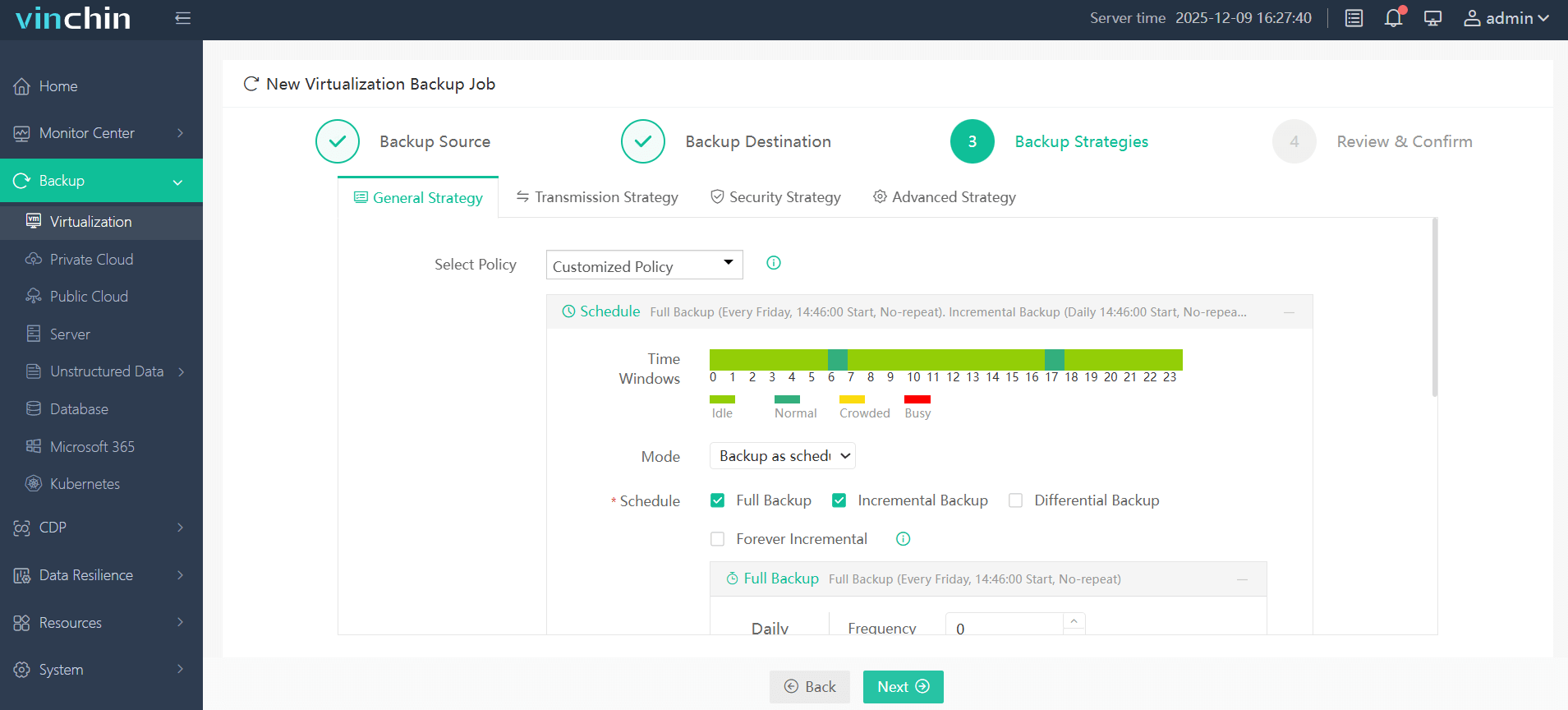
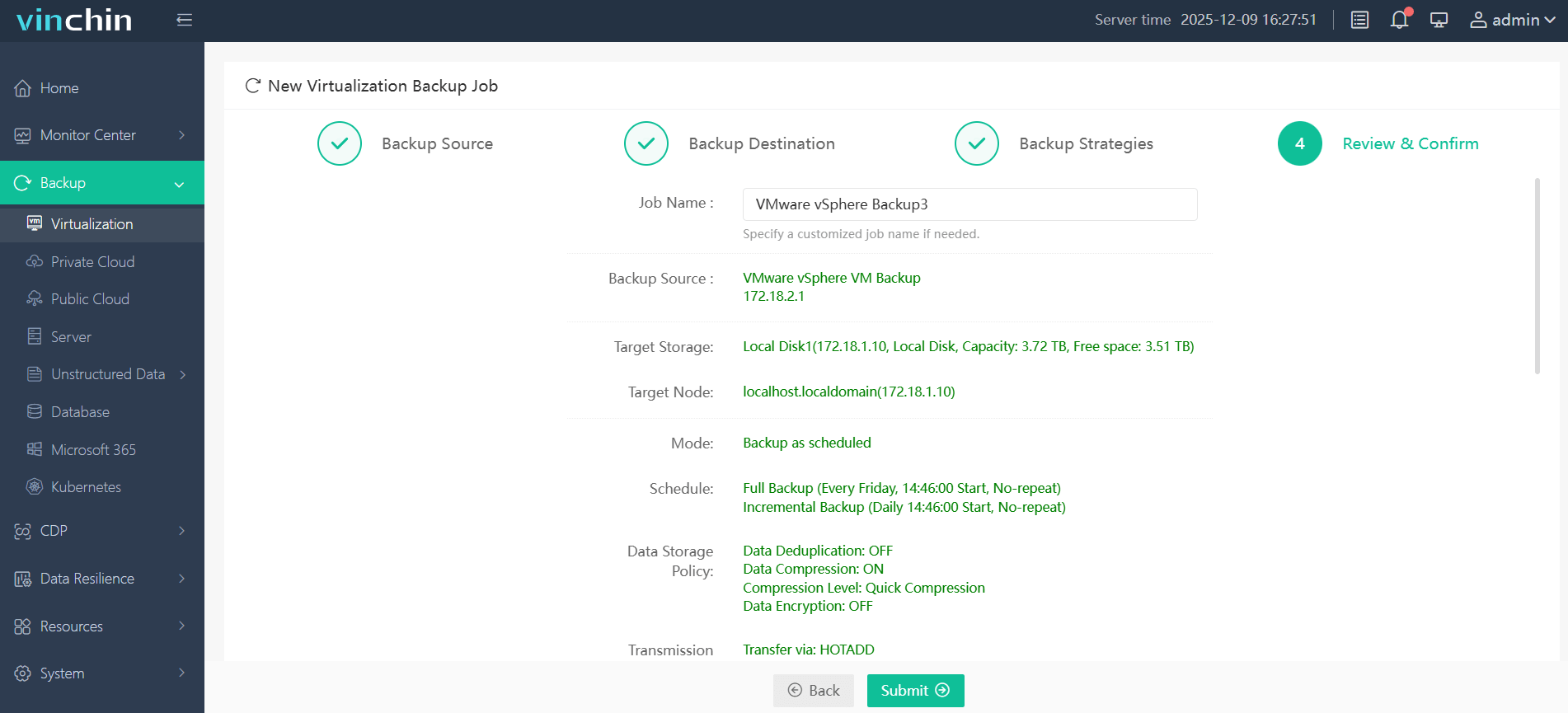
Vous pouvez ajouter des hôtes provenant de différentes plates-formes de virtualisation, et une console web conviviale vous permettra d’ajouter tous les agents des machines virtuelles sans installation. Vous disposerez de nombreuses stratégies utiles pour créer des tâches de sauvegarde, notamment la sauvegarde incrémentale, la sauvegarde planifiée, le chiffrement des données, etc.
Tous les fichiers de sauvegarde seront enregistrés sous forme de points de restauration dans le système de sauvegarde, et vous pourrez utiliser ces points de restauration pour déplacer une machine virtuelle entre différentes plates-formes selon votre convenance.
Il existe également de nombreuses fonctionnalités de reprise après sinistre afin de garantir le temps de reprise (RTO) et le point de récupération (RPO), telles que la protection continue des données (CDP), la réplication en temps réel, la vérification de la reprise, etc.
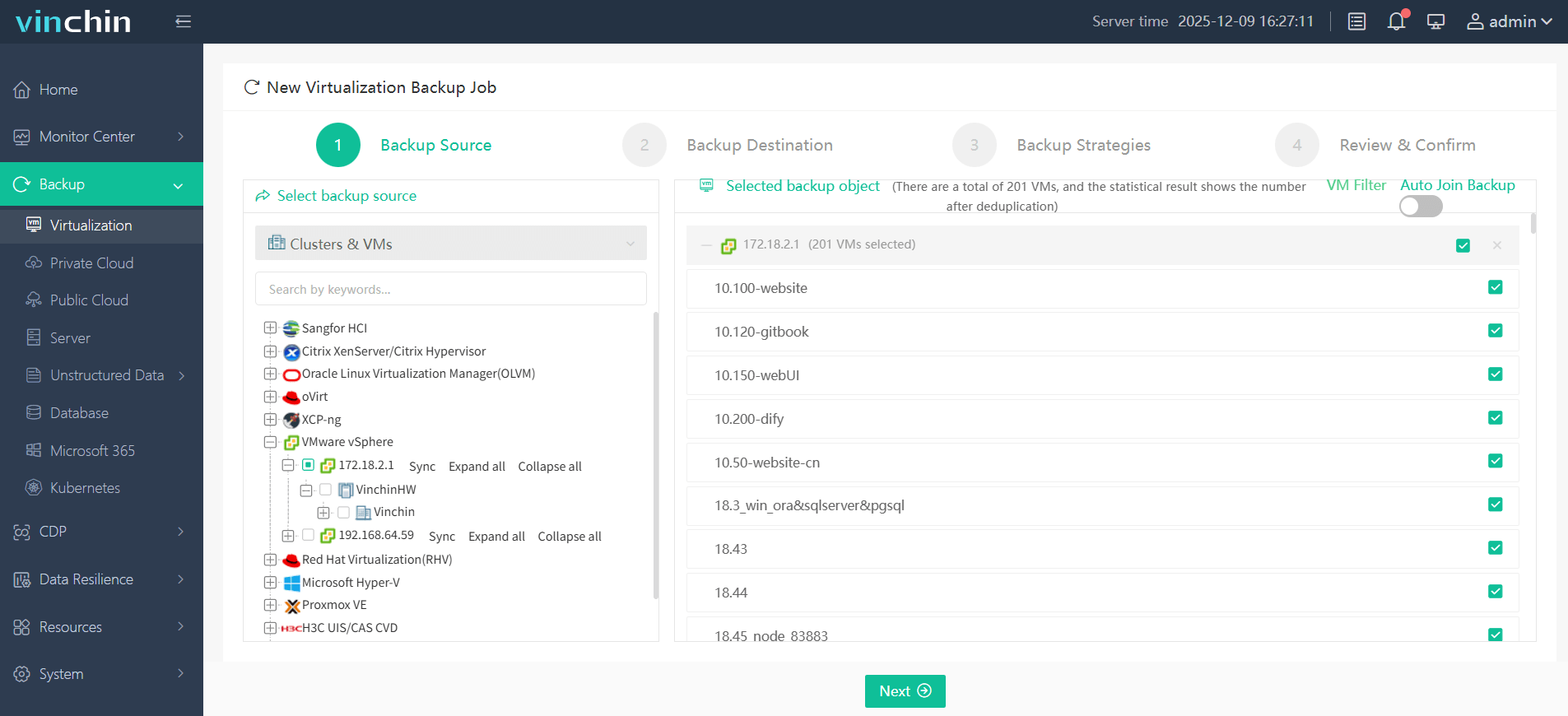
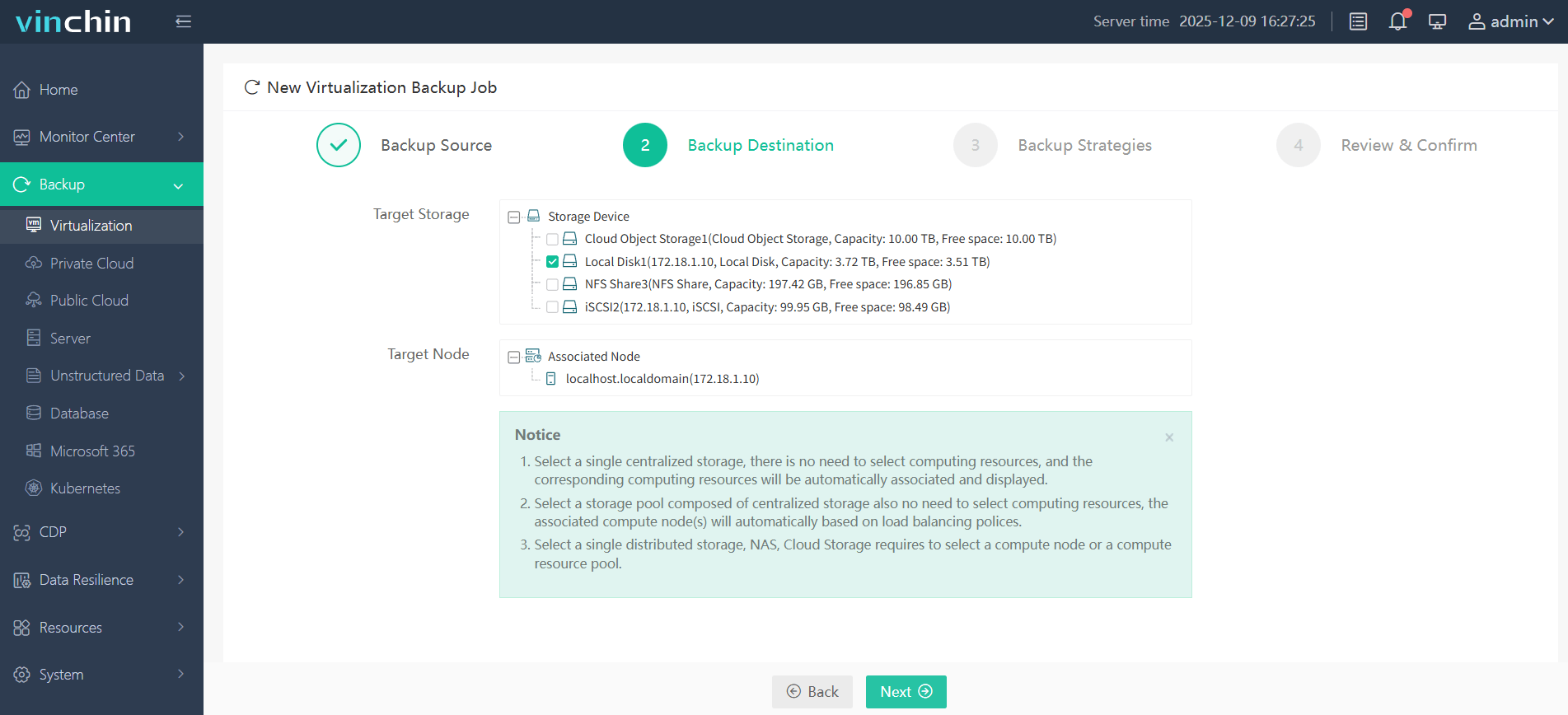
Il est facile de créer une tâche de sauvegarde pour les machines virtuelles.
1. Sélectionnez les machines virtuelles VMware
2. Sélectionnez la destination de la sauvegarde
3. Sélectionnez les stratégies de sauvegarde
4. Envoyer la tâche
Vinchin Backup & Recovery a été sélectionné par des milliers d’entreprises, et vous pouvez également commencer à utiliser ce puissant système avec une version d’essai gratuite de 60 jours, pleinement fonctionnelle. Il suffit de cliquer sur le bouton pour télécharger le package d’installation.
FAQ sur les fichiers OVA/VOF
Q1 : Puis-je modifier le contenu d’un fichier OVA ou OVF avant de l’importer dans une plateforme de virtualisation ?
Oui, vous pouvez extraire les fichiers d’un fichier OVA ou ouvrir le dossier OVF, modifier les fichiers de configuration tels que le fichier XML .ovf, puis les regrouper à nouveau pour l’importation.
Q2 : Que dois-je faire si mon fichier OVA est trop volumineux pour être transféré sur le réseau ?
Vous pouvez diviser l’OVA en parties plus petites à l’aide d’outils d’archivage standard ou la transférer via des dispositifs de stockage externes.
Q3 : Est-il possible de convertir un modèle OVA/OVF vers un autre format de disque virtuel ?
Oui, utilisez un outil de conversion de disque pour modifier les formats (par exemple, VMDK en VHDX) après avoir extrait le disque virtuel de votre package OVA/OVF.
Résumé
Les fichiers OVA et OVF sont des modèles contenant l’intégralité des données de la machine virtuelle et sont fréquemment utilisés pour la sauvegarde et la migration des données. Grâce à cet article, vous connaissez désormais le contenu de ces modèles, la façon d’obtenir un modèle OVA/OVF à partir de l’outil de gestion des machines virtuelles, ainsi que leur utilisation pour la reprise après sinistre et la migration des données.
Vous pouvez également utiliser Vinchin Backup & Recovery pour sauvegarder et gérer plusieurs hyperviseurs, alors ne manquez pas l’essai gratuit.