AutoCAD est une application puissante pour les ingénieurs. Les entreprises peuvent disposer de nombreux fichiers AutoCAD à enregistrer dans un système de stockage, et le nombre de fichiers AutoCAD ne cesse d'augmenter.
Que vous souhaitiez par la suite gérer correctement des problèmes d'application ou simplement archiver des données, vous devriez sauvegarder les fichiers AutoCAD.
Vous saurez comment AutoCAD vous aide à sauvegarder et restaurer vos dessins, comment protéger les fichiers comme un professionnel, et aurez la possibilité de récupérer un fichier AutoCAD que vous n'avez pas enregistré.
Comment configurer la sauvegarde des fichiers dans AutoCAD ?
Pour éviter la perte de données, AutoCAD dispose de plusieurs solutions internes de sauvegarde pour protéger vos dessins et vous pouvez activer la sauvegarde des fichiers vous-même.
Cliquez simplement sur Options dans AutoCAD > cliquez sur l'onglet Open and Save > cochez Create backup copy with each save
Cela signifie qu'un fichier de sauvegarde de votre dessin sera généré à chaque fois que vous l'enregistrerez dans AutoCAD, et ce fichier est stocké dans le même répertoire que le fichier de dessin, l'emplacement par défaut étant C:UsersNomUtilisateurDocuments.
Lorsque vous ouvrez le dossier du dessin, vous trouverez un fichier de dessin dont l'extension est généralement .dwg et un fichier .bak qui constitue la sauvegarde du fichier .dwg d'origine. Le fichier .bak porte le même nom que le fichier .dwg et il n'existera qu'un seul fichier .bak dans ce dossier, car chaque fois que vous enregistrez le fichier .dwg, les nouvelles données écrasent le fichier .bak. Par conséquent, vous devez savoir que si l'application se bloque, le contenu après le dernier enregistrement ne sera pas inclus dans le fichier .bak. Si vous souhaitez perdre moins de données, vous pouvez essayer d'autres méthodes décrites dans cet article.
Il est simple de restaurer votre dessin à l'aide du fichier .bak si le fichier d'origine ne peut pas être ouvert, car vous devez simplement renommer son extension, c'est-à-dire convertir bak en dwg, pour remplacer le fichier .dwg.
Allez dans le dossier de votre dessin > supprimez le fichier .dwg corrompu car il ne peut pas y avoir deux fichiers portant le même nom > pour afficher l'extension des fichiers, cliquez sur View en haut du dossier et cochez File name extensions > faites un clic droit sur le fichier .bak et sélectionnez Rename pour modifier son extension en .dwg > remplacez l'ancien fichier .dwg par celui-ci
Comment activer la sauvegarde automatique dans AutoCAD ?
Le fichier .bak ne peut pas vous aider à récupérer le contenu non enregistré en cas d'arrêt inattendu d'AutoCAD, mais vous avez tout de même la possibilité de récupérer le contenu non enregistré si vous avez activé la sauvegarde automatique.
Comme Microsoft Office enregistre automatiquement vos documents Word, Excel et PPT, AutoCAD peut également vous aider à enregistrer automatiquement vos dessins. L'intervalle automatique par défaut est de 10 minutes.
Vous pouvez aller dans Options > Open and Save > cocher ou décocher Automatic save et définir l'intervalle
Le dossier par défaut des fichiers de sauvegarde automatique est C:\Users\<utilisateur>\AppData\Local\Temp et vous pouvez également vérifier l'emplacement dans AutoCAD > Options > Automatic Save File Location
Après avoir ouvert le dossier, vous y trouverez un fichier .sv$ qui correspond au fichier de sauvegarde automatique de votre dessin. La méthode pour restaurer votre dessin à l'aide du fichier .sv$ est identique à celle utilisée avec le fichier .bak. Vous devez simplement renommer l'extension .sv$ en .dwg, puis déplacer la sauvegarde vers le dossier du dessin afin de remplacer le fichier .dwg corrompu.
Remarque : Chaque fois que vous enregistrez votre dessin, le fichier de sauvegarde automatique sera supprimé jusqu'à ce que vous modifiiez à nouveau votre dessin. Par conséquent, si vous enregistrez simplement votre dessin et fermez AutoCAD, il se peut qu'il n'existe aucun fichier de sauvegarde automatique pour votre dessin. Dans ce cas, vous disposez toujours du fichier .bak comme sauvegarde de données.
Ne confondez pas le fichier de sauvegarde automatique avec le fichier temporaire dans AutoCAD
Bien que le fichier de sauvegarde automatique ressemble à un fichier temporaire car il est facilement supprimé en arrière-plan, le fichier temporaire d'AutoCAD est totalement différent du fichier de sauvegarde automatique.
L'extension du fichier de sauvegarde automatique est souvent .sv$ tandis que celle du fichier temporaire AutoCAD est .ac$ et elle ne peut pas être utilisée pour récupérer vos dessins car elle ne contient que quelques commandes CAO.
Comment sauvegarder et restaurer les fichiers AutoCAD avec une solution professionnelle ?
Les solutions de sauvegarde intégrées dans AutoCAD sont faciles à utiliser, mais elles conviennent uniquement aux particuliers. Pour les entreprises, une solution de sauvegarde centralisée est nécessaire afin de protéger tous les fichiers AutoCAD.
Vinchin Backup & Recovery est une solution professionnelle de sauvegarde et de reprise après sinistre pour l'environnement informatique, vous aidant à sauvegarder facilement les fichiers AutoCAD sur un serveur de fichiers ou un NAS. Une console web conviviale vous permettra de créer facilement des tâches de sauvegarde et de restauration.
Il est très efficace pour la sauvegarde des fichiers. Grâce à la technologie développée en interne, la vitesse de sauvegarde des fichiers sera grandement améliorée. De plus, Vinchin Backup & Recovery peut protéger votre stockage de sauvegarde contre les rançongiciels en empêchant les fichiers du stockage d'être altérés par des applications autres que Vinchin.
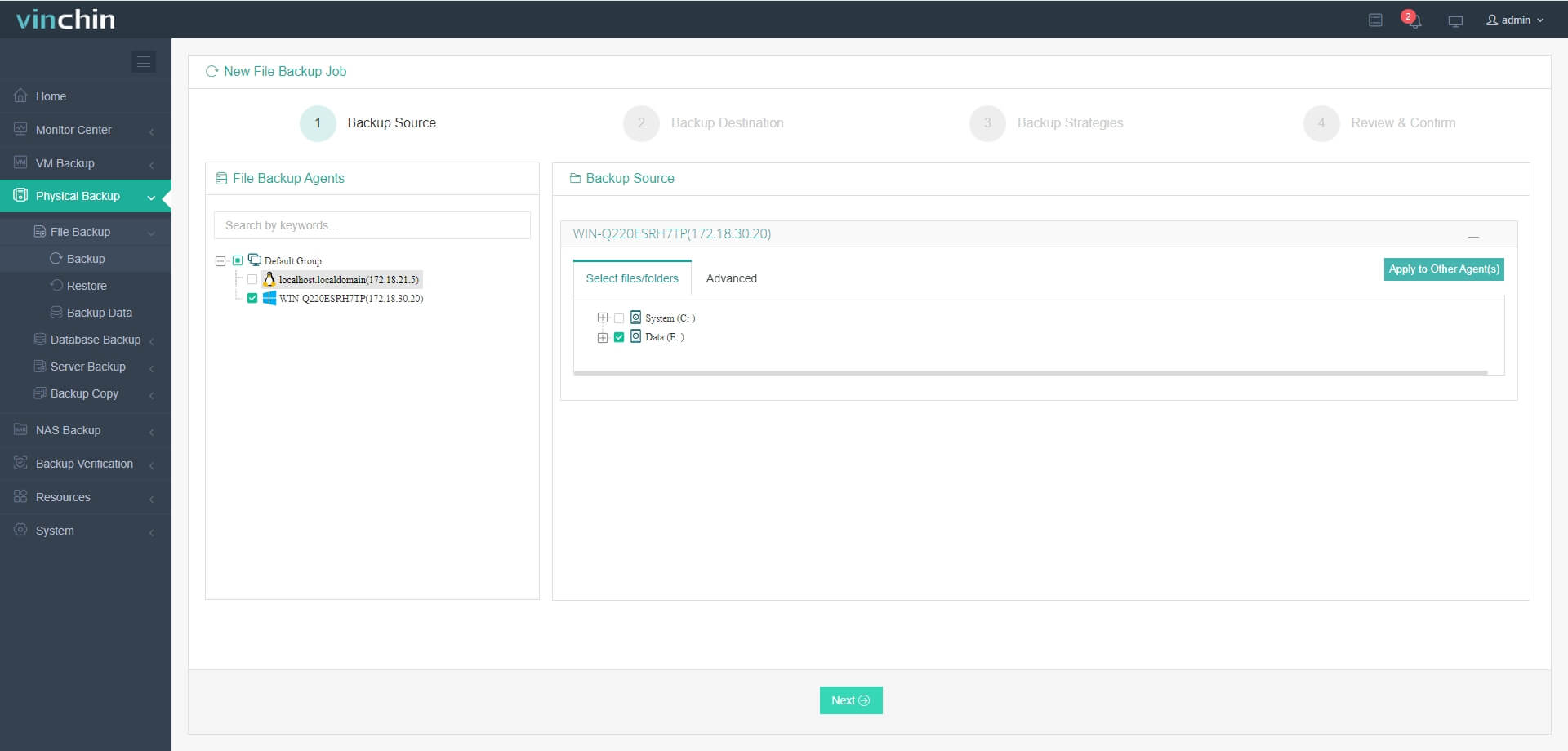
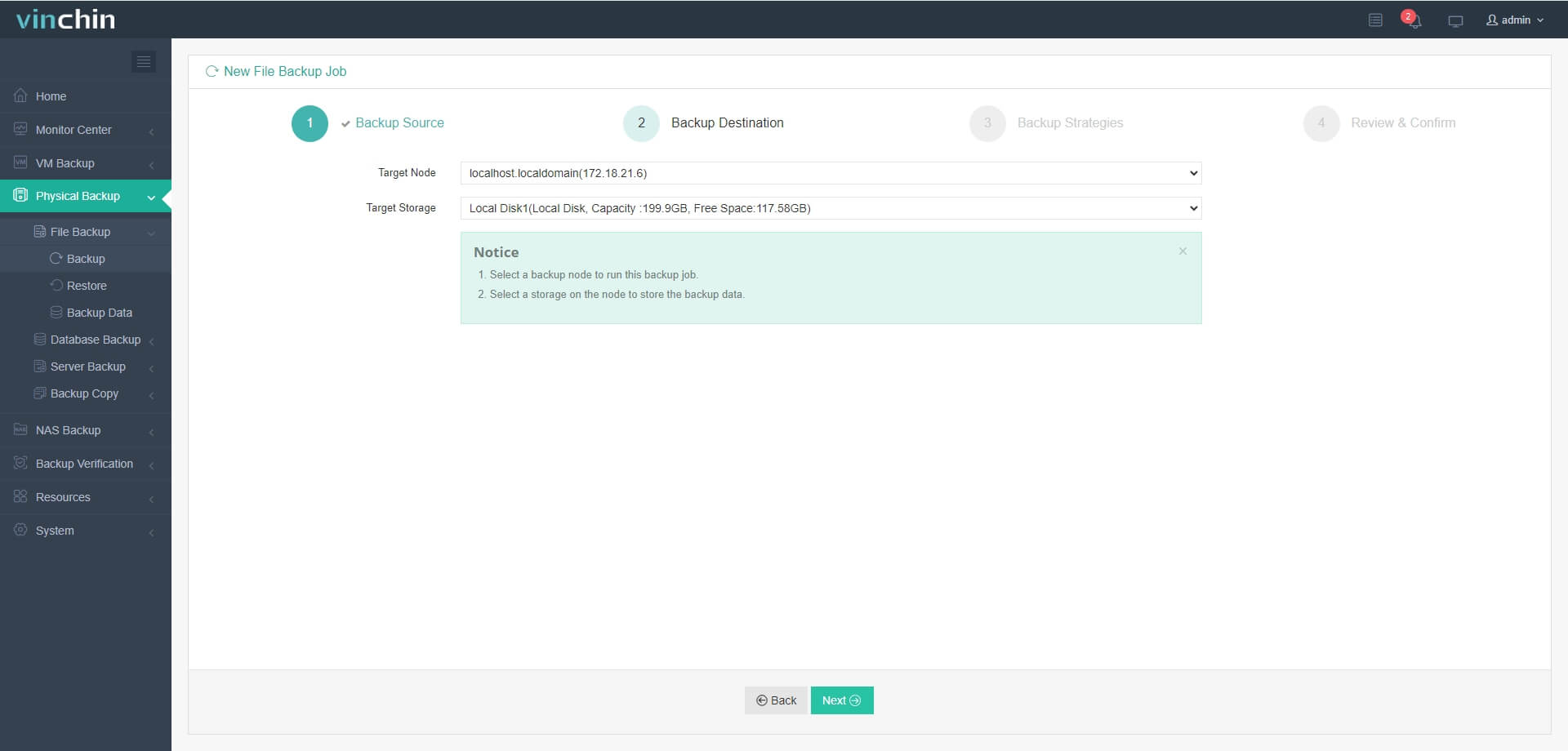
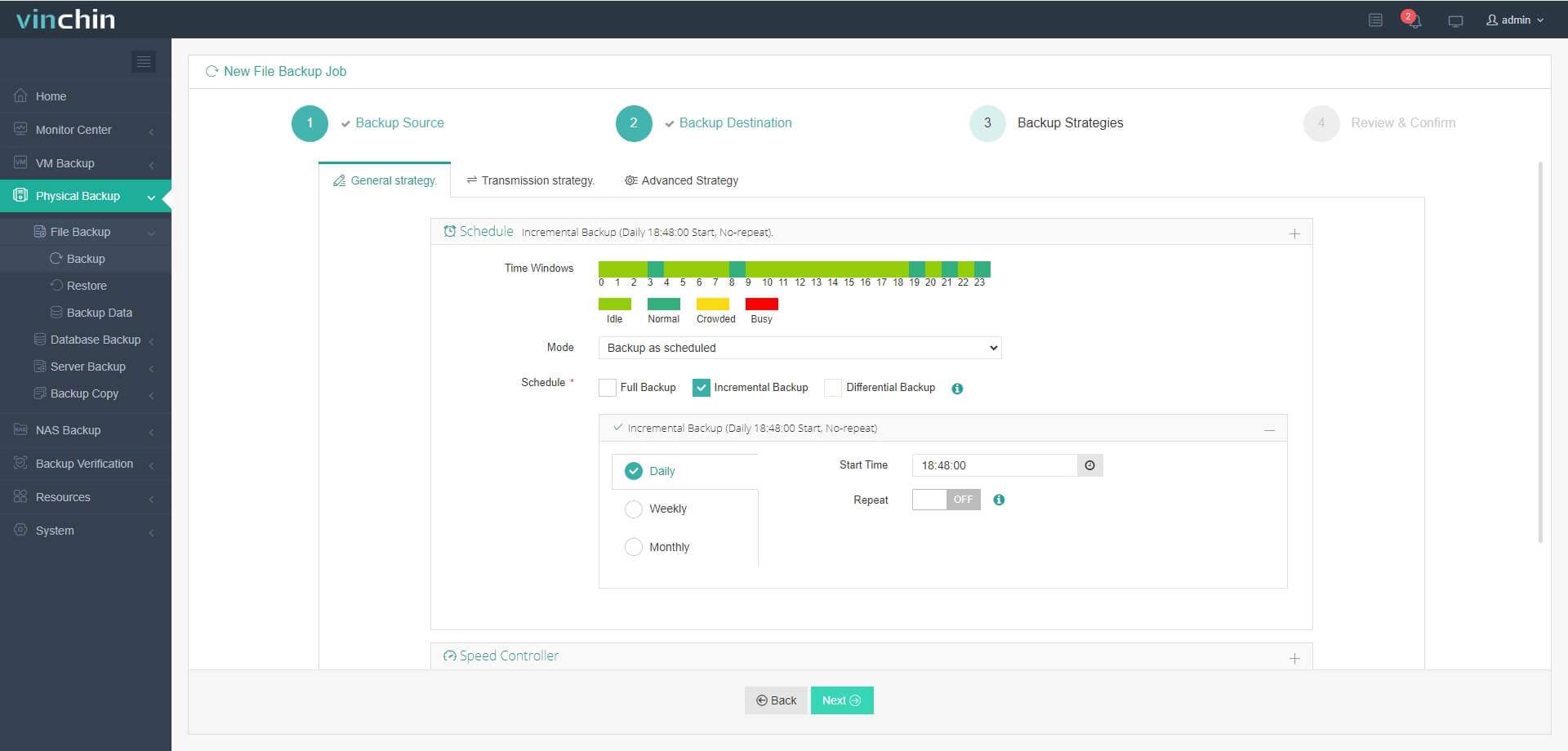
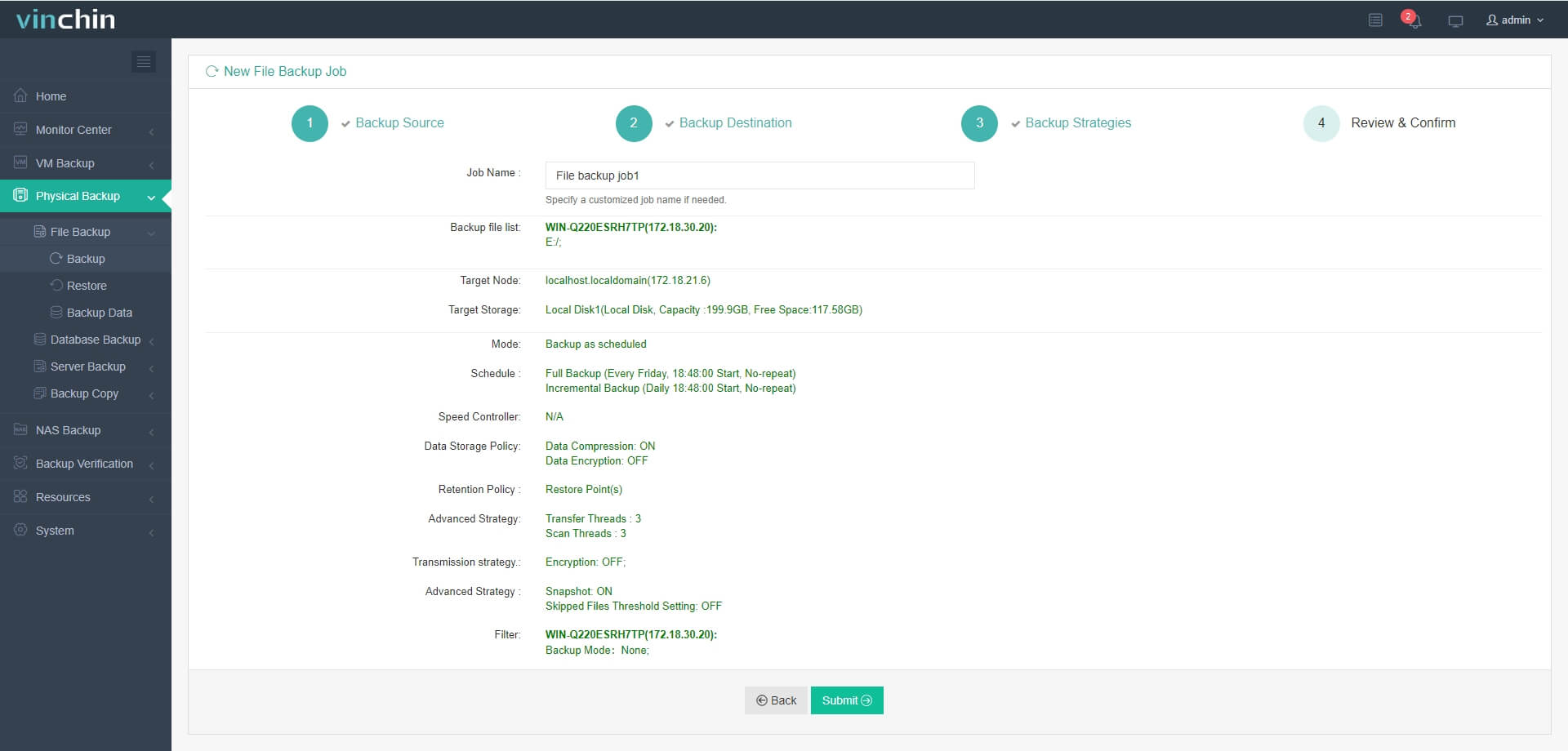
Vous pouvez installer un agent sur les serveurs de fichiers pour les ajouter au système de sauvegarde. Il suffit de créer le travail de sauvegarde en 4 étapes.
Étape 1. Sélectionnez les dossiers sur ceux-ci
Étape 2. Sélectionner la destination de la sauvegarde
Étape 3. Sélectionnez des stratégies de sauvegarde telles que la planification, l'intervalle de sauvegarde, la sauvegarde incrémentielle, la compression des données, etc.
Étape 4. Confirmer le travail
Pour les NAS utilisés pour stocker des fichiers CAO, vous pouvez également les ajouter au système de sauvegarde sans agent et créer facilement une tâche de sauvegarde en 4 étapes.
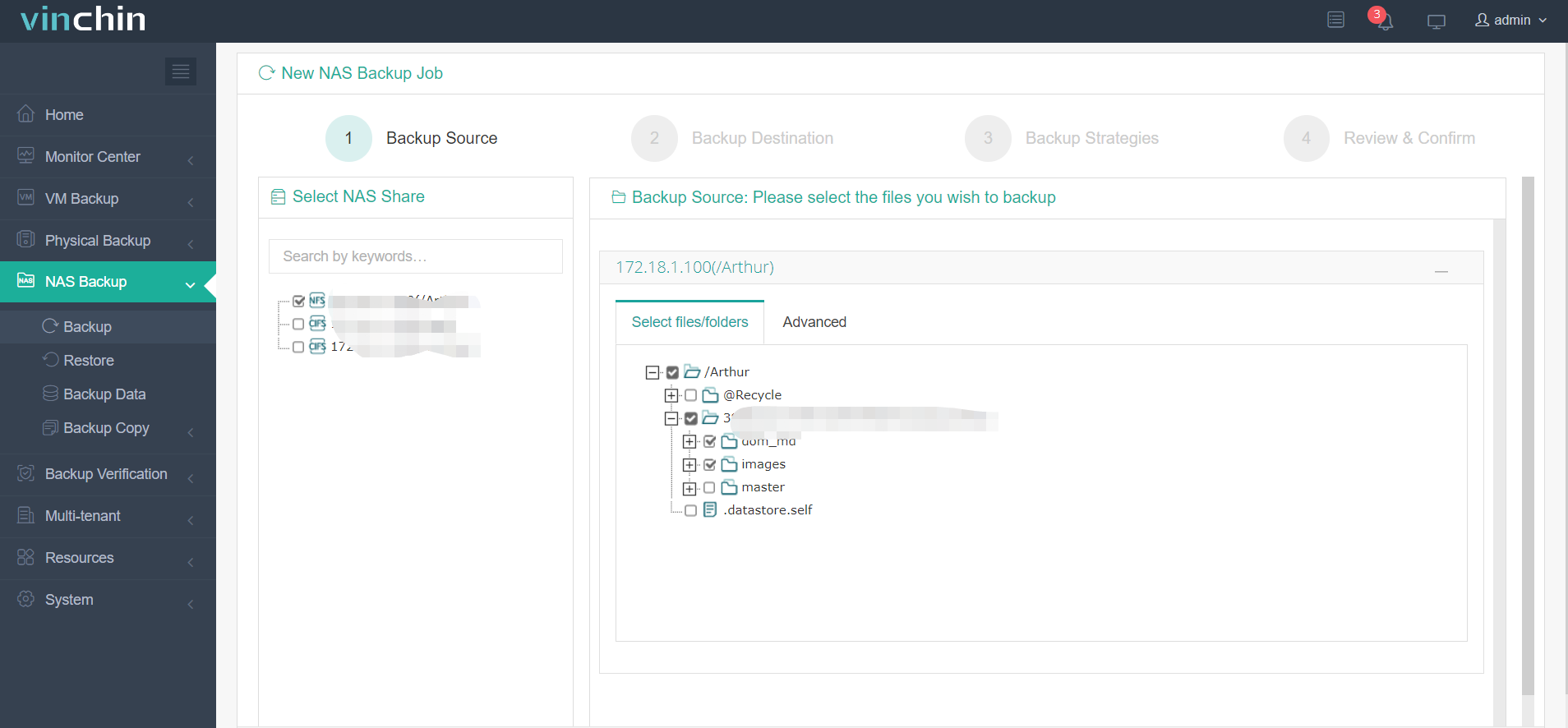
Vinchin Backup & Recovery a été sélectionné par des milliers d'entreprises et d'organisations, et vous pouvez également commencer à utiliser ce puissant système avec un essai gratuit de 60 jours comprenant toutes les fonctionnalités. Il suffit de cliquer sur le bouton pour obtenir le package d'installation.
FAQ sur la sauvegarde des fichiers AutoCAD
Q1 : Comment puis-je modifier l'emplacement par défaut où AutoCAD enregistre les fichiers de sauvegarde ?
A1 : Ouvrez Options, allez dans l'onglet Fichiers, développez Emplacement automatique des fichiers sauvegardés et définissez votre dossier préféré.
Q2 : Que dois-je faire si mon fichier .bak ou .sv$ est manquant après un incident ?
A2 : Vérifiez votre Corbeille, recherchez dans tous les dossiers utilisateurs les fichiers récents et assurez-vous que la sauvegarde automatique était activée avant le plantage.
Q3 : Comment puis-je éviter l'écrasement accidentel de sauvegardes importantes d'AutoCAD ?
A3 : Copiez régulièrement vos fichiers .bak ou .sv$ et renommez-les dans un dossier séparé avant d'apporter des modifications majeures à vos dessins.
Résumé
Les entreprises doivent parfois stocker de nombreux fichiers AutoCAD pour leurs projets, et ces fichiers doivent être sauvegardés. AutoCAD dispose de solutions internes de sauvegarde, comme les fichiers .bak et les fichiers de sauvegarde automatique, qui permettent de récupérer les dessins en cas de perte de données, par exemple lors d'un incident avec AutoCAD.
Pour mieux gérer et protéger les fichiers AutoCAD, vous pouvez utiliser Vinchin Backup & Recovery, une solution de sauvegarde professionnelle permettant de créer un plan de sauvegarde centralisé. N'oubliez pas l'essai gratuit.







