La sauvegarde et la restauration des bases de données constituent une tâche essentielle pour les administrateurs SQL Server afin de garantir l'intégrité des données et leur récupération en cas de défaillance. SQL Server Management Studio (SSMS) offre une interface intuitive pour gérer les sauvegardes, tandis que T-SQL permet l'automatisation et la création de scripts. Ce guide explore différents types de sauvegarde et méthodes de récupération à l'aide de SSMS et de T-SQL.
Qu'est-ce que SQL Server Management Studio ?
SQL Server Management Studio (SSMS) est un outil fourni par Microsoft pour gérer les bases de données SQL Server. Il associe une interface utilisateur graphique à un éditeur de requêtes puissant, ce qui facilite pour les administrateurs de bases de données et les développeurs la gestion des bases de données, l'exécution de requêtes, le débogage, les sauvegardes, les restaurations et d'autres tâches. SSMS prend en charge l'écriture et l'exécution d'instructions T-SQL, propose un Explorateur d'objets pour une gestion intuitive des objets de base de données, tels que les tables, les vues, les procédures stockées et les paramètres de sécurité. En outre, il inclut des outils intégrés de surveillance et d'optimisation des performances permettant d'optimiser les requêtes et les index de la base de données. SSMS est étroitement intégré aux bases de données SQL Server, compatible avec les bases de données Azure SQL, et régulièrement mis à jour pour offrir une expérience de gestion stable des bases de données.
Comment créer une sauvegarde complète à l'aide de SSMS ?
Vous pouvez créer une sauvegarde complète à l'aide de SSMS pour restaurer une base de données dans SQL Server. Pour ce faire, ouvrez SSMS, cliquez avec le bouton droit sur la base de données, puis sélectionnez Tasks > Backup.
Dans la fenêtre Back Up Database, sélectionnez le type de sauvegarde Full.
Création d'une sauvegarde complète de la base de données à l'aide de T-SQL
Si vous souhaitez automatiser les sauvegardes, vous pouvez utiliser le code T-SQL. T-SQL est le langage de SQL Server permettant d'automatiser les tâches de SQL Server.
L'exemple suivant montre comment créer une sauvegarde complète à l'aide de T-SQL :
BACKUP DATABASE [AdventureWorks2019] TO  DISK = N'C:\backups\AdventureWorks2019.bak' WITH  DIFFERENTIAL, NOFORMAT, NOINIT,  NAME = N'AdventureWorks2019-Full Database Backup', SKIP, NOREWIND, NOUNLOAD,  STATS = 10
GO
Comment programmer des sauvegardes automatiques ?
Vous pouvez planifier des sauvegardes pour qu'elles s'exécutent à un moment précis. Pour ce faire, créez une sauvegarde dans SSMS, puis sélectionnez Script > Script Action to Job.
Créez la sauvegarde dans SSMS et écrivez l'action de script dans un travail.
Dans le nouveau travail, accédez à la page Schedule et cliquez sur le bouton New pour créer un nouveau planning.
Vous pouvez planifier des tâches à exécuter quotidiennement, horairement, etc.
Comment créer une sauvegarde différentielle à l'aide de SSMS ?
Assurez-vous d'abord que vous disposez déjà d'une sauvegarde complète.
Ensuite, cliquez avec le bouton droit sur la base de données et sélectionnez Tasks > Backup.
Dans le Backup type, veillez à sélectionner le type de sauvegarde Differential.
Création d'une sauvegarde différentielle à l'aide de commandes T-SQL
BACKUP DATABASE [AdventureWorks2019] TO  DISK = N'C:\backups\AdventureWorks2019.bak' WITH  DIFFERENTIAL, NOFORMAT, NOINIT,  NAME = N'AdventureWorks2019-Full Database Backup', SKIP, NOREWIND, NOUNLOAD,  STATS = 10
GO
Comment créer une sauvegarde de fichier ou de groupe de fichiers à l'aide de SSMS ?
Dans SSMS, cliquez avec le bouton droit sur la base de données et sélectionnez Tasks > Backup.
Sélectionnez l'option Files and Filegroups.
Sélectionnez les fichiers et groupes de fichiers à sauvegarder, puis cliquez sur OK.
Création d'une sauvegarde de fichier ou de groupe de fichiers à l'aide de commandes T-SQL
BACKUP DATABASE [Northwind] FILEGROUP = N'PRIMARY' TO  DISK = N'C:\Program Files\Microsoft SQL Server\MSSQL15.MSSQLSERVER\MSSQL\Backup\Northwind.bak' WITH NOFORMAT, NOINIT,  NAME = N'Northwind-Full Database Backup', SKIP, NOREWIND, NOUNLOAD,  STATS = 10
GO
Comment restaurer une sauvegarde à l'aide de SSMS ?
Pour restaurer une sauvegarde à l'aide de SSMS, accédez à Object Explorer, cliquez avec le bouton droit sur la base de données, puis sélectionnez Restore Database.
Dans la fenêtre Restore Database, sélectionnez la base de données et le jeu de sauvegarde à restaurer, puis cliquez sur OK.
Restauration d'une base de données à l'aide de commandes T-SQL
USE [master]
RESTORE DATABASE [AdventureWorks2019] FROM  DISK = N'C:\backups\AdventureWorks2019.bak' WITH  FILE = 10,  NOUNLOAD,  STATS = 5
GO
Comment restaurer une sauvegarde différentielle à l'aide de SSMS ?
Pour restaurer une base de données à l'aide de SSMS, accédez à Object Explorer, cliquez avec le bouton droit sur la base de données, puis sélectionnez Restore Database.
Dans la fenêtre Restore Database, sélectionnez la base de données à restaurer, choisissez la sauvegarde complète, puis sélectionnez le jeu de sauvegarde différentielle à restaurer, puis cliquez sur OK.
Restauration d'une sauvegarde différentielle à l'aide de commandes T-SQL
USE [master]
RESTORE DATABASE [AdventureWorks2019] FROM  DISK = N'C:\backups\AdventureWorks2019.bak' WITH  FILE = 10,  NORECOVERY,  NOUNLOAD,  STATS = 5
RESTORE DATABASE [AdventureWorks2019] FROM  DISK = N'C:\backups\AdventureWorks2019.bak' WITH  FILE = 11,  NOUNLOAD,  STATS = 5
GO
Comment restaurer des fichiers et des groupes de fichiers à l'aide de SSMS ?
Ouvrez SSMS, accédez à Object Explorer, cliquez avec le bouton droit sur la base de données, puis sélectionnez Restore Files and Filegroups.
Sélectionnez les bases de données source et cible à restaurer, puis choisissez le groupe de fichiers.
Spécifiez la base de données source et la base de données cible pour la restauration.
Restauration de fichiers ou de groupes de fichiers de base de données à l'aide de commandes T-SQL
RESTORE DATABASE [Northwind] FILE = N'Northwind' FROM  DISK = N'C:\Program Files\Microsoft SQL Server\MSSQL15.MSSQLSERVER\MSSQL\Backup\Northwind.bak' WITH  FILE = 7,  NOUNLOAD,  STATS = 10
GO
Stratégie de protection des données plus complète pour SQL Server
Pour garantir la sécurité à long terme et une récupération efficace des bases de données SQL Server, en plus d'utiliser SSMS et T-SQL, vous pouvez également utiliser Vinchin Backup & Recovery pour offrir des solutions de sauvegarde automatisées intelligentes et une récupération rapide.
Vinchin Backup & Recovery offre une solution de sauvegarde et de récupération automatisée spécialement conçue pour les machines virtuelles et les bases de données telles que SQL Server, prenant en charge les sauvegardes complètes, incrémentielles et différentielles. Grâce aux technologies intégrées de déduplication et de compression des données, elle réduit considérablement la consommation de stockage et le temps de sauvegarde. En outre, la solution de sauvegarde Vinchin élimine le besoin d'interventions manuelles complexes, permettant une protection automatique des bases de données tout en supportant la migration inter-plateformes et le stockage dans le cloud. En cas de panne de SQL Server, Vinchin aide les administrateurs à restaurer rapidement les bases de données, évitant ainsi la perte de données et les interruptions prolongées, offrant ainsi une garantie de reprise après sinistre plus complète aux entreprises.
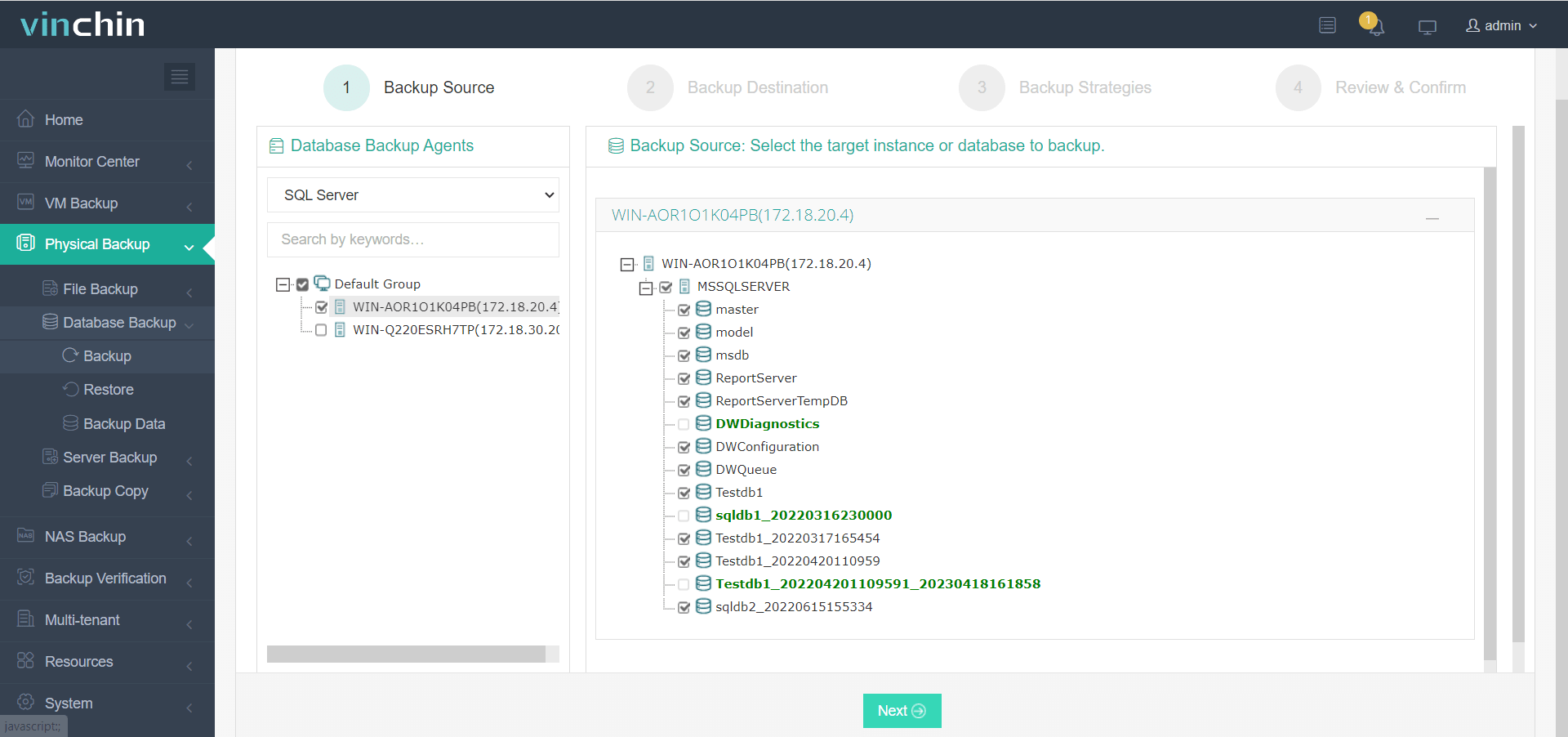
Pour créer des tâches de sauvegarde de base de données SQL Server, veuillez accéder à la page Physical Backup > Database Backup > Backup :
1. Sélectionnez les bases de données qui doivent être sauvegardées.
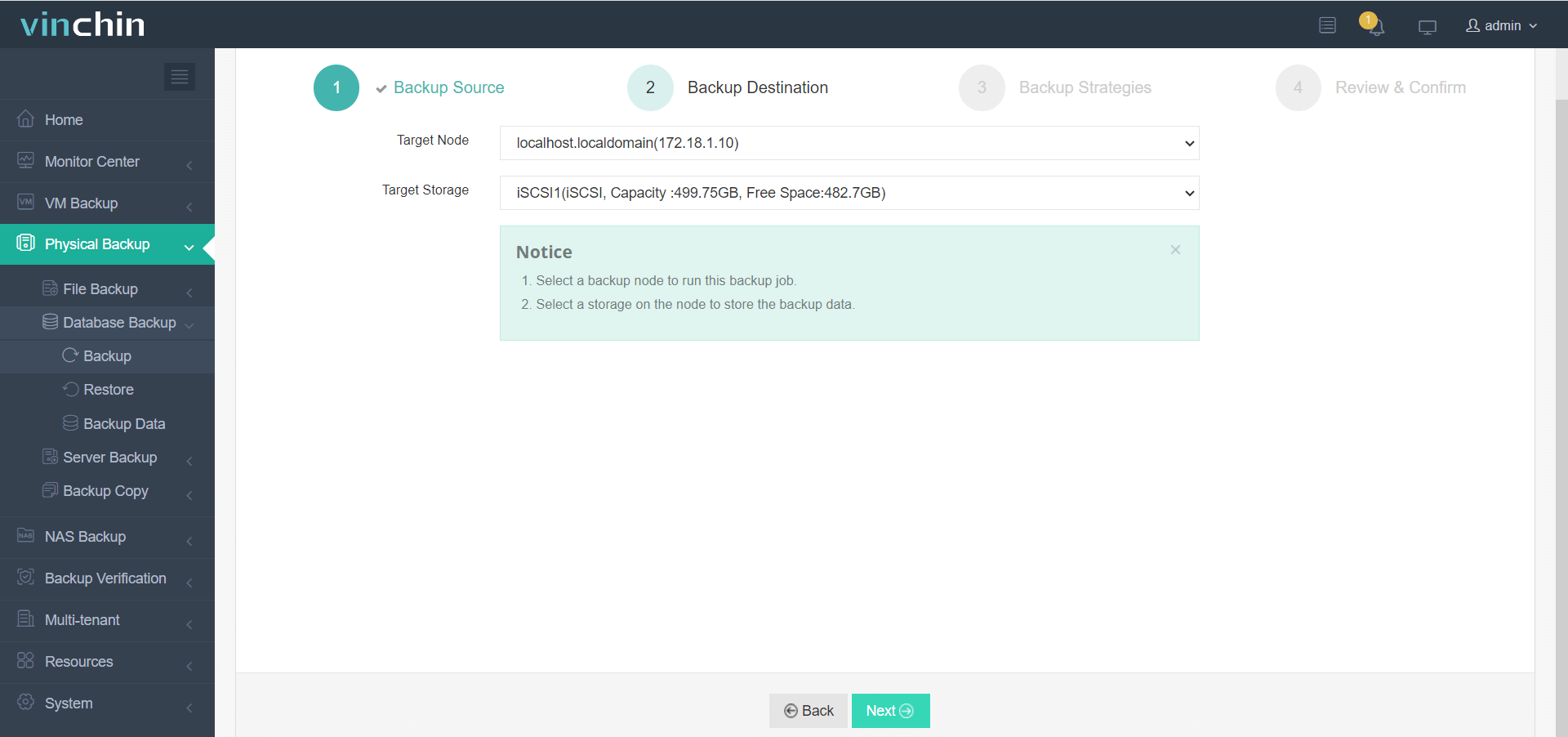
2. Sélectionnez un nœud de sauvegarde sur lequel les données de sauvegarde doivent être traitées et stockées.
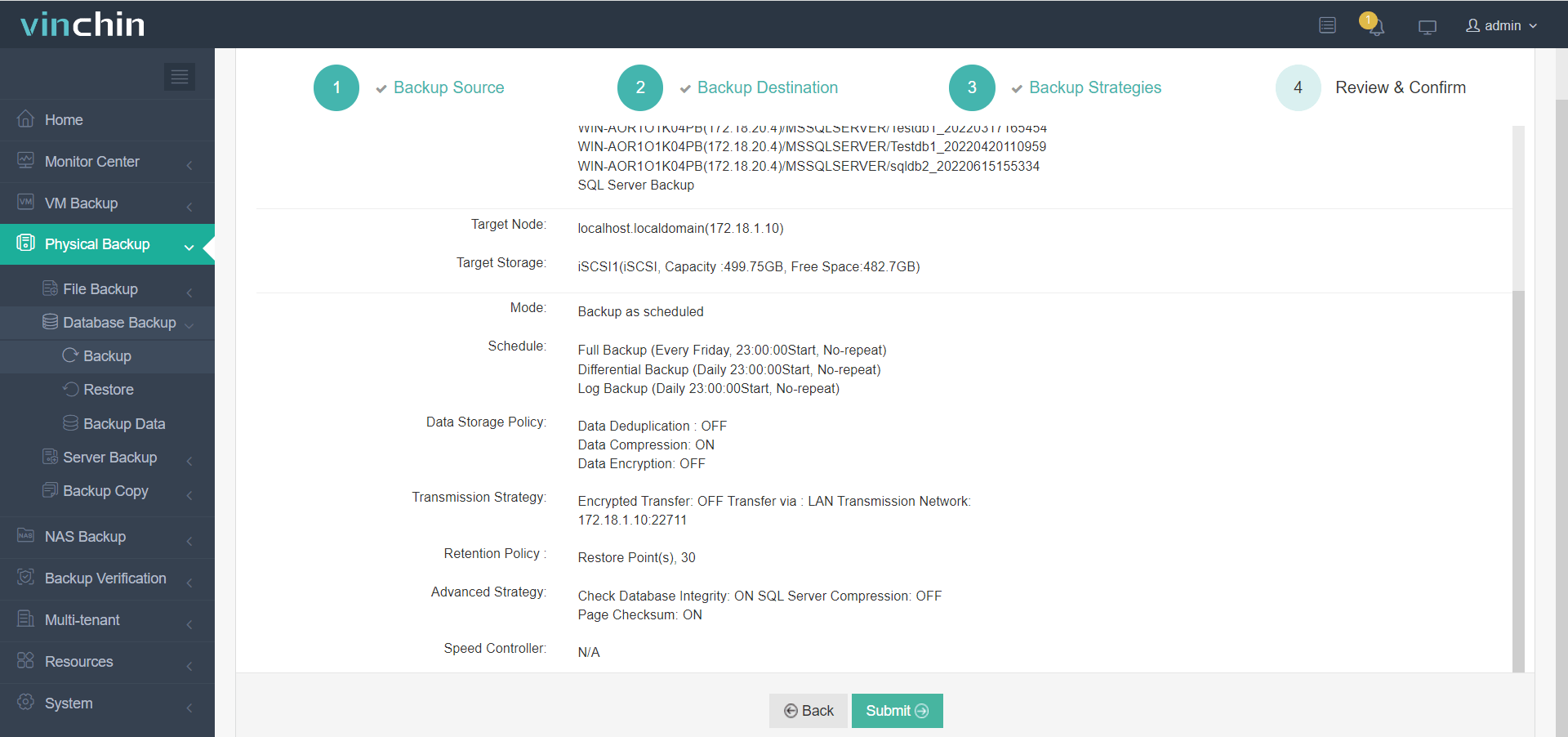
3. Configurez les stratégies de sauvegarde selon vos besoins.

4. Vérifiez et confirmez les paramètres.
Cliquez sur le bouton ci-dessous pour essayer la version d'essai gratuite de 60 jours de Vinchin et découvrir une solution efficace et fiable de sauvegarde et de récupération des données !
Questions fréquentes sur la sauvegarde de base de données avec SQL Server Management Studio
1. Que faire si la sauvegarde est corrompue ?
Si le fichier de sauvegarde est corrompu, vous pouvez utiliser l'outil SQL pour MS SQL. Ce logiciel comprend un module appelé Stellar Backup Extractor pour MS SQL qui permet d'extraire la base de données à partir d'un fichier de sauvegarde corrompu (.bak).
2. Que faire si le fichier de base de données SQL est corrompu ?
Vous pouvez utiliser la commande DBCC CHECKDB pour vérifier et réparer une base de données corrompue.
Conclusion
Dans ce blog, nous avons abordé les différents types de sauvegardes dans SQL Server et la manière de créer ces sauvegardes. Nous avons également couvert les méthodes permettant de restaurer des sauvegardes de base de données à l'aide de SSMS et des commandes T-SQL. Si une sauvegarde de base de données est corrompue, des outils tiers peuvent être utilisés pour récupérer une base de données SQL à partir d'un fichier de sauvegarde endommagé (.bak).