El disco duro se utiliza para almacenar la mayor parte de los datos del ordenador, y la máquina virtual también dispone de un disco virtual para el almacenamiento de datos. En distintos hipervisores, los discos virtuales suelen requerir soluciones de gestión diferentes.
Por ejemplo, si las empresas utilizan KVM como hipervisor para implementar entornos virtuales, los discos virtuales suelen guardarse como archivos en formato qcow2 o raw, y la herramienta de administración predeterminada es el comando virsh. También existe una herramienta gráfica de administración para administradores de TI, virt-manager.
Los discos virtuales se pueden crear o extraer de una máquina virtual existente. Cuando otra máquina virtual necesita los datos de un determinado disco virtual, el administrador de TI puede adjuntarlo a dicha máquina virtual para la migración de datos.
¿Cómo adjuntar un disco virtual a una máquina virtual KVM con el comando virsh?
La utilidad de comandos virsh está incluida en el paquete cliente de libvirt. Para asegurarse de que podrá usar correctamente el comando más adelante, debe instalarlo primero.
El primer paso consiste en tener un disco virtual al que conectar. Puede crear un disco virtual vacío con qemu-img, una herramienta de administración de discos virtuales que también puede utilizarse para convertir discos virtuales.
Utilice el siguiente comando para crear una imagen qcow2 con un tamaño máximo de 10 GB:
qemu-img create -f qcow2 virtual_disk_directory.img 10G
Si desea obtener el disco virtual de una máquina virtual existente, solo necesita encontrar su directorio mediante:
virsh domblklist nombre_invitado
El siguiente paso es adjuntar el disco virtual.
# virsh attach-disk nebula1 /data/nebula1-add.qcow2 vdb --subdriver qcow2
—subdriver qcow2 significa adjuntar un disco virtual qcow2.
--config significa agregar el disco virtual a esta máquina de forma permanente; de lo contrario, descubrirá que ha desaparecido la próxima vez que inicie esta máquina virtual.
Ahora puede comprobar si el disco virtual se ha adjuntado a la máquina virtual de destino.
Si desea eliminar temporalmente el disco virtual, también puede usar el comando virsh para hacerlo:
# virsh detach-disk nebula1 vdb
Si ya no necesita el disco virtual y desea eliminarlo de forma definitiva, debe agregar –config al final de este comando.
¿Cómo adjuntar un disco virtual a una máquina virtual con virt-manager?
Al igual que VMware tiene vCenter y Hyper-V tiene el Administrador de Hyper-V, KVM también dispone de virt-manager para la gestión de máquinas virtuales. La interfaz gráfica permite a los usuarios crear, eliminar y exportar máquinas virtuales fácilmente, además de supervisar en tiempo real el rendimiento de las mismas.
Adjuntar un disco virtual a KVM editando la máquina virtual en virt-manager es más sencillo que usar el comando virsh, ya que no se requiere ninguna herramienta adicional y los usuarios no necesitan comprender ninguna opción ni parámetro.
1. En virt-manager, seleccione la máquina virtual a la que desea adjuntar el disco virtual y haga clic en el icono de bombilla para editarla.
2. Haga clic en Agregar hardware en la parte inferior y, a continuación, se le mostrará una lista con los dispositivos de hardware que puede agregar > seleccione Almacenamiento
3. Puede crear directamente un nuevo disco virtual aquí o seleccionar un almacenamiento personalizado. A continuación, haga clic en Finalizar.
¿Cómo proteger y gestionar máquinas virtuales KVM con Vinchin Backup & Recovery?
Para proteger los datos de las máquinas virtuales y optimizar el plan de recuperación ante desastres, puede seleccionar la solución profesional de copia de seguridad y recuperación ante desastres Vinchin Backup & Recovery.
Vinchin Backup & Recovery puede ayudarle a proteger entornos KVM, como Red Hat Virtualization, oVirt, OpenStack, Oracle Linux KVM, etc. Cuenta con una consola web intuitiva que le permite agregar fácilmente máquinas virtuales al sistema de copia de seguridad sin necesidad de agentes y configurar trabajos de copia de seguridad para distintas máquinas virtuales.
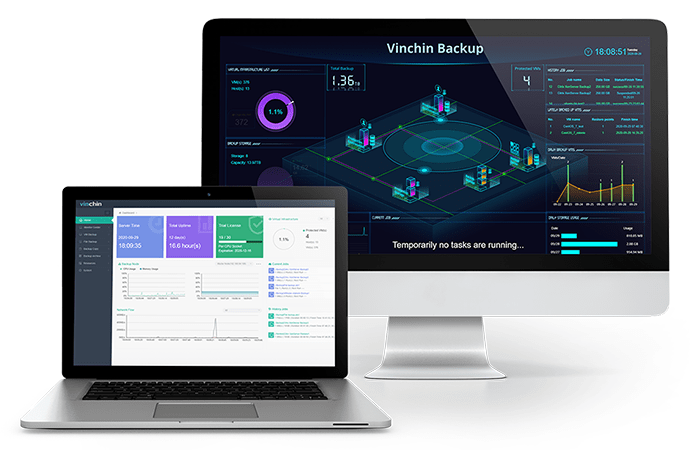
Puede configurar de forma flexible su tarea de copia de seguridad con numerosas estrategias de respaldo. Si solo utiliza el comando virsh, quizás solo pueda realizar copias de seguridad de máquinas virtuales KVM mediante la exportación e importación de la máquina virtual, pero con Vinchin Backup & Recovery puede realizar copias de seguridad automáticas de máquinas virtuales configurando un horario, ahorrar espacio de almacenamiento y tiempo mediante la configuración de copias de seguridad incrementales, proteger los datos de copia de seguridad mediante el cifrado de los datos y de la transmisión de datos, etc.
La tecnología de recuperación instantánea Vinchin le ayudará a recuperar rápidamente su máquina virtual en caso de tiempo de inactividad a partir de su copia de seguridad en 15 segundos, y el motor de conversión de máquinas virtuales Vinchin le permitirá migrar fácilmente su máquina virtual a otro hipervisor, como VMware ESXi o Xen.
Vinchin Backup & Recovery ha sido seleccionado por miles de empresas y usted también puede comenzar a utilizar este potente sistema con una prueba gratuita de 60 días con todas sus funciones. Simplemente haga clic en el botón para obtener el paquete de instalación y dedique unos minutos a su implementación.
Resumen
La herramienta de gestión predeterminada para entornos KVM es el comando virsh. Puede usarlo para conectar o desconectar temporal o permanentemente un disco virtual. También puede utilizar la herramienta gráfica de gestión virt-manager para conectar un disco virtual paso a paso.
Se recomienda utilizar Vinchin Backup & Recovery para proteger su entorno virtual. No se pierda la prueba gratuita.