VMDK (disco de máquina virtual) es un formato de archivo que incluye toda la información almacenada en el disco duro de una máquina virtual de VMware, como VMware ESXi, VMware Workstation, VMware Fusion, etc. El formato VMDK combina un descriptor de disco virtual (nombre.vmdk) y una extensión de disco virtual (nombre-flat.vmdk, que almacena archivos sin formato) para VMware ESXi, y un archivo de datos extendido (nombre.vmdk, disperso monolítico) para VMware Workstation.
Existen situaciones en las que desea acceder al archivo VMDK, pero la máquina virtual no está disponible y necesita conocer algunos métodos para abrir archivos VMDK en tales casos. En este artículo, presentaré tres métodos para abrir archivos VMDK en VMware.
Método 1: Abrir un archivo VMDK con un DVD en vivo incluso cuando el sistema operativo invitado falla
Esta técnica requiere una máquina virtual capaz de arrancar desde un disco DVD; luego puedes iniciar tu máquina virtual utilizando la imagen ISO como si fuera un disco DVD, montar las particiones de los discos virtuales y copiar archivos a un disco duro USB conectado a la máquina virtual, al equipo anfitrión o a otros equipos mediante una red. Este método es aplicable a VMware ESXi/Workstation/Player (aquí se muestra ESXi).
1. Descargue la imagen de instalación ISO de Ubuntu.
2. Inicie sesión en vSphere Client y acceda a las máquinas virtuales en la sección Hosts and Clusters. Haga clic derecho en la máquina virtual y seleccione Edit Settings…
3. En la sección Unidad de CD/DVD, seleccione Archivo ISO del almacén de datos. A continuación, vaya a Medios de CD/DVD y haga clic en Examinar para designar el archivo ISO.
4. Inicie la máquina virtual desde el archivo ISO y seleccione Probar Ubuntu sin instalarlo. A continuación, abra la Terminal. Introduzca los siguientes comandos.
Obtener privilegios de administrador:
sudo -i
Encuentre la lista de discos duros disponibles:
ls -al/dev/sd*
Convierta los directorios en puntos de montaje para las particiones:
mkdir/mnt/win-disk1
mkdir/mnt/win-disk2
Montar particiones:
mount/dev/sda1/mnt/win-disk1/
mount/dev/sda2/mnt/win-disk2/
Enumerar los archivos de las particiones montadas:
ls -al/mnt/win-disk2/
ls -al/mnt/win-disk1/
5. Conecte la unidad de disco duro USB al host ESXi mediante el modo de paso directo USB y copie los archivos VMDK necesarios. O bien, utilice un recurso compartido SMB (CIFS) y copie el contenido del disco virtual a otro destino mediante una red.
Método 2: Montar un archivo VMDK en una máquina virtual VMware ESXi o Workstation
Este método requiere conectar el archivo VMDK a una máquina virtual existente con un sistema operativo en ejecución. Los archivos VMDK pueden agregarse como un disco virtual adicional a la máquina virtual.
Montar un archivo VMDK en una máquina virtual ESXi
1. En el cliente vSphere, vaya a Almacenamiento > Explorador de almacenes de datos > seleccione el archivo VMDK > haga clic en Copiar en.
2. Especifique el almacén de datos de ubicación y luego regrese.
3. En la sección Hosts and Clusters, haga clic con el botón derecho en la máquina virtual y seleccione Edit Settings.
4. Haga clic en AGREGAR NUEVO DISPOSITIVO en la esquina superior derecha del panel > seleccione Disco duro existente.
5. Seleccione los archivos VMDK copiados y haga clic en Aceptar.
6. En el Explorador de Windows, abra la unidad montada y copie el contenido del archivo VMDK.
Montar un archivo VMDK en una máquina virtual de Workstation
1. En el cliente vSphere, vaya a Almacenamiento > Almacén de datos > Archivo > Descargar (luego descomprima los archivos del archivo ZIP).
2. En VMware Workstation, seleccione la máquina virtual y haga clic en Editar la configuración de la máquina virtual.
3. Haga clic en Agregar en el asistente > Disco duro > SCSI > Usar un disco virtual existente > ubique el archivo VMDK descargado > haga clic en Finalizar.
4. Inicie la herramienta «Administración de discos» de Windows, cambie el estado del disco virtual a «en línea», asigne una letra de unidad a una partición y explore los archivos.
Método 3: Acceder a un archivo VMDK sin adjuntarlo a una máquina virtual
Montar archivos VMDK en Workstation mientras la máquina virtual está apagada en Windows
1. Inicie sesión en Workstation. Vaya a Archivo > Asignar discos virtuales > Examinar.
2. Marque la casilla Abrir el archivo en modo de solo lectura (recomendado) para evitar daños innecesarios en el disco virtual. La unidad predeterminada Z: indica que la unidad se inicia automáticamente en el Explorador de Windows tras la asignación. Haga clic en Aceptar.
3. Verifique el disco virtual delta conectado a la primera instantánea del asistente y haga clic en Desconectar disco virtual.
Montar un archivo VMDK de Workstation en un host Linux mientras la máquina virtual está apagada
1. En VMware Workstation, vaya a Archivo > Montar discos virtuales > Examinar. Seleccione el archivo VMDK.
2. En el sistema de archivos Linux, cree un directorio para montar el disco virtual VMDK.
mkdir/mnt/vmdk/
chown -R userX: groupX/mnt/vmdk/
3. Seleccione el directorio de destino y active la opción Montar como de solo lectura.
4. En el explorador de Linux, abra el directorio mnt/vmdk/ y busque los archivos en el disco VMDK. Desmonte el archivo de imagen VMDK desde Linux una vez que ya no lo esté utilizando.
5. Introduzca los comandos para montar el VMDK en Linux. A continuación, haga clic en Desconectar disco virtual.
vmware-mount/media/userX/vms/vmname/vmdiskname.vmdk/mnt/vmdk
Proteja y migre máquinas virtuales de VMware con Vinchin Backup & Recovery
Para evitar máquinas virtuales que no se puedan iniciar o archivos VMDK dañados causados por malware, actualizaciones del sistema o fallos inesperados, es fundamental realizar copias de seguridad regulares de las máquinas virtuales. Vinchin Backup & Recovery ofrece protección centralizada para más de 15 plataformas de virtualización, entre ellas VMware, oVirt, Oracle OLVM y XenServer, así como para bases de datos, servidores Linux y Windows y sistemas NAS.
Admite copias de seguridad automatizadas sin agente de VMware, con horarios flexibles y alertas por correo electrónico, mientras que estrategias inteligentes de copia de seguridad, como copias incrementales, desduplicación de datos, compresión y transporte HotAdd, ayudan a reducir el tamaño de las copias de seguridad y mejorar la eficiencia de la transmisión.
Además, su función de migración V2V multiplataforma permite a los administradores migrar cargas de trabajo entre distintos hipervisores mediante operaciones de recuperación sencillas, mientras que la recuperación instantánea en 15 segundos ayuda a restaurar rápidamente máquinas virtuales de VMware con fallos directamente desde los repositorios de copia de seguridad para mantener la continuidad del negocio.
Aquí se muestra un ejemplo de copia de seguridad de VMware ESXi en Vinchin:
1. Seleccione una fuente de copia de seguridad
Vaya a Copia de seguridad de máquinas virtuales > Copia de seguridad en el servidor de copias de seguridad Vinchin y, a continuación, seleccione la (s) fuente (s) de copia de seguridad entre las máquinas virtuales VMware expandidas que se han agregado al software.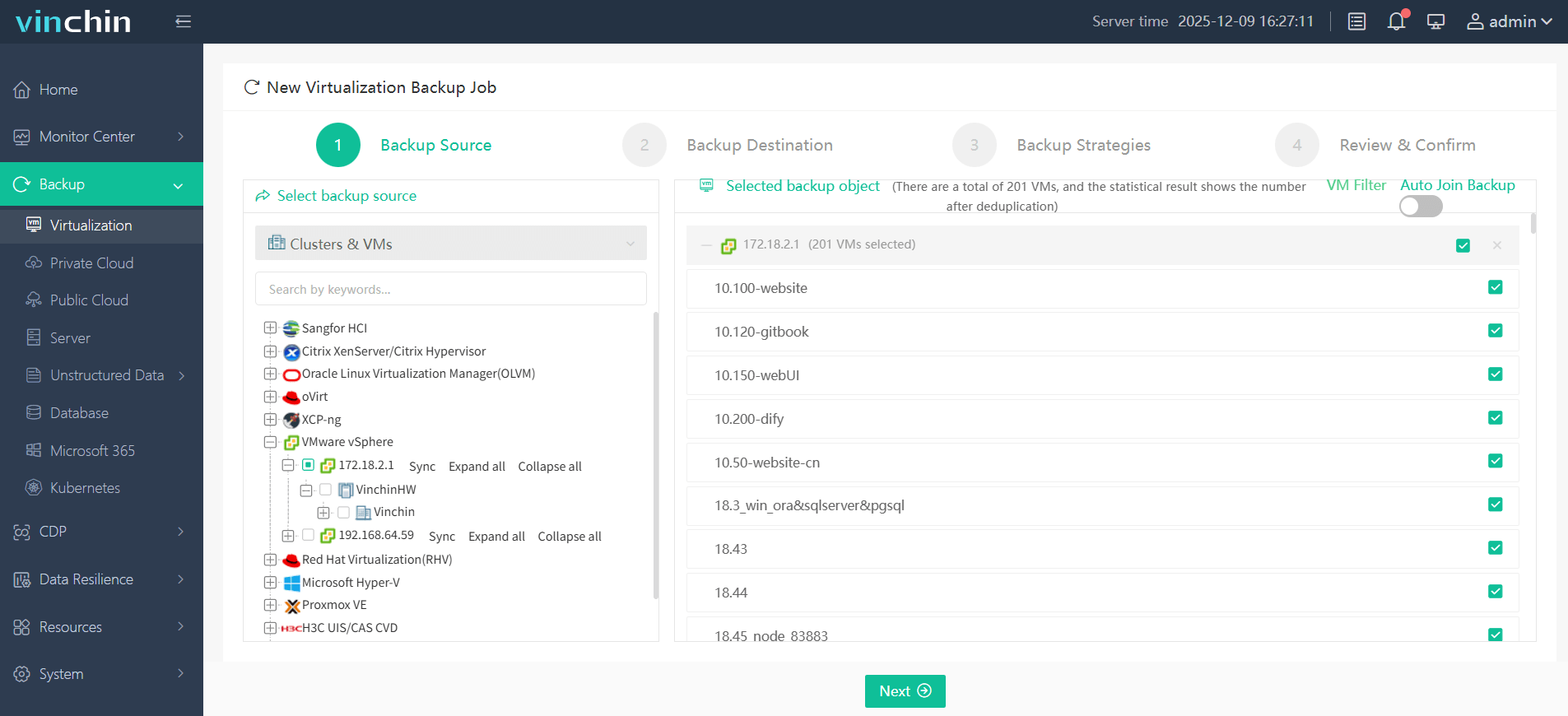
2. Seleccione un destino de copia de seguridad
Especifique el destino de copia de seguridad para la máquina virtual. Seleccione el nodo de copia de seguridad y el almacenamiento asociado desde las listas desplegables.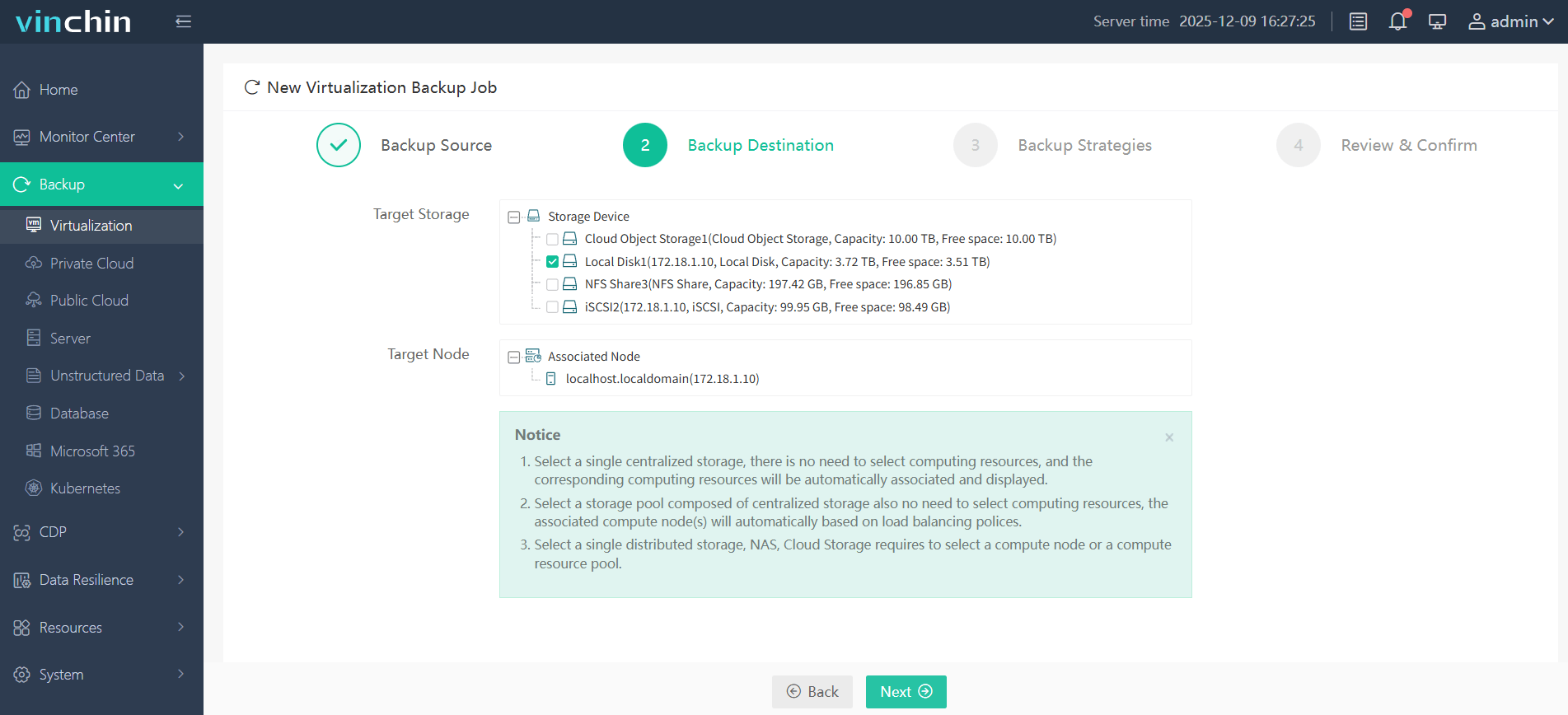
3. Personalizar las estrategias de copia de seguridad
Configure estrategias de copia de seguridad. Personalice aquí los horarios de copia de seguridad, las opciones de reducción de datos, el modo de retención (GFS o configuraciones normales), los modos de transmisión y más, para simplificar sin esfuerzo la copia de seguridad de VMware.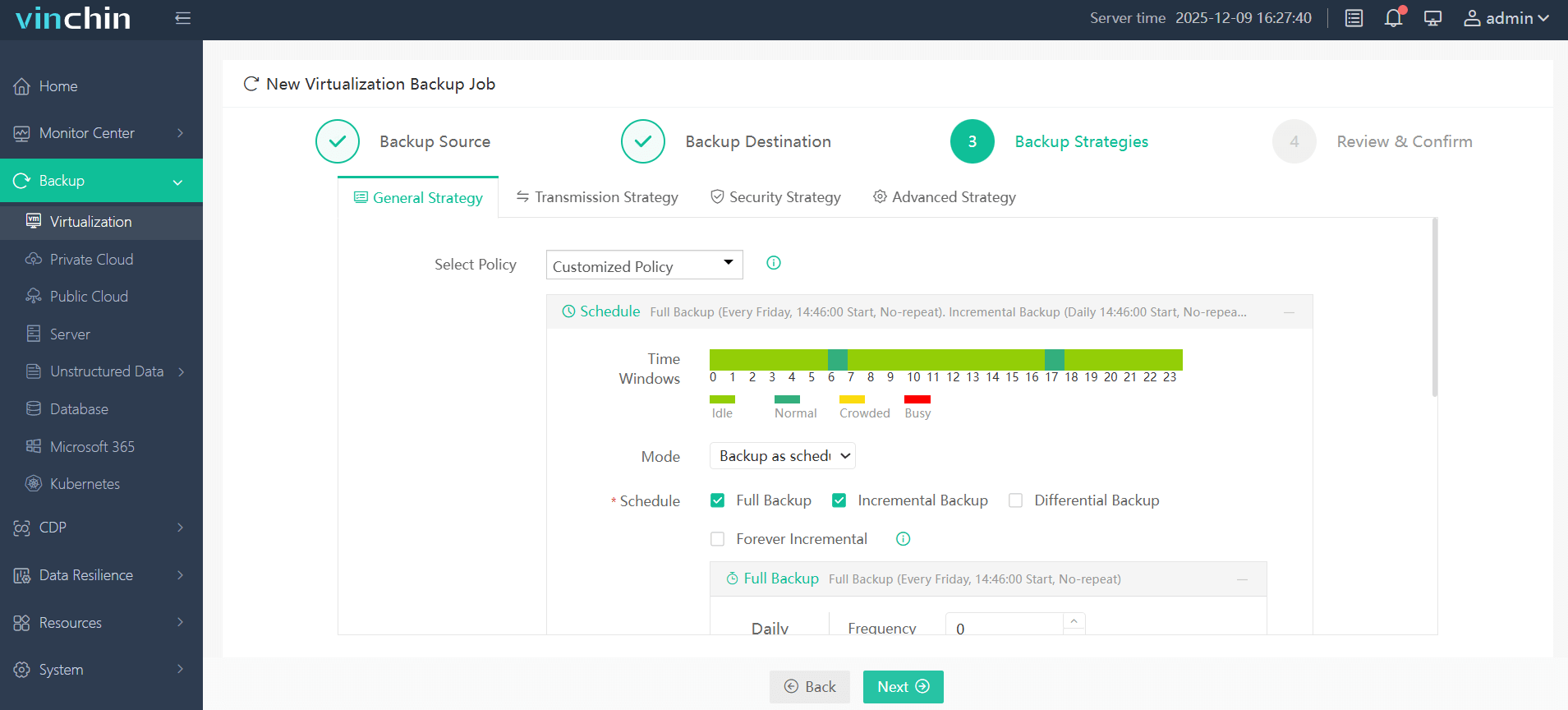
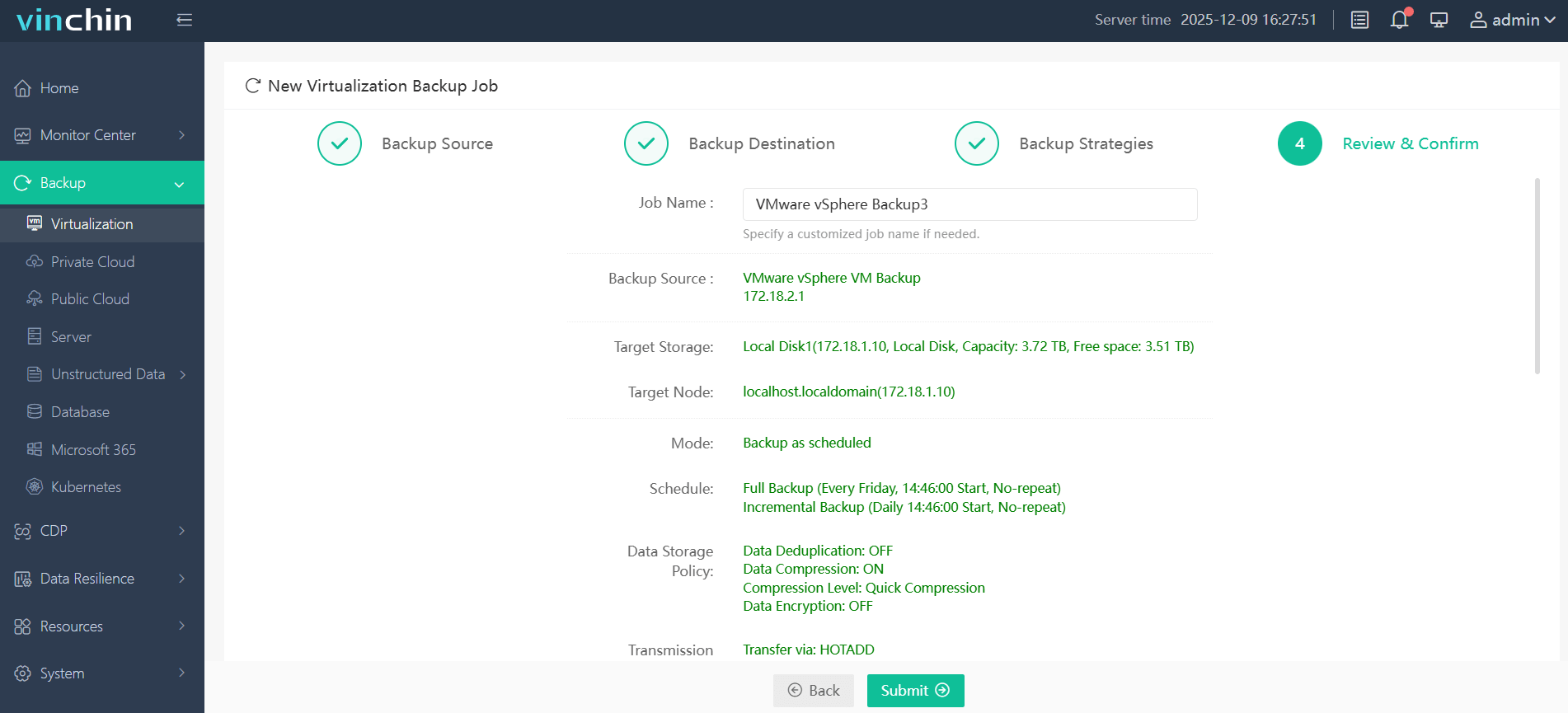
4. Enviar el trabajo
Revise todas las configuraciones y haz clic en Enviar.
Vinchin Backup & Recovery ha sido ampliamente reconocido como una solución robusta y fiable para copias de seguridad, recuperación y migración de máquinas virtuales. Ofrece una prueba gratuita de 60 días con todas sus funciones; haga clic en el botón Descargar que aparece a continuación para comprobar lo rápido, sencillo y seguro que es su sistema de copias de seguridad.
Preguntas frecuentes sobre la apertura de archivos VMDK en VMware
P1: ¿Qué debo hacer si el archivo VMDK está dañado o la máquina virtual no puede iniciarse?
Puede intentar acceder al archivo VMDK mediante un DVD en vivo o recuperar la máquina virtual desde una copia de seguridad. El uso de software fiable para copias de seguridad de máquinas virtuales ayuda a reducir el riesgo de pérdida permanente de datos.
P2: ¿Es seguro editar archivos dentro de un VMDK montado?
Sí, pero las modificaciones deben realizarse con precaución. Editar archivos de disco de una máquina virtual activa sin las debidas precauciones puede provocar inconsistencias en el sistema de archivos o corrupción de aplicaciones.
P3: ¿Por qué está bloqueado mi archivo VMDK?
Un archivo VMDK puede estar bloqueado porque la máquina virtual está encendida, existe una instantánea o algún otro proceso está utilizando el disco. Para liberar el bloqueo, normalmente es necesario apagar la máquina virtual o eliminar con cuidado los archivos de bloqueo obsoletos.
P4: ¿Debo realizar una copia de seguridad de las máquinas virtuales de VMware antes de abrir o montar los archivos VMDK?
Sí. Crear copias de seguridad de las máquinas virtuales antes de acceder a los archivos VMDK o modificarlos ayuda a prevenir la pérdida de datos causada por corrupción accidental, errores operativos o fallos del sistema.
Conclusión
Los archivos VMDK se pueden abrir utilizando un DVD en vivo o montándolos como un disco virtual adicional, incluso si la máquina virtual no está disponible. Sin embargo, tenga en cuenta que siempre es necesario realizar una copia de seguridad de los datos antes de llevar a cabo cualquier operación arriesgada. Vinchin Backup & Recovery le ayuda con copias de seguridad rápidas, sin agente y inteligentes de máquinas virtuales, y protege sus datos durante y después del proceso de respaldo mediante funciones antimalware y recuperación instantánea.