¿Estás buscando una solución robusta para hacer copias de seguridad de máquinas virtuales? ¡Prueba Vinchin Backup & Recovery!↘ Download Free Trial Para cumplir con la búsqueda de disponibilidad continua y reducir el tiempo de inactividad anual debido a fallos, los principales proveedores de sistemas, redes y almacenamiento han introducido el concepto de "clústeres". Los clústeres logran su objetivo ejecutando múltiples componentes de hardware simultáneamente. En caso de fallo, el clúster facilita el cambio automático y sin interrupciones del servidor defectuoso, asegurando operaciones comerciales continuas.
A diferencia de los fallos tradicionales de hardware o red que requieren una solución de problemas manual, la tecnología de clúster opera sin intervención humana, lo que permite una funcionalidad completamente automatizada. Al transferir rápidamente el nodo fallido cuando ocurre un error, mejora significativamente la capacidad de mantener la continuidad del negocio.
¿Qué es un clúster de conmutación por error de Hyper-V?
Un clúster de conmutación por error de Hyper-V es un conjunto de servidores o nodos de Hyper-V independientes que trabajan juntos para mejorar la disponibilidad y escalabilidad de los roles en clúster conectados mediante cables físicos y software.
Cuando un nodo del clúster o varios nodos fallan, los otros nodos comienzan a suplirlos. Y si desea agregar un segundo servidor al sistema, puede hacerlo rápidamente y en tiempo real con la ayuda de un asistente del sistema sin necesidad de largas reconfiguraciones ni tiempos de inactividad.
También ofrece Volumen Compartido de Clúster (CSV) para acceder al almacenamiento compartido desde todos los nodos de Hyper-V con un espacio de nombres coherente y distribuido.
Ventajas del Clúster de Conmutación por Error de Hyper-V
Adaptación al mantenimiento programado. Usar clústeres de conmutación por error permite realizar el mantenimiento planificado de un subconjunto de servidores dentro del clúster en un período de tiempo designado mientras se garantiza la continuidad del negocio. Con los clústeres de conmutación por error, las tareas de mantenimiento pueden realizarse durante el día sin necesidad de trabajar horas extras por la noche.
Reducción del tiempo de inactividad no planificado. Los clústeres de conmutación por error toman automáticamente el control de los servicios de servidores que se han desconectado inesperadamente utilizando mecanismos algorítmicos propios. Esto minimiza el impacto de las fallas de hardware o software en la continuidad del negocio y mantiene un alto nivel de disponibilidad del sistema.
Preparación preliminar
Estos son los servidores y las configuraciones correspondientes utilizadas en este artículo. Puedes hacer modificaciones apropiadas según la situación real.
Servidor: Este clúster de Hyper-V consta de seis nodos, todos los cuales son servidores Dell R710 montados en rack, equipados con 128 GB de memoria y dos CPUs de 8 núcleos. Solo hay dos discos duros de 600 GB * 15000K configurados en RAID 1 en cada servidor, ya que no se pretende asignar una cantidad significativa de almacenamiento local para las máquinas virtuales.
Almacenamiento: Se ha implementado un conjunto de almacenamiento EqualLogic PS6100 configurado en RAID 10, específicamente para almacenar máquinas virtuales.
Redes: Se utilizan dos conmutadores Dell 5548 como conmutadores de almacenamiento en esta configuración.
Consideraciones importantes:
1. Se debe mantener la consistencia del hardware y del sistema en todos los nodos que participan en el clúster.
2. La configuración de almacenamiento debe estar optimizada para un rendimiento máximo. Para obtener información detallada sobre la configuración de almacenamiento y otras configuraciones, se recomienda consultar el sitio web oficial del fabricante o ponerse en contacto con su soporte técnico.
3. Es crucial mantener separadas las redes para el almacenamiento y la gestión de la carga de trabajo para evitar importantes impactos en el rendimiento en el futuro.
Configuraciones
Configuración del servidor:
1. Instala la última versión del firmware.
2. Instale el sistema operativo Windows Server 2012 R2 Datacenter.
3. Habilita las funciones de virtualización de CPU y hyper-threading.
4. Configure cuatro tarjetas de red de un gigabit para la red de trabajo y cuatro tarjetas de red de un gigabit para el conmutador de almacenamiento.
Configuración de almacenamiento:
1. Instale la versión más reciente del firmware en el dispositivo de almacenamiento, que se puede obtener a través del soporte técnico del proveedor.
2. Configure la red de almacenamiento para conectarse al conmutador de almacenamiento.
3. Instale y configure la consolidación del disco de almacenamiento necesario y la partición del volumen.
Configuración de red:
1. Aisla la red de trabajo y la red de almacenamiento para evitar interferencias con la red de almacenamiento.
2. Configure el control de flujo y el protocolo de árbol expandido rápido en el conmutador de almacenamiento.
Paso 1. Instalación del rol de Hyper-V
1. Abre el Administrador de Servidor.
2. Haga clic en Manage y seleccione Add Roles and Features.
3. Revise las notas importantes antes de comenzar y haga clic en "Next".
4. Seleccione "Role-based or feature-based installation" y haga clic en "Next".
5. Elige el servidor donde quieres instalar este rol (A partir de Server 2012, puedes usar el Administrador del Servidor para instalar roles o características de forma remota en otros servidores).
6. En la selección de roles, elige "Hyper-V."
7. En el cuadro de diálogo emergente, marque "Include management tools (if applicable)", haga clic en "Add Features" y proceda haciendo clic en "Next" hasta completar el proceso.
8. Verifique la instalación exitosa del rol de Hyper-V abriendo el Administrador del Servidor, seleccionando "Tools," y buscando el Administrador de Hyper-V, lo que confirma que el rol de Hyper-V se ha instalado.
Paso 2. Instalación de la característica de clúster de conmutación por error
1. Abre el Administrador del servidor.
2. Haz clic en Manage y selecciona Add Roles and Features.
3. Revise las notas importantes y la introducción a este asistente que aparece.
4. Seleccione "Role-based or feature-based installation" y haga clic en "Next".
5. Elige el servidor donde quieres instalar esta característica, luego haz clic en "Next".
6. En la página de selección de características, marque "Failover Clustering".
7. Haz clic en "Add Features" en la página emergente.
8. En la página de confirmación de instalación, puedes elegir "Automatically restart the destination server if required". Esto permite que el servidor se reinicie por sí mismo en el momento adecuado durante el proceso de instalación.
9. Verifique la instalación exitosa de la característica de Clúster de conmutación por error abriendo el Administrador del servidor, accediendo a las herramientas y encontrando el Administrador de clústeres de conmutación por error. Esto confirma que la característica se ha instalado correctamente.
Paso 3. Conexión del almacenamiento iSCSI
La configuración para cada solución de almacenamiento puede variar. A continuación se presentan los pasos para conectar el almacenamiento en un sistema Windows:
1. Abre la página del Administrador de Servidores.
2. En la página de Administrador de Servidores, haga clic en "Tools" y seleccione "iSCSI Initiator".
3. En la página de propiedades del iniciador iSCSI abierta, seleccione "Discovery."
4. En la página de Descubrimiento, selecciona "Discover Portal".
5. En la página del portal Discover Target abierta, ingrese la dirección IP del almacenamiento en el cuadro debajo de la dirección IP o nombre DNS. Mantenga el puerto predeterminado a menos que haya requisitos específicos.
6. Luego regresa a la pestaña "Targets".
7. En la caja de Objetivos Descubiertos, seleccione el objetivo descubierto y haga clic en "Connect".
8. En la página abierta "Connect To Target", marque "Add this connection to the list of favorite targets (automatically reconnect this target when the server restarts)" and enable "Enable multi-path (requires installation of the MPIO feature to enable multi-path functionality to the storage)".
9. Abra la página de Administrador de Servidor nuevamente y seleccione "Computer Management" desde las herramientas para verificar si el almacenamiento se ha conectado con éxito.
10. En la página de Administración del Equipo abierta, seleccione DiskManagement.
11. En este punto, verá un nuevo disco sin conexión que tiene el mismo tamaño que el volumen de la máquina virtual creado en el almacenamiento. Haga clic derecho en el disco y seleccione "Connect."
12. Después de que el disco se conecte correctamente, haz clic derecho en el disco y selecciona "Create Simple Volume".
13. Ahora la configuración de almacenamiento está completa. El ordenador tendrá una nueva partición y puedes probar el almacenamiento colocando grandes datos en la partición.
Paso 4. Crear un clúster de conmutación por error de Hyper-V
1. En el Administrador del Servidor, haga clic en “Tools” y seleccione “Failover Cluster Manager.”
2. En la página de Administrador de Clústeres de Conmutación por Error que se abrió, haga clic con el botón derecho en "Failover Cluster Manager" en el lado izquierdo y seleccione "Create Cluster".
3. En la página del Asistente para crear clúster, simplemente proceda al siguiente paso sin dudarlo.
4. Seleccione los servidores que formarán parte de este clúster agregándolos y puede usar la opción “Browse” para buscar y agregar servidores en bloque.
5. Advertencia de validación: Este paso requiere una prueba sencilla para tu clúster. Puedes elegir saltarlo, pero se recomienda encarecidamente realizar la validación. Elige “Yes” y haz clic en “Next”.
6. Inicia la prueba del entorno de clúster. Elige “Run all tests (recommended)” y haz clic en “Next.”
7. Confirme los parámetros para la validación de la prueba y haga clic en “Next.”
8. Procede con el proceso de validación, que puede tardar unos minutos. Por favor, ten paciencia.
9. Validación completa. Si hay algún error o advertencia, se mostrarán aquí y puede hacer clic en "View Report" para verificar cualquier problema de configuración.
10. Comienza a crear el clúster proporcionando un nombre de clúster y seleccionando la dirección utilizada para la gestión del clúster y la resolución DNS. Generalmente, aquí elegimos la red de producción.
11. Confirme la información mostrada, incluido el nombre del clúster, los nombres de los servidores de nodo incluidos y la dirección de gestión.
12. Comience a crear el clúster y espere pacientemente unos minutos.
13. Creación de clúster completada. En este punto, también se generará un informe y puede hacer clic en View Report para verificar si hay errores.
14. Una vez finalizado, puede ver el clúster que acaba de crear en el Administrador de Clústeres con Conmutación por Error.
Ahora has completado la creación del clúster de conmutación por error de Hyper-V.
Proteja el entorno de Hyper-V con una solución profesional
Hyper-V Failover Cluster proporciona alta disponibilidad y tolerancia a fallos para cargas de trabajo virtualizadas, permitiendo a las organizaciones minimizar el tiempo de inactividad y garantizar la continuidad del negocio. Sin embargo, para garantizar una protección constante de los datos y un rendimiento empresarial ininterrumpido, se recomienda respaldar sus datos críticos y máquinas virtuales con una solución profesional de respaldo y recuperación.
Vinchin Backup & Recovery es una solución profesional que admite la copia de seguridad de datos de máquinas virtuales como VMware vSphere, Hyper-V, XenServer, XCP-ng, oVirt, RHV, OpenStack, etc. y otros datos como bases de datos, NAS, servidores de archivos, Linux & Windows Server, etc.
Vinchin Backup & Recovery realiza una función de respaldo y recuperación robusta para Hyper-V, que incluye respaldo incremental sin agente, reducción de datos eficaz, expansión del nodo de respaldo, copia de respaldo en otro sitio y más, para garantizar de manera integral los entornos de Hyper-V.
Además, Vinchin Backup & Recovery puede migrar VMs entre más de 10 plataformas virtuales incluyendo VMware, XenServer y la mayoría de los hipervisores basados en KVM. Puedes cambiar fácilmente tus cargas de trabajo modernas críticas de una a otra para construir tu propia infraestructura IT altamente flexible.
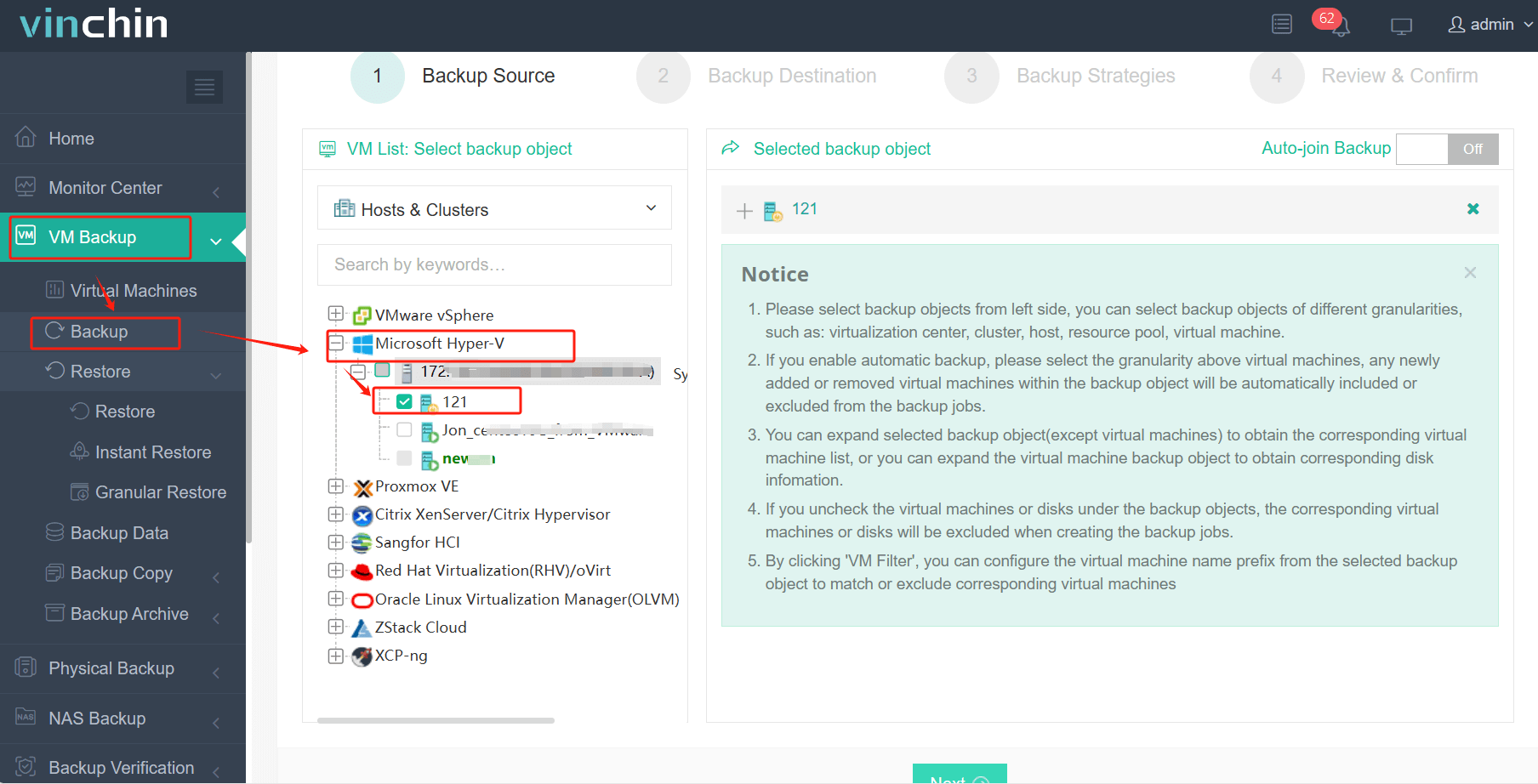
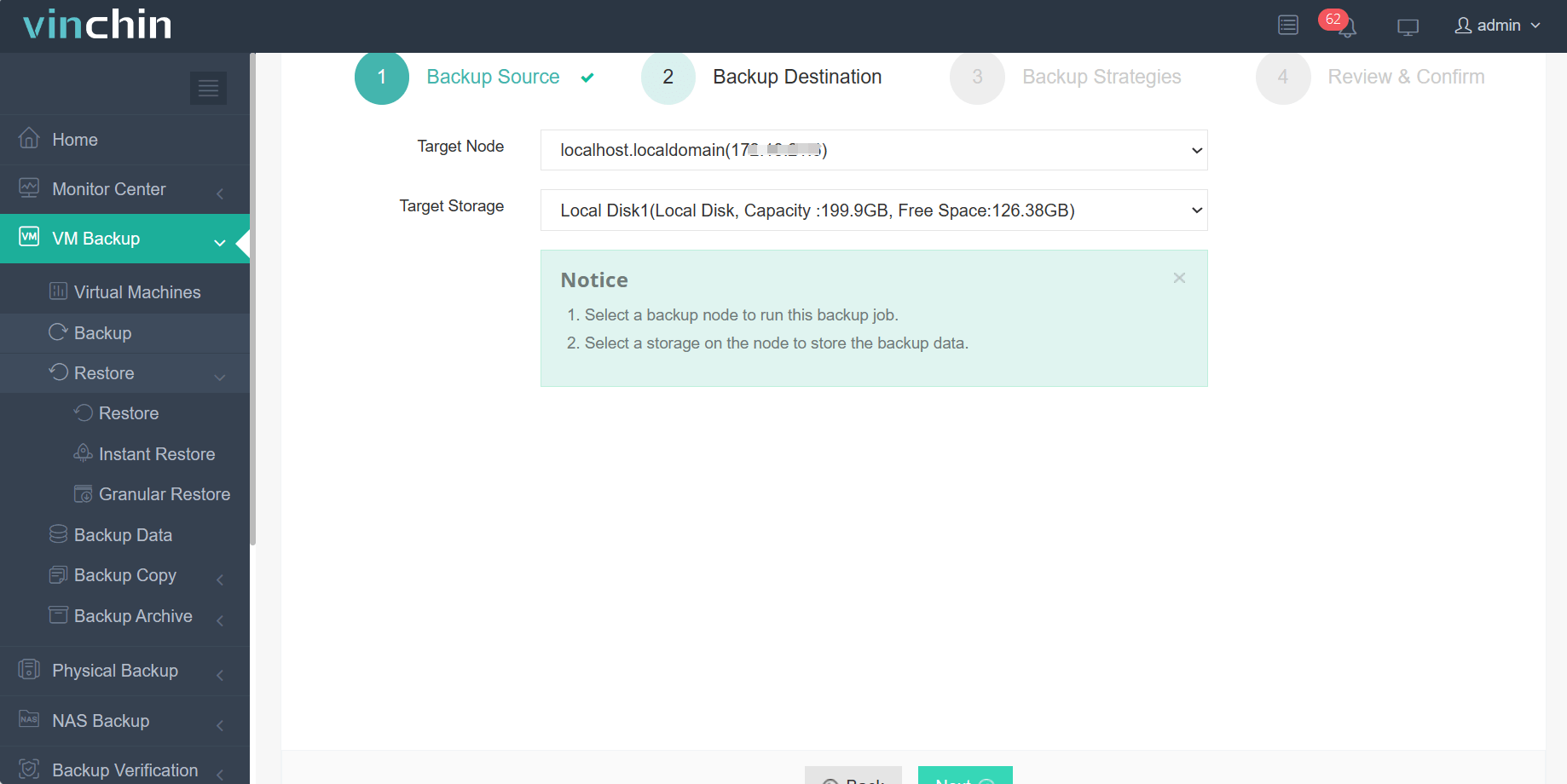
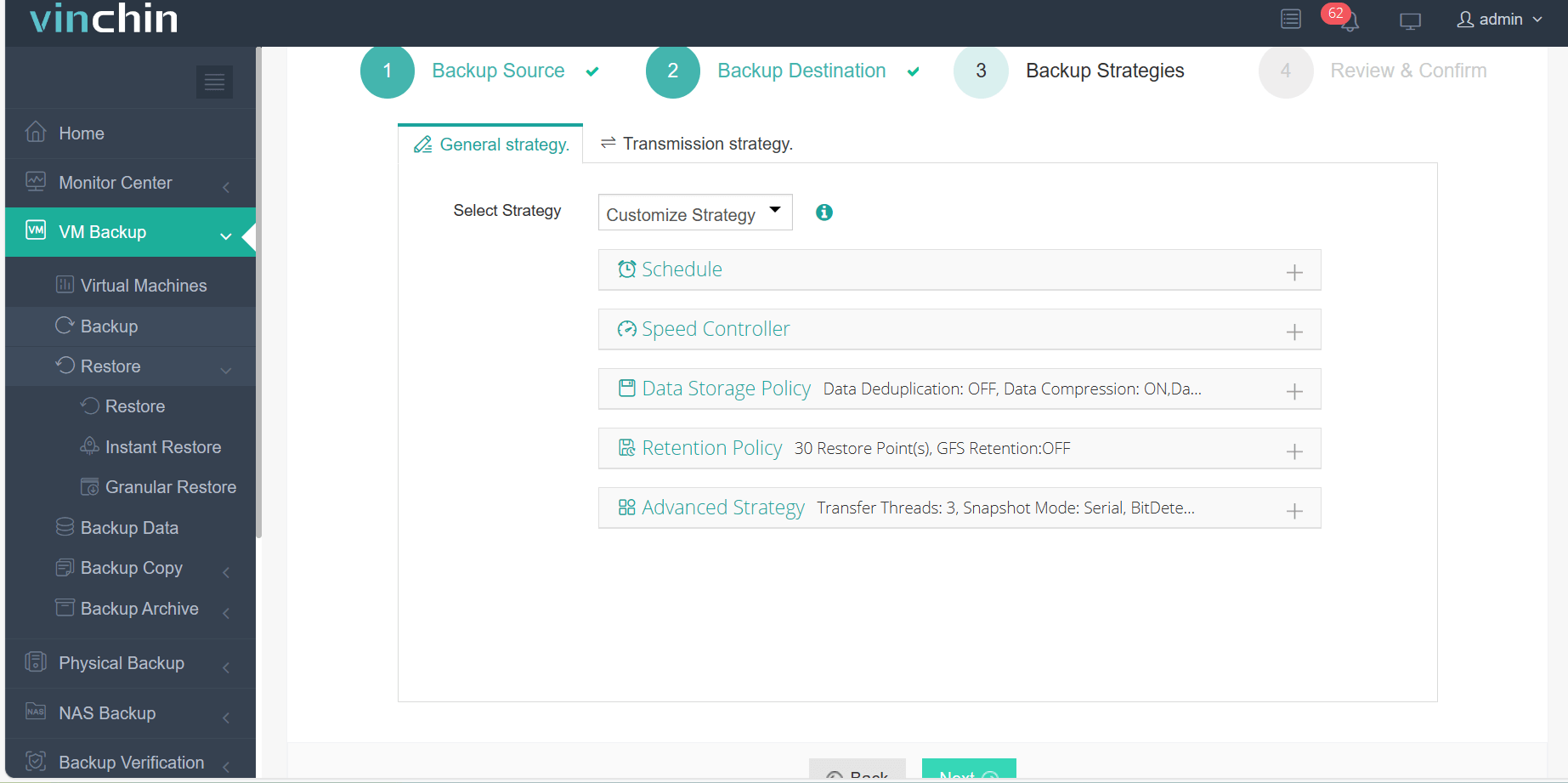
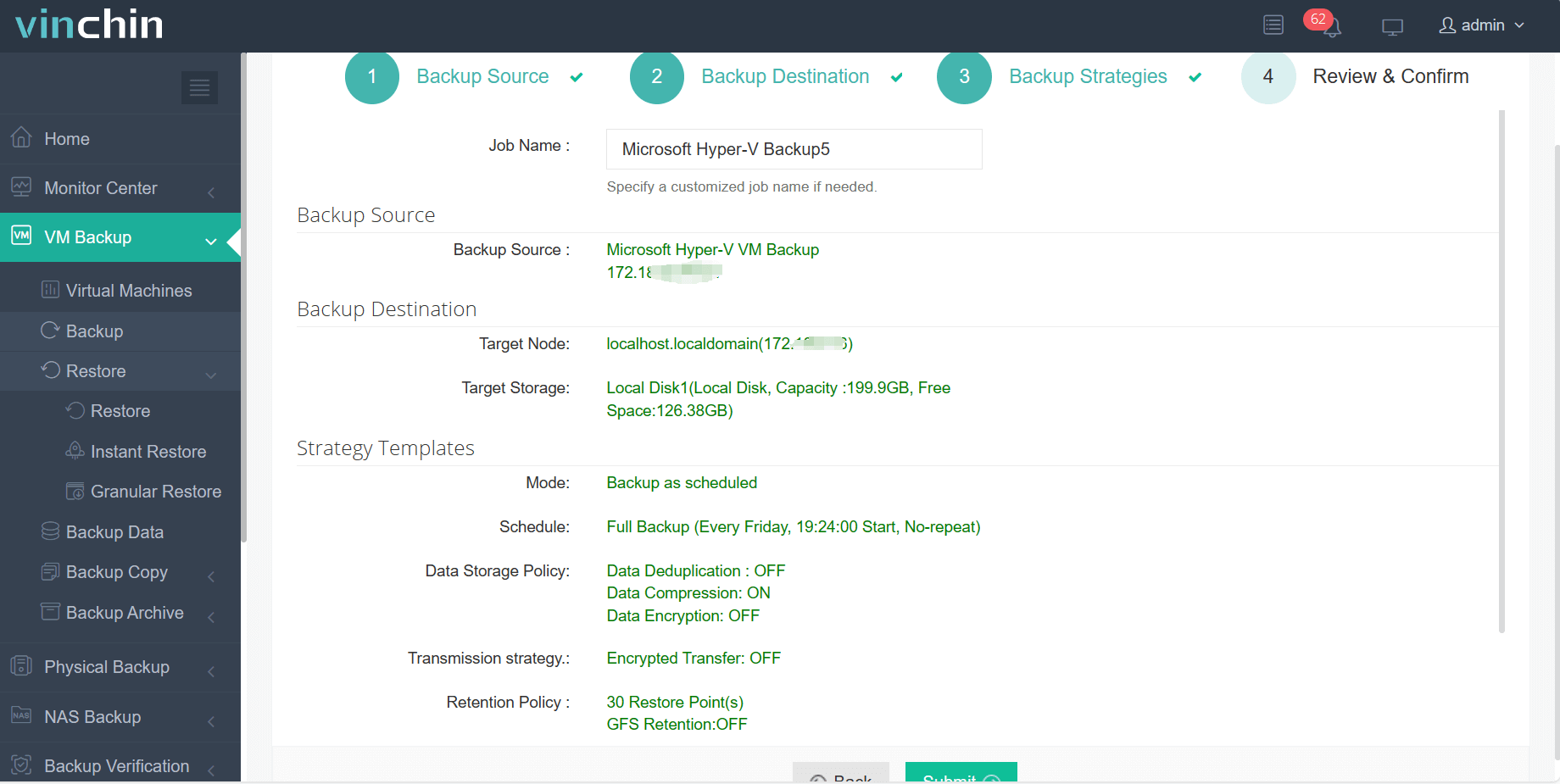
Para hacer una copia de seguridad de una máquina virtual Hyper-V, solo necesitas:
1. Seleccione la VM de Hyper-V
2. Seleccione el almacenamiento de respaldo
3. Seleccione estrategias de respaldo
4. Enviar el trabajo
Vinchin Backup & Recovery ha sido seleccionado por miles de empresas y también puedes comenzar a usar este poderoso sistema con una prueba completa de 60 días! Además, contáctanos y deja tus necesidades, y recibirás una solución según tu entorno IT.
Conclusión
Hyper-V Failover Cluster es una característica de Microsoft Windows Server que te permite crear un clúster de alta disponibilidad de máquinas virtuales Hyper-V. Proporciona capacidades de conmutación por error automática, asegurando que las máquinas virtuales sigan funcionando incluso si un servidor físico o un host de Hyper-V falla.
Para proteger eficientemente el entorno de Hyper-V, puede elegir Vinchin Backup & Recovery para respaldar y recuperar sus máquinas virtuales. No se pierda la prueba gratuita.