Ejecutar Proxmox en AWS es un tema apasionante para los administradores de TI que desean combinar la virtualización de código abierto con la escalabilidad en la nube. ¿Pero es realmente posible implementar el Entorno Virtual Proxmox (VE) en Amazon Web Services? Sí, es posible, aunque existen algunas advertencias importantes. En este artículo explicaremos qué significa «Proxmox en AWS», por qué podría elegir esta configuración y cómo comenzar paso a paso, desde la implementación básica hasta redes avanzadas y resolución de problemas. También mostraremos cómo Vinchin simplifica la migración de máquinas virtuales.
¿Qué es Proxmox en AWS?
Proxmox en AWS significa ejecutar el Entorno Virtual Proxmox —un hipervisor de código abierto— en Amazon Elastic Compute Cloud (EC2). En lugar de utilizar su propio hardware en un centro de datos o sala de servidores, instala Proxmox en un servidor basado en la nube de AWS. Esto le permite gestionar máquinas virtuales (VM) y contenedores mediante la conocida interfaz web de Proxmox, aprovechando al mismo tiempo la infraestructura flexible de AWS.
Sin embargo, AWS no fue diseñado para hipervisores personalizados como Proxmox; está optimizado para su propia pila de virtualización. Ejecutar Proxmox aquí requiere una planificación cuidadosa en cuanto a los tipos de instancia y la configuración de red. Es posible que encuentre limitaciones comparado con su ejecución en servidores físicos.
¿Por qué ejecutar Proxmox en AWS?
¿Por qué alguien querría ejecutar Proxmox en AWS? La razón principal es la flexibilidad combinada con la escalabilidad. Con Proxmox VE en la nube:
Puedes crear o detener máquinas virtuales rápidamente sin necesidad de comprar hardware.
Usted paga únicamente por lo que utiliza.
No es necesario mantener servidores físicos.
Es ideal para laboratorios de pruebas o entornos de desarrollo que necesitan alcance global.
Obtienes acceso a funciones de agrupamiento y gestión de contenedores.
Pero recuerde: AWS se basa en sus propias herramientas y servicios de virtualización. Ejecutar Proxmox aquí funciona mejor para casos de uso específicos, como entornos híbridos de laboratorio o migraciones, y no como sustituto completo de los flujos de trabajo nativos de EC2.
¿Cómo implementar Proxmox VE utilizando una instancia EC2 de Debian en AWS?
Es posible implementar Proxmox VE directamente en una instancia EC2 si sigues cuidadosamente ciertos pasos. A continuación te explicamos cada uno para que puedas comenzar sin contratiempos, incluso si es la primera vez que trabajas con ambas plataformas simultáneamente.
Pasos para la implementación
A continuación se indican los pasos para implementar:
1. Inicie una instancia EC2 de Debian 11: Utilice una AMI oficial de Debian 11 para AMD64; encuentre el ID de la AMI más reciente en la Wiki de Debian.
2. Seleccione su tipo de instancia: Únicamente para contenedores, elija t3.small o una versión superior; para máquinas virtuales anidadas dentro de Proxmox, seleccione una instancia «metal».
3. Configure la red y el almacenamiento: Configure un grupo de seguridad que permita el acceso únicamente desde su dirección IP, no desde todas las direcciones IP, para los puertos 8006 (interfaz de usuario de Proxmox), 22 (SSH) y, si es necesario, ICMP.
4. Pegue el script de cloud-init: En Detalles avanzados, desplácese hacia abajo hasta Datos de usuario y pegue este script. Edite los campos hostname y fqdn según sea necesario.
5. Inicie su instancia: Iníciela; la instalación comienza automáticamente mediante cloud-init.
6. Seguimiento del progreso de la instalación: Utilice Acciones > Supervisión y solución de problemas > Consola serie EC2 o acceda mediante SSH (tail -f /var/log/syslog) para ver los registros en tiempo real.
7. Establecer la contraseña de root: Acceda mediante SSH a su nuevo servidor como root y luego ejecute passwd para poder iniciar sesión en la consola web más adelante.
8. Acceda a la interfaz web: Abra https://<su-IP-pública-de-instancia>:8006/ en su navegador e inicie sesión como root.
9. Reinicie una vez que finalice la instalación: Esto cambia completamente al nuevo kernel requerido por Proxmox VE.
¿Cómo implementar Proxmox VE mediante virtualización anidada en instancias físicas de AWS?
La virtualización anidada consiste en ejecutar un hipervisor dentro de otro; en este caso, instalar Proxmox VE dentro de un entorno ya virtualizado proporcionado por las instancias físicas de Amazon EC2.
Este enfoque permite laboratorios de pruebas aún más complejos o configuraciones híbridas, pero con ciertos compromisos: el sobrecarga de rendimiento aumenta (~10 % más de tiempo de robo de CPU; ~15–20 % menos de rendimiento de disco según las comparativas de la comunidad). ¿Todavía tiene curiosidad? Así es como funciona:
Pasos para la implementación
1. Inicie una instancia EC2 de tipo «metal», como c5n.metal o m5zn.metal
2. Instale Debian 11 utilizando su imagen AMI oficial
3. Conéctese mediante SSH a su servidor una vez que esté listo; siga la guía oficial paso a paso
4. No se necesita configuración adicional: la virtualización anidada está habilitada de forma predeterminada.
5. Cree máquinas virtuales o contenedores mediante la interfaz web, tal como lo haría normalmente
El rendimiento nunca igualará al de las implementaciones nativas debido a la abstracción de doble capa, ¡pero muchas cargas de trabajo siguen funcionando adecuadamente aquí si se ajustan correctamente!
Migración sin interrupciones de máquinas virtuales con Vinchin Backup & Recovery
Para garantizar transiciones fluidas entre distintos entornos virtuales sin interrumpir las operaciones empresariales, las organizaciones necesitan soluciones de migración robustas junto con estrategias de copia de seguridad confiables. Vinchin Backup & Recovery destaca como una solución empresarial de copia de seguridad que ofrece capacidades de migración de máquinas virtuales sin agente, ayudando a las empresas a trasladar sus cargas de trabajo de forma fluida mediante migración V2V, mientras se minimiza el impacto en los sistemas de producción.
Vinchin Backup & Recovery admite una amplia variedad de plataformas de virtualización líderes en el mercado, entre las que se incluyen clústeres VMware vSphere/ESXi, Microsoft Hyper-V, oVirt, OLVM, Red Hat Virtualization, XCP-ng, XenServer/Citrix Hypervisor y OpenStack. Asimismo, destaca su soporte integral para la migración tanto desde como hacia entornos Proxmox, además de otros no enumerados explícitamente aquí.
El proceso de migración con Vinchin Backup & Recovery es extremadamente sencillo:
Paso 1. Seleccionar el punto de restauración
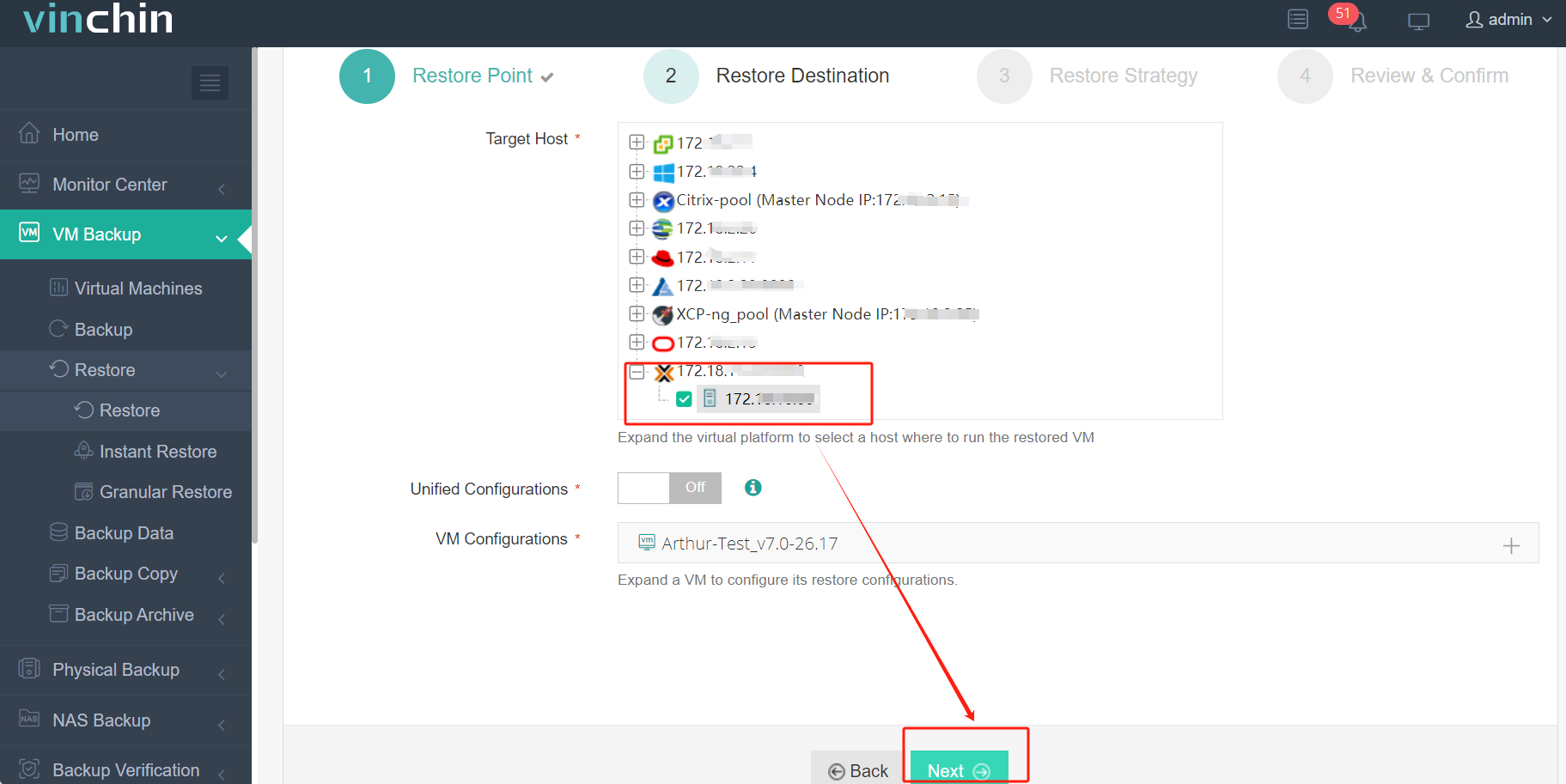
Paso 2. Seleccione el destino de la restauración
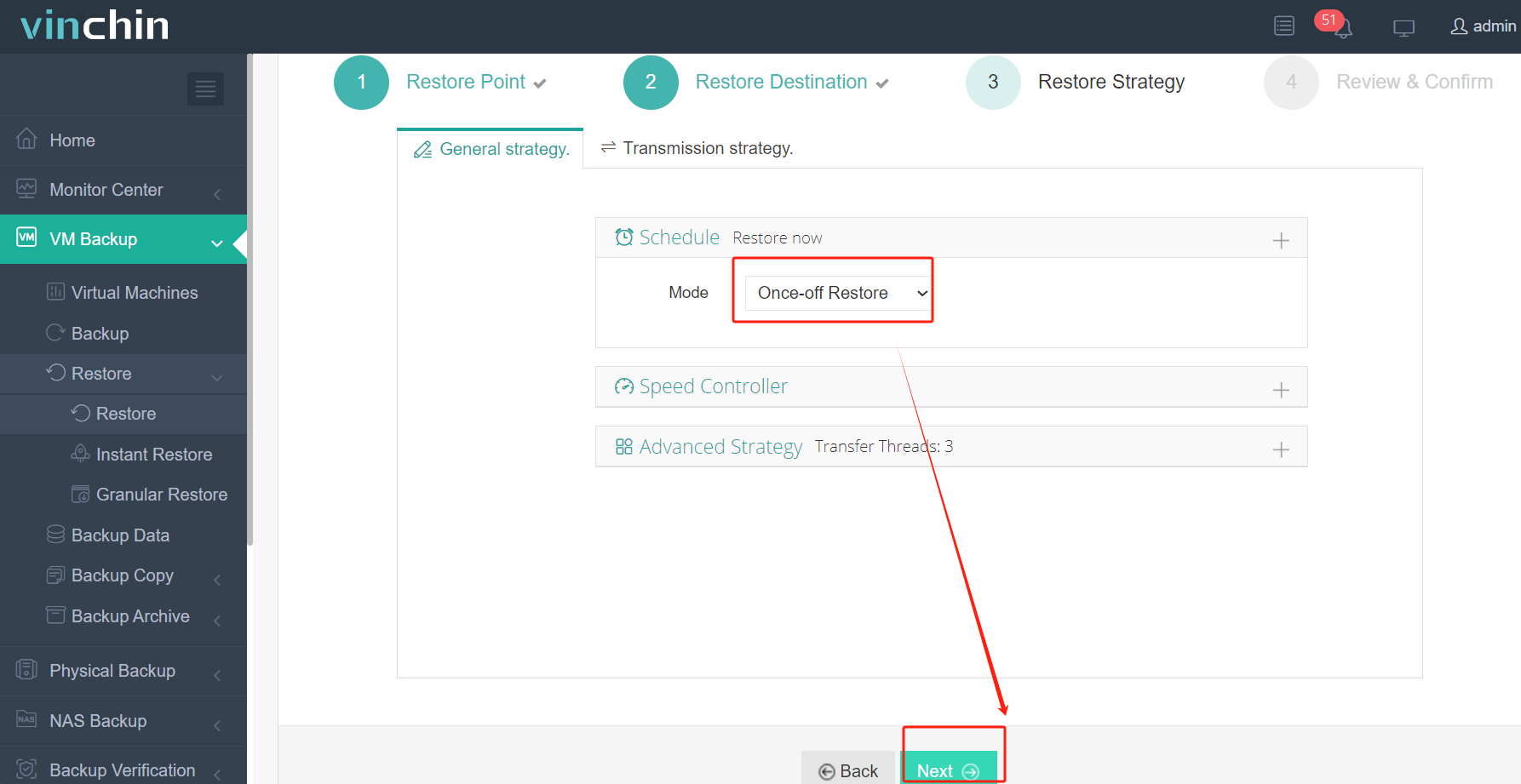
Paso 3. Seleccione las estrategias de restauración
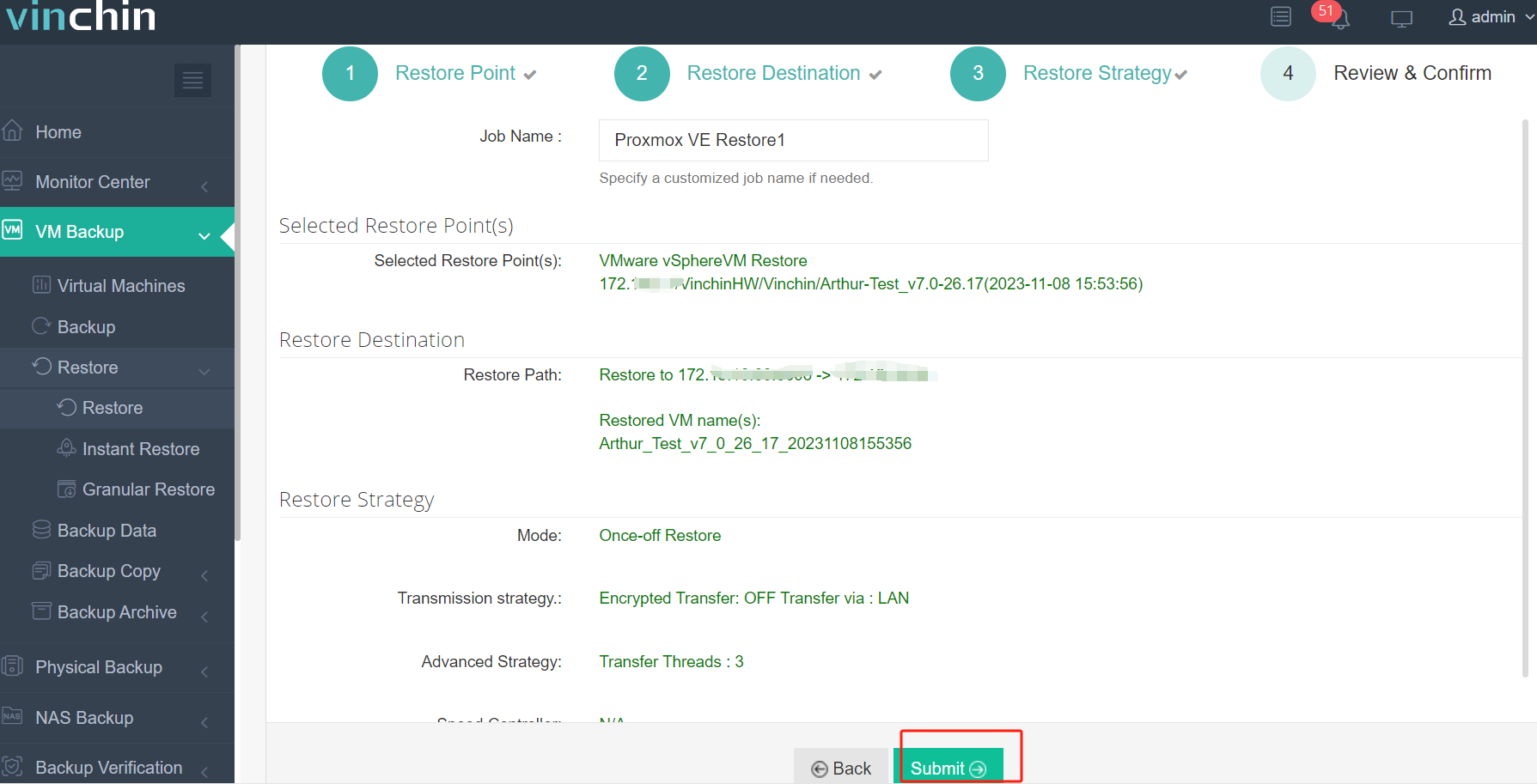
Paso 4. Revisar y enviar el trabajo
Miles de organizaciones de todo el mundo confían en Vinchin gracias a su fiabilidad y sus altas calificaciones de satisfacción del usuario en diversos sectores a nivel global. ¡Pruebe todas las funciones de forma gratuita con una prueba integral de 60 días—descargue ahora e instale sin esfuerzo en cuestión de minutos mediante nuestro paquete de instalación.
Preguntas frecuentes sobre Proxmox en AWS
P1: ¿Puedo crear una instantánea de todo mi clúster alojado en la nube de forma sencilla?
A1: Sí, con el almacenamiento adecuado conectado, puede crear instantáneas coherentes mediante las herramientas integradas de LVM/ZFS disponibles en la mayoría de las distribuciones modernas de Linux que se ejecutan bajo Proxmox VE.
P2: ¿Qué ocurre si mi dirección IP pública cambia después de reiniciar?
A2: Actualice los registros DNS de inmediato o asigne direcciones IP elásticas mediante la consola de AWS para mantener el acceso remoto sin interrupciones tras eventos de reinicio.
P3: ¿Cómo automatizo las copias de seguridad nocturnas desde mis máquinas virtuales invitadas?
A3: Programar trabajos mediante cron y las utilidades nativas de copia de seguridad incluidas en cada sistema operativo invitado, o aprovechar soluciones externas compatibles con puntos finales SFTP/NFS/S3 configurados de forma segura fuera del perímetro principal del clúster.
Conclusión
Ejecutar «Proxmox en AWS» otorga a los equipos de TI una gran flexibilidad, pero exige una planificación cuidadosa en cuanto a costos, configuración de red, riesgos de cumplimiento y esfuerzos continuos de endurecimiento de la seguridad durante todas las fases del ciclo de vida. Para necesidades fluidas de migración entre plataformas —incluidas opciones sin agente que abarcan múltiples proveedores— Vinchin ofrece soluciones sólidas, confiables en todo el mundo y utilizadas hoy por miles de organizaciones