La migración de máquinas virtuales a un centro de datos diferente no está admitida en Hyper-V. El centro de datos es un concepto lógico en Hyper-V para organizar y administrar los recursos de virtualización. Las máquinas virtuales de Hyper-V no pueden migrarse entre distintos centros de datos.
Si necesita migrar máquinas virtuales de Hyper-V de un centro de datos a otro, normalmente debe utilizar otras herramientas o métodos para hacerlo, como la función de exportación e importación de máquinas virtuales o software de gestión de virtualización de terceros.
Aquí hay dos métodos para mover máquinas virtuales de un centro de datos a otro:
¿Cómo exportar e importar una máquina virtual mediante el Administrador de Hyper-V?
Con las funcionalidades de exportación e importación del Administrador de Hyper-V, las máquinas virtuales pueden trasladarse sin interrupciones de un centro de datos a otro. A continuación se describe paso a paso el proceso para ejecutar eficientemente una migración.
Paso 1: Exportar la máquina virtual
En el host de Hyper-V del centro de datos de origen, realice los siguientes pasos mediante el Administrador de Hyper-V para exportar las máquinas virtuales que desea migrar. Este paso crea una copia de la máquina virtual para su importación en el centro de datos de destino.
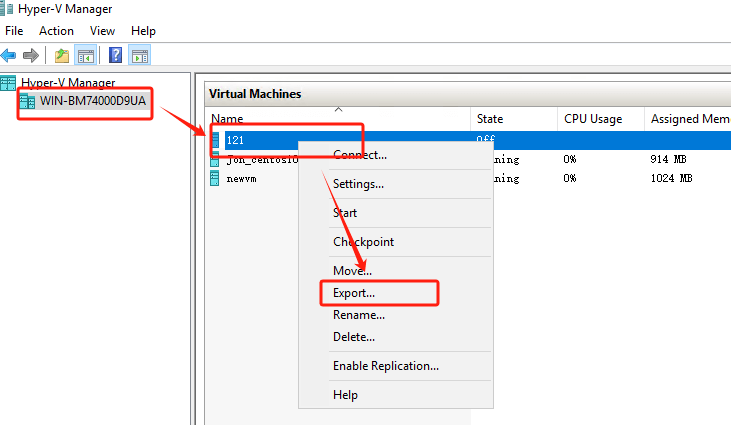
Haga clic con el botón derecho en la máquina virtual del host en el centro de datos 1 > seleccione Exportar máquina virtual > especifique la ubicación (recuerde esta ruta) > haga clic en Exportar
Paso 2: Importar la máquina virtual
Si anteriormente exportó una máquina virtual, recuerde eliminarla antes de volver a importarla en la misma máquina para evitar máquinas virtuales duplicadas (con el mismo UUID). Ahora, procedamos con la operación de importación.
Seleccione el host en el centro de datos 2 > Importar máquina virtual > busque la Carpeta de ubicación > seleccione la máquina virtual que desea importar > elija el Tipo de importación > haga clic en Finalizar
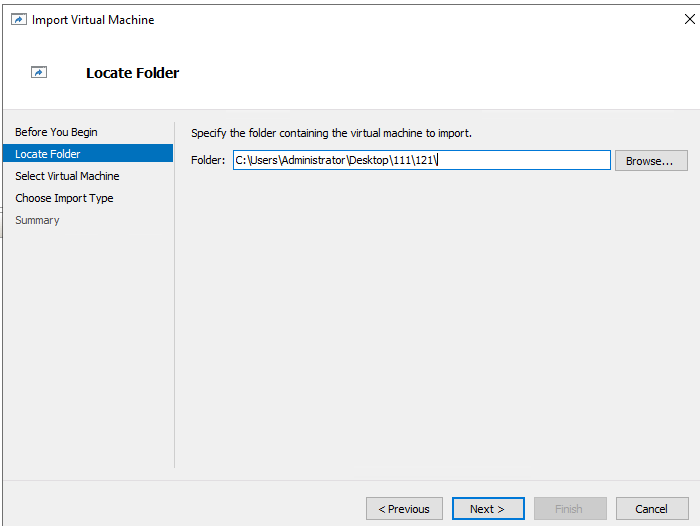
Aquí puede ver que la migración de la máquina virtual Hyper-V de un centro de datos a otro se ha completado correctamente.

¿Cómo exportar e importar máquinas virtuales de Hyper-V mediante scripts de PowerShell?
Al aprovechar las capacidades de línea de comandos de PowerShell, los usuarios pueden ejecutar instrucciones precisas para exportar e importar máquinas virtuales de Hyper-V sin interrupciones.
Paso 1: Conéctese al servidor Hyper-V
Escriba PowerShell en el cuadro de búsqueda de la barra de tareas de Windows > Presione Entrar > Ingrese el siguiente comando para conectarse a Hyper-V.
Enter-PSSession -ComputerName YourHyperVHostName -Credential Get-Credential
Enter-PSSession -ComputerName 172.xxxx -Credential Get-Credential
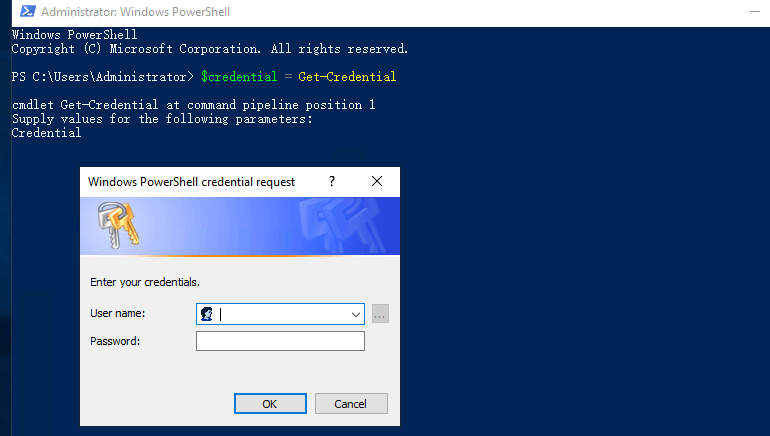
Introduzca el nombre de usuario y la contraseña adecuados en la ventana emergente para conectarse al servidor Hyper-V.
Paso 2: Enumerar las máquinas virtuales disponibles
Esto mostrará todas las máquinas virtuales que se están ejecutando en el host Hyper-V.
Get-VM

Paso 3: Exportar las máquinas virtuales que se migrarán
Export-VM -Name YourVirtualMachineName -Path "C:ExportPath"
Export-VM -Name 121 -Path "C:UsersAdministratorDesktop444"
Paso 4: Desconectar la sesión con el host de Hyper-V de origen
Remove-PSSession $sourceSession
Paso 5: Conectarse al host de Hyper-V de destino
Igual que en el paso uno. Escriba el siguiente comando:
Enter-PSSession -ComputerName YourHyperVHostName -Credential Get-Credential
Enter-PSSession -ComputerName 172.xxxxx -Credential Get-Credential
Paso 6: Importar máquinas virtuales
Import-VM -Name YourVirtualMachineName -Path "C:ImportPath"
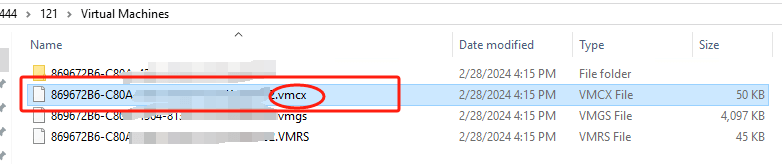
Import-VM -Path "C:UsersAdministratorDesktop444121Virtual Machines869672Bxxxxxxx.vmcx"
Al importar una máquina virtual, asegúrese de que el parámetro ImportPath apunte a un archivo con extensión .vmcx y de que dicho archivo se encuentre en la ruta de la máquina virtual exportada. La ruta especificada debe ser un nombre de archivo con formato GUID válido; de lo contrario, PowerShell no reconocerá la ruta ni importará la máquina virtual. Asegúrese de que la ruta indicada sea correcta y contenga tanto el nombre de archivo adecuado como la extensión .vmcx.
La máquina virtual se ha importado correctamente y su nombre es «121», y el estado de la máquina virtual importada es normal (funcionando correctamente).

¿Cómo migrar una máquina virtual de Hyper-V en Vinchin Backup & Recovery?
Aunque es posible utilizar las funciones de importación y exportación de máquinas virtuales de Hyper-V, el proceso puede resultar bastante engorroso y requiere mucho tiempo y esfuerzo. Sin embargo, puede simplificar las tareas de copia de seguridad y recuperación de máquinas virtuales mediante el uso de software de gestión de virtualización de terceros, como Vinchin Backup & Recovery, una potente solución de copia de seguridad y recuperación diseñada específicamente para entornos virtualizados.
Vinchin Backup & Recovery es una solución de copia de seguridad diseñada para VMware, Hyper-V, XenServer, XCP-ng, oVirt, RHV, Proxmox y otras máquinas virtuales. Al utilizar Vinchin Backup & Recovery para la migración de máquinas virtuales, puede elegir restaurarlas directamente desde las copias de seguridad al centro de datos de destino, ahorrando tiempo y esfuerzo. Además, Vinchin no solo admite la migración entre plataformas idénticas, sino también la migración V2V, ofreciéndole una mayor variedad de opciones de migración.
Transportar una máquina virtual de Hyper-V en Vinchin Backup & Recovery es muy sencillo, solo requiere unos pocos pasos simples.
Copia de seguridad de una máquina virtual Hyper-V
1. Simplemente seleccione las máquinas virtuales en el host

2. A continuación, seleccione la ubicación de copia de seguridad

3.Seleccionar estrategias

4. Finalmente envíe el trabajo

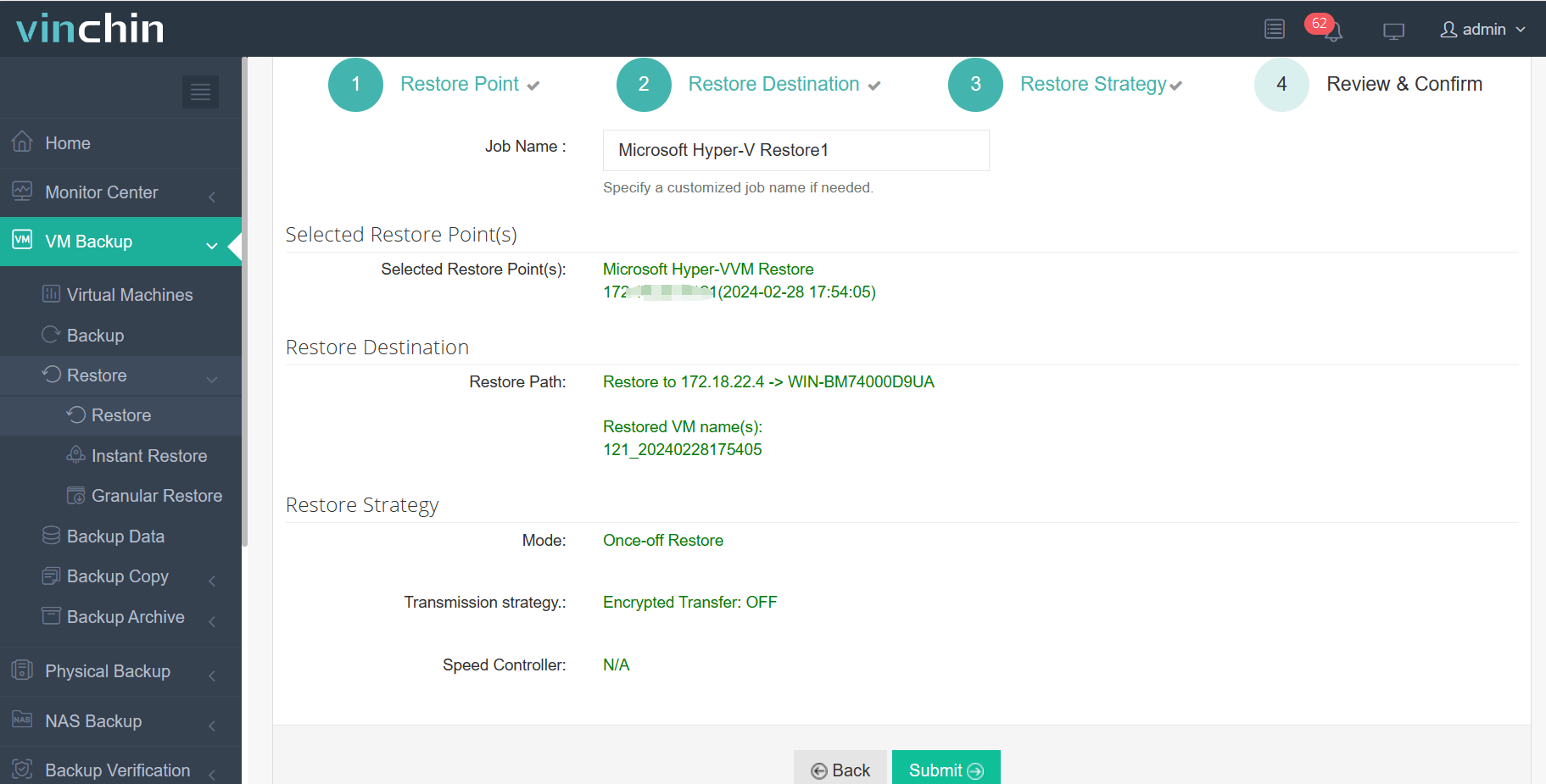
Restaurar la máquina virtual de Hyper-V
1. Seleccione la máquina virtual que desea restaurar
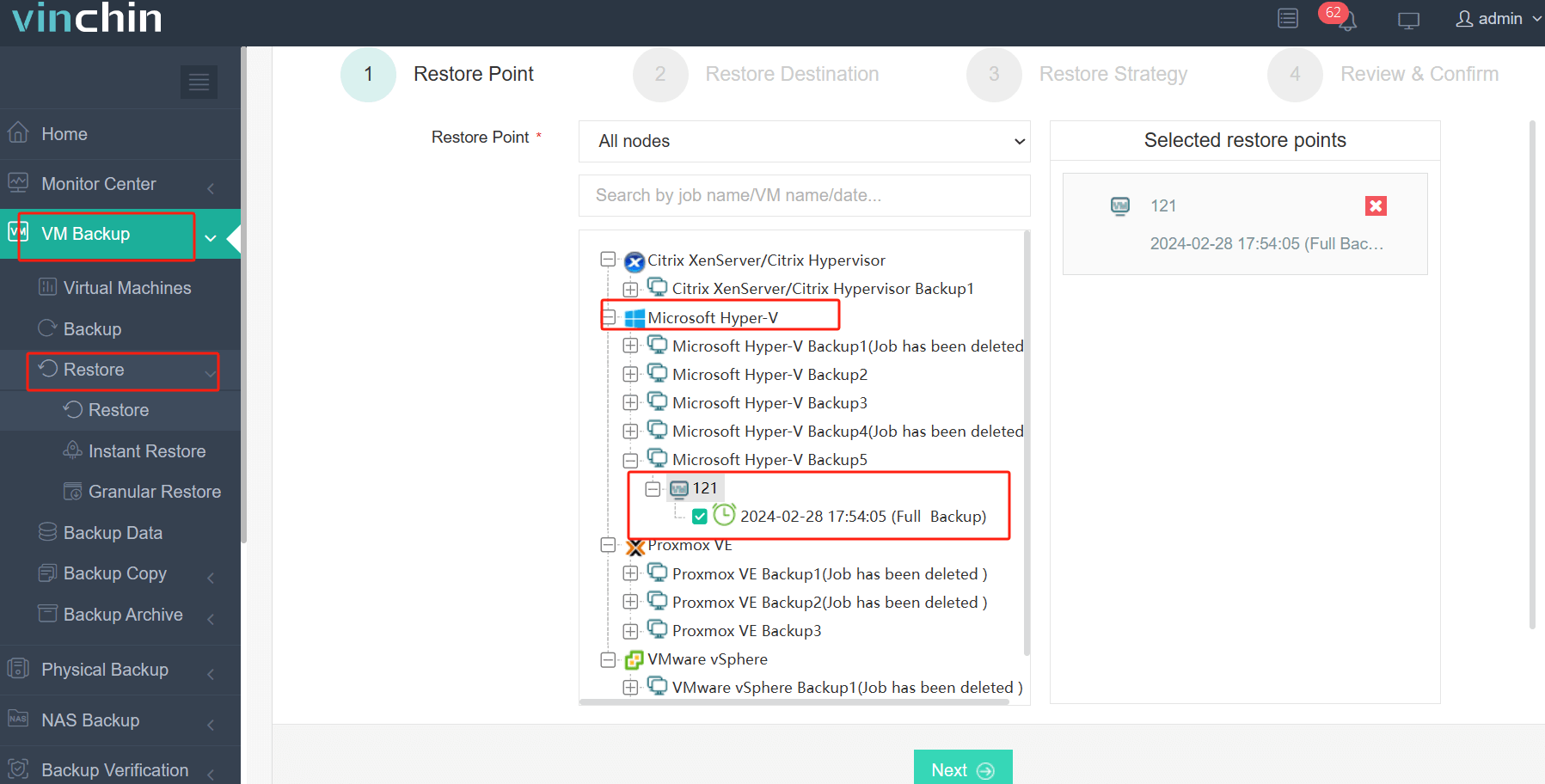
2. Seleccione el host de Hyper-V en el que se ejecutará la máquina virtual restaurada
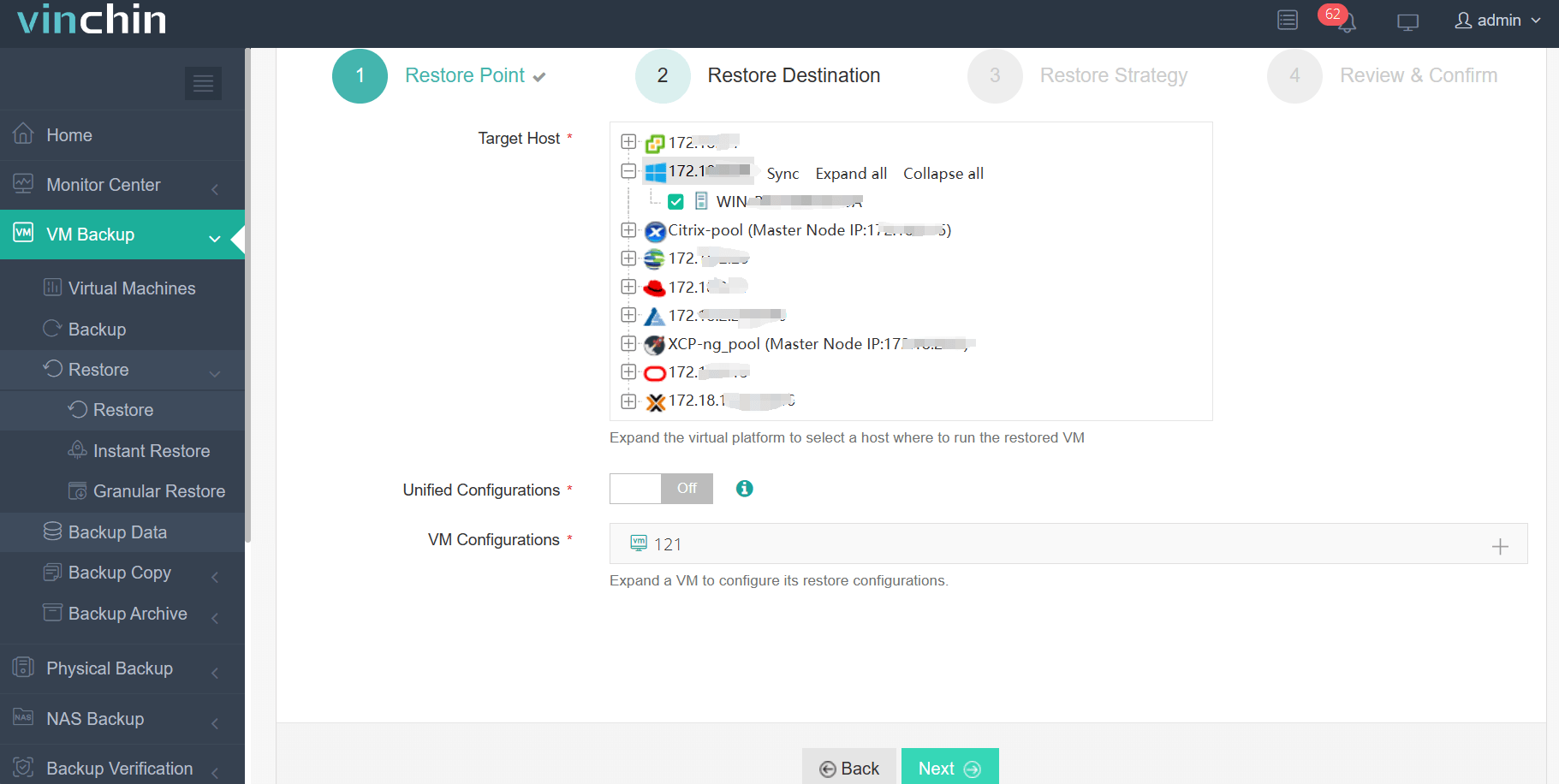
3. Seleccione la estrategia de restauración
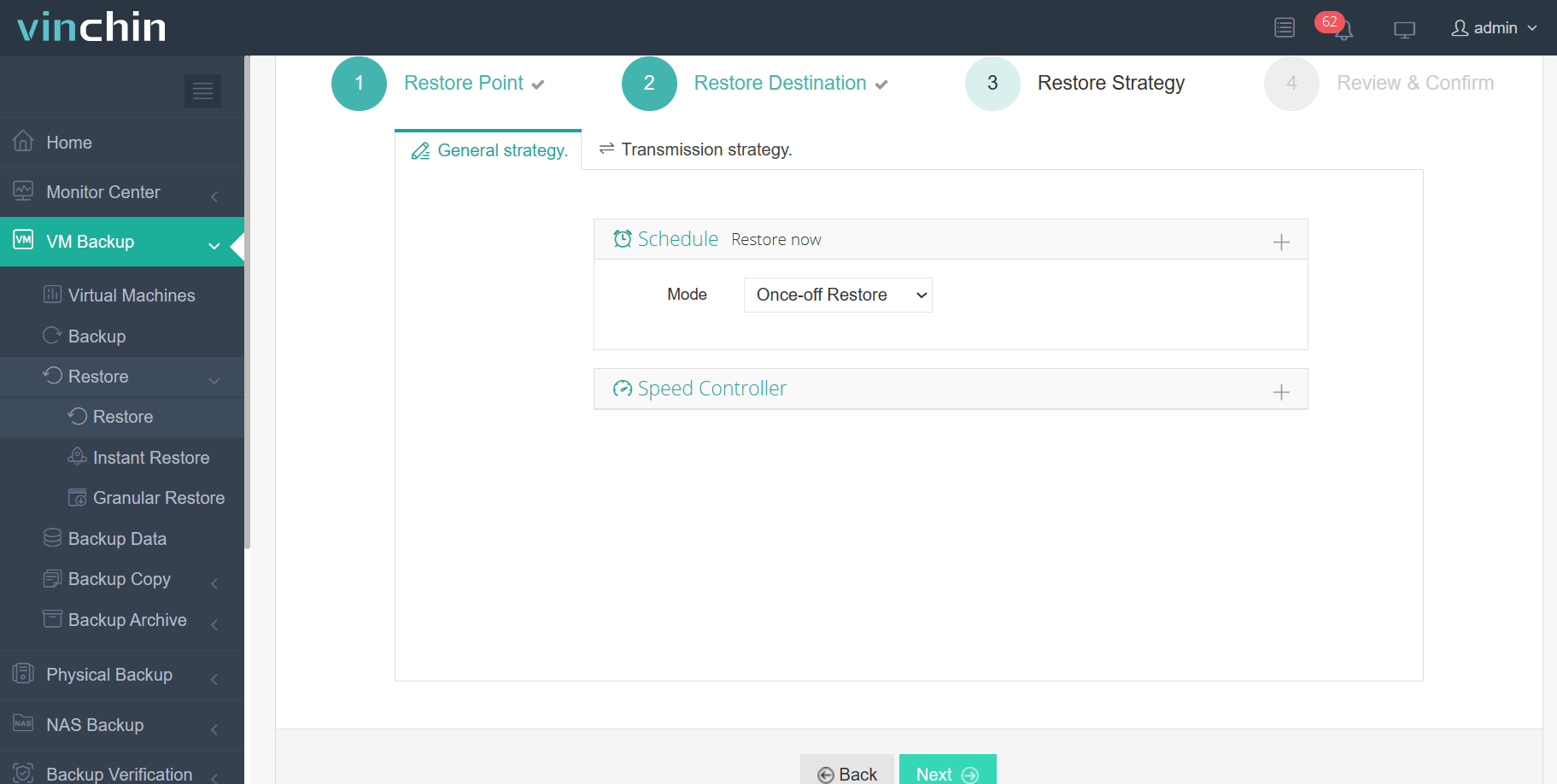
4. Revisar y enviar el trabajo
Para experimentar la funcionalidad de primera mano, Vinchin ofrece una prueba gratuita de 60 días. Para obtener más información, no dude en ponerse en contacto con Vinchin directamente o comunicarse con nuestros socios locales.
Preguntas frecuentes sobre la migración de máquinas virtuales Hyper-V
P1: Mi máquina virtual Hyper-V contiene una gran cantidad de datos; ¿afectará esto la velocidad de migración?
A1: Sí, grandes volúmenes de datos pueden afectar la velocidad de migración. Puede utilizar técnicas como la compresión y la transferencia optimizada de datos para minimizar el tiempo de migración.
P2: ¿Se pueden migrar máquinas virtuales de Hyper-V a Proxmox?
A2: Sí, puede migrar máquinas virtuales de Hyper-V a Proxmox. Un método consiste en convertir manualmente los archivos de disco duro virtual de las máquinas virtuales de Hyper-V (normalmente en formato VHD o VHDX) a un formato reconocido por Proxmox (como qcow2), y luego copiar los archivos de disco duro virtual y los archivos de configuración al host de Proxmox e importar la máquina virtual. Otro método más práctico es utilizar Vinchin Backup & Recovery para la migración de Hyper-V a Proxmox. Esto elimina la necesidad de realizar manualmente los pasos de conversión y copia, haciendo que el proceso de migración sea más cómodo y eficiente.
Conclusión
En conclusión, la migración de máquinas virtuales de un centro de datos a otro en Hyper-V no está directamente admitida. No obstante, puede lograrse exportando e importando las máquinas virtuales mediante el Administrador de Hyper-V o mediante scripts de PowerShell. Como alternativa, el uso de soluciones de terceros como Vinchin Backup & Recovery simplifica este proceso, ofreciendo funciones eficientes de copia de seguridad, recuperación y migración de máquinas virtuales entre distintas plataformas.