VMware ESXi es un hipervisor de tipo 1, es decir, un sistema operativo de virtualización dedicado que se ejecuta directamente sobre la capa de hardware del host y tiene acceso completo a los recursos; mientras que Workstation/Player es un hipervisor de tipo 2, es decir, una aplicación que interactúa con el sistema operativo subyacente para acceder al hardware. Por esta razón, ESXi ofrece un rendimiento superior al de Workstation.
Además, ESXi está diseñado para clústeres de servidores y, si tiene una cantidad limitada de RAM para máquinas virtuales densas pero no desea preocuparse por la RAM ni por las funciones, es mejor que se quede con ESXi.
En este blog, aprenderá tres métodos diferentes para migrar máquinas virtuales de Workstation al servidor ESXi.
Método 1: Exportar la máquina virtual de VMware Workstation a OVF/OVA e importarla a ESXi
Exportar una máquina virtual de VMware Workstation a OVF/OVA
1. Inicie VMware Workstation, seleccione la máquina virtual de destino y vaya a VM > Administrar > Cambiar compatibilidad de hardware…
2. Seleccione la versión de compatibilidad de hardware en la lista desplegable y haga clic en Siguiente.
3. En el Asistente para cambiar la compatibilidad de hardware, seleccione Crear un clon nuevo de esta máquina virtual o Modificar esta máquina virtual, y luego haga clic en Siguiente.
4. Proporcione un nuevo nombre para la máquina virtual y busque la ubicación si decide crear un clon nuevo. Haga clic en Finalizar.
5. Seleccione la máquina virtual de destino y haga clic en Archivo > Exportar a OVF…
6. Haga clic en Guardar después de designar una ubicación para guardar los archivos exportados.
Importarlo a ESXi
1. Inicie el cliente de VMware ESXi y vaya a Máquinas virtuales > Crear/registrar máquina virtual.
2. En la página Seleccionar tipo de creación, elija Implementar una máquina virtual desde un archivo OVF u OVA y haga clic en Siguiente.
3. En la página Seleccionar archivos OVF y VMDK, introduzca el nuevo nombre de la máquina virtual y haga clic en el campo vacío para especificar el archivo OVF/OVA exportado. Haga clic en Siguiente.
4. En la página Seleccionar almacenamiento, designe un almacén de datos y haga clic en Siguiente.
5. En la página Opciones de implementación, seleccione las asignaciones de red, el aprovisionamiento de discos y si desea o no que la máquina se encienda automáticamente. Haga clic en Siguiente.
6. En la página Listo para completar, revise la configuración y haga clic en Finalizar. El progreso es visible en Tareas recientes.
Método 2: Cargar máquinas virtuales de Workstation en ESXi
1. Inicie VMware Workstation y vaya a Archivo > Conectarse al servidor… Acepte cualquier advertencia de certificado autofirmado que aparezca.
2. Introduzca el nombre del servidor, el nombre de usuario y la contraseña del servidor ESXi y haga clic en Conectar (puede administrar un host ESXi desde VMware Workstation).
3. Apague la máquina virtual que va a cargarse, vaya a VM > Administrar > Cambiar compatibilidad de hardware… y seleccione la versión compatible del hardware de la máquina virtual.
4. Vaya a VM > Administrar > Cargar…. Seleccione el servidor ESXi en la ventana emergente y haga clic en Siguiente.
5. Introduzca un nombre para la nueva máquina virtual y especifique su almacén de datos. Haga clic en Finalizar.
Método 3: Crear una máquina virtual ESXi con el VMDK convertido
1. Seleccione la máquina virtual de destino y haga clic en Archivo > Exportar a OVF… Elija exportar archivos por separado.
2. Cargue el archivo VMDK en el almacén de datos ESXi mediante SCP
[root@esxi:/vmfs/volumes/datastore] ls
...
Windows-10-64-Enterprise-disk2.vmdk
...
3. Convertir el VMDK de la estación de trabajo a ESXi con vmkfstools.
[root...] mv Windows-10-64-Enterprise-disk2.vmdk Windows-10-64-Enterprise-disk2.vmdk.workstation
[root...] vmkfstools -i Windows-10-64-Enterprise-disk2.vmdk.fusion Windows-10-64-Enterprise-disk2.vmdk
Formato del disco de destino: VMFS zeroedthick
Clonando el disco «Windows-10-64-Enterprise-disk2.vmdk.workstation»...
Clonación: completada al 100 %.
4. Haga clic en Nueva máquina virtual... en la sección Acciones.
5. En la pestaña Seleccione un tipo de creación, seleccione Crear una nueva máquina virtual. A continuación, agregue un nombre, un recurso informático, almacenamiento, compatibilidad y sistema operativo invitado en el asistente siguiente.
6. En la página Personalizar hardware, haga clic en × a la derecha de Disco duro nuevo para eliminar el disco predeterminado asignado a la máquina virtual.
7. Haga clic en AÑADIR NUEVO DISPOSITIVO > Disco duro existente y seleccione el archivo VMDK convertido. A continuación, el archivo aparecerá listado como Archivo de disco.
8. Cree y inicie la máquina virtual. Podrá ver la máquina virtual ESXi desde Workstation.
Protección completa para VMware ESXi
Antes de realizar cualquier operación de conversión arriesgada o después de finalizarla, es recomendable contar con una solución profesional de copia de seguridad para VMware.Vinchin Backup & Recovery es una solución de datos sin agente para más de 10 plataformas, incluidas VMware, XenServer, oVirt, Red Hat Virtualization, Oracle OLVM, OpenStack, etc. 6 bases de datos, servidores Linux y Windows, y NAS.
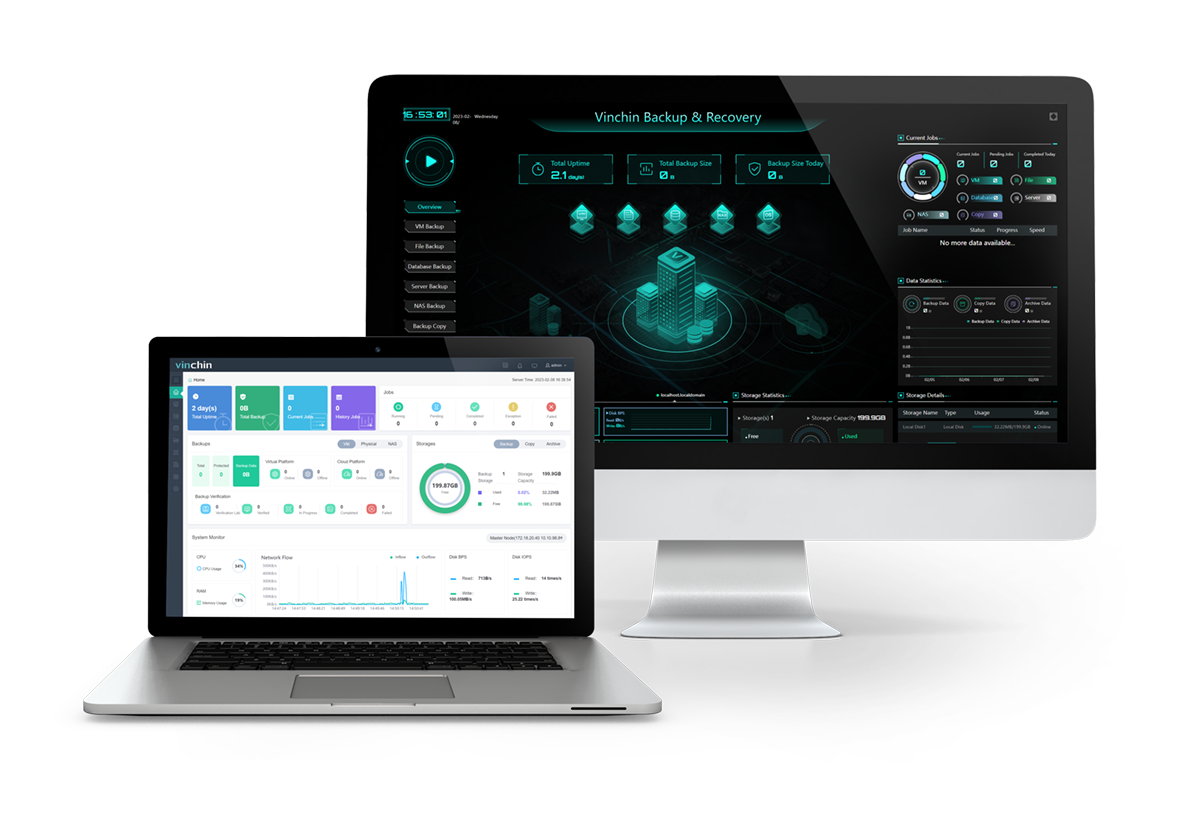
Copia de seguridad automatizada de VMware: Automatice las copias de seguridad fácilmente con horarios flexibles y alertas por correo electrónico.
Estrategias inteligentes de copia de seguridad: Elige entre múltiples opciones de copia de seguridad, como la copia de seguridad incremental indefinida habilitada mediante CBT a través de la transmisión HOTADD y la reducción de datos.
Migración V2V multiplataforma: Mueva máquinas virtuales ESXi a otro host (más de 10 virtualizaciones) o viceversa sin esfuerzo y sin necesidad de otras herramientas, en tan solo 4 pasos.
Recuperación instantánea: Recupere una máquina virtual de VMware dañada en 15 segundos desde el repositorio de copias de seguridad o desde la copia de respaldo remota ubicada en otra ubicación.
Protección contra malware: Refuerce las copias de seguridad en el servidor Vinchin con protección de almacenamiento de copias de seguridad contra ransomware, archivado en la nube pública, cifrado de datos y más.
Vinchin Backup & Recovery también ofrece recuperación a nivel de archivo, transmisión de datos cifrados, expansión de nodos de copia de seguridad y otras funciones avanzadas para los usuarios. Puede descargar la versión de prueba gratuita de 60 días a continuación.
Resumen
Es posible que desee migrar máquinas virtuales de VMware Workstation a servidores ESXi por diversas razones, como minimizar el tiempo de inactividad o reducir la sobrecarga de ESXi. En este blog presento tres métodos para trasladar máquinas virtuales de Workstation a ESXi. Elija el método que mejor se adapte a sus necesidades y entorno. Si busca una solución integral de copia de seguridad para ESXi, también puede probar Vinchin Backup & Recovery.