La virtualización ha cambiado la forma en que los equipos de TI gestionan servidores y aplicaciones. En el centro de este cambio se encuentra el cliente vSphere: una herramienta potente que le permite controlar sus máquinas virtuales con facilidad. Ya sea que esté implementando nuevos servicios o manteniendo operativas cargas de trabajo críticas, dominar el cliente vSphere es fundamental para cualquier administrador de operaciones.
¿Qué es vSphere Client?
vSphere Client es la interfaz gráfica principal de VMware para la gestión de infraestructuras virtuales. Se conecta bien a un servidor vCenter, bien directamente a un host ESXi, lo que le permite realizar instalaciones, supervisar recursos, configurar ajustes y gestionar objetos del inventario, todo desde un único lugar.
Originalmente lanzado como una aplicación para Windows (“vSphere Client”), ha evolucionado hasta convertirse en un cliente web moderno basado en HTML5 al que se puede acceder desde su navegador introduciendo la dirección de su servidor vCenter o del host ESXi, seguida de /ui. Este cambio significa que ya no es necesario instalar software adicional en su estación de trabajo; simplemente abra Chrome o Firefox e inicie sesión de forma segura.
Con la interfaz del cliente vSphere VM, puede:
Crear nuevas máquinas virtuales
Asignar recursos de CPU y memoria
Supervisar las métricas de rendimiento
Gestionar el almacenamiento y la red
Establecer permisos y roles
Esta flexibilidad lo convierte en un centro neurálgico para las operaciones diarias en cualquier centro de datos impulsado por VMware.
¿Qué son las máquinas virtuales en vSphere?
Una máquina virtual dentro de vSphere funciona como un servidor físico, pero se ejecuta íntegramente como software en un host ESXi. Cada máquina virtual contiene su propio sistema operativo (SO), aplicaciones, discos y asignación de memoria, y opera de forma independiente respecto a las demás máquinas virtuales que comparten el mismo hardware.
Crea máquinas virtuales para ejecutar distintas cargas de trabajo: servidores de archivos, bases de datos, entornos de prueba: las posibilidades son ilimitadas. Con las herramientas del cliente VMware vSphere a su alcance, puede implementar rápidamente nuevas máquinas virtuales cuando cambien las necesidades empresariales o escalar las existentes sin tener que adquirir más hardware físico.
Las máquinas virtuales (VM) se gestionan mediante grupos de recursos que permiten asignar ciclos de CPU o memoria RAM según la prioridad o el tipo de carga de trabajo, lo que brinda un control detallado sobre el rendimiento y la eficiencia de costos.
¿Cómo crear máquinas virtuales con vSphere Client?
Crear una nueva máquina virtual suele ser su primer paso al implementar nuevos servicios o probar actualizaciones de software. El cliente vm vsphere simplifica este proceso y ofrece numerosas opciones de personalización en el camino.
Antes de comenzar:
Asegúrese de que tiene permiso para crear máquinas virtuales en el clúster o host seleccionado.
Compruebe el espacio disponible en el almacén de datos.
Decida qué versión del sistema operativo instalará posteriormente; esto afecta las opciones de compatibilidad durante la configuración.
A continuación se explica cómo crear una máquina virtual mediante el cliente vSphere basado en HTML5 más reciente:
1. Iniciar sesión: Abra su navegador e introduzca https://<su-vcenter-o-esxi>/ui. Introduzca sus credenciales y haga clic en INICIAR SESIÓN.
2. Navegar por el inventario: Haga clic en Hosts y clústeres en el panel izquierdo.
3. Asistente para crear una nueva máquina virtual: haga clic con el botón derecho en su host o clúster de destino y seleccione Nueva máquina virtual en el menú Acciones.
4. Seleccione el tipo de creación: Elija Crear una nueva máquina virtual y, a continuación, haga clic en SIGUIENTE.
5. Nombre y ubicación: Introduzca un nombre único; seleccione la carpeta de destino o el centro de datos; haga clic en SIGUIENTE.
6. Seleccionar recurso de cómputo: Elija el host/cluster ESXi que ejecutará esta máquina virtual; haga clic en SIGUIENTE.
7. Seleccionar almacenamiento: Elija un almacén de datos con suficiente espacio libre; haga clic en SIGUIENTE.
8. Seleccionar el nivel de compatibilidad: ¡Aquí es donde cobran importancia los matices operativos! Elegir versiones más recientes de hardware (por ejemplo, «ESXi 8.x») habilita funciones como los controladores NVMe, pero restringe la migración a hosts más antiguos que carecen de soporte (documentación de VMware). Si la migración en vivo es importante para su entorno, siempre verifique la compatibilidad de todos los hosts antes de seleccionar versiones superiores.
9. Seleccionar la familia/versión del sistema operativo invitado: Elija Windows/Linux/Otro, junto con la versión específica; esto establece los valores predeterminados óptimos para los controladores y dispositivos.
10. Personalizar la configuración del hardware: Ajuste las CPUs, la memoria RAM, el tamaño del disco y los adaptadores de red según sea necesario; agregue dispositivos si es preciso.
11. Configurar la unidad de CD/DVD para la instalación del sistema operativo: adjunte la imagen ISO desde el almacén de datos o la biblioteca de contenido si está instalando un sistema operativo en este momento; marque la casilla «Conectar al encender».
12. Revisar la configuración y finalizar la instalación: Revise todo detenidamente y, a continuación, haga clic en FINALIZAR
13. Una vez finalizada la creación:
14. Proceda con los pasos estándar de instalación del sistema operativo dentro de la ventana de la consola invitada, tal como lo haría con una configuración de hardware físico
15. Cuando finalice la instalación del sistema operativo:
En la página de resumen, seleccione «Instalar VMware Tools»
Siga las indicaciones en la ventana del instalador del sistema operativo invitado
¡Su nueva máquina virtual ya está lista!
Gestión de máquinas virtuales mediante vSphere Client
Gestionar máquinas virtuales va más allá de simplemente encenderlas: incluye supervisar métricas de estado y rendimiento, ajustar dinámicamente los recursos según cambien las necesidades, crear instantáneas antes de realizar cambios arriesgados y solucionar rápidamente los problemas cuando surgen.
Tarea 1: Operaciones de encendido
Para encender/apagar/reiniciar cualquier máquina virtual:
1) Seleccione la máquina virtual deseada del árbol de inventario
2) Utilice los iconos de la barra de herramientas (Encender, etc.) o haga clic con el botón derecho y seleccione la opción adecuada en «Encendido»
Para apagados ordenados, utilice siempre «Apagar el sistema operativo invitado», no apague directamente la alimentación, salvo que sea absolutamente necesario.
Tarea 2: Edición de recursos y configuraciones
¿Necesita más núcleos de CPU? ¿Desea conectar otro disco?
1) Haga clic derecho en la máquina virtual de destino y seleccione «Editar configuración»
2) Ajuste las CPU, la memoria, los discos, las redes, etc.; algunos cambios requieren apagar primero el sistema
3) Haga clic en «Aceptar»
Tarea 3: Gestión de instantáneas
Instantáneas capturan el estado exacto del disco y la memoria en un momento determinado; son muy útiles antes de realizar actualizaciones o cambios de configuración, ya que permiten revertir fácilmente los cambios si algo falla posteriormente.
Para tomar una instantánea:
1) Haga clic derecho en la máquina virtual de destino y seleccione «Instantáneas → Tomar instantánea»
2) Asígnele un nombre claro y agregue una descripción
3) Haga clic en «Aceptar»
Práctica recomendada importante: evite conservar instantáneas durante más de 72 horas, ya que crecen dinámicamente con el tiempo, lo que puede llenar inesperadamente los almacenes de datos y provocar interrupciones del servicio. Revise periódicamente mediante «Gestor de instantáneas».
Para revertir los cambios tras presentarse problemas:
Haga clic derecho → Instantáneas → Restaurar a la instantánea más reciente
Tarea 4: Acceso remoto a la consola
Para la interacción directa con el escritorio del invitado:
1) Seleccione la máquina virtual deseada
2) Haga clic en «Iniciar consola web»
Esto abre una sesión basada en navegador, adecuada para la mayoría de las tareas; sin embargo, tenga en cuenta que la transmisión USB y las configuraciones con múltiples monitores requieren el programa independiente "VMware Remote Console".
Tarea 5: Supervisión de las métricas de rendimiento
Manténgase por delante de los cuellos de botella revisando periódicamente el uso de los recursos:
1) Seleccione cualquier máquina virtual en ejecución
2) Vaya a las pestañas superiores → elija «Supervisar»
¡Vea gráficos/tablas en tiempo real que muestran, de un vistazo, las estadísticas de la CPU, la memoria RAM, el disco y la red!
Tarea 6: Gestión de archivos y ubicaciones de almacenamiento
A veces necesita acceso directo a los archivos subyacentes, por ejemplo, para cargar imágenes ISO, registros o scripts:
1) Navegue por el panel izquierdo → seleccione el host correspondiente
2) En «Objetos relacionados», busque la sección «Almacenes de datos»
3) Inicie el "Explorador de almacenes de datos" y navegue fácilmente por las carpetas para subir o descargar archivos
Tarea 7: Clonación/migración de máquinas virtuales
¿Necesita una copia idéntica en otro lugar? ¿O desea trasladar la carga de trabajo entre hosts o almacenes de datos?
Haga clic derecho en la máquina virtual de origen → elija «Clonar como máquina virtual» o «Migrar»
Siga cuidadosamente las indicaciones del asistente: ¡asegúrese de que el destino admita el nivel de compatibilidad/hardware seleccionado!
Cómo hacer copias de seguridad de máquinas virtuales VMware con Vinchin Backup & Recovery
Al considerar estrategias sólidas de copia de seguridad para entornos VMware gestionados mediante el cliente vSphere, Vinchin Backup & Recovery destaca como una solución empresarial que admite más de 15 plataformas principales de virtualización, incluidas VMware, Hyper-V, Proxmox, oVirt, OLVM, RHV, XCP-ng, XenServer, OpenStack, ZStack y más, lo que la convierte en una opción altamente versátil para infraestructuras diversas.
Vinchin Backup & Recovery ofrece funciones avanzadas diseñadas específicamente para proteger de forma eficiente las cargas de trabajo de VMware, como la compatibilidad con instantáneas en estado de silencio (quiesced snapshots) para realizar copias de seguridad coherentes durante operaciones activas; el seguimiento de bloques modificados (CBT), que acelera las copias de seguridad incrementales al transferir únicamente los bloques de datos modificados; capacidades de recuperación inmediata que minimizan el tiempo de inactividad tras fallos; opciones de restauración granular hasta archivos individuales dentro de las máquinas virtuales invitadas; y tecnologías integradas de desduplicación y compresión que optimizan el uso del almacenamiento y reducen globalmente la duración de las ventanas de copia de seguridad.
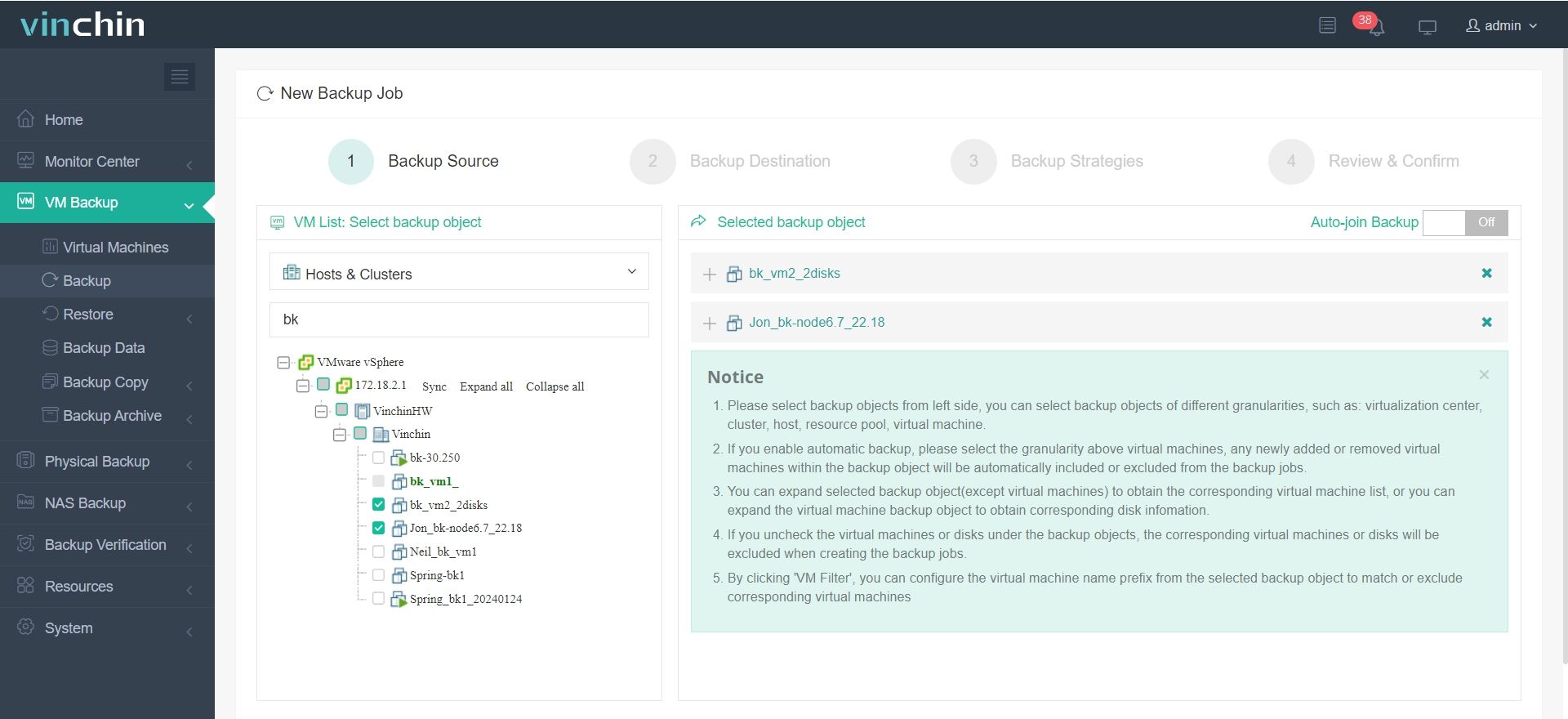
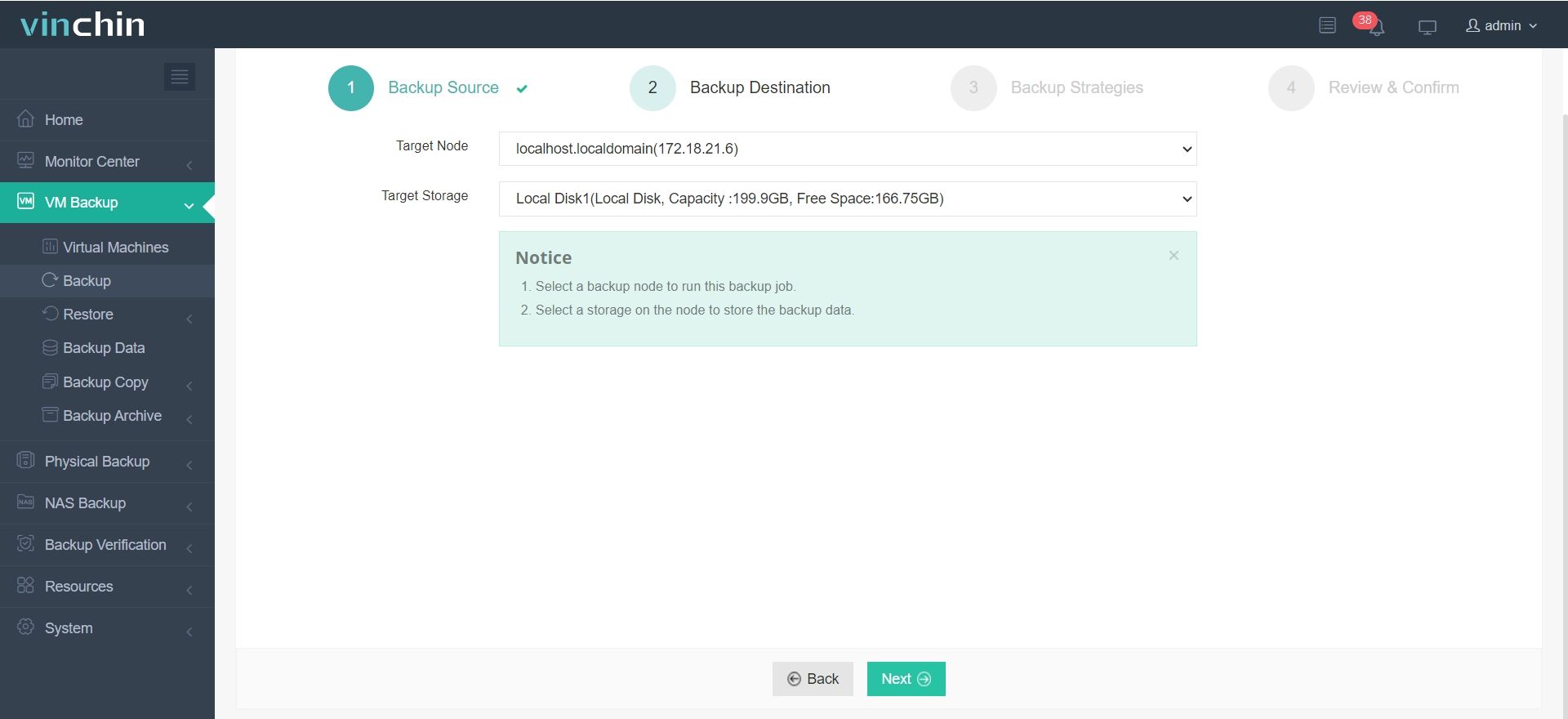
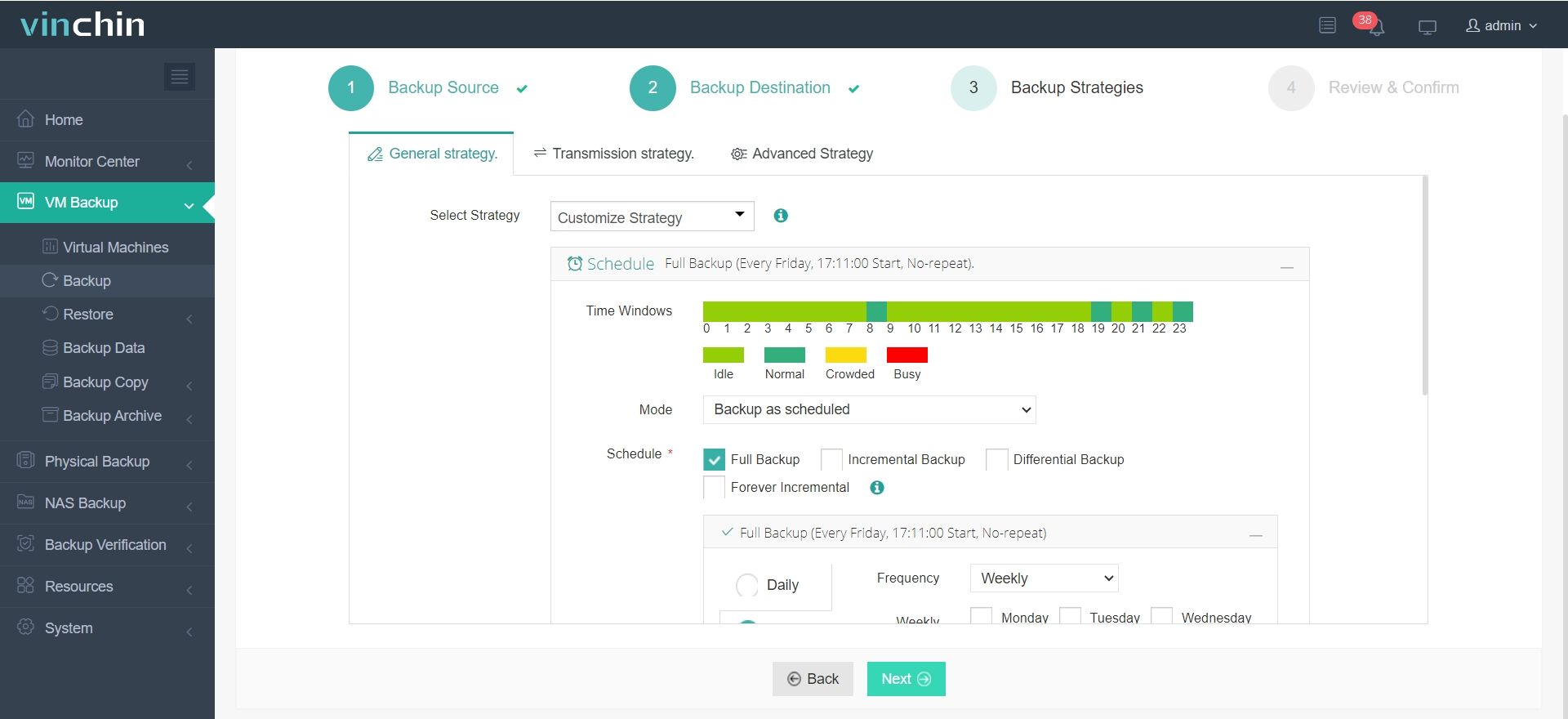
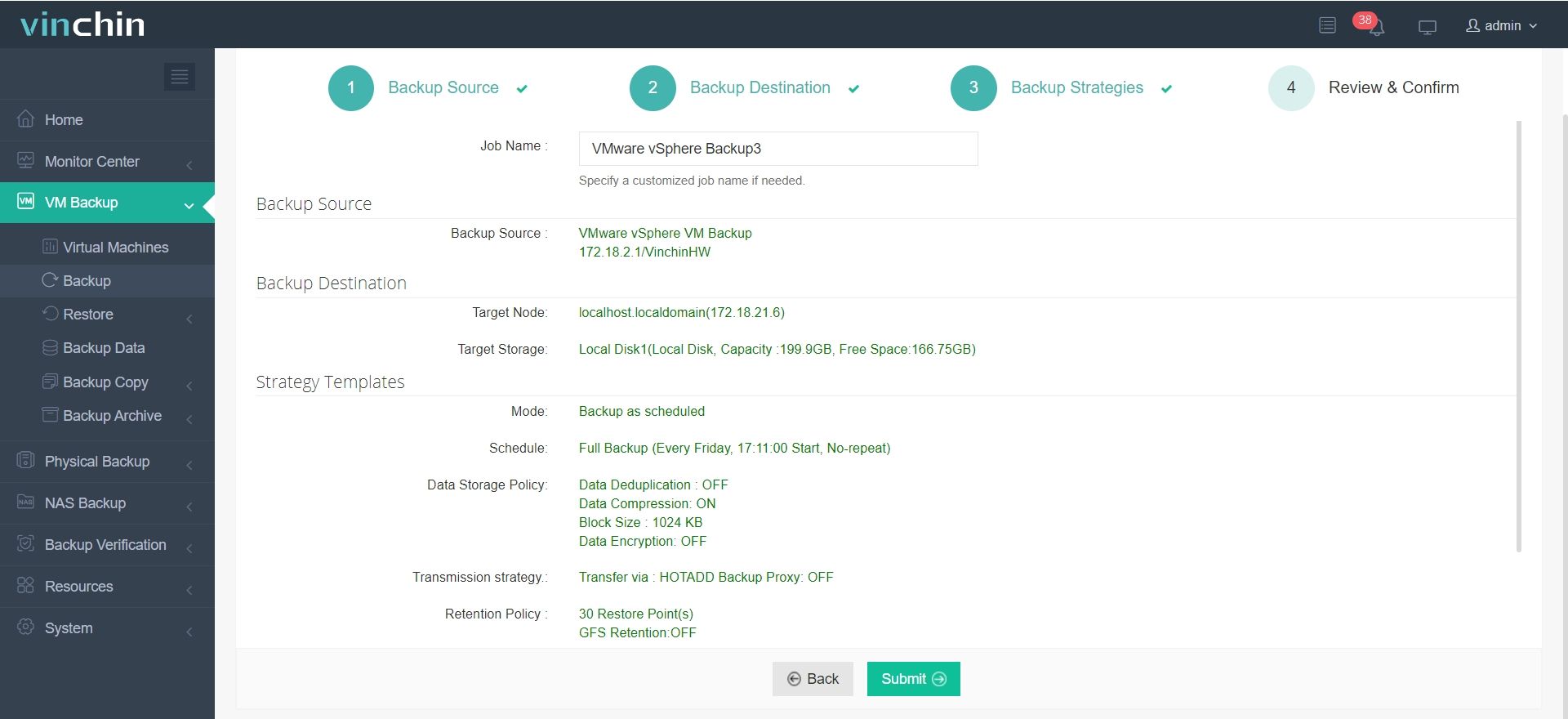
La intuitiva consola web de Vinchin Backup & Recovery simplifica la gestión de copias de seguridad en cuatro pasos sencillos:
1. Seleccione simplemente las máquinas virtuales de VMware en el host
2. A continuación, seleccione la ubicación de copia de seguridad
3. Seleccionar estrategias
4. Finalmente, envíe el trabajo
Reconocido a nivel mundial entre los usuarios empresariales, con altas calificaciones de satisfacción del cliente, Vinchin Backup & Recovery ofrece una prueba gratuita de 60 días con todas las funciones para que experimente personalmente una protección integral de datos antes de comprometerse aún más.
VMware vSphere Client Preguntas frecuentes
P1: ¿Cómo recupero el acceso si mi navegador indica que se requiere Flash Player?
A1: Utilice la interfaz moderna HTML5 accediendo directamente a https://<vcenter-server>/ui e iniciando sesión normalmente con navegadores compatibles, como Chrome o Firefox.
P2: ¿Por qué no puedo migrar mi máquina virtual encendida, aunque la compatibilidad parece correcta?
A2: Compruebe que el modo de compatibilidad mejorada de vMotion (EVC) coincida en todos los hosts del clúster mediante Clúster → Configurar → pestaña VMware EVC; ¡las líneas de base no coincidentes bloquean las migraciones, incluso si los niveles de hardware coinciden en otros lugares!
P3: ¿Qué debo hacer si mi máquina virtual recién creada no aparece en el inventario tras la configuración?
A3: En primer lugar, revise los registros de tareas o eventos recientes para detectar errores durante el proceso de creación; en caso de un fallo silencioso, explore manualmente el almacén de datos y, si está presente, haga clic con el botón derecho en el archivo .vmx que falta y seleccione la opción «Agregar al inventario».
Conclusión
Dominar las habilidades del cliente VMware vSphere capacita a los administradores en todas las etapas —desde la implementación hasta la gestión diaria y la resolución de problemas— para ofrecer servicios de TI fiables y eficientes, incluso a gran escala. Para una protección integral en todas las principales plataformas de virtualización, considere hoy mismo la probada solución empresarial de copia de seguridad de Vinchin.