¿Busca una solución robusta para la copia de seguridad de máquinas virtuales? Pruebe Vinchin Backup & Recovery!↘ Descargue la versión de prueba gratuita
Muchas empresas están adoptando métodos de contenerización para implementar y gestionar aplicaciones con mayor flexibilidad. En tales casos, instalar Docker en Proxmox se vuelve fundamental.
¿Por qué usar Docker en Proxmox?
Docker es una plataforma ligera de contenerización que empaqueta aplicaciones en contenedores independientes y portátiles. Esto permite a los desarrolladores distribuir y ejecutar fácilmente dichos contenedores en cualquier lugar, mejorando así la eficiencia del despliegue y la gestión.
Existen varios beneficios al usar Proxmox Docker:
1. Compartición de recursos y eficiencia: Al instalar Docker en Proxmox, puede ejecutar varios contenedores Docker simultáneamente en el mismo servidor, maximizando así la compartición de recursos y la eficiencia de su utilización.
2. Flexibilidad y despliegue rápido: Los contenedores de Docker son ligeros, se inician rápidamente y consumen recursos mínimos. El uso de Docker en Proxmox le permite desplegar e iniciar aplicaciones más rápidamente.
3. Aislamiento y seguridad: Docker proporciona entornos de ejecución aislados, separando las aplicaciones de sus dependencias y entornos de ejecución. Esto evita interferencias o impactos entre distintas aplicaciones.
A continuación se presentan las 2 mejores formas de ejecutar Docker en Proxmox.
Docker en Proxmox: LXC frente a máquina virtual
Antes de la implementación, es importante comprender las diferencias entre ambos métodos.
|
Característica
|
Docker en LXC
|
Docker en VM
|
|
Rendimiento
|
Excelente
|
Muy bueno
|
|
Uso de recursos
|
Bajo
|
Superior
|
|
Aislamiento
|
Moderado
|
Fuerte
|
|
Seguridad
|
Inferior
|
Mejor
|
|
Velocidad de inicio
|
Muy rápido
|
Más lento
|
|
Compatibilidad
|
Algunas limitaciones
|
Compatibilidad total
|
|
Facilidad de copia de seguridad
|
Fácil
|
Fácil
|
|
Recomendado para
|
Homelab y aplicaciones ligeras
|
Cargas de trabajo de producción
|
¿Cómo instalar Proxmox Docker con LXC?
Método 1: consiste en utilizar LXC (contenedores Linux) en Proxmox para ejecutar Docker.
LXC proporciona una tecnología de virtualización ligera que permite crear y gestionar contenedores en un host Linux. Docker, por su parte, es una plataforma popular de contenerización que permite a los desarrolladores empaquetar aplicaciones y sus dependencias para su implementación rápida en cualquier entorno. En este método, crearás un contenedor LXC e instalarás/configurarás Proxmox Docker dentro de él para ejecutar tus aplicaciones.
Paso 1. Descargar la plantilla del sistema operativo
En Proxmox VE, seleccione Almacenamiento > Plantillas de CT > Plantillas > elija el sistema operativo según sus necesidades y descárguelo
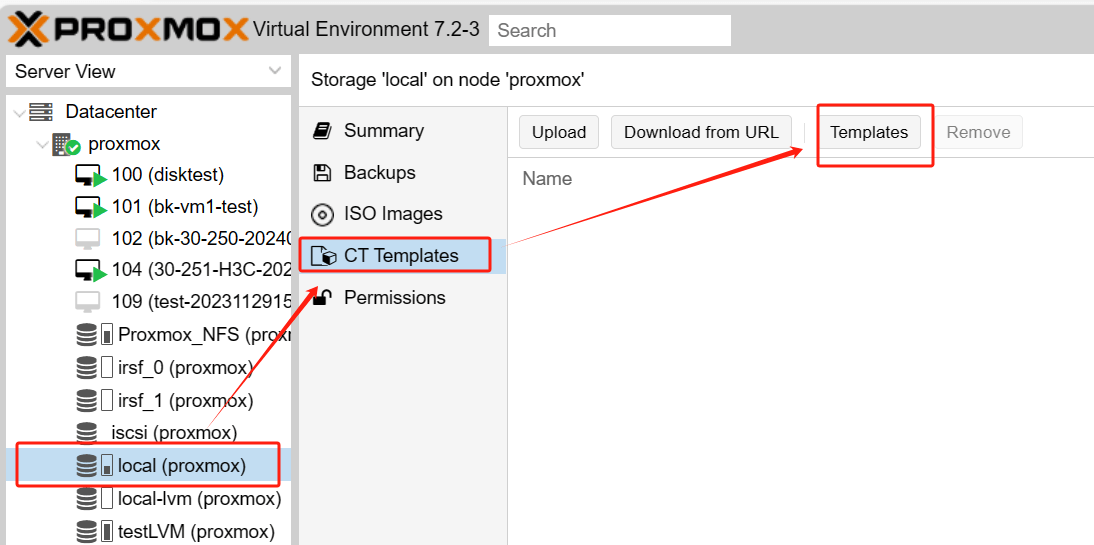
La imagen de abajo se ha descargado

Paso 2. Crear contenedor
1. Haga clic en Crear CT > ingrese el nombre de host > la contraseña (para iniciar sesión en la cuenta de usuario root) > seleccione la plantilla que descargó anteriormente > configure el tamaño del disco > la CPU > la memoria
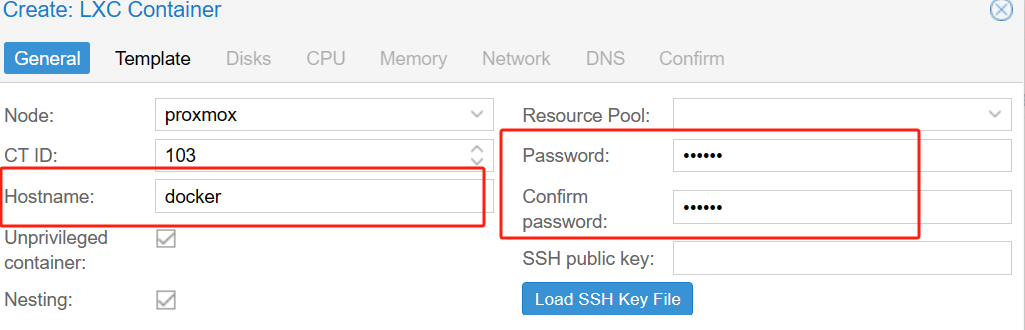
2. ¡Nota! En la red, cambie IPv4 y IPv6 para usar DHCP
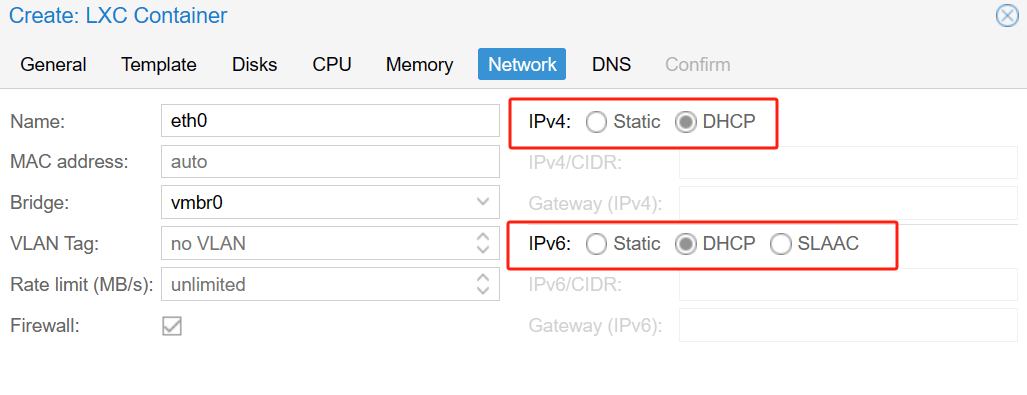
3. Si no necesita un servidor DNS específico, puede omitir la configuración de DNS > haga clic en Finalizar para completar la configuración.
Paso 3. Iniciar el contenedor
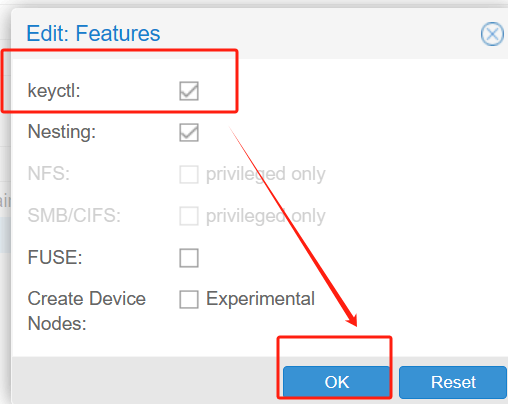
1. Seleccione el contenedor LXC > Opciones > Características > Editar
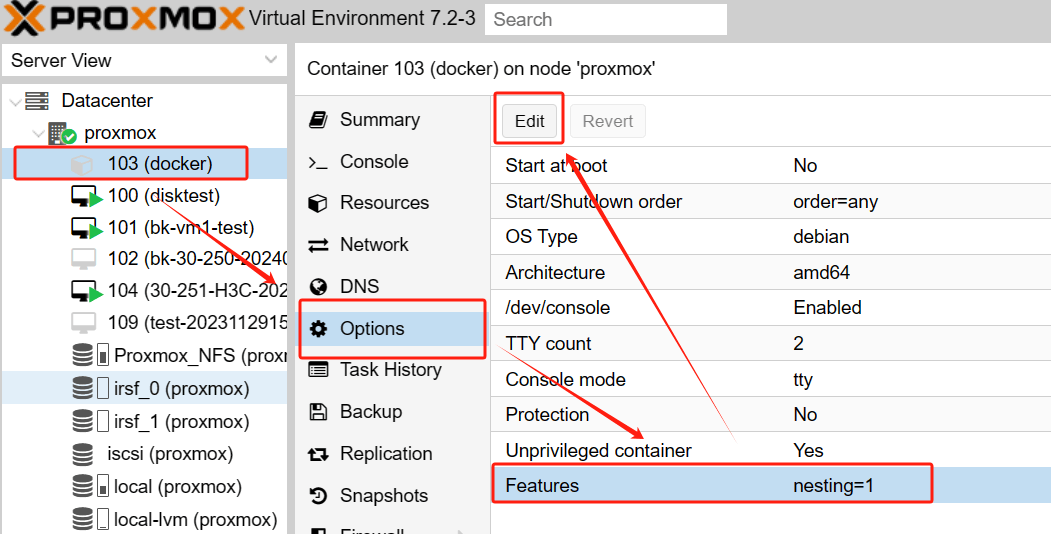
2. En la página emergente, active keyctl > pulse Aceptar
Paso 4. Actualizar el sistema e instalar Docker
1. Iniciar el contenedor y conectarse a la consola
Haga clic derecho en el contenedor > seleccione Iniciar > haga clic en Consola para el contenedor
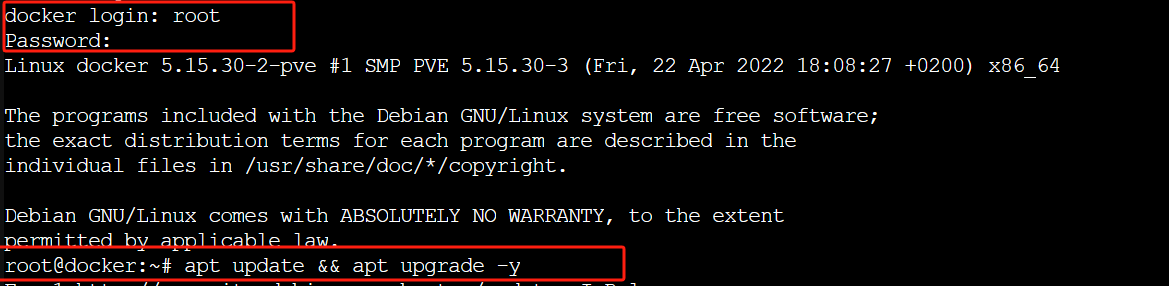
En el comando docker login: introduzca el nombre de usuario que haya configurado (root) y, a continuación, introduzca la contraseña para iniciar sesión.
2. escriba el siguiente comando para actualizar el sistema
apt update && apt upgrade -y
3. Instalar curl
apt install curl -y
4. Instalar Docker
curl -sSL https://get.docker.com/ | sh
Después de realizar estos pasos, su contenedor está configurado y puede comenzar a usar Docker.
¿Cómo ejecutar Docker en Proxmox mediante máquinas virtuales?
Método 2 consiste en instalar Docker para máquinas virtuales de Proxmox.
En primer lugar, descargue la imagen ISO del sistema operativo deseado y, a continuación, cree una máquina virtual. Instale en ella el sistema operativo seleccionado y ejecute los comandos necesarios para instalar Docker. Este método difiere del uso de contenedores LXC, ya que emplea máquinas virtuales para ofrecer un entorno más aislado.
Paso 1. Descargar la imagen ISO del sistema operativo
Primero, descargue la imagen ISO del sistema operativo que desea instalar.
Paso 2. Crear una máquina virtual
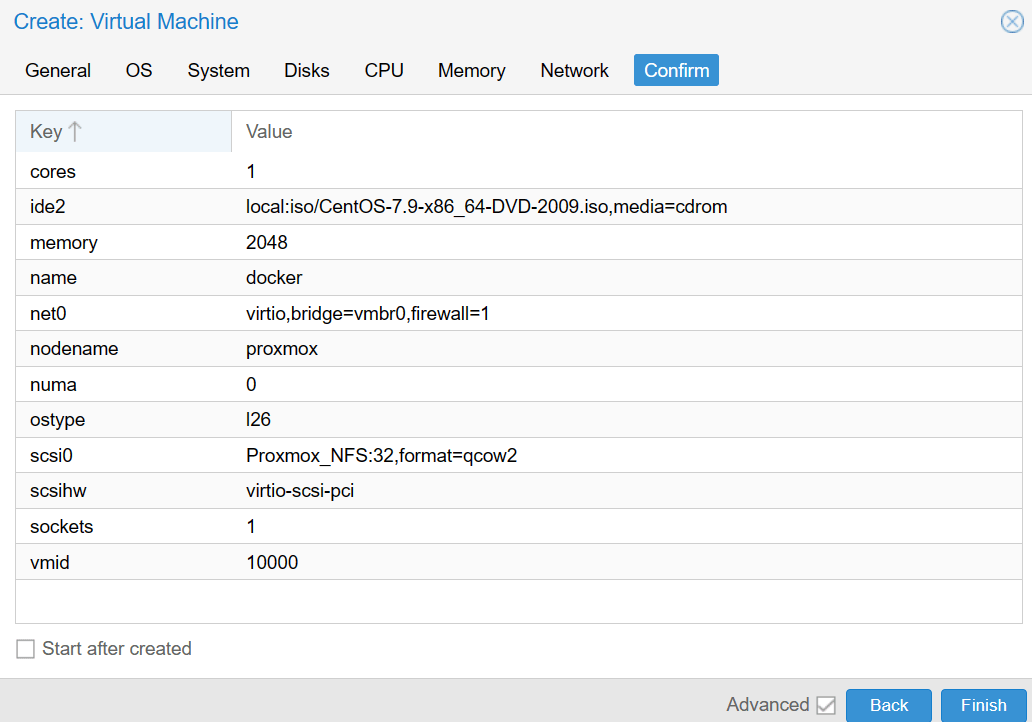
En Proxmox VE, seleccione Crear VM > ingrese el nombre > elija Almacenamiento > seleccione la imagen ISO que descargó anteriormente > configure el Sistema, Discos, CPU, Memoria y Red de la máquina virtual > haga clic en Finalizar
Paso 3. Instalación del sistema operativo
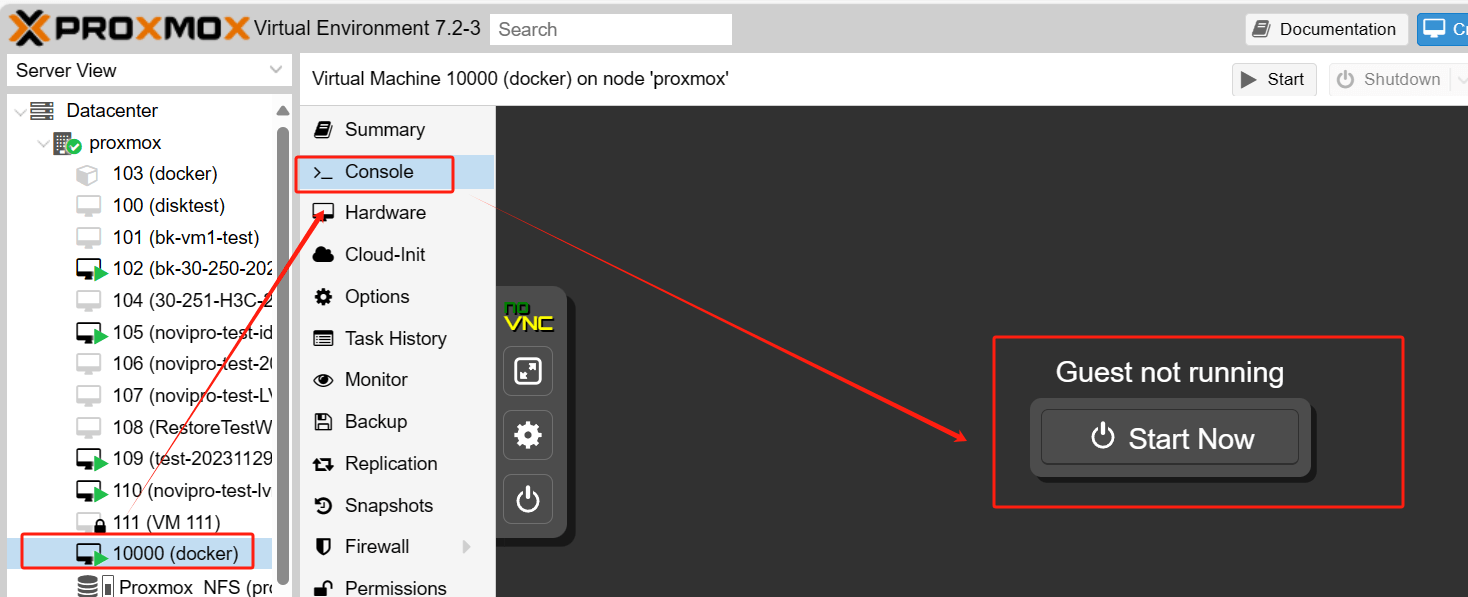
Haga clic en VM > Consola > Iniciar ahora para iniciar la máquina virtual y siga las indicaciones para instalar el sistema operativo seleccionado.
Paso 4. Instalar Docker
Ejecute el siguiente comando para instalar Docker:
curl -sSL https://get.docker.com/ | sh
¿Cómo puede proteger sus máquinas virtuales Proxmox con Vinchin Backup & Recovery?
Tras la instalación correcta del contenedor Docker de Proxmox VM, las copias de seguridad se vuelven esenciales para garantizar que el sistema y los datos estén debidamente protegidos y puedan recuperarse en cualquier circunstancia. En el entorno Proxmox, las máquinas virtuales constituyen uno de los componentes clave para alojar diversas cargas de trabajo. Se recomienda utilizar una solución de copia de seguridad de terceros, como Vinchin Backup & Recovery, para realizar copias de seguridad completas y recuperaciones de máquinas virtuales.
Vinchin Backup & Recovery es una solución de copia de seguridad diseñada específicamente para entornos de máquinas virtuales como Proxmox, VMware, Hyper-V, XenServer, XCP-ng, oVirt y RHV. Utiliza una avanzada tecnología de copia de seguridad sin agente. Sin necesidad de instalar ningún programa agente dentro de la máquina virtual, puede realizar directamente una copia de seguridad completa de la VM, lo que mejora la eficiencia y el rendimiento del proceso de respaldo.
Vinchin también admite la recuperación instantánea para restaurar rápidamente las máquinas virtuales y reducir el tiempo de inactividad empresarial causado por fallos o desastres. Asimismo, es capaz de realizar migraciones V2V, lo que permite a los usuarios migrar con flexibilidad máquinas virtuales entre distintas plataformas de virtualización, mejorando así la utilización de recursos y la flexibilidad.
La operación de Vinchin Backup & Recovery es muy sencilla, solo requiere unos pocos pasos simples.
1. En Copia de seguridad de máquinas virtuales > Copia de seguridad, seleccione simplemente las máquinas virtuales que necesita respaldar en el host

2.A continuación, seleccione el destino de la copia de seguridad y elija el nodo de destino y el almacenamiento de destino

3.Seleccione estrategias, como ventanas horarias, modo y programación

4. Finalmente, envíe el trabajo y supervise el proceso

Por supuesto, Vinchin ofrece una prueba gratuita de 60 días para que los usuarios experimenten plenamente sus capacidades en un entorno real. Si necesita más información, póngase en contacto directamente con Vinchin mediante este enlace o comuníquese con nuestros socios locales. Nuestro equipo estará encantado de ayudarle y responder a cualquier pregunta que pueda tener.
Preguntas frecuentes sobre Docker en Proxmox
P1: ¿Cómo protejo los contenedores de Docker en Proxmox?
A1: Las mejores prácticas para proteger contenedores Docker en Proxmox incluyen actualizaciones regulares del software, el uso de las funciones de seguridad integradas de Docker (por ejemplo, aislamiento de contenedores y segmentación de redes) y la implementación de herramientas de control de acceso y supervisión.
P2: ¿Cómo superviso y gestiono los contenedores Docker que se ejecutan en Proxmox?
A2: Los contenedores de Docker que se ejecutan en Proxmox pueden supervisarse y gestionarse mediante diversas herramientas de monitorización y plataformas de gestión, como Portainer, que le ayudan a supervisar en tiempo real las métricas de rendimiento y el estado de los contenedores, así como a realizar las acciones de gestión necesarias.
P3: ¿Puede Docker ejecutarse dentro de un contenedor LXC sin privilegios?
A3: Sí, pero normalmente se requiere una configuración adicional, como habilitar el anidamiento y keyctl.
P4: ¿Afecta Docker al rendimiento de Proxmox?
A4: Docker en sí es ligero. El impacto en el rendimiento depende principalmente de las cargas de trabajo de los contenedores y de la configuración del almacenamiento.
Conclusión
Docker en Proxmox ofrece a las empresas ventajas como el uso compartido de recursos, flexibilidad y despliegue rápido. Existen dos métodos disponibles: utilizar contenedores Docker directamente en Proxmox o implementar una máquina virtual de Docker en Proxmox. Para proteger las máquinas virtuales de Proxmox, Vinchin Backup & Recovery ofrece una solución fiable de copia de seguridad y recuperación diseñada específicamente para entornos de máquinas virtuales.







