VMware vSphere se utiliza ampliamente en empresas, proporcionando una plataforma de virtualización robusta para aprovechar al máximo los recursos de hardware en servidores físicos, y su hipervisor ESXi es muy valorado por los usuarios.
Cuando la tecnología de virtualización rompe las limitaciones del entorno tradicional de TI, también trae nuevos desafíos en el mantenimiento de TI. ¿Deberían los administradores de TI seguir haciendo copias de seguridad del servidor físico o buscar una nueva solución para respaldar las máquinas virtuales ESXi?
Copia de seguridad de VM ESXi frente a copia de seguridad del host
Antes de que los servidores físicos fueran virtualizados, los administradores de TI solo necesitaban respaldarlos con soluciones tradicionales, pero ahora restaurar todo el servidor para reparar una máquina virtual determinada no es adecuado para la recuperación ante desastres, ya que podría afectar a las máquinas virtuales que funcionan correctamente.
Además, es difícil hacer copias de seguridad de todos los datos en un host virtualizado porque ESXi es un hipervisor de tipo 1, lo que significa que no hay un sistema operativo donde instalar un agente de copia de seguridad tradicional. Algunos administradores de TI harán copia de seguridad de la configuración de ESXi, pero muchas personas piensan que no es necesario.
La forma más eficaz de proteger los datos y la continuidad del negocio en un entorno virtual sigue siendo realizar copias de seguridad de las máquinas virtuales en el host ESXi, de modo que en caso de fallo de una máquina virtual, los administradores de TI puedan recuperar una sola máquina virtual sin afectar a las demás.
¿Cómo hacer copia de seguridad de una máquina virtual ESXi con scripts de PowerShell?
Para administrar máquinas virtuales, puedes implementar vCenter en el entorno virtual y manualmente exportar las máquinas virtuales ESXi como copia de seguridad de datos.
Con vCenter implementado, también puede ejecutar scripts de PowerShell para realizar copias de seguridad de la máquina virtual según lo programado.
Esta sección te guiará para escribir 3 scripts: Starter.ps1, _Configuration.ps1 y Backup-VM.ps1. Después de eso, debes colocarlos en la siguiente estructura de directorios:
│ Backup-VM.ps1
│ Starter.ps1
│
└─vCenter01
_Configuration.ps1
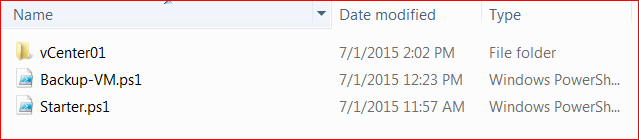
Explicación de las funcionalidades del script:
Starter.ps1 - Invoked by task scheduler, in its path, it will scan all _Configuration.ps1 files, and launch Backup-VM.ps1 asynchronously.
Backup-VM.ps1 - Owns a sole parameter called "-vCenterFolder", pointing to a directory of _Configuration.ps1.
_Configuration.ps1 - Configuration file, any number of it is ok, based on the contents, do different VM backup jobs on different vCenter servers.
Contenido y descripción del guion:
Starter.ps1
# Enter directory of script
Set-Location (Get-Item $MyInvocation.MyCommand.Definition).Directory

# Scan all _Configuration.ps1 files
Get-ChildItem -Filter '_Configuration.ps1' -Recurse | %{
    # Launch Backup-VM.ps1 and pass _Configuration.ps1's path in
    Start-Process -FilePath 'powershell.exe' -ArgumentList @('-File', 'Backup-VM.ps1', '-vCenterFolder', "`"$($_.DirectoryName)`"")
}
_Configuration.ps1
$Enable = $true

# Below is a sample to backup VMs
# VM - the VM name in vCenter
# Host - VMHost name in vCenter
# Datastore - Datastore name in vCenter in Host
<#
Sample:
$Entries = @(
@{VM = 'VMName01'; Host = 'TargetESXiServerName02'; Datastore = 'TargetESXiServerName02:storage1'; Reserve = 1;},
@{VM = 'VMName02'; Host = 'TargetESXiServerName01'; Datastore = 'TargetESXiServerName01:storage2'; Reserve = 1;}
)
#>

# Actual data filled in
$Entries = @(

)

# vCenter server name or IP address
$vCenter = 'vCenter01'

# Mail setting part, only there are errors needs manual work will be triggered. normal backup job will not trigger the alert.
$From =  "$($env:COMPUTERNAME)@test.com"
$To = "AlertNeedsToSend@test.com"
$Subject = "VMs backup completed with errors - $vCenter"
$SmtpServer = 'mailgateway'
Backup-VM.ps1 - Juzga automáticamente qué método de copia de seguridad utilizar; si la máquina virtual usa VDS (vSphere Distributed Switch), el script elegirá la copia de seguridad mediante API, si la máquina virtual usa un vSphere Standard Switch normal, el script puede usar New-VM para clonar la máquina virtual. (Después de VDS, New-VM fallará, a menos que ambos servidores ESXi original y de destino tengan la misma configuración de VDS)
PARAM(
    [parameter(Mandatory=$true)]
    [string]$vCenterFolder
)

# Enter directory of _Configuration.ps1
Set-Location -Path $vCenterFolder

$Date = Get-Date
$strDate = $Date.ToString("yyyy-MM-dd")
$strLogFile = "${strDate}.log"

# Import _Configuration.ps1 variables
. '.\_Configuration.ps1'

# Define a logging function
function Add-Log
{
    PARAM(
        [String]$Path,
        [String]$Value,
        [String]$Type = 'Info'
    )
    $Type = $Type.ToUpper()
    $Date = Get-Date
    Write-Host "$($Date.ToString('[HH:mm:ss] '))[$Type] $Value" -ForegroundColor $(
        switch($Type)
        {
            'WARNING' {'Yellow'}
            'Error' {'Red'}
            default {'White'}
        }
    )
    if($Path){
        Add-Content -LiteralPath $Path -Value "$($Date.ToString('[HH:mm:ss] '))[$Type] $Value" -ErrorAction:SilentlyContinue
    }
}

Add-Log -Path $strLogFile -Value 'New backup started'
# Whether the configuration is enabled or not
if(!$Enable)
{
    Add-Log -Path $strLogFile -Value 'Repository disabled'
    exit
}

# $vCenter is necessary, without it, script doesn't know where to connect to
if(!$vCenter)
{
    Add-Log -Path $strLogFile -Value 'vCenter variable is null, can not continue' -Type Error
    $Alert = $true
}
else
{
    Add-Log -Path $strLogFile -Value "vCenter: [$vCenter]"
}

# Looking for necessary snapin, early version of PowerCli has no snapin for VDS, output some information to ensure the environment of the script
if(!(Get-PSSnapin -Name '*VMware.VimAutomation.Vds*' -Registered -ErrorAction:SilentlyContinue))
{
    Add-Log -Path $strLogFile -Value 'This script is built from [VMware vSphere PowerCLI 5.5], suggest to run on the version' -Type Error
    Add-Log -Path $strLogFile -Value 'PSSnapin [VMware.VimAutomation.Vds] is not found, which could cause backup failure' -Type Error
    Add-Log -Path $strLogFile -Value 'Installer path: [ServerVMwarevSphereVMware-PowerCLI-5.5.0-1295336.exe]' -Type Info
    exit
}

# Add snapin
if(!(Get-PSSnapin '*vmware*' -ErrorAction:SilentlyContinue))
{
    Add-PSSnapin *vmware*
    if(!$?)
    {
        Add-Log -Path $strLogFile -Value 'Failed to add vmware pssnapin' -Type Error
        Add-Log -Path $strLogFile -Value $Error[0] -Type Error
        exit
    }
}

# Connect to vCenter,if error, set $Alert to $true to trigger alert at last
Connect-VIServer -Server $vCenter -Force
if(!$?)
{
    Add-Log -Path $strLogFile -Value 'Failed to connect to vCenter, cause:' -Type Error
    Add-Log -Path $strLogFile -Value $Error[0] -Type Error
    $Alert = $true
}

$Tasks = @()
# Loop every VM backup item
foreach($e in $Entries)
{
    Add-Log -Path $strLogFile -Value "Start doing backup for: [$($e.VM)]"
    # Add a new VM name as "%OLDVMName%_ScriptBackup_%CurrentDate%"
    $VMNew = "$($e.VM)_ScriptBackup_$strDate"
    $e.NewVM = $VMNew
    $VM = $null
    $VM = @(Get-VM -Name $e.VM -ErrorAction:SilentlyContinue)
    if(!$VM)
    {
        Add-Log -Path $strLogFile -Value 'Capture none VM, does the VM exists?' -Type Warning
        continue
    }
    if($VM.Count -ge 2)
    {
        Add-Log -Path $strLogFile -Value "Capture [$($VM.Count)] VM, duplicated VMs?: [$(($VM | %{$_.Id}) -join '], [')]" -Type Warning
        continue
    }
    $VM = $VM[0]

    # only one VM captured, no confuse to script
    $VMHost = $null
    $VMHost = @(Get-VMHost -Name $e.Host -ErrorAction:SilentlyContinue)
    if(!$VMHost)
    {
        Add-Log -Path $strLogFile -Value "Capture none VMHost, does the VMHost exists?: [$($e.Host)]" -Type Warning
        continue
    }
    if($VMHost.Count -ge 2)
    {
        Add-Log -Path $strLogFile -Value "Capture [$($VMHost.Count)] VMHost, duplicated VMHosts?: [$(($VMHost | %{$_.Id}) -join '], [')]" -Type Warning
        continue
    }
    $VMHost = $VMHost[0]

    # only one VMHost captured, no confuse to script
    $Datastore = $null
    $Datastore = @($VMHost | Get-Datastore -Name $e.Datastore -ErrorAction:SilentlyContinue)
    if(!$Datastore)
    {
        Add-Log -Path $strLogFile -Value "Capture none Datastore, does the Datastore exists on VMHost?: [$($e.Datastore)]" -Type Warning
        continue
    }
    if($Datastore.Count -ge 2)
    {
        Add-Log -Path $strLogFile -Value "Capture [$($Datastore.Count)] Datastore, duplicated Datastores?: [$(($Datastore | %{$_.Id}) -join '], [')]" -Type Warning
        continue
    }
    $Datastore = $Datastore[0]

    # only one Datastore captured, no confuse to script
    Add-Log -Path $strLogFile -Value "INFO[OLDName][NewName][Host][Datastore]: [$($VM.Name)][$VMNew][$($VMHost.Name)][$($Datastore.Name)]"

    # Whether the VM is using VDS
    $VDS = $null
    $VDS = $VM | Get-VDSwitch -ErrorAction:SilentlyContinue
    if(!$VDS)
    {
        # if VDS is not placed, use New-VM to clone
        Add-Log -Path $strLogFile -Value 'VDSwitch not found on the VM, use commandlet [New-VM] to clone'
        $Task = $null
        $Task = New-VM -Name $VMNew -VM $VM -VMHost $VMHost -Datastore $Datastore -RunAsync -ErrorAction:SilentlyContinue
        if(!$?)
        {
            Add-Log -Path $strLogFile -Value 'New-VM failed, cause:' -Type Warning
            Add-Log -Path $strLogFile -Value $Error[0] -Type Warning
            continue
        }
        Add-Log -Path $strLogFile -Value "Task launched: [$($Task.Id)]"
        $Tasks += $Task.Id
    }
    else
    {
        # using VDS, use API to clone
        Add-Log -Path $strLogFile -Value 'VDSwitch found on the VM, need to use 2nd way to clone VM'
        Add-Log -Path $strLogFile -Value "VDS [Name][KEY]: [$(($VDS | %{$_.Name}) -join ';')][$(($VDS | %{$_.Key}) -join ';')]"
        $TargetVDS = $null
        $TargetVDS = @($VMHost | Get-VDSwitch -ErrorAction:SilentlyContinue)
        # on target VMHost search VDS, if target ESXi has no VDS, clone will fail
        if(!$TargetVDS)
        {
            Add-Log -Path $strLogFile -Value 'Target VMHost server has no VDSwitch, VM which uses a VDS is unable to clone to the VMHost' -Type Warning
            continue
        }
        $TargetVDS = $TargetVDS[-1]
        # capture VDS and pick the one owns most number of ports
        $TargetVDSGroup = @($TargetVDS | Get-VDPortgroup | Sort-Object NumPorts)[-1]
        Add-Log -Path $strLogFile -Value "Target VDS randomly picked [Name][Key]: [$($TargetVDS.Name)][$($TargetVDS.Key)]"

        # API nesessary, use default resource pool of ESXi server is fine
        $Pool = $null
        $Pool = @($VMHost | Get-ResourcePool)[0]
        if(!$Pool)
        {
            Add-Log -Path $strLogFile -Value 'No resource pool found from VMHost, please use Get-ResourcePool to find resource pool on the VMhost' -Type Warning
            continue
        }

        # Capture VM's network adapter, change it to use VDS on target ESXi
        $VMNic = $null
        $VMNic = $VM.ExtensionData.Config.Hardware.Device | ?{$_.DeviceInfo.Label -imatch 'Network adapter'}
        if($VMNic.Count -ge 2)
        {
            Add-Log -Path $strLogFile -Value 'The VM has more than 2 network adapters, not supported' -Type Warning
            continue
        }
        $VMNicBacking = $VMNic.Backing
        $VMNicBacking.Port.SwitchUuid = $TargetVDS.Key
        $VMNicBacking.Port.PortgroupKey = $TargetVDSGroup.Key
        $VMNicBacking.Port.PortKey = ''
        $VMNicBacking.Port.ConnectionCookie = ''

        # API necessary
        $spec = New-Object VMware.Vim.VirtualMachineCloneSpec
        $spec.Config = New-Object VMware.Vim.VirtualMachineConfigSpec
        $nicDev = New-Object VMware.Vim.VirtualDeviceConfigSpec
        $nicDev.Operation = 'edit'
        $nicDev.Device = $VMNic
        $nicDev.Device.Backing = $VMNicBacking
        $spec.Config.DeviceChange = $nicDev
        $spec.Config.DeviceChange[0].Device.Backing.Port.PortKey = ''
        $spec.Location = New-Object VMware.Vim.VirtualMachineRelocateSpec
        $spec.Location.Host = $VMHost.ExtensionData.MoRef
        $spec.Location.Datastore = $Datastore.ExtensionData.MoRef
        $spec.Location.Pool = $Pool.ExtensionData.MoRef
        $spec.PowerOn = $false
        $spec.Template = $false

        Add-Log -Path $strLogFile -Value 'Trying to get datacenter object, this could potentially cause a dead loop!'
        # to get the $Folder for API, must get datacenter of ESXi first
        $Datacenter = $VMHost.Parent
        while($Datacenter.Id -notmatch 'Datacenter')
        {
            $Datacenter = $Datacenter.Parent
        }
        # API necessary
        $Folder = $Datacenter | Get-Folder -Name 'Discovered virtual machine'
        Add-Log -Path $strLogFile -Value 'Did not fail into a dead loop!'

        # use API to launch clone task
        $Task = $null
        $Task = $VM.ExtensionData.CloneVM_Task($Folder.ExtensionData.MoRef, $VMNew, $spec)
        if(!$?)
        {
            Add-Log -Path $strLogFile -Value 'CloneVM_Task failed, cause:' -Type Warning
            Add-Log -Path $strLogFile -Value $Error[0] -Type Warning
            continue
        }
        Add-Log -Path $strLogFile -Value "Task launched: [$($Task.Type)-$($Task.Value)]"
        $Tasks += "$($Task.Type)-$($Task.Value)"
    }
}

$Tasks = @($Tasks | ?{$_})
Add-Log -Path $strLogFile -Value "Waiting for tasks to complete, count: [$($Tasks.Count)]"
while($Tasks)
{
    # clone is running asynchronously, so script needs to trace all tasks every 5 minutes
    # The sleep time better not exceed 15 minutes, due to vCenter will clean completed tasks after 15 minutes
    # when debugging, change the time to 10 seconds is fine
    Start-Sleep -Seconds 300
    $Tasks = Get-Task -Id $Tasks -ErrorAction:SilentlyContinue
    if(!$?)
    {
        Add-Log -Path $strLogFile -Value 'Failed to refresh Task states, cause:' -Type Warning
        Add-Log -Path $strLogFile -Value $Error[0] -Type Warning
    }
    $Tasks = @(
        $Tasks | %{
            if($_.State -ne 'Running')
            {
                Add-Log -Path $strLogFile -Value "Task completed [ID][State]: [$($_.Id)][$($_.State)]"
                if($_.State -eq 'Error')
                {
                    Add-Log -Path $strLogFile -Value $_.ExtensionData.Info.Error.LocalizedMessage -Type Warning
                }
            }
            else
            {
                Add-Log -Path $strLogFile -Value "Task running [ID][% Complete]: [$($_.Id)][$($_.PercentComplete)%]"
                $_.Id
            }
        }
    )
}

# script will start verification for VM backups after all Tasks done
Add-Log -Path $strLogFile -Value 'Verification start'
foreach($e in $Entries)
{
    if((Get-VM -Name $e.NewVM -ErrorAction:SilentlyContinue) -and $?)
    {
        # Backup VM found in vCenter, suggest the backup was succeed
        Add-Log -Path $strLogFile -Value "[VM][NewVM]: [$($e.VM)][$($e.NewVM)] -- New VM found in vCenter"
        if($e.Reserve)
        {
            # If Reserve's valud is set, script will find all backups for the VM, and remove addtionals
            $VMBackups = $null
            $VMBackupsRemoval = $null
            $VMBackups = Get-VM -Name "$($e.VM)_ScriptBackup_*" | ?{$_.Name -imatch '_ScriptBackup_d{4}-d{2}-d{2}$'} -ErrorAction:SilentlyContinue
            $VMBackups = @($VMBackups | Sort-Object 'Name')
            Add-Log -Path $strLogFile -Value "Old VM backups captured: [$($VMBackups.Count)][$(($VMBackups | %{$_.Name}) -join ';')]"
            $i = $VMBackups.Count - $e.Reserve
            if($i -le 0)
            {
                $i = 0
                Add-Log -Path $strLogFile -Value 'No old backups available to be removeds'
            }
            if($i -gt 0)
            {
                Add-Log -Path $strLogFile -Value "VM old backups can be removed count: [$i]"
                $VMBackupsRemoval = $VMBackups[0..(--$i)]
                Remove-VM -VM $VMBackupsRemoval -DeletePermanently -Confirm:$false
            }
        }
    }
    else
    {
        # backup VM not found in vCenter which means backup failed, better do nothing
        Add-Log -Path $strLogFile -Value "[VM][NewVM]: [$($e.VM)][$($e.NewVM)] -- New VM not found in vCenter, backup failure?" -Type Warning
        $Alert = $true
    }
}

Add-Log -Path $strLogFile -Value 'All done!'

# If there is error needs manual work, email will be triggered
if($Alert)
{
    Send-MailMessage -To $To -From $From -SmtpServer $SmtpServer -Subject $Subject -Attachments $strLogFile
    if(!$?)
    {
        Add-Log -Path $strLogFile -Value 'Failed to send email, cause:' -Type Warning
        Add-Log -Path $strLogFile -Value $Error[0] -Type Warning
    }
}
¿Cómo hacer copia de seguridad de una máquina virtual ESXi con software de copia de seguridad empresarial?
El script ofrece una solución gratuita para la copia de seguridad de máquinas virtuales ESXi, pero en realidad no es adecuado para la recuperación ante desastres empresarial, ya que no se trata de una solución de copia de seguridad integral y no proporciona una recuperación rápida de máquinas virtuales. Las empresas deberían contar con una solución más profesional.
Vinchin Backup & Recovery es una solución profesional de copia de seguridad para empresas verificada por VMware que admite copias de seguridad a nivel de invitado para VMware vSphere.
Solo se necesitan varios minutos para implementar en un entorno virtual y luego una consola web fácil de usar lo ayudará a crear fácilmente un trabajo de copia de seguridad con las estrategias necesarias.
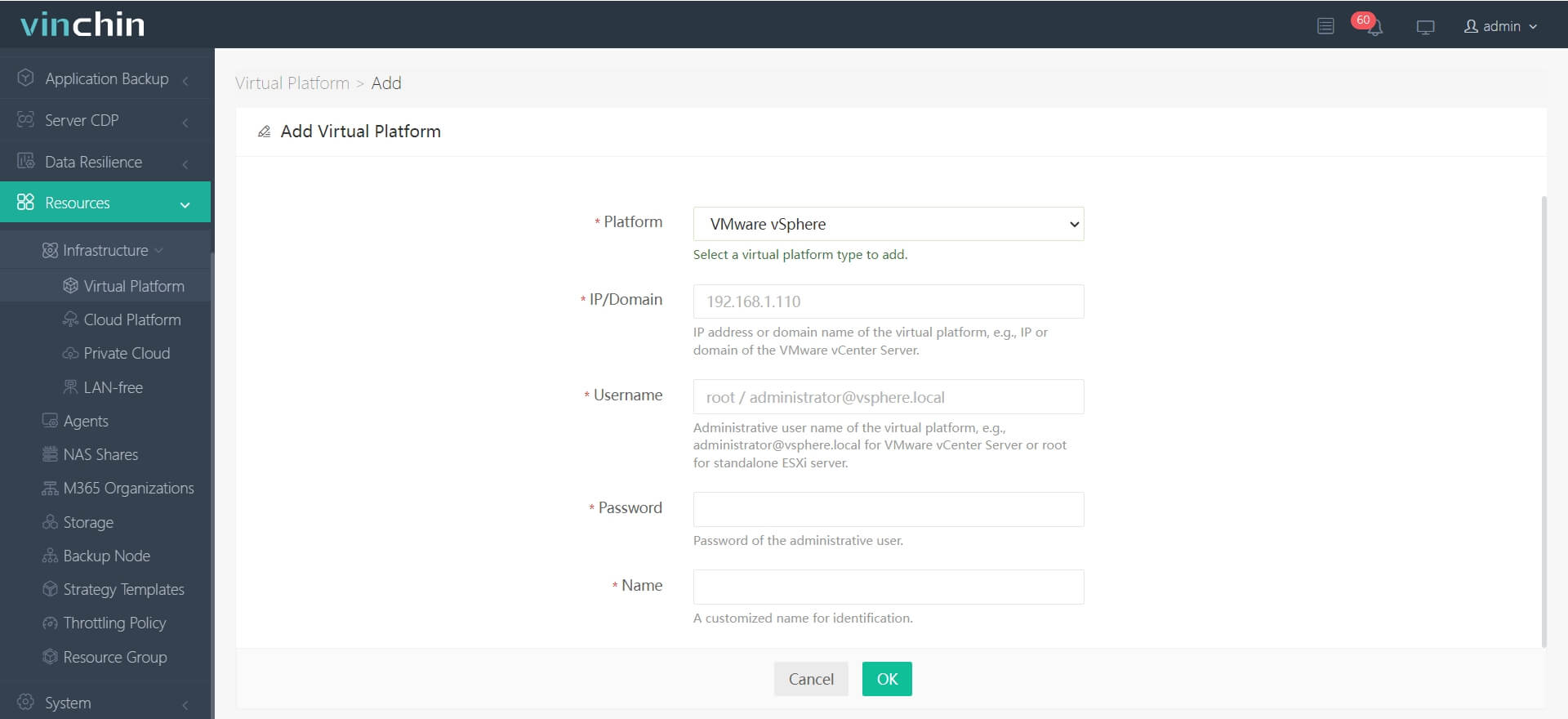
1. Agregue el host ESXi con sus credenciales para realizar copias de seguridad de las máquinas virtuales sin agente
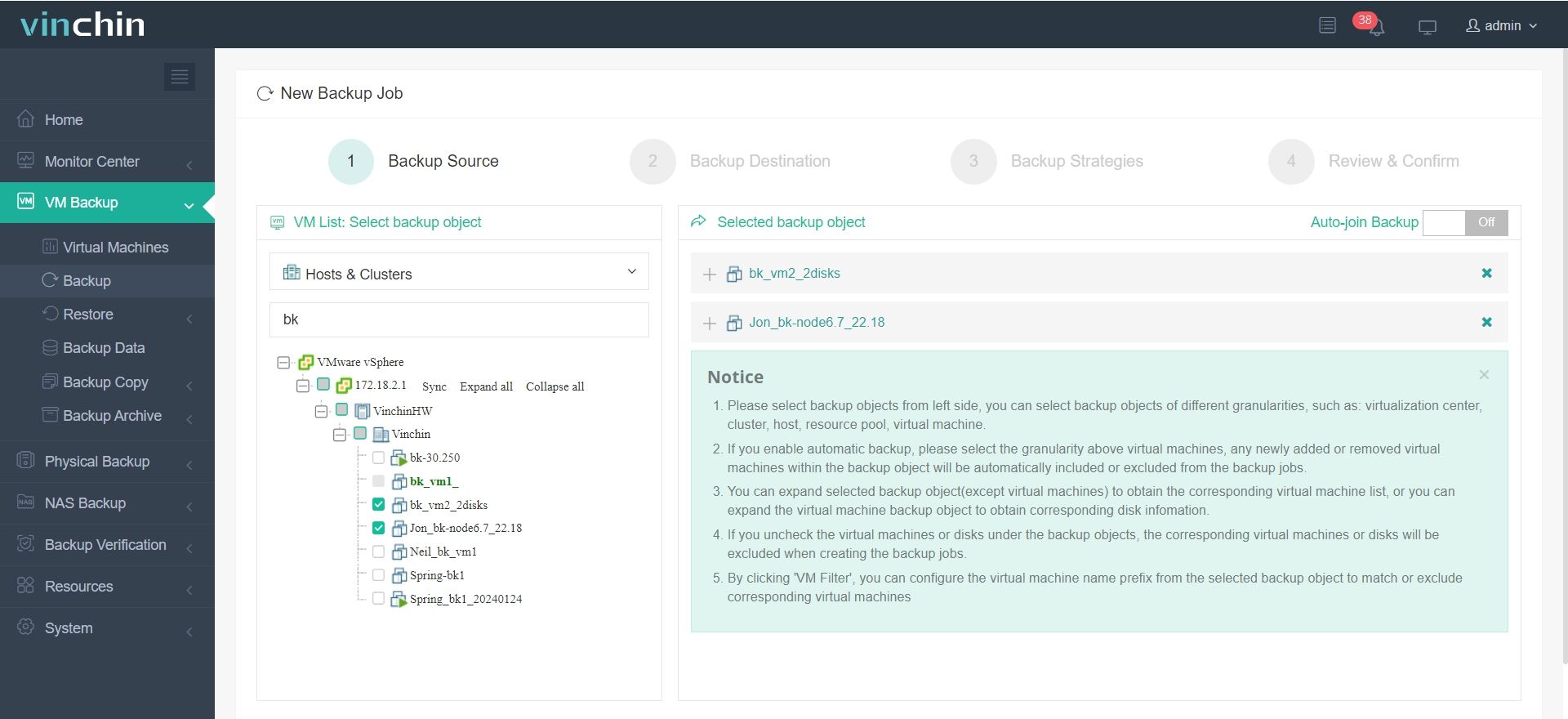
2. Seleccione el host ESXi y luego seleccione las VM en él
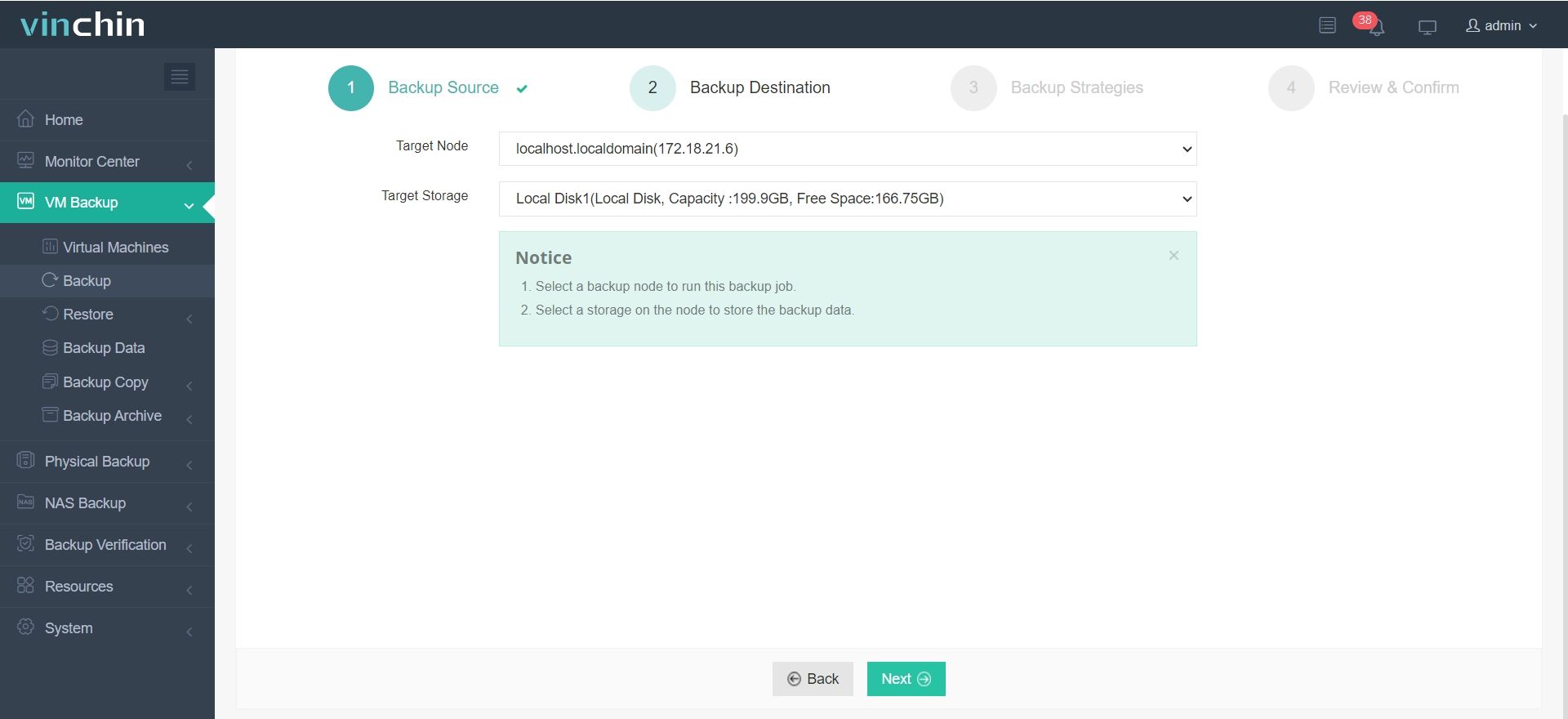
3. Seleccione el almacenamiento de copia de seguridad
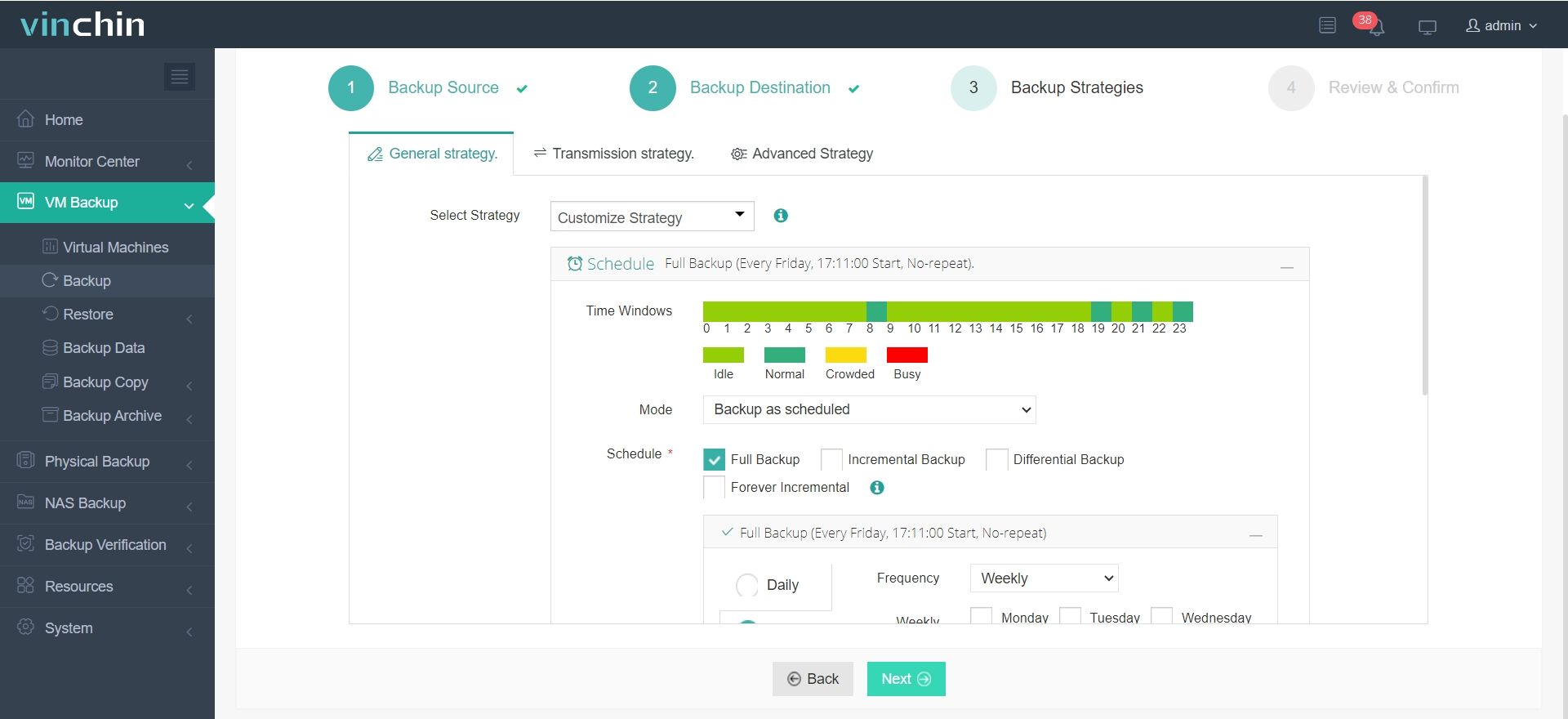
4. Seleccione las estrategias de copia de seguridad. Por ejemplo, tendrá copias de seguridad incrementales, compresión de datos, BitDetector, etc. para reducir el tamaño de la copia de seguridad, cifrado de datos para la seguridad de la información y transferencia libre de LAN para mitigar el impacto en el entorno de producción.
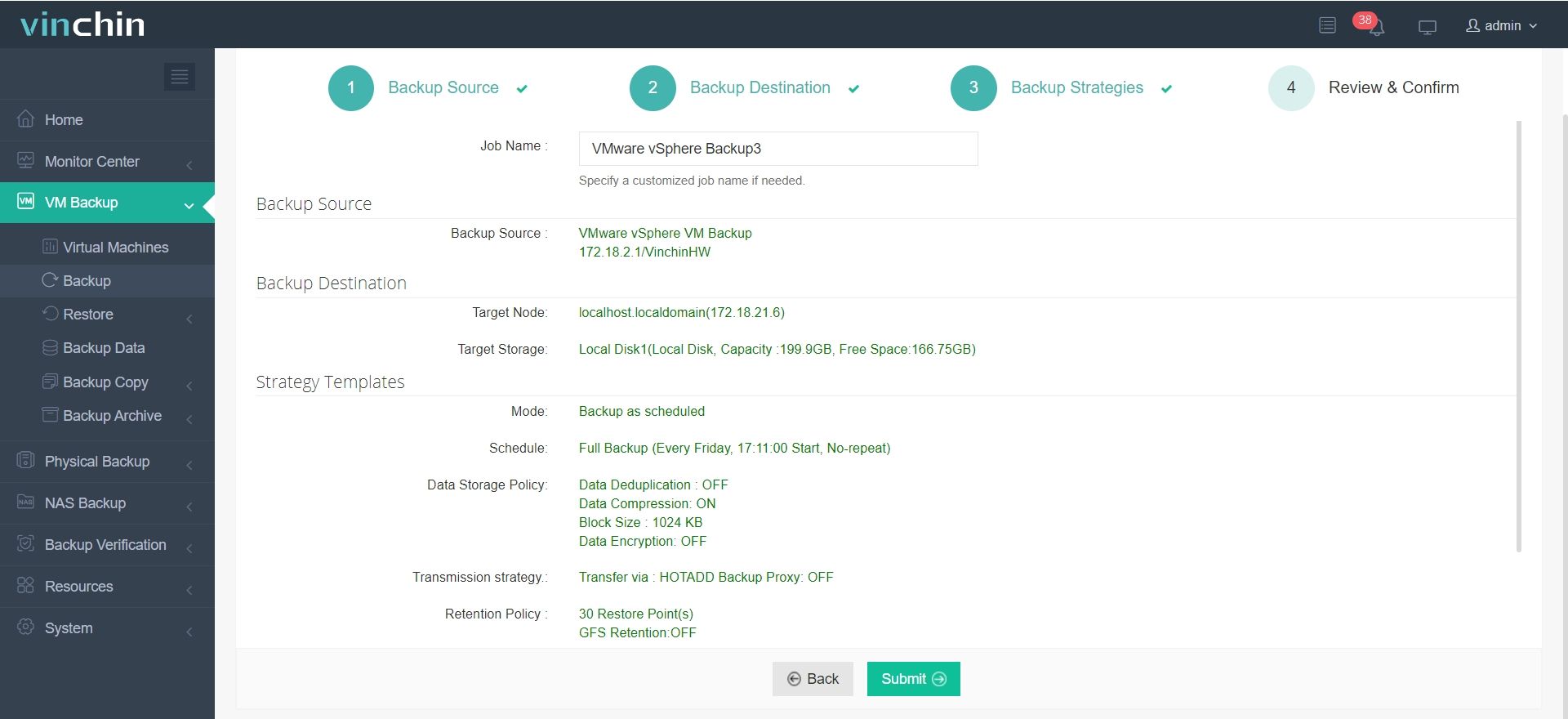
5. Simplemente revise el trabajo de copia de seguridad y envíelo
Para facilitar la recuperación ante desastres, Vinchin Recuperación Instantánea le permite recuperar instantáneamente una máquina virtual fallida desde su copia de seguridad en 15 segundos y, para gestionar mejor un entorno multihipervisor, puede recuperar una VM de ESXi en otro host como XenServer y RHV y viceversa.
Vinchin Backup & Recovery ha sido seleccionado por miles de empresas y también puede comenzar aquí una prueba gratuita de 60 días con todas las funciones. Además, contáctenos, indíquenos sus necesidades y recibirá una solución personalizada. Hemos establecido asociaciones con empresas reconocidas en todo el mundo, por lo que si desea realizar negocios locales, puede seleccionar un socio local aquí.
Preguntas frecuentes sobre copias de seguridad de VM de ESXi con scripts
P1: ¿Necesito permisos especiales para ejecutar scripts de copia de seguridad de ESXi?
A1: Sí, necesitas una cuenta ESXi con suficientes privilegios para acceder y exportar máquinas virtuales.
P2: ¿Puede el script hacer copias de seguridad de varias máquinas virtuales a la vez?
A2: Sí, puede recorrer los nombres de las máquinas virtuales en el script para realizar copias de seguridad automáticas de varias máquinas virtuales.
P3: ¿El script maneja instantáneas de máquinas virtuales?
A3: La mayoría de los scripts utilizan instantáneas para garantizar copias de seguridad consistentes antes de exportar los archivos de la máquina virtual.
Resumen
ESXi puede virtualizar un servidor físico bare metal para permitir a las empresas aprovechar mejor los recursos de hardware. Para respaldar los datos del servidor, las empresas pueden hacer copias de seguridad de cada máquina virtual, de modo que cuando alguna VM falle, la recuperación no afecte a las demás VMs.
Además de exportar manualmente la máquina virtual desde vCenter, también existe la opción de ejecutar scripts para hacer copias de seguridad de la máquina virtual ESXi con más opciones.
También existe una solución mejor que los scripts. Vinchin Backup & Recovery es una solución profesional de respaldo para máquinas virtuales VMware ESXi y ofrece una protección más completa al entorno virtual con operaciones sencillas. No te pierdas la prueba gratuita.