¿Busca una solución robusta para la copia de seguridad de servidores de bases de datos? Pruebe Vinchin Backup & Recovery!↘ Descargue la versión de prueba gratuita Synology es un fabricante reconocido de sistemas de almacenamiento conectados a la red (NAS), y las empresas pueden utilizar los dispositivos NAS de Synology para almacenar datos empresariales importantes. Para proteger dichos datos, las empresas deben mantener el hardware, por ejemplo actualizando los dispositivos NAS antiguos de Synology, y realizar copias de seguridad de los datos.
Sin embargo, los entornos de TI de las empresas suelen ser complejos y los datos empresariales pueden almacenarse en distintos dispositivos, como servidores de archivos y ordenadores personales. Los sistemas NAS se utilizan frecuentemente para almacenar directamente los datos mediante recursos compartidos en red y, en ocasiones, también pueden emplearse para guardar copias de seguridad de los datos.
El método más sencillo para guardar copias de seguridad de los datos en un NAS Synology es copiar manualmente los datos en él, pero, como fabricante profesional de NAS, Synology ofrece soluciones integradas para ayudarle a realizar copias de seguridad y sincronizar los datos en el NAS, como Hyper Backup, Active Backup for Business y Synology Drive.
De hecho, se utilizan para realizar copias de seguridad de distintos dispositivos. Si desea conocer sus características y seleccionar la solución de copia de seguridad más adecuada para su entorno informático, consulte la comparación de funciones en las secciones siguientes.
Características y uso de Hyper Backup
Los NAS Synology almacenan todo tipo de archivos, por lo que el primer paso para protegerlos es realizar copias de seguridad de los datos. La solución que Synology ofrece para respaldar los datos almacenados en el NAS es Hyper Backup.
Hyper Backup se puede descargar fácilmente desde el Centro de paquetes de Synology y ayudará a proteger los datos del NAS al guardar los archivos seleccionados en el destino deseado, como carpetas locales, unidades USB, NAS remotos (respaldar NAS a NAS), servidores de archivos, unidades en la nube, etc. Por ejemplo, puede seleccionar los documentos del NAS y guardarlos en otro servidor de archivos.
También ofrece estrategias de copia de seguridad útiles para configurar la tarea de copia de seguridad, como notificaciones de tareas, copia de seguridad de la configuración, compresión de datos, programación de copias de seguridad, programación de verificación de integridad, rotación de copias de seguridad (política de retención), etc.
Los procedimientos para crear un trabajo de copia de seguridad también son sencillos, solo necesita:
Abrir Hyper Backup en el NAS Synology > seleccionar el destino de copia de seguridad > configurar las estrategias de copia de seguridad > enviar la tarea
Si desea una guía detallada, lea otra publicación: ¿Cómo usar Hyper Backup?
Características y uso de Active Backup para empresas
Hyper Backup le permite proteger los datos que ya están almacenados en el NAS, pero ¿cómo proteger los datos almacenados en otros dispositivos? Las empresas suelen contar con múltiples equipos, como servidores y ordenadores personales, donde se guardan documentos importantes y se instalan los sistemas empresariales; por tanto, es necesario realizar copias de seguridad de dichos equipos para prevenir la pérdida de datos y garantizar la continuidad del negocio.
Synology también ofrece una solución para hacer copias de seguridad de los datos almacenados en dispositivos como ordenadores personales/Mac, servidores físicos, servidores de archivos y máquinas virtuales (VMware vSphere y Hyper-V), de modo que pueda conectar sus demás dispositivos a la NAS de Synology mediante Active Backup for Business y guardar las copias de seguridad de los datos en dicha NAS.
También es sencillo de usar. Solo necesita:
Instale Active Backup para empresas en el NAS Synology > ábralo y configure el NAS Synology como servidor de copia de seguridad > seleccione el tipo de dispositivo que desea respaldar > agregue los dispositivos con sus credenciales > cree un trabajo de copia de seguridad
Es posible que haya ligeras diferencias al hacer copias de seguridad de distintos equipos, por lo que hay dos guías detalladas para ayudarle a realizar una copia de seguridad de un servidor físico y una máquina virtual en un NAS Synology.
Características y uso de Synology Drive
Tanto Hyper Backup como Active Backup ofrecen servicios de copia de seguridad y puntos de recuperación para que pueda restaurar sus archivos, carpetas o dispositivos. Asimismo, es posible que necesite sincronizar datos entre distintos dispositivos, y Synology lo logrará mediante Synology Drive.
Synology Drive le ayudará a sincronizar los datos, pero esto se realizará mediante distintos componentes, por lo que los procedimientos serán algo complicados.
En primer lugar, debe descargar Synology Drive Server desde el Centro de paquetes y configurarlo. A continuación, podrá utilizar componentes como la Consola de administración de Synology Drive, Synology Drive, Cliente de Synology Drive y Synology Drive ShareSync.
El administrador de Synology Drive gestiona las configuraciones y supervisa todo el sistema; Synology Drive gestiona los recursos del espacio y se puede instalar en dispositivos móviles; el cliente de Synology Drive sincroniza los datos entre dispositivos como ordenadores personales y NAS Synology; Synology Drive ShareSync sincroniza los datos entre distintos NAS Synology.
Hyper Backup frente a Active Backup para empresas frente a Synology Drive
Una vez conocidas sus funciones, ya debe conocer las diferencias entre ellos.
Tanto Hyper Backup como Active Backup para empresas ofrecen un servicio de copia de seguridad, pero Hyper Backup se utiliza para respaldar los datos ya almacenados en el NAS, mientras que Active Backup para empresas se utiliza para respaldar los datos de otros dispositivos al NAS.
Synology Drive también puede considerarse una aplicación que ofrece un servicio de copia de seguridad, pero no proporciona puntos de recuperación. Una vez configurados los servicios correspondientes en el NAS, los datos se sincronizan en distintos dispositivos mediante diferentes aplicaciones.
Haga copias de seguridad de sus dispositivos con Vinchin Backup & Recovery
Synology ofrece estas soluciones para ayudar a gestionar los datos, pero, como se mencionó anteriormente, los entornos informáticos de las empresas son complejos. Synology no puede realizar copias de seguridad de forma efectiva de dispositivos como máquinas virtuales XenServer y NAS QNAP, por lo que las empresas necesitan una solución integral de copia de seguridad.
Vinchin Backup & Recovery es una solución profesional de copia de seguridad para entornos empresariales, compatible con NAS, servidores físicos, máquinas virtuales, estaciones de trabajo y PC.
Le ayudará a realizar copias de seguridad de los datos en NAS de cualquier marca, de modo que pueda añadir todos sus dispositivos NAS, como Synology, QNAP, Buffalo, etc., al sistema de copia de seguridad para respaldarlos todos desde una única consola. Para procesar los enormes archivos almacenados en el NAS, Vinchin ha desarrollado una tecnología propia que mejora significativamente la velocidad de transferencia de datos.
Para la copia de seguridad de máquinas virtuales, admite más plataformas, incluidas VMware vSphere, Hyper-V, XenServer, XCP-ng, RHV, oVirt, OpenStack, Oracle Linux KVM, etc. La copia de seguridad sin agente facilitará la incorporación de máquinas virtuales al sistema de copia de seguridad; la recuperación instantánea permite restaurar una máquina virtual fallida desde su copia de seguridad en 15 segundos; la migración V2V ayudará a trasladar máquinas virtuales entre distintas plataformas de virtualización.
Para servidores físicos, PC y estaciones de trabajo, puede instalar agentes en ellos para incluirlos en el sistema de copias de seguridad y realizar copias de seguridad.
Vinchin Backup & Recovery también ofrece un servicio de copia de seguridad para bases de datos, incluyendo Oracle Database, MySQL, SQL Server, PostgreSQL, Postgres Pro y MariaDB. Al agregar una base de datos al sistema de copia de seguridad, obtendrá una granularidad de recuperación mejorada mediante la copia de seguridad de registros.
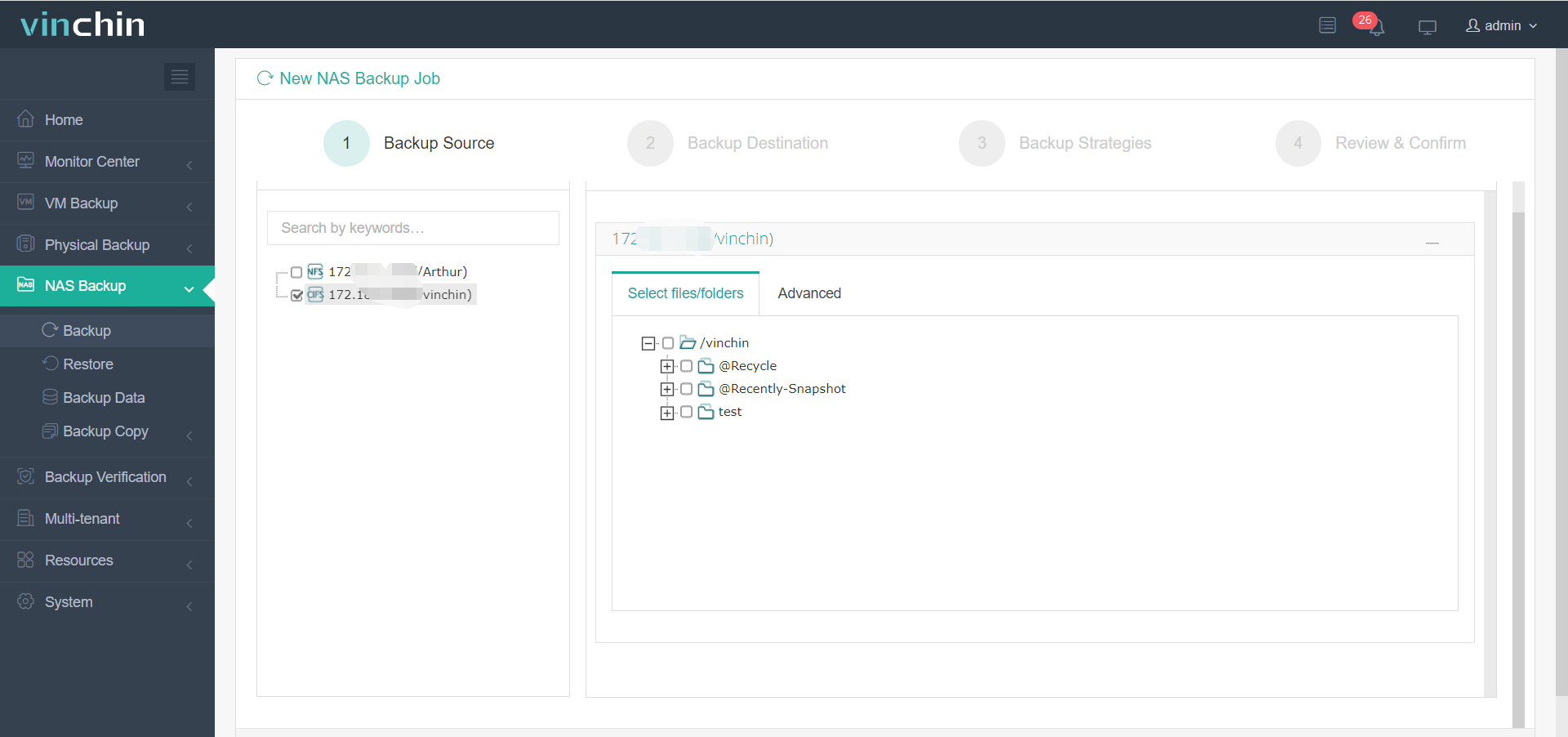
Una consola web intuitiva le ayudará a crear fácilmente un trabajo de copia de seguridad. Solo necesita:
Seleccione la fuente de copia de seguridad > especifique el destino de la copia de seguridad > configure las estrategias de copia de seguridad > envíe la tarea
Vinchin Backup & Recovery ha sido seleccionado por miles de empresas y usted también puede comenzar aquí una prueba gratuita de 60 días con todas las funciones. Asimismo, póngase en contacto con nosotros, indíquenos sus necesidades y recibirá una solución personalizada. Hemos establecido asociaciones con empresas reconocidas en todo el mundo, por lo que, si desea realizar negocios a nivel local, puede seleccionar un socio local aquí.
Resumen
Synology no solo ofrece soluciones premium de almacenamiento de datos y NAS, sino también soluciones de copia de seguridad y gestión de datos. Puede utilizar Hyper Backup para realizar copias de seguridad de los datos almacenados en el NAS, usar Active Backup for Business para respaldar datos procedentes de otros dispositivos, como servidores y máquinas virtuales, hacia el NAS, y emplear Synology Drive para sincronizar datos entre distintos dispositivos.
La solución de Synology podría no funcionar en los dispositivos de otros proveedores, por lo que las empresas necesitan una solución integrada para hacer copias de seguridad de todos los dispositivos. Vinchin Backup & Recovery admite la copia de seguridad de datos de múltiples dispositivos, así que no pierda la oportunidad de probarla gratuitamente.