Los sistemas NAS y los discos duros externos son dos excelentes opciones de almacenamiento, además de las nubes, cuando se trata de escalar su infraestructura. Los sistemas NAS son escalables, accesibles y personalizables, lo que permite adaptarlos a necesidades y casos de uso específicos. Por su parte, los discos duros externos son portátiles, económicos y fáciles de conectar. Para combinar ambas ventajas, algunos usuarios de NAS crean copias de seguridad en discos duros externos o mediante USB, con el fin de garantizar redundancia y fiabilidad.
En este artículo, mostraré 4 formas de hacer copias de seguridad de WD My Cloud/Home en discos duros externos o unidades USB.
1. Copiar y pegar en Windows
Copiar y pegar es un método tradicional para realizar una copia de seguridad del WD My Cloud Home en discos duros externos, conectándose al ordenador mediante Ethernet, aunque también resulta muy lento.
1. Conecte la unidad de disco duro externa a su ordenador.
2. Acceda a WD My Cloud Home bien introduciendo directamente las credenciales del NAS o asignando la unidad de red. (Este equipo > Asignar unidad de red > seleccione una letra de unidad y Examinar una carpeta para asignarla > Volver a conectar al iniciar sesión > Finalizar.)
3. Copie los archivos/carpetas de destino y pégelos en el dispositivo de almacenamiento externo.
2. Copia de seguridad USB de My Cloud Home en Windows
El dispositivo externo debe estar formateado con FAT32, NTFS o HSF+ y se debe eliminar su contraseña.
1. Conecte la unidad externa al puerto USB del WD My Cloud Home.
2. Haga clic en el menú de tres líneas.
3. Haga clic en el icono Copiar USB.
4. Haga clic en Conducir cuando aparezca el mensaje Comprobando el estado de la USB.
5. Seleccione «Copiar todo» o seleccione los archivos.
Copiar todo: duplicar únicamente los datos dentro del espacio privado del usuario que inició la exportación.
a. Seleccione Copiar todo > Copiar ahora.
b. Haga clic en Aceptar en la ventana de mensaje Comprobando USB.
c. Haga clic en Aceptar cuando aparezca el mensaje Copiando en la unidad externa.
Seleccione archivos: no copie datos en la sección Compartida.
a. Haga clic en Seleccionar archivos o carpetas.
b. Seleccione los archivos o carpetas de origen.
c. Haga clic en Copiar en Drive > Copiar ahora > Aceptar.
6. Haga clic en Aceptar después de copiar.
3. Copia de seguridad USB de My Cloud
No se admiten copias de seguridad incrementales y programadas desde el NAS a USB.
1. Inicie sesión en el dispositivo My Cloud y conecte la unidad externa al puerto USB del WD My Cloud.
2. Haga clic en Copias de seguridad en la barra de navegación.
3. Haga clic en Copias de seguridad USB en la sección Copias de seguridad.
4. Haga clic en Crear trabajo.
5. Especifique el nombre de la tarea, la dirección (NAS a USB) y las carpetas de origen y destino. Seleccione el tipo de copia de seguridad en el menú desplegable y elija si activa o no la opción Inicio automático al conectar.
6. Haga clic en Crear.
4. Copia de seguridad My Cloud Safepoint
El firmware My Cloud 4. xx. xx-xxx incluye una herramienta preinstalada que permite realizar copias de seguridad seguras de todos los datos, cuentas de usuario, configuraciones y elementos compartidos, ya sea en una unidad USB conectada o en un almacenamiento de red.
1. Acceda al panel de control de My Cloud y conecte la unidad externa al puerto USB del WD My Cloud.
2. Haga clic en Safepoints en la barra de navegación.
3. Haga clic en el icono «Agregar un punto seguro» del panel izquierdo para abrir la pantalla.
4. Seleccione USB local.
5. Seleccione la unidad USB disponible en la lista.
6. Introduzca un nombre y una breve descripción para el punto de seguridad. Active la opción Actualización automática si no desea una copia de seguridad única. Esta opción se puede activar o desactivar en cualquier momento.
7. Ajuste la frecuencia y la hora.
8. Elige crear un punto de seguridad de inmediato o más tarde. Configura cuándo comenzar si eliges Más tarde.
9. Haga clic en Finalizar.
Existen otros métodos para realizar copias de seguridad de WD My Cloud en discos duros externos o unidades USB: se puede conectar la unidad al PC y utilizar una herramienta de terceros para copiar los datos desde My Cloud al disco local conectado al equipo. Alternativamente, para realizar copias de seguridad automáticas de carpetas compartidas específicas o subcarpetas, se puede emplear Rsync junto con CRON para configurar un programa de respaldo.
Copia de seguridad de WD My Cloud en NAS / Solución de copia de seguridad para NAS
Aunque el almacenamiento externo suele ser práctico y realizar una copia de seguridad de un NAS WD en un dispositivo externo es bastante sencillo, es innegable que los discos duros externos son vulnerables a daños físicos y resultan costosos a medida que aumenta el volumen de datos.
Así, los usuarios de WD My Cloud pueden optar por hacer copias de seguridad de su NAS WD en Synology, otros dispositivos NAS o una solución profesional de copia de seguridad que integre la copia de seguridad para NAS, la recuperación, la protección contra malware y la copia de seguridad en otro NAS.
Vinchin Backup & Recovery admite todos los dispositivos NAS, independientemente de su marca: Synology, QNAP, WD, TerraMaster u otros, bajo los protocolos NFS/CIFS. Asimismo, es compatible con más de 10 plataformas virtuales, como VMware, Xen, Hyper-V, RHEV/oVirt, 6 bases de datos y servidores Linux y Windows.
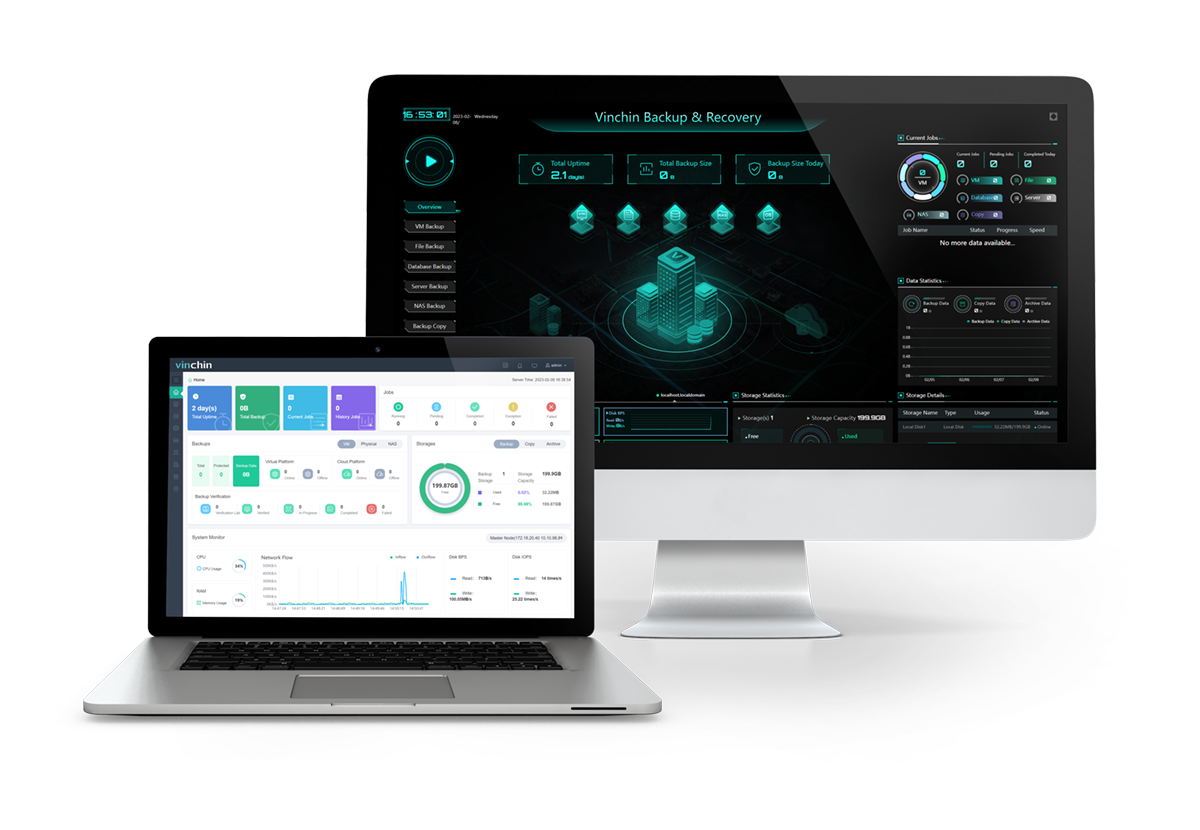
Puede automatizar las copias de seguridad programadas del NAS, filtrar el tipo específico de archivos o carpetas que desea respaldar y elegir entre copia completa, incremental y diferencial con un solo clic.
La velocidad de copia de seguridad puede acelerarse mediante varias líneas de subprocesos y datos comprimidos para ahorrar espacio de almacenamiento.
Cifre los datos con el estándar AES-256 y evite cualquier visita sospechosa mediante un monitor de E/S en tiempo real.
Restaurar en la ubicación original u otro sistema NAS/servidor de archivos Linux y Windows mediante un máximo de 32 hilos.
Descargue la prueba gratuita de 60 días para explorar más funciones increíbles, como la migración V2V sin interrupciones y sin necesidad de agente entre 10 plataformas virtuales.
Reflexiones finales
Los usuarios de WD My Cloud pueden realizar copias de seguridad del NAS WD en un disco duro externo, como uno USB, mediante copiar y pegar, USB interno o copia de seguridad Safepoint. Sin embargo, estos métodos presentan deficiencias: requieren un formato USB adecuado y compatible, o no admiten copias de seguridad completas e incrementales. Por no mencionar los defectos propios de los discos duros externos.
Puede elegir otro NAS o una solución de copia de seguridad con estrategias integrales de respaldo y protección contra ransomware como destino alternativo de copia de seguridad. Este método puede ser más seguro y fiable.