Um eine Hyper-V-Virtuelle Maschine auszuführen, müssen Sie außerdem Festplattenressourcen zuweisen, damit Dateien darauf gespeichert werden können. Im Gegensatz zu einem physischen Server, dessen Festplattengröße stets fest vorgegeben ist, stehen Ihnen bei der Erstellung einer Hyper-V-VM oft flexiblere Optionen zur Verfügung: Die Festplatte kann entweder eine feste oder eine dynamisch wachsende sein.
Festplatte mit fester Größe vs. dynamisch erweiterbare Festplatte
Allgemein gesprochen ist eine Festplatte mit fester Größe eine Festplattentyp, die beim Erstellen einer Hyper-V-VM bereits im Voraus vollständig reserviert wird; ihre Größe bleibt nach der Zuweisung der Kapazität unverändert – sie ändert sich also nicht, wenn sich das Datenvolumen innerhalb der VM verändert. Eine dynamisch erweiterbare Festplatte hingegen beginnt mit einer kleinen Größe und wächst mit zunehmenden Datenmengen. Sobald zusätzlicher Speicherplatz benötigt wird, stellt die dynamisch erweiterbare Festplatte dem virtuellen Computer die entsprechenden Ressourcen zur Verfügung.
Warum benötigen Sie eine Konvertierung von einer festen in eine dynamische Festplatte?
Hier entsteht nun das Problem: Möglicherweise entscheiden Sie sich zunächst für die Erstellung einer festen Festplatte, doch im Laufe der Zeit stellen Sie fest, dass auf der virtuellen Maschine stets ungenutzter Speicherplatz vorhanden ist, der jedoch zu viele physische Ressourcen belegt. Ist es möglich, die feste Festplatte in eine dynamisch wachsende Festplatte umzuwandeln? Diese Frage stellen Sie sich vielleicht. Die Antwort lautet ja – und Sie können dieses Ziel mithilfe des Hyper-V-Managers erreichen, dem Verwaltungstool, mit dem Sie alle hinzugefügten Hyper-V-Hosts steuern können.
Funktioniert die dynamisch erweiterbare Festplatte ständig?
Die Festplatte muss nicht immer dynamisch sein. Bitte stellen Sie sicher, dass die Anwendungen und Dienste auf der Ziel-Hyper-V-VM für eine dynamisch erweiterbare Festplatte geeignet sind. Obwohl diese Festplattentyp höhere Flexibilität bietet, kann die Umwandlung des Festplattentyps die Leistung beeinträchtigen und sogar das normale Funktionieren bestimmter Workloads beeinflussen – insbesondere solcher, die große Speicherkapazitäten für Daten benötigen. Um stabile IT-Betriebsabläufe zu gewährleisten, wird empfohlen, dynamisch erweiterbare Festplatten ausschließlich in Nicht-Produktionsumgebungen einzusetzen, beispielsweise bei Dateiservern mit langsamer Datenspeicherungsentwicklung.
Konvertieren Sie die Hyper-V-VM-Festplatte von fest zu dynamisch
Bevor Sie beginnen, stellen Sie sicher, dass die Ziel-Hyper-V-VM ausgeschaltet ist.
1. Öffnen Sie den Hyper-V-Manager, suchen Sie die VM, für die Sie die Festplattenkonvertierung durchführen möchten, klicken Sie mit der rechten Maustaste auf ihren Namen und wählen Sie Einstellungen. Befolgen Sie das Anweisungsfenster, suchen Sie die virtuelle Festplatte und klicken Sie auf Bearbeiten.
2. Auf der Seite Aktion wählen sehen Sie drei verfügbare Optionen: Komprimieren, Konvertieren und Erweitern. Hier wählen wir Konvertieren.
3. Fortfahren zum Festlegen des Datenträgerformats. Hier können Sie wählen, ob das Datenträgerformat VHD oder VHDX sein soll.
4. Wählen Sie auf der Seite Festplattentyp wählen die Option Dynamisch erweiternd. Geben Sie einen Speicherort für die virtuelle Festplatte an. Überprüfen und bestätigen Sie die Einstellungen, und klicken Sie auf Fertigstellen, um den Vorgang abzuschließen.
Wie Sie sehen können, ist der Konvertierungsvorgang sehr einfach. In anderen Fällen können Sie die Größe der virtuellen Festplatte ändern, indem Sie sie verkleinern oder erweitern, und zwar nach einem ähnlichen Verfahren. Da jedoch alle diese Vorgänge eine erneute Konfiguration der virtuellen Festplatte erfordern – also einen Bereich, der mit all Ihren wichtigen Daten verknüpft ist – empfiehlt es sich dringend, vor dem Eingriff Hyper-V-Sicherungen anzulegen, um im Fehlerfall gewappnet zu sein.
Sichern Sie die Hyper-V-VM vor der Festplattenkonvertierung
Eine benutzerfreundliche Backup-Lösung von Drittanbietern kann dabei helfen, Hyper-V-Backups zuverlässig und effizient durchzuführen. Vinchin Backup & Recovery ist eine Softwarelösung mit umfassenden Funktionen zum Datensicherungsschutz, die speziell für Unternehmen entwickelt wurde.

★ Agentenlose, automatische Hyper-V-Sicherungen: Sie können die Sicherungen flexibel täglich, wöchentlich oder monatlich planen.
★ Effektive Datenvolumenreduktion: Datenkomprimierung und Deduplizierung ermöglichen erhebliche Speicherplatzersparnisse. Die Komprimierung reduziert deduplizierte Hyper-V-Datenvolumes um mindestens 50 %, ohne die Verfügbarkeit Ihrer kritischen Daten zu beeinträchtigen; die Deduplizierung eliminiert zudem redundante Datenblöcke, insbesondere Null-Blöcke.
★ Sicherheitsgarantien für Daten: Die Verschlüsselung von Sicherungsdaten gemäß dem AES-256-Verschlüsselungsstandard sowie der Schutz der Sicherungsspeicherung durch Echtzeit-I/O-Überwachung verhindern Datenverluste und Ransomware-Angriffe auf Sicherungskopien.
★ Notfallwiederherstellung: Sie können zusätzliche Backup-Kopien am externen Standort erstellen, um die Verfügbarkeit der Sicherungsdaten zu verbessern, falls eine Katastrophe das primäre Rechenzentrum betrifft.
Um einen Sicherungsauftrag zu erstellen, durchlaufen Sie lediglich drei bis vier einfache Schritte über eine einzige webbasierte Konsole.
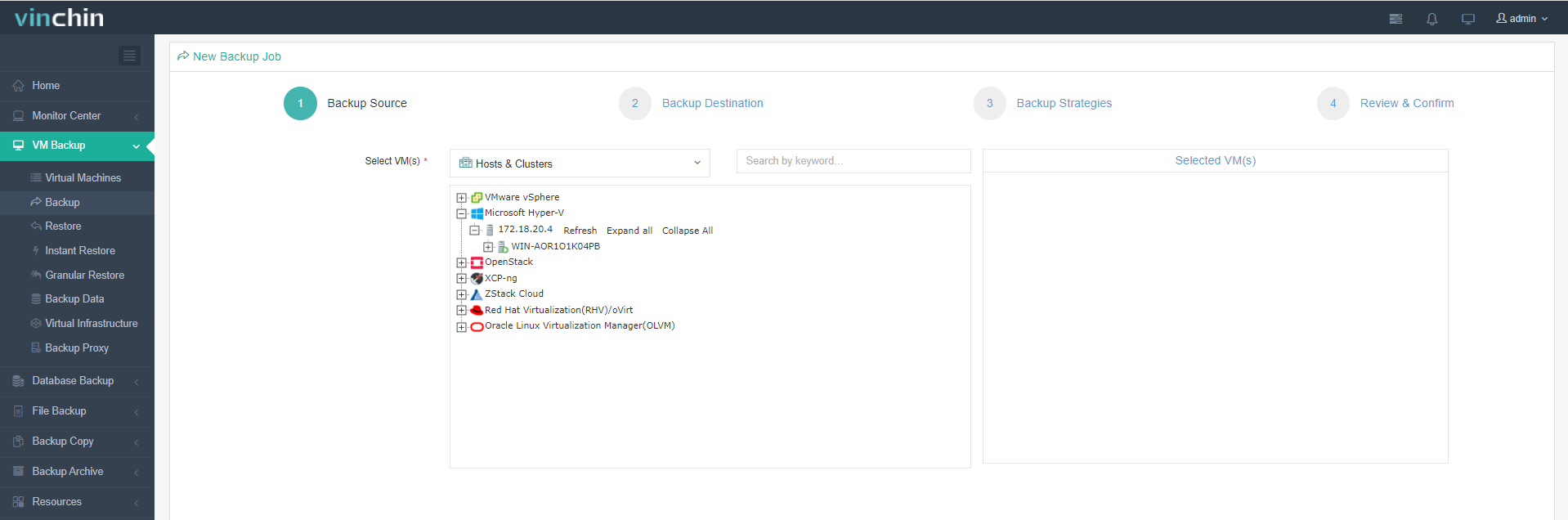
Vinchin Backup & Recovery bietet jetzt eine 60-tägige kostenlose Testversion mit vollem Funktionsumfang an. Laden Sie sie noch heute herunter und richten Sie auf die einfachste Weise einen vollständigen Hyper-V-Sicherungsplan ein!
Zusammenfassung
In diesem Blog wird erläutert, wie Sie die virtuelle Festplatte einer Hyper-V-VM mit dem Hyper-V-Manager von einer statischen Festplatte in eine dynamisch wachsende VHD/VHDX konvertieren. Bevor Sie solche Systemänderungen vornehmen, empfiehlt es sich, die VM zu sichern, um alle wichtigen Daten zu schützen.