
Mit Vinchin können Sie virtuelle Maschinen von oVirt (unterstützt oVirt-Versionen 4.5.x, 4.4.x, 4.3.x, 4.2.x, 4.1.x und 4.0.x) problemlos in verschiedene Sangfor-Umgebungen migrieren, darunter Sangfor-HCI-Versionen 5.x und 6.x.
Neben seinen leistungsstarken Backup- und Wiederherstellungsfunktionen bietet Vinchin eine nahtlose plattformübergreifende Migration in nur wenigen einfachen Schritten und gewährleistet dabei sowohl die Datenintegrität als auch die Geschäftskontinuität. Egal, ob Sie Ihre Notfallwiederherstellungsstrategie stärken oder Ihre virtualisierte Architektur optimieren möchten – Vinchin stellt eine stabile und zuverlässige Lösung bereit, um Ihnen den Migrationsprozess effizient abzuschließen.
Bevor Sie die VM auf Sangfor wiederherstellen, benötigen Sie ein oVirt-VM-Backup.
Öffnen Sie einen Browser und melden Sie sich bei der Webkonsole des Vinchin-Backup-Servers an. Navigieren Sie zur Seite VM-Sicherung > Wiederherstellung.
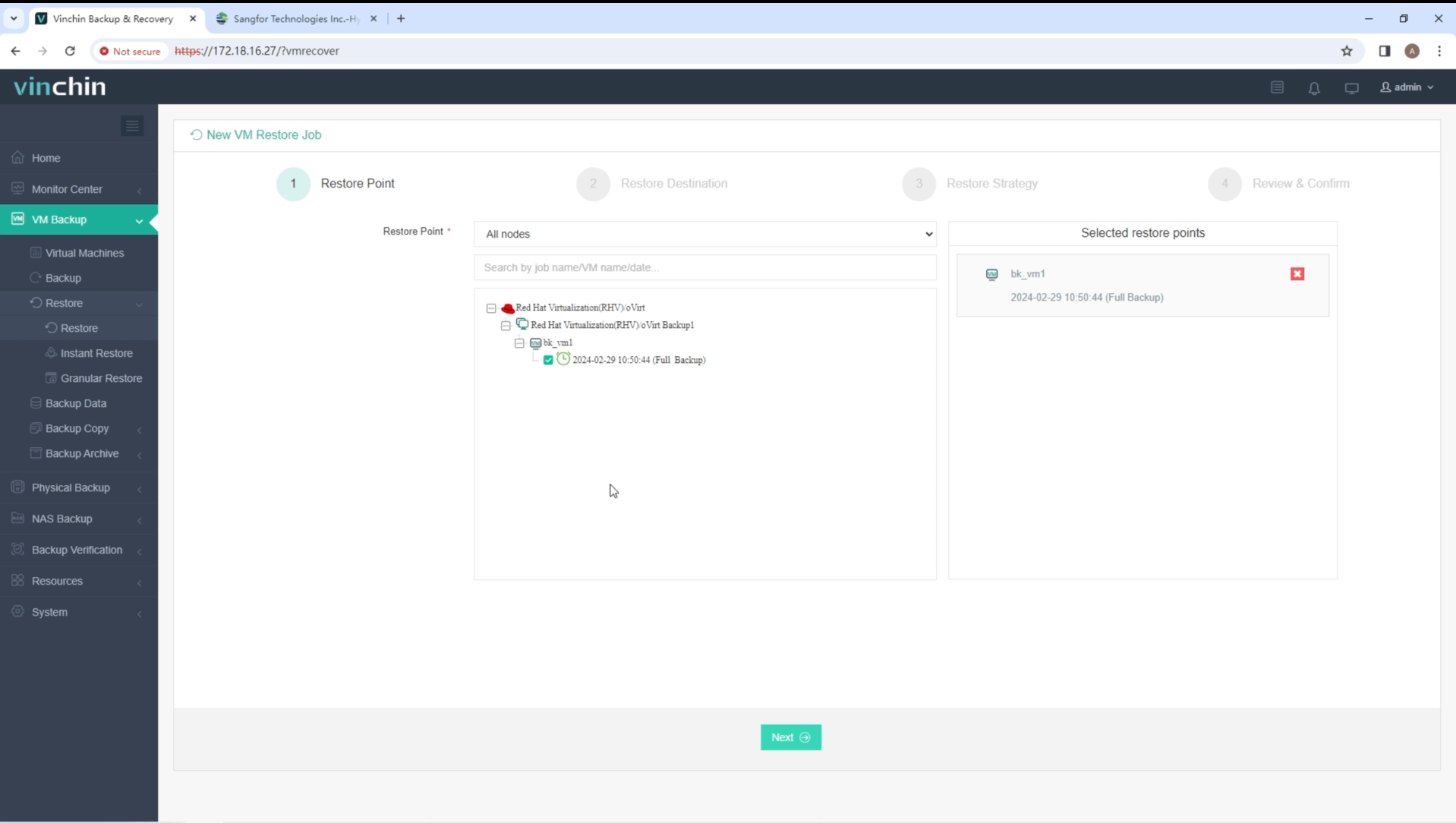
Schritt 1. Wiederherstellungspunkt auswählen
In der Liste sehen Sie alle verfügbaren Wiederherstellungspunkte. Wählen Sie einfach den gewünschten oVirt-Wiederherstellungspunkt aus und klicken Sie auf Weiter.
Schritt 2: Wiederherstellungsziel auswählen
Wählen Sie einen Zielhost für die Ausführung der wiederhergestellten VM aus. Hier können Sie die wiederhergestellte VM einfach konfigurieren.
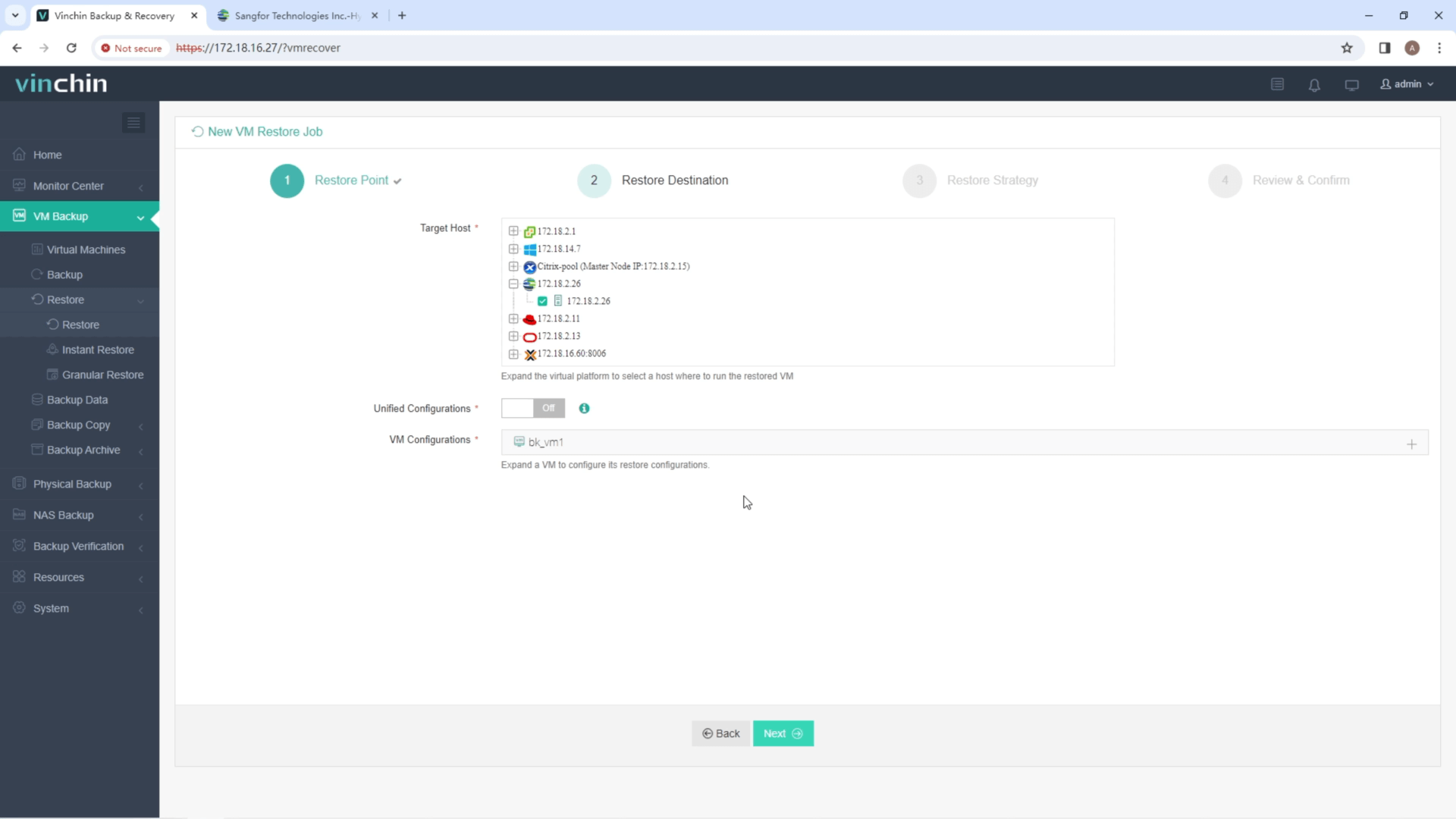
Hier wählen Sie den spezifischen Sangfor-Host aus und können die neue VM einfach konfigurieren, z. B. VM-Name, CPU, Arbeitsspeicher, virtuelle Festplatte und virtuelles Netzwerk. Nach der Konfiguration klicken Sie auf Weiter.
Schritt 3. Wiederherstellungsstrategien auswählen
Im Zeitplan können Sie zwischen Geplante Wiederherstellung und Einzelmäßige Wiederherstellung wählen. Bei der geplanten Wiederherstellung werden die VMs automatisch zu einem bestimmten Zeitpunkt wiederhergestellt; bei der einmaligen Wiederherstellung erfolgt die Wiederherstellung der VMs nur ein einziges Mal.
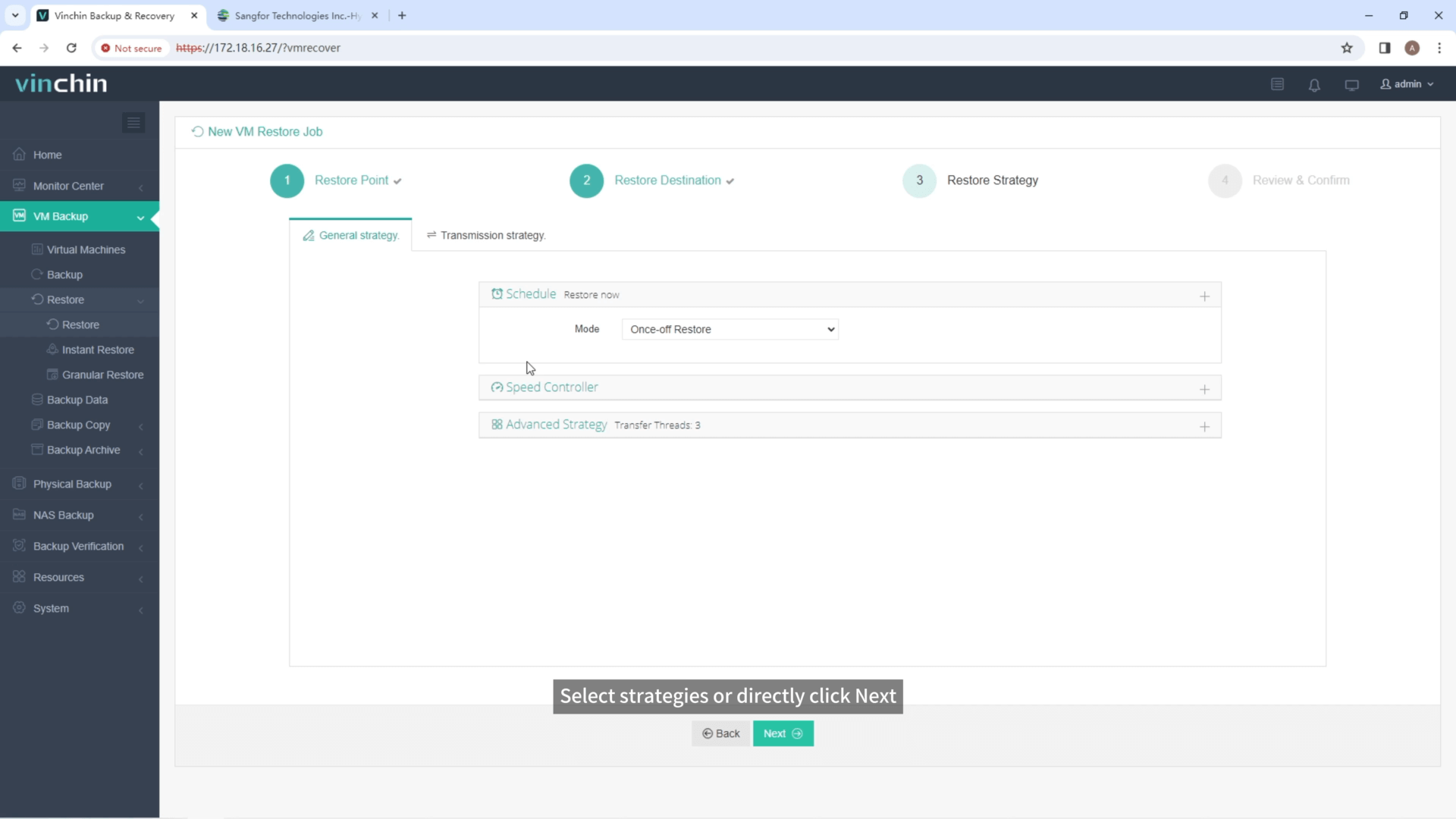
Nachdem Sie alle Wiederherstellungsrichtlinien konfiguriert haben, klicken Sie auf Weiter.
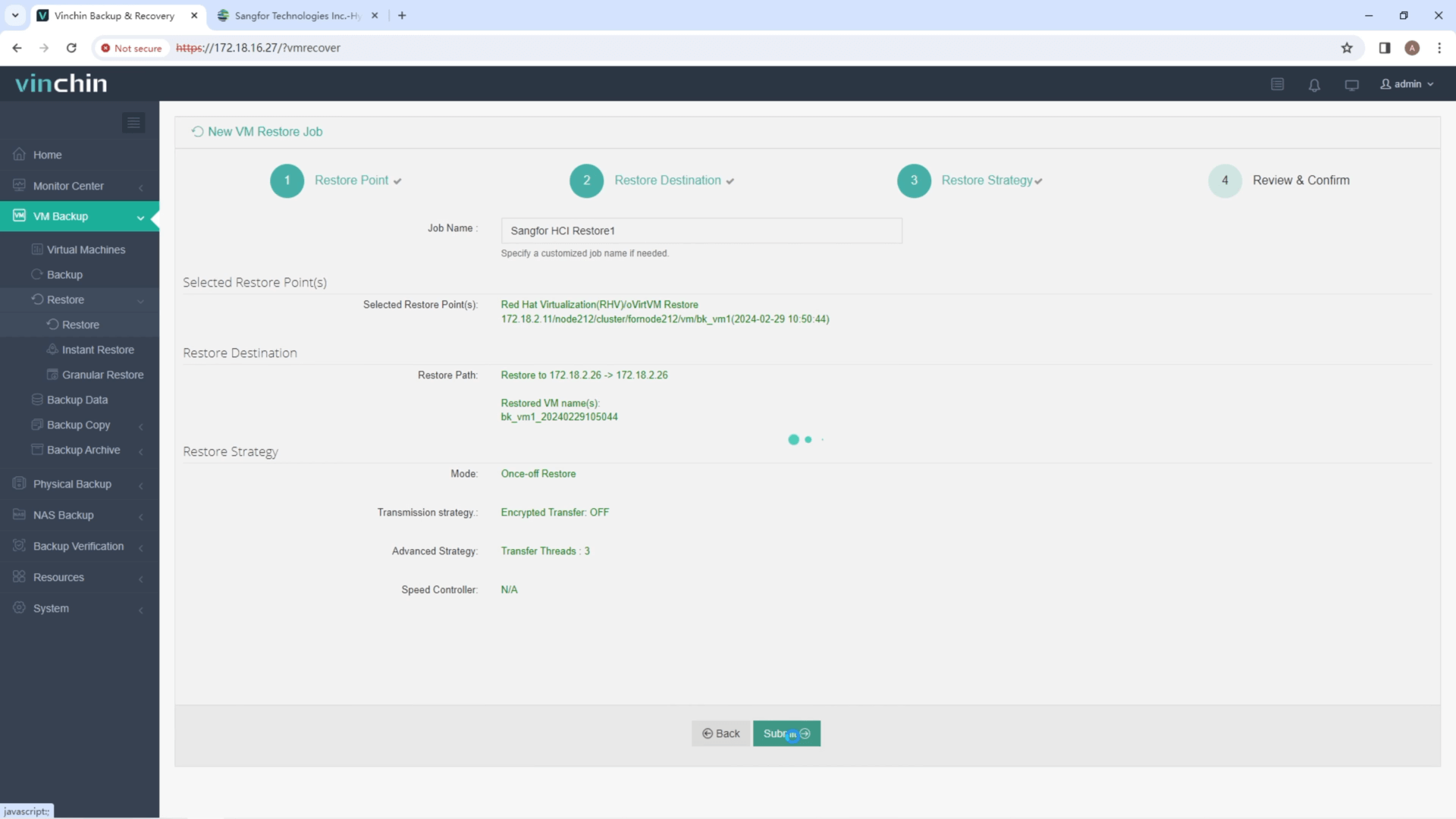
Schritt 4: Auftrag überprüfen und einreichen
Sobald der Auftrag erstellt wurde, werden Sie zur Seite mit der Auftragsliste weitergeleitet, und der Wiederherstellungsauftrag wird jetzt ausgeführt.
Klicken Sie auf den Auftragsnamen, um den Fortschritt des Auftrags zu überprüfen. Das Flussdiagramm zeigt die Echtzeit-Übertragungsgeschwindigkeit, und die darunter befindliche Leiste stellt den Auftragsfortschritt dar.
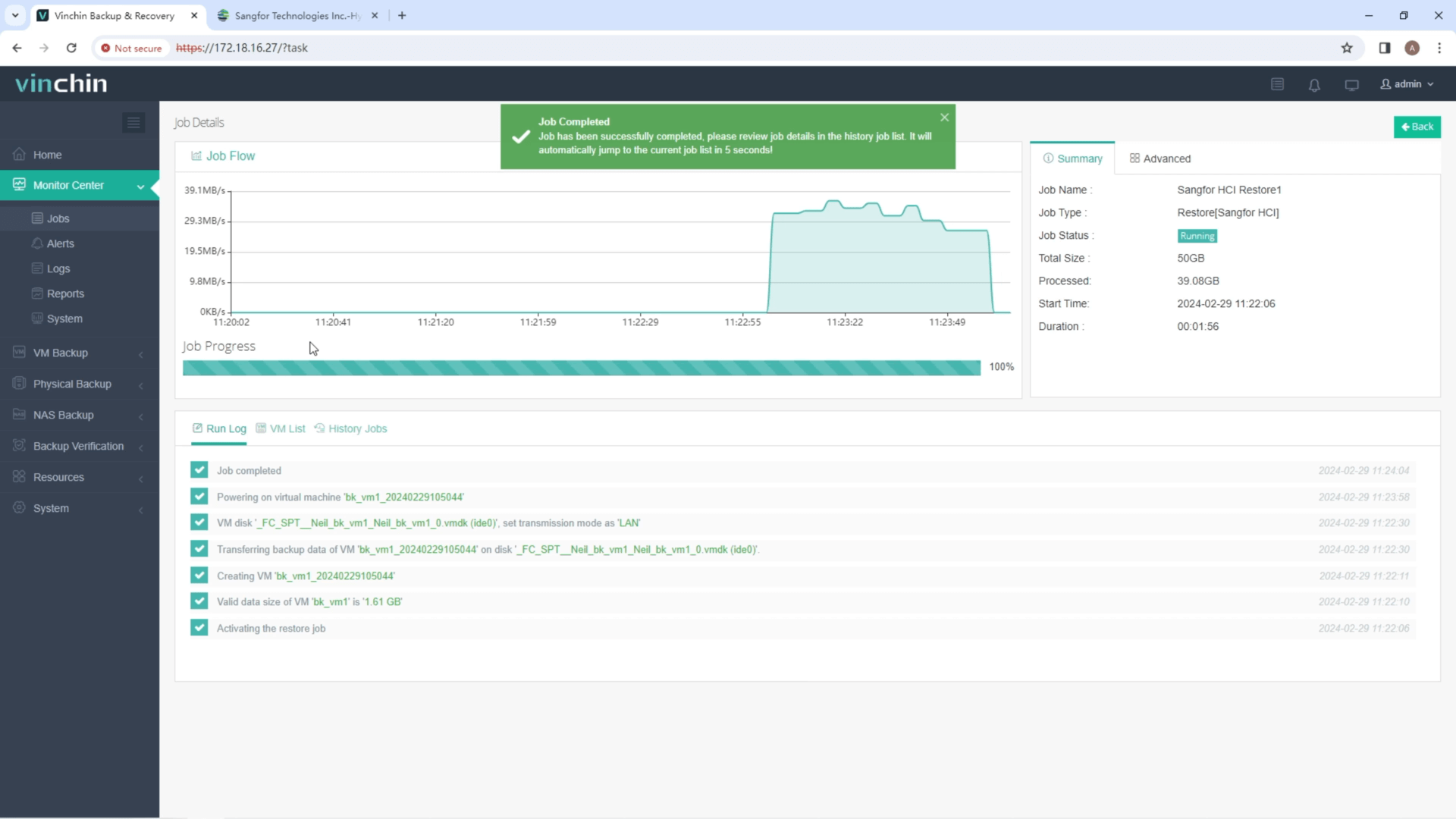
Hier sehen Sie, dass die VM erfolgreich wiederhergestellt wurde.
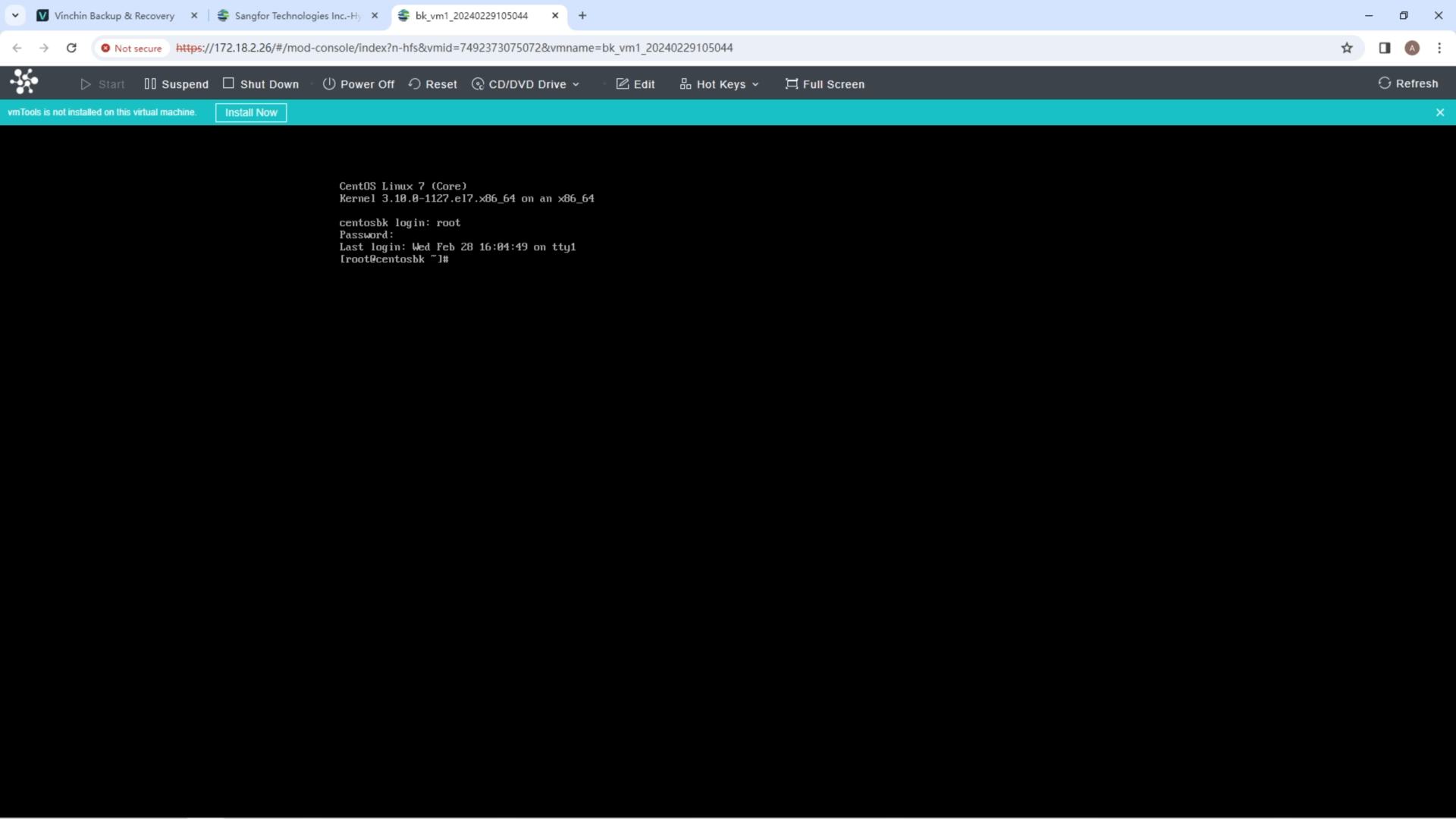
Um sicherzustellen, dass alles reibungslos verlaufen ist, wird empfohlen, die neue virtuelle Maschine in Sangfor HCI erneut zu überprüfen. Hier können Sie bestätigen, dass die Migration von oVirt zu Sangfor erfolgreich abgeschlossen wurde.
Vinchin bietet jetzt eine 60-tägige kostenlose Testversion seines Schutzdienstes an. Sie sind herzlich eingeladen, unseren leistungsstarken und zuverlässigen Service in Ihrer eigenen Umgebung auszuprobieren. Für weitere Informationen oder um direkt loszulegen, kontaktieren Sie Vinchin oder wenden Sie sich an einen unserer lokalen Partner. Tun Sie noch heute den ersten Schritt hin zu einem besseren Datenschutz!
Teilen auf: