Inhaltsverzeichnis
-
Wie sichere ich eine XCP-ng-VM mit Vinchin Backup & Recovery?

Das Erstellen eines Sicherungsauftrags für eine XCP-ng-VM ist einfach. Befolgen Sie einfach diesen Beitrag, um zu erfahren, wie Sie eine oVirt-VM mit Vinchin Backup & Recovery sichern.

Updated by Maximilian on 2025/12/17
In diesem Beitrag erfahren Sie in vier Schritten, wie Sie eine XCP-ng-VM mit Vinchin Backup & Recovery sichern. Vinchin Backup & Recovery unterstützt den Schutz von VMs unter XCP-ng 8.2/8.1/8.0/7.6/7.5/7.4.
Zuerst öffnen wir einen Browser und melden uns bei der Webkonsole des Vinchin-Backup-Servers an. Navigieren Sie zu VM-Sicherung > Sicherung.
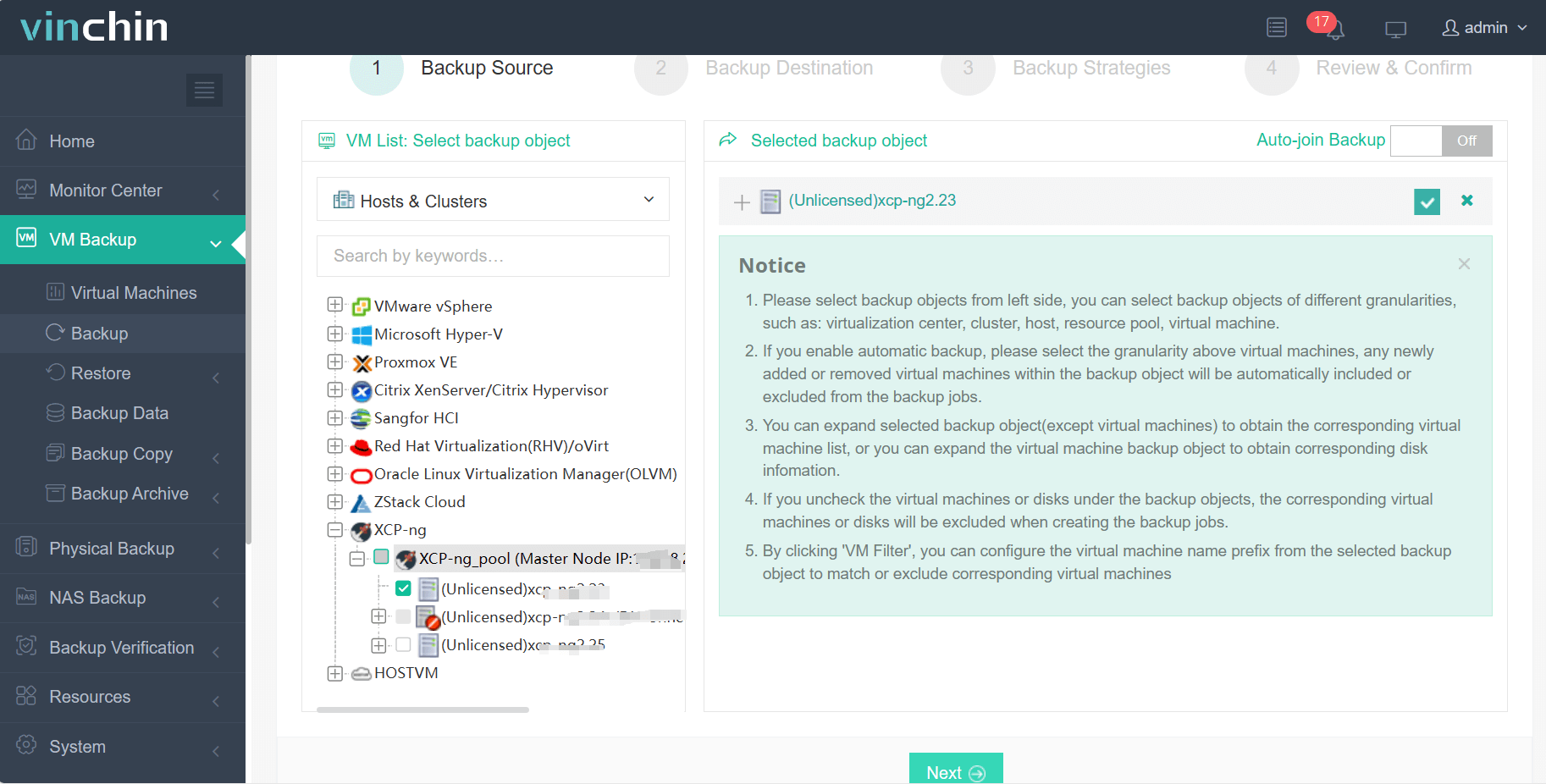
Schritt 1. Backup-Quelle auswählen
Hier können Sie einen XCP-ng-Host anklicken und die zu sichernde VM auswählen. Bei mehreren VMs auf dem Host können Sie eine Gruppe von VMs zur Sicherung auswählen, um sie der Liste rechts hinzuzufügen. Nachdem Sie die VMs hinzugefügt haben, die Sie sichern möchten, klicken Sie auf Weiter.
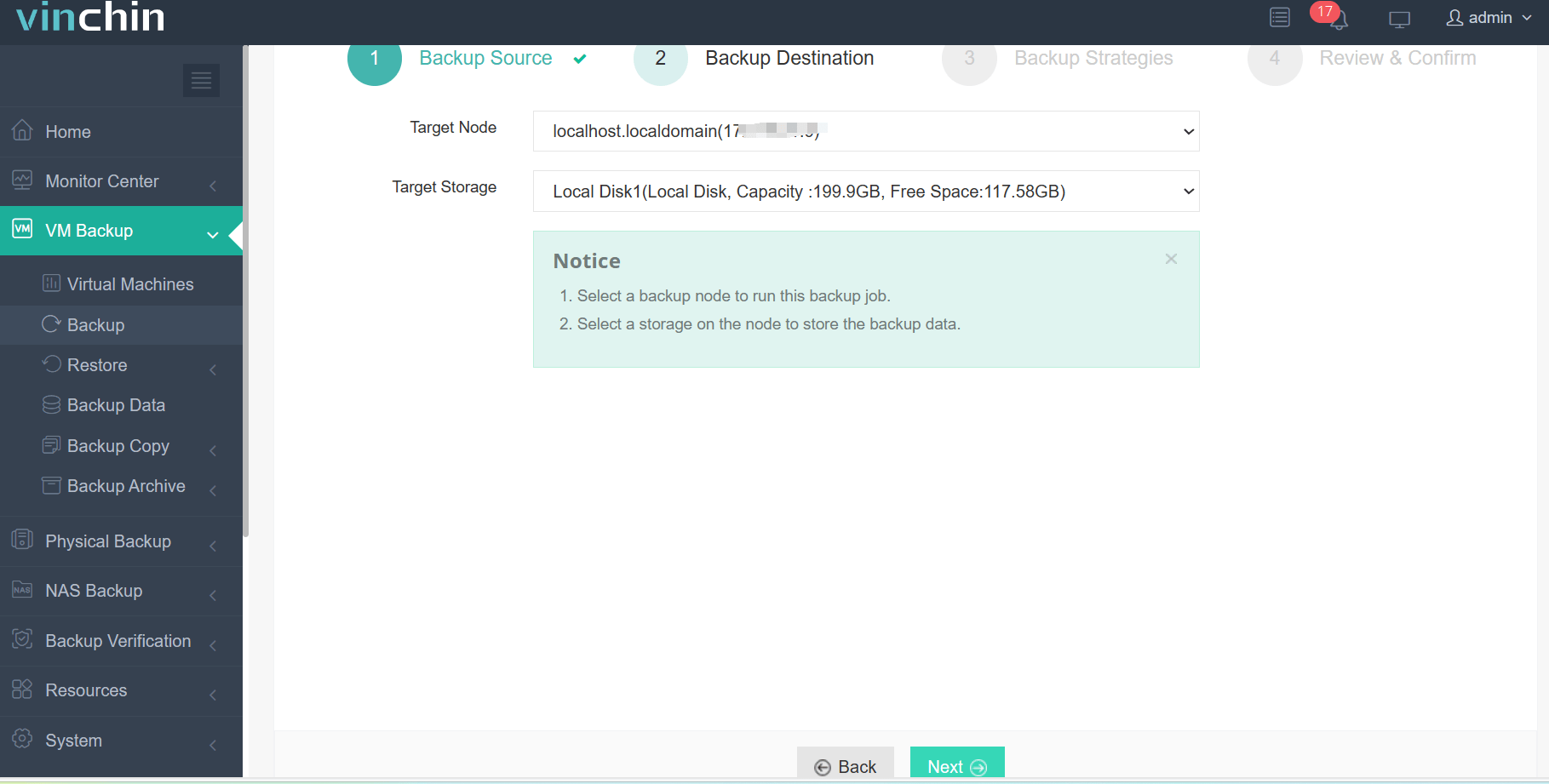
Schritt 2. Wählen Sie das Sicherungsziel aus
Wählen Sie den Zielknoten und anschließend den Ziel-Speicher für die VM-Sicherung aus. Klicken Sie auf Weiter.
Schritt 3. Sicherungsstrategien auswählen
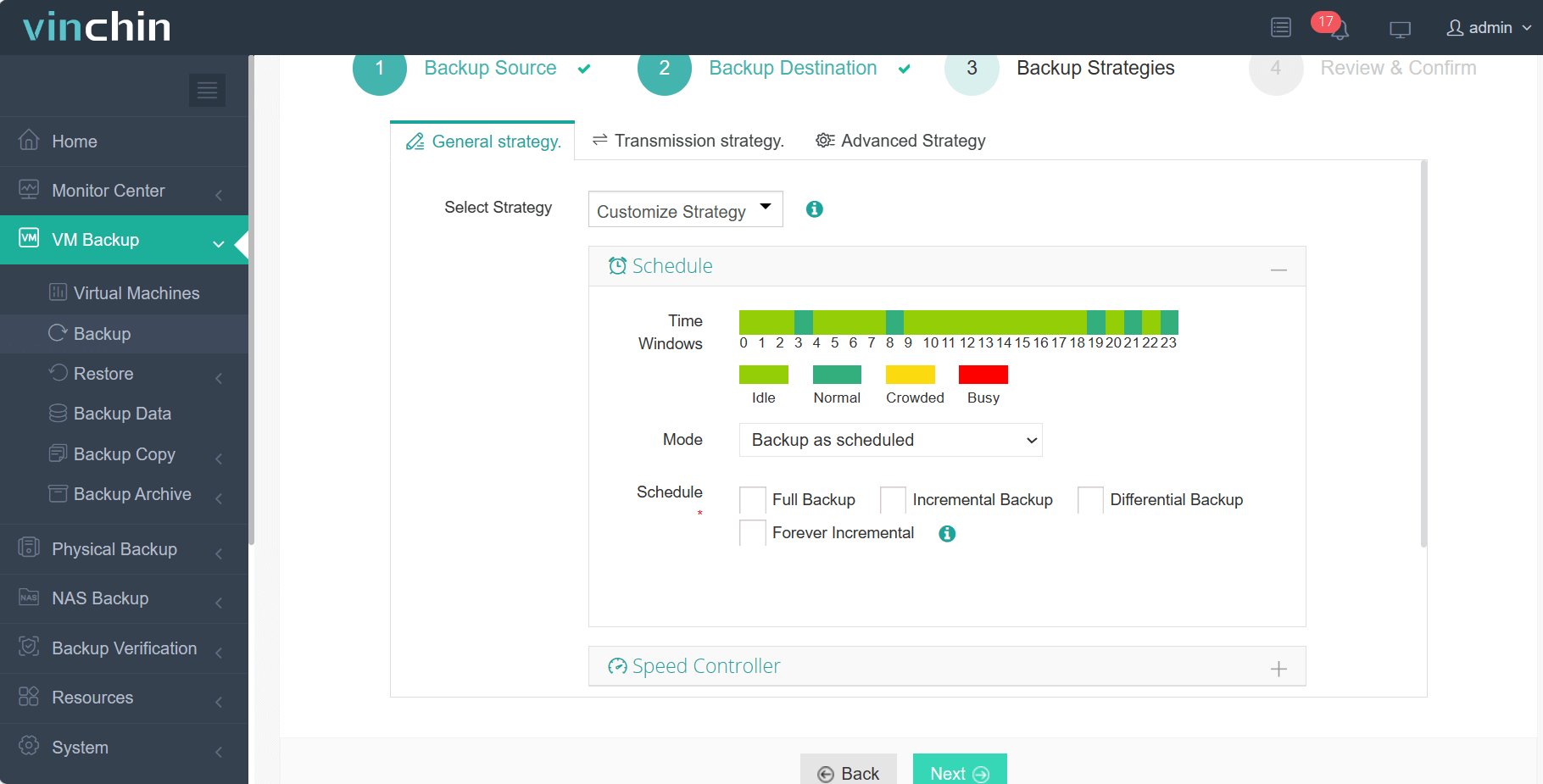
Im Zeitplan können Sie Geplante Sicherung oder Einzelsicherung wählen. Bei der geplanten Sicherung werden die ausgewählten virtuellen Maschinen automatisch zu einem bestimmten Zeitpunkt gesichert, während bei der Einzelsicherung die virtuellen Maschinen nur einmal gesichert werden.
Für geplante Sicherungsaufgaben können Sie eine Kombination aus Vollständiger Sicherung und inkrementeller Sicherung oder eine Kombination aus Vollständiger Sicherung und differenzieller Sicherung festlegen. Anschließend können Sie auswählen, dass die Sicherungsaufgabe täglich, wöchentlich oder monatlich zu einer bestimmten Uhrzeit ausgeführt wird.
In der Richtlinie für die Datenspeicherung können Sie die Datendeduplizierung und die Datenkomprimierung aktivieren, um die Größe der Sicherungsdateien zu verringern.
In der Richtlinie zur Aufbewahrung von Backups ermöglicht Vinchin Ihnen, Sicherungsdateien entweder nach der Anzahl der Wiederherstellungspunkte oder nach der Anzahl der Tage aufzubewahren.
Durch die Aktivierung der GFS-Aufbewahrung können Sie die erweiterte GFS-Aufbewahrung für Ihre VM-Sicherungen aktivieren, um eine Langzeit-Aufbewahrungsrichtlinie für bestimmte vollständige Wiederherstellungspunkte anzuwenden.
In der Übertragungsstrategie können Sie die Sicherungsdaten verschlüsseln, um eine sichere Datenübertragung zu gewährleisten.
Nachdem Sie alle Sicherungsstrategien konfiguriert haben, klicken Sie auf Weiter.
Schritt 4: Geben Sie dem Auftrag einen Namen, überprüfen Sie die Auftragsdetails und senden Sie ihn ab.
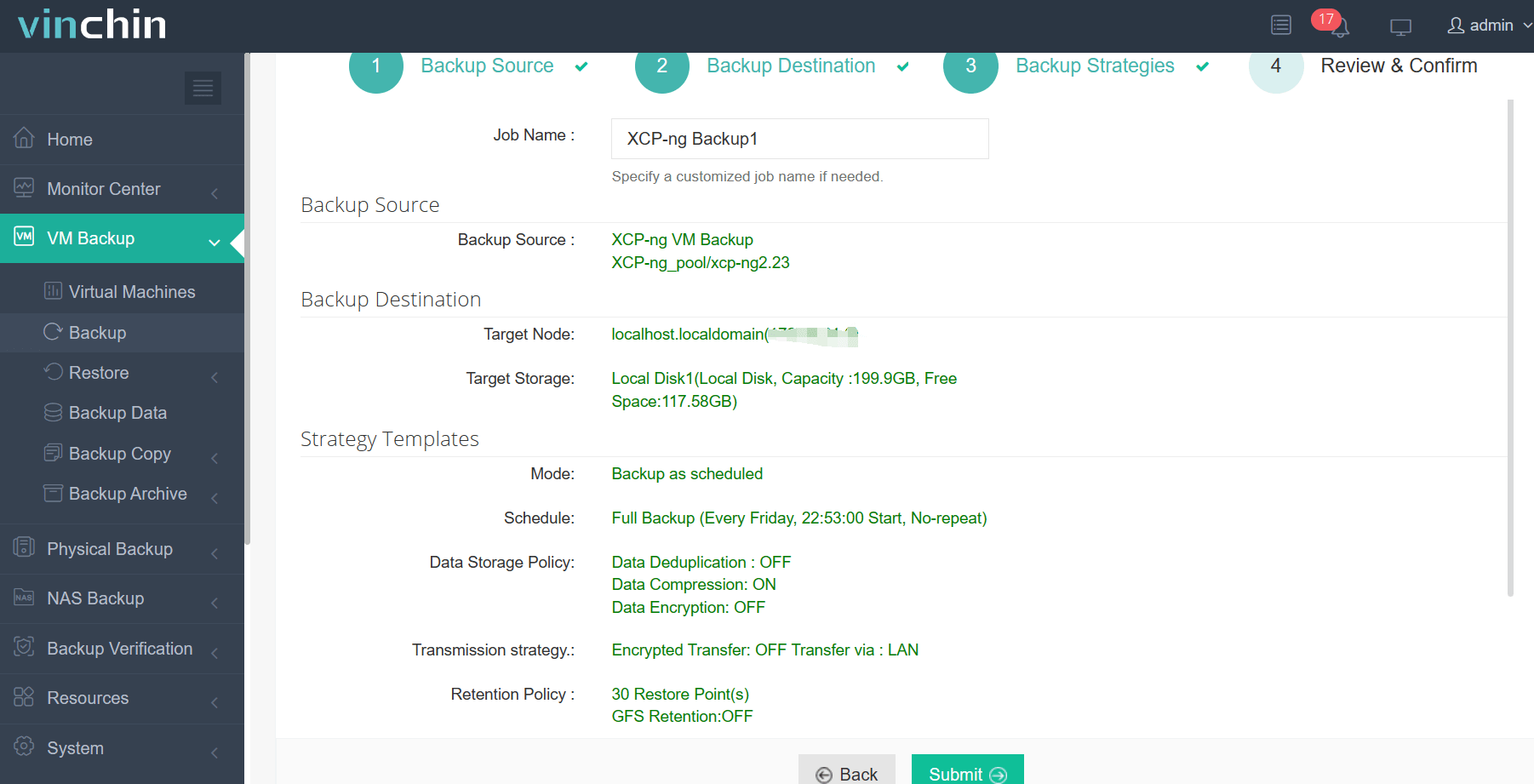
Sie werden zur Seite Jobs des Monitor Center weitergeleitet. Der erstellte Sicherungsauftrag wird hier aufgelistet, und Sie können den Auftrag manuell starten. Klicken Sie anschließend auf den Auftragsnamen, um den Auftrag in Echtzeit zu überwachen.
Hier sehen Sie, dass die XCP-ng-VM erfolgreich gesichert wurde.
Wenn Sie Daten wiederherstellen müssen, können Sie die XCP-ng-VM aus dieser Sicherung wiederherstellen. Falls Sie die VM sofort neu starten müssen, steht eine sofortige Wiederherstellung zur Verkürzung der Wiederherstellungszeit (RTO) zur Verfügung.
Sie können Ihre XCP-ng-Umgebung mit einer kostenlosen 60-tägigen Testversion schützen, um alle Funktionen von Vinchin Backup & Recovery in einer realen Umgebung umfassend kennenzulernen. Für weitere Informationen wenden Sie sich bitte direkt an Vinchin oder an unsere lokalen Partner.
Teilen auf: