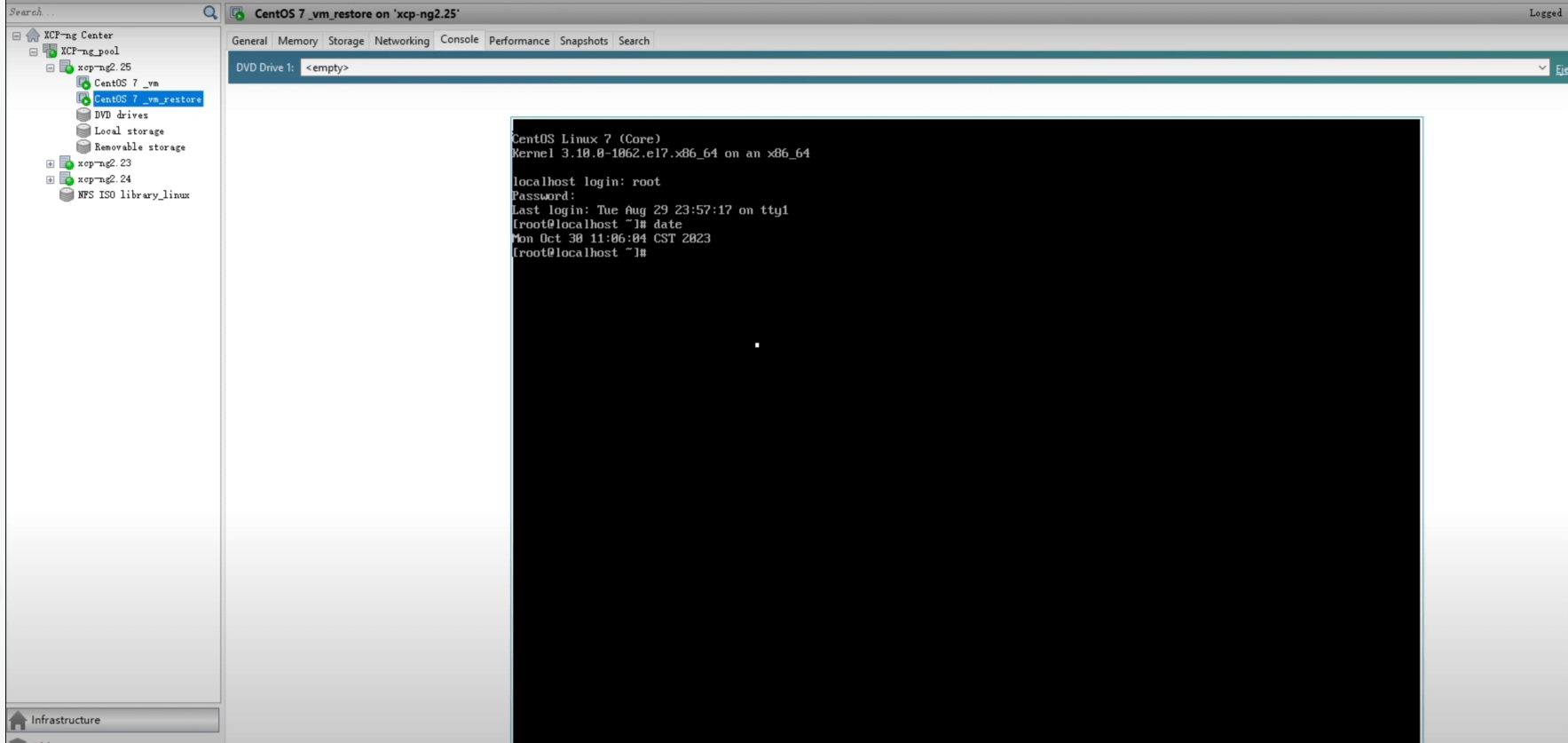
So sichern und stellen Sie eine XCP-ng-VM in Vinchin Backup & Recovery wieder her
xcp-ng VM sollte mit einer Datensicherung geschützt werden. In diesem Beitrag erfahren Sie, wie Sie xcp-ng VM einfach mit Vinchin Backup & Recovery sichern und wiederherstellen können.
Wie sichert man eine XCP-ng-VM in Vinchin Backup & Recovery?
Wie stellt man eine XCP-ng-VM später in Vinchin Backup & Recovery wieder her?
Sie lernen hier, wie Sie eine XCP-ng-VM in 8 Schritten mit Vinchin Backup & Recovery sichern und wiederherstellen. Vinchin unterstützt XCP-ng sowohl auf Windows Server Core als auch auf Windows Server mit Desktop-Erfahrung. Die unterstützten Versionen umfassen XCP-ng 8.2/8.1/8.0/7.6/7.5/7.4.
Wie sichert man eine XCP-ng-VM in Vinchin Backup & Recovery?
Öffnen Sie zunächst einen Browser und melden Sie sich am Webkonsolen-Server von Vinchin Backup an. Gehen Sie zur Seite VM-Sicherung > Sicherung.
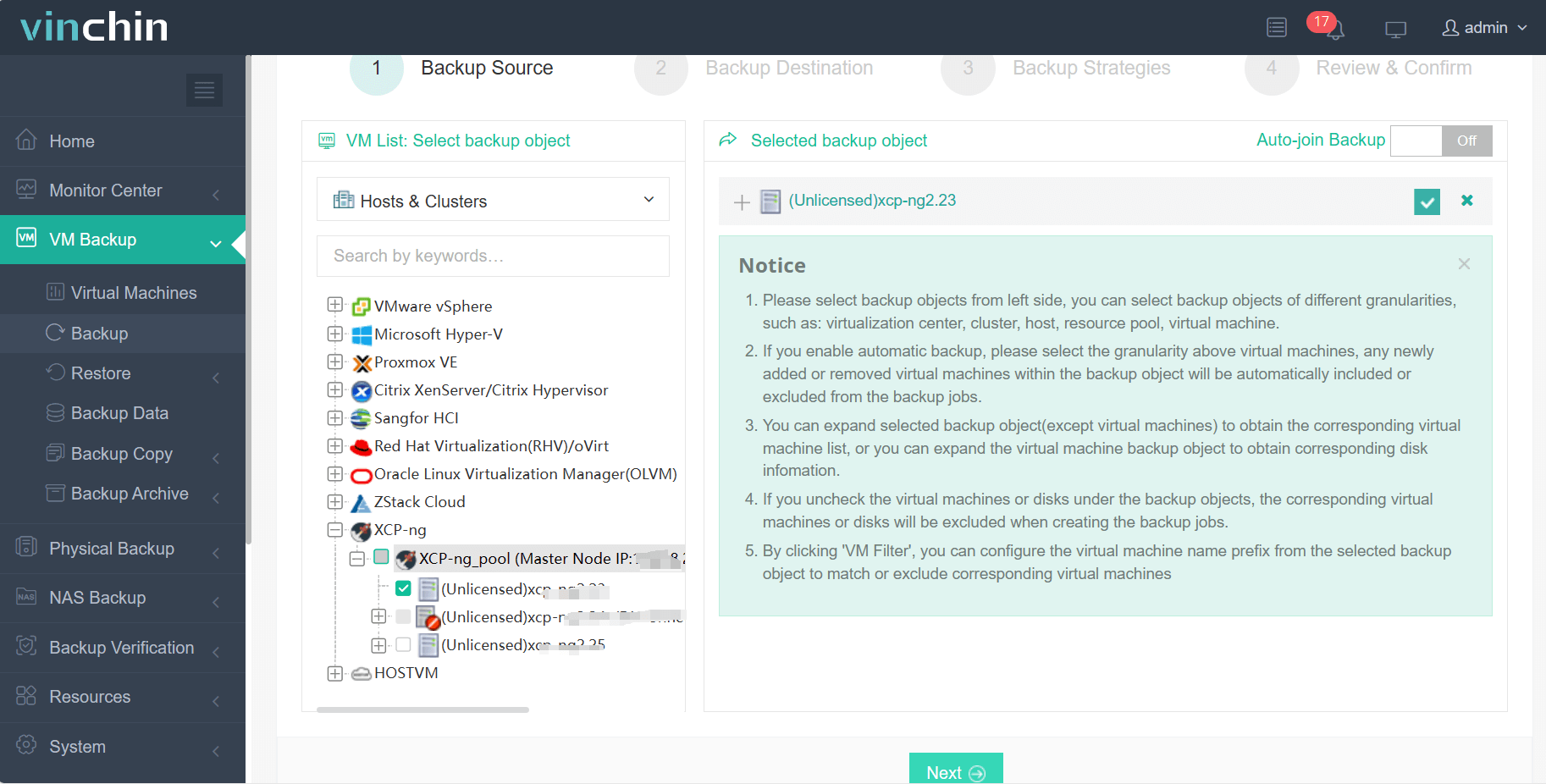
Schritt 1. Sicherungsquelle auswählen
Hier können Sie einen XCP-ng-Host anklicken und die zu sichernde VM auswählen. Bei mehreren VMs auf dem Host können Sie eine Gruppe von VMs zur Sicherung auswählen, um sie der Liste rechts hinzuzufügen. Nachdem Sie die VMs hinzugefügt haben, die Sie sichern möchten, klicken Sie auf Weiter.
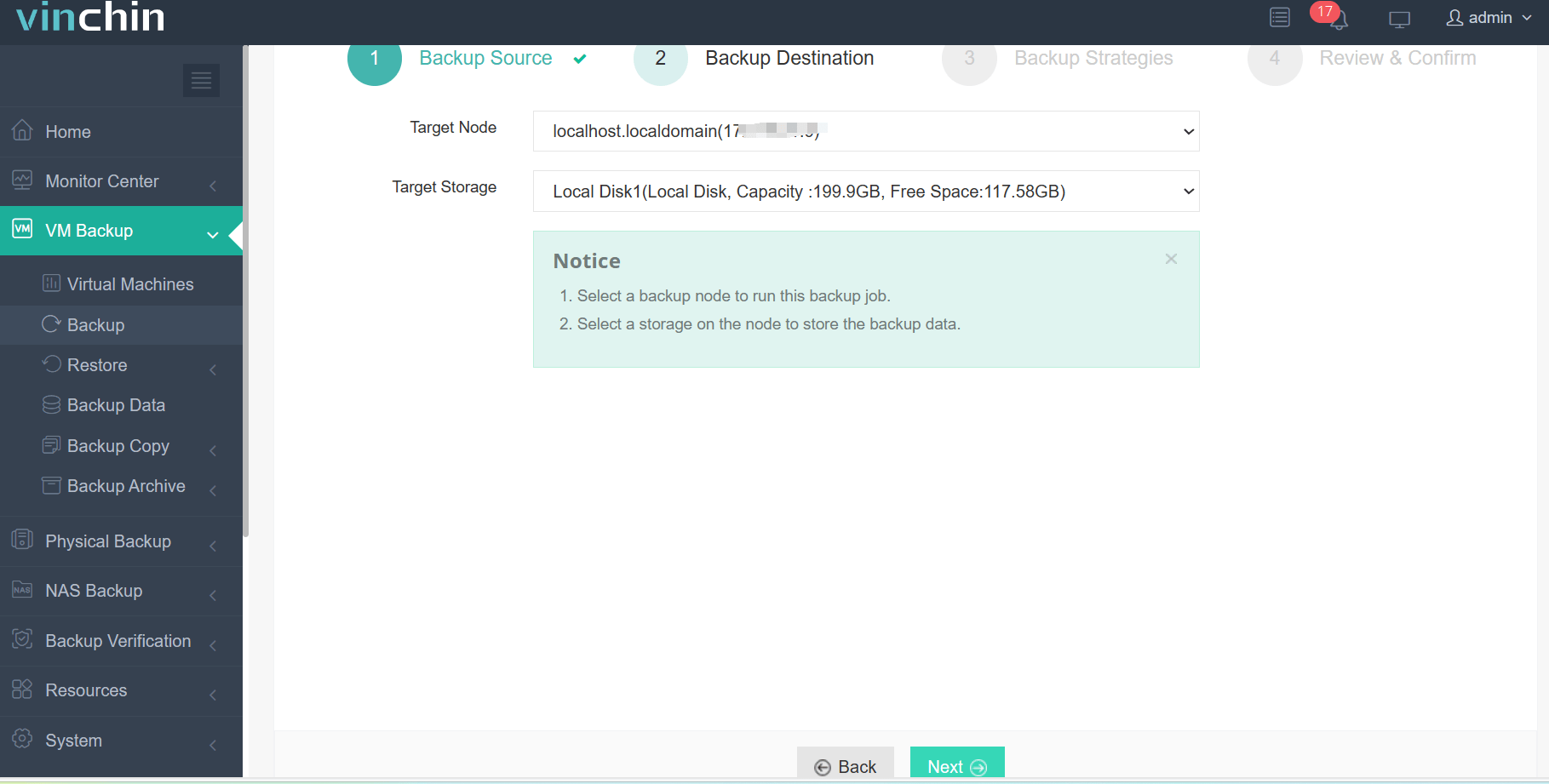
Schritt 2. Sicherungsziel auswählen
Wählen Sie den Zielknoten und dann den Zielspeicher für die VM-Sicherung aus. Klicken Sie auf Weiter.
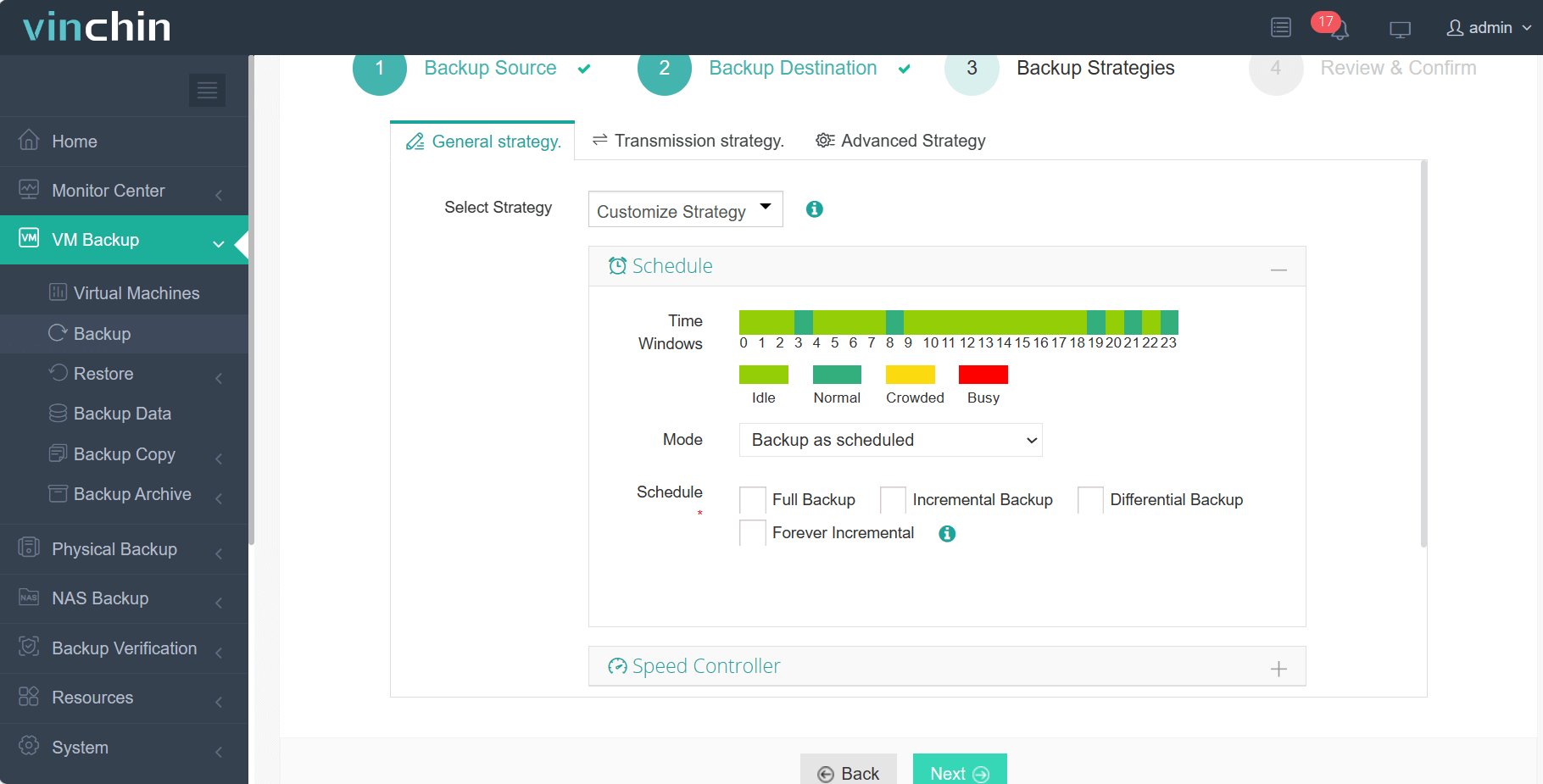
Schritt 3. Sicherungsstrategien auswählen
Unter „Zeitplan“ können Sie Sicherung nach Zeitplan oder Einmalsicherung auswählen. Bei einer Sicherung nach Zeitplan werden die ausgewählten VMs automatisch zu einem bestimmten Zeitpunkt gesichert, während bei einer Einmalsicherung die VMs nur einmalig gesichert werden.
Bei geplanten Sicherungsaufträgen können Sie eine Kombination aus Vollständiger Sicherung und Inkrementeller Sicherung oder eine Kombination aus Vollständiger Sicherung und Differenzieller Sicherung planen. Danach können Sie auswählen, den Sicherungsauftrag täglich, wöchentlich oder monatlich zu einem bestimmten Zeitpunkt auszulösen.
In der Data Storage Policy können Sie Data Deduplication und Data Compression aktivieren, um die Größe der Sicherungsdateien zu reduzieren.
In der Richtlinie zur Aufbewahrung ermöglicht Vinchin die Beibehaltung von Sicherungsdateien anhand der Anzahl der Wiederherstellungspunkte oder der Anzahl der Tage.
Durch die Aktivierung der GFS-Aufbewahrung können Sie die erweiterte GFS-Aufbewahrung für Ihre VM-Sicherungen aktivieren, um eine Langzeit-Aufbewahrungsrichtlinie für bestimmte vollständige Wiederherstellungspunkte anzuwenden.
In der Übertragungsstrategie können Sie die Sicherungsdaten zur sicheren Datenübertragung verschlüsseln.
Nachdem Sie alle Sicherungsstrategien konfiguriert haben, klicken Sie auf Weiter.
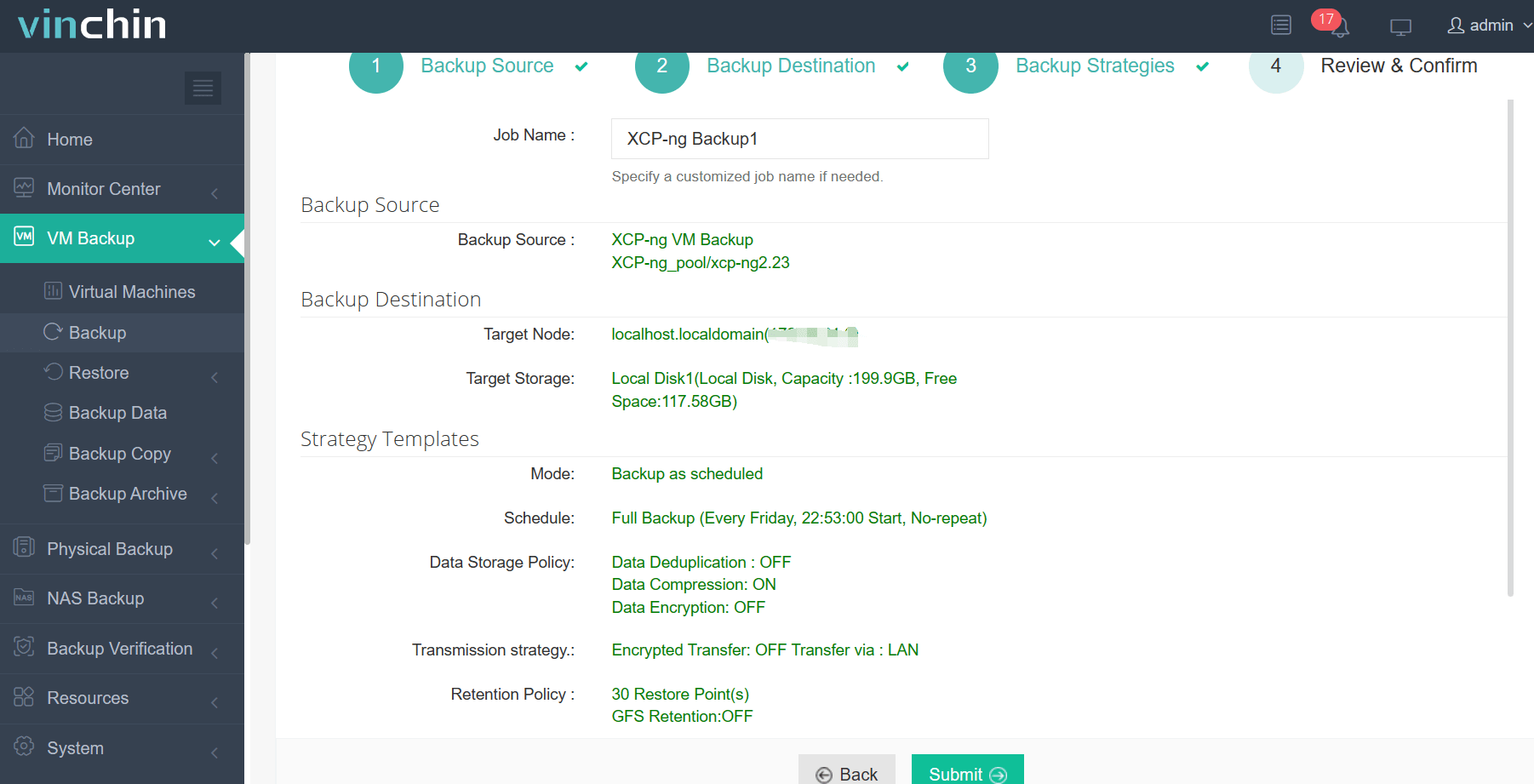
Schritt 4. Geben Sie dem Job einen Namen, überprüfen Sie die Details des Jobs und senden Sie ihn ab.
Wie stellt man eine XCP-ng-VM später in Vinchin Backup & Recovery wieder her?
Die Wiederherstellung einer VM ist ebenfalls einfach. Gehen Sie nun zur Seite VM-Sicherung > Wiederherstellung
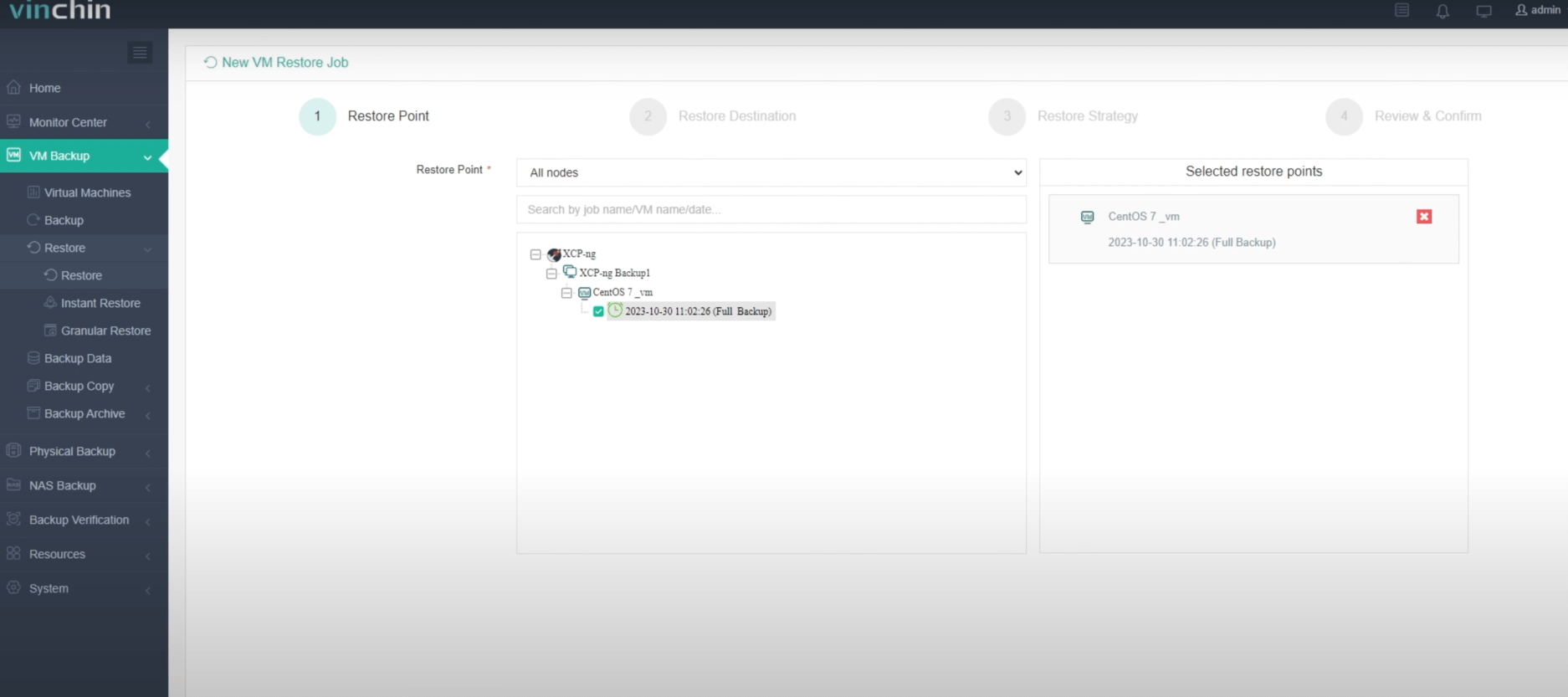
Schritt 1. Wiederherstellungspunkt auswählen
In der Liste sehen Sie alle verfügbaren Wiederherstellungspunkte. Wählen Sie einfach den XCP-ng-Wiederherstellungspunkt aus, den Sie wiederherstellen möchten, geben Sie einen Namen für den Auftrag ein und klicken Sie auf OK.
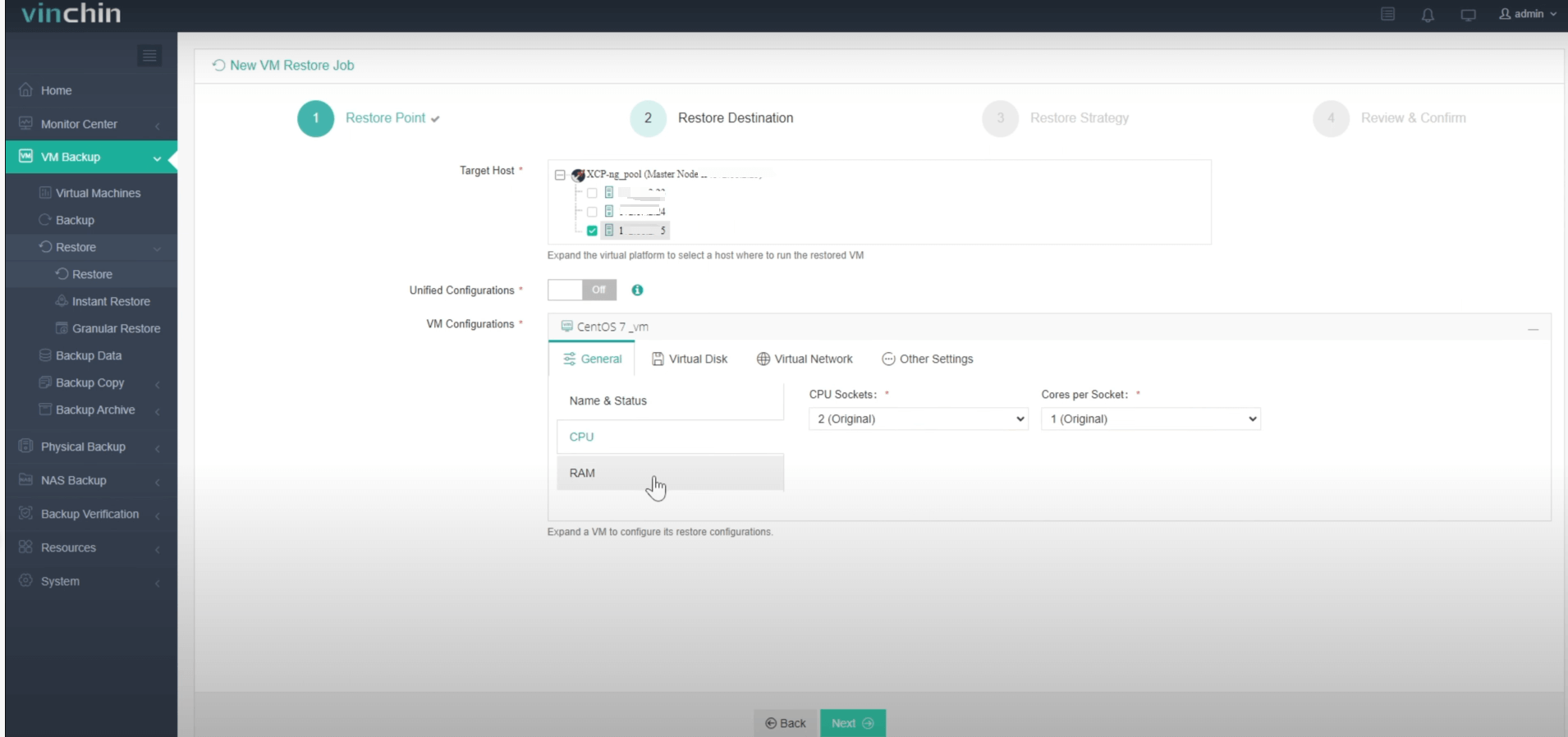
Schritt 2. Wiederherstellungsziel auswählen
Wählen Sie den Zielknoten und anschließend den Zielspeicher für die VM-Wiederherstellung aus. Klicken Sie auf Weiter.
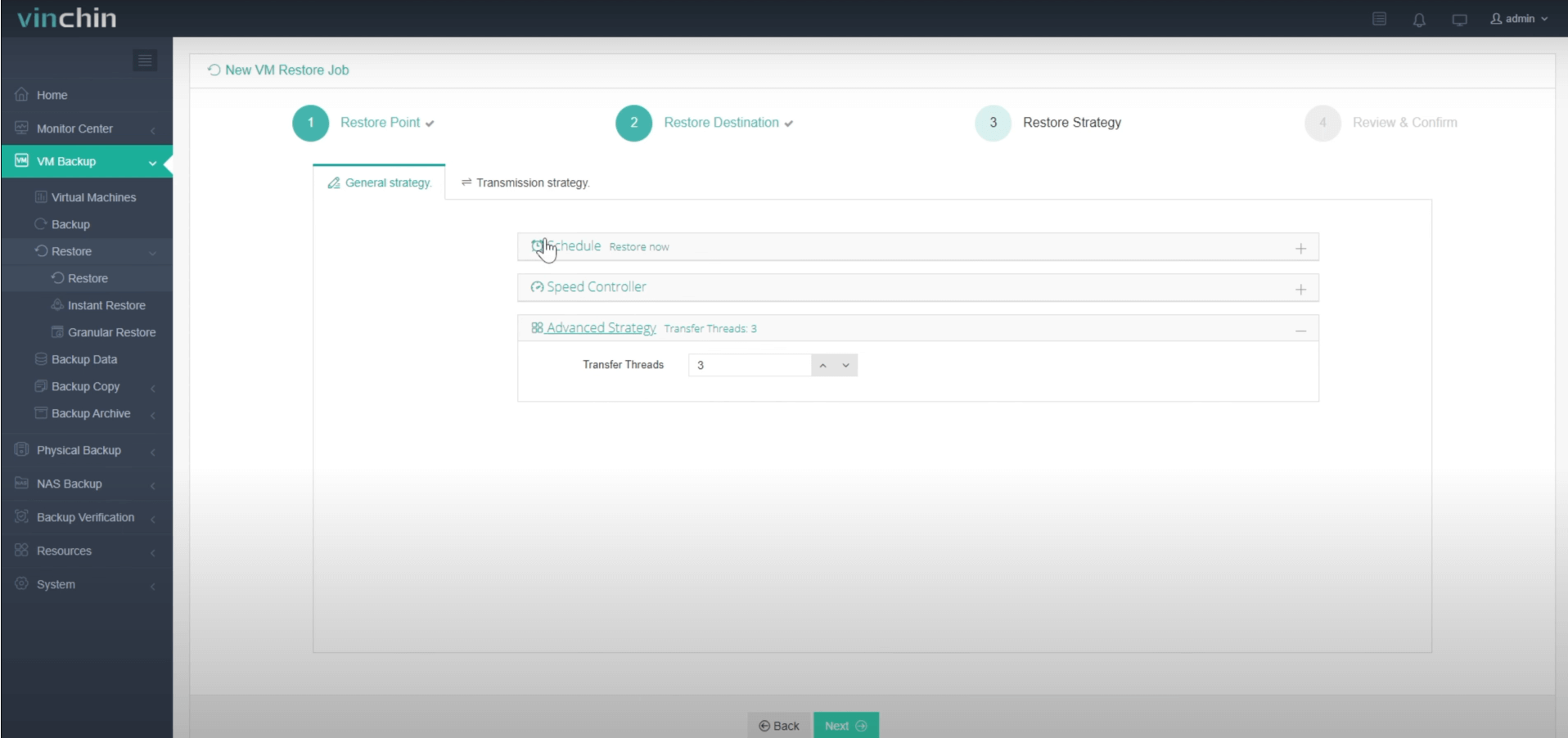
Schritt 3. Wiederherstellungsstrategien auswählen
Im Zeitplan können Sie zwischen Wiederherstellung nach Zeitplan und Einmalige Wiederherstellung wählen. Bei der Wiederherstellung nach Zeitplan werden die VMs zu einem bestimmten Zeitpunkt automatisch wiederhergestellt, während die Einmalige Wiederherstellung die VMs nur ein einziges Mal wiederherstellt.
Nachdem Sie alle Wiederherstellungsrichtlinien konfiguriert haben, klicken Sie auf Weiter.
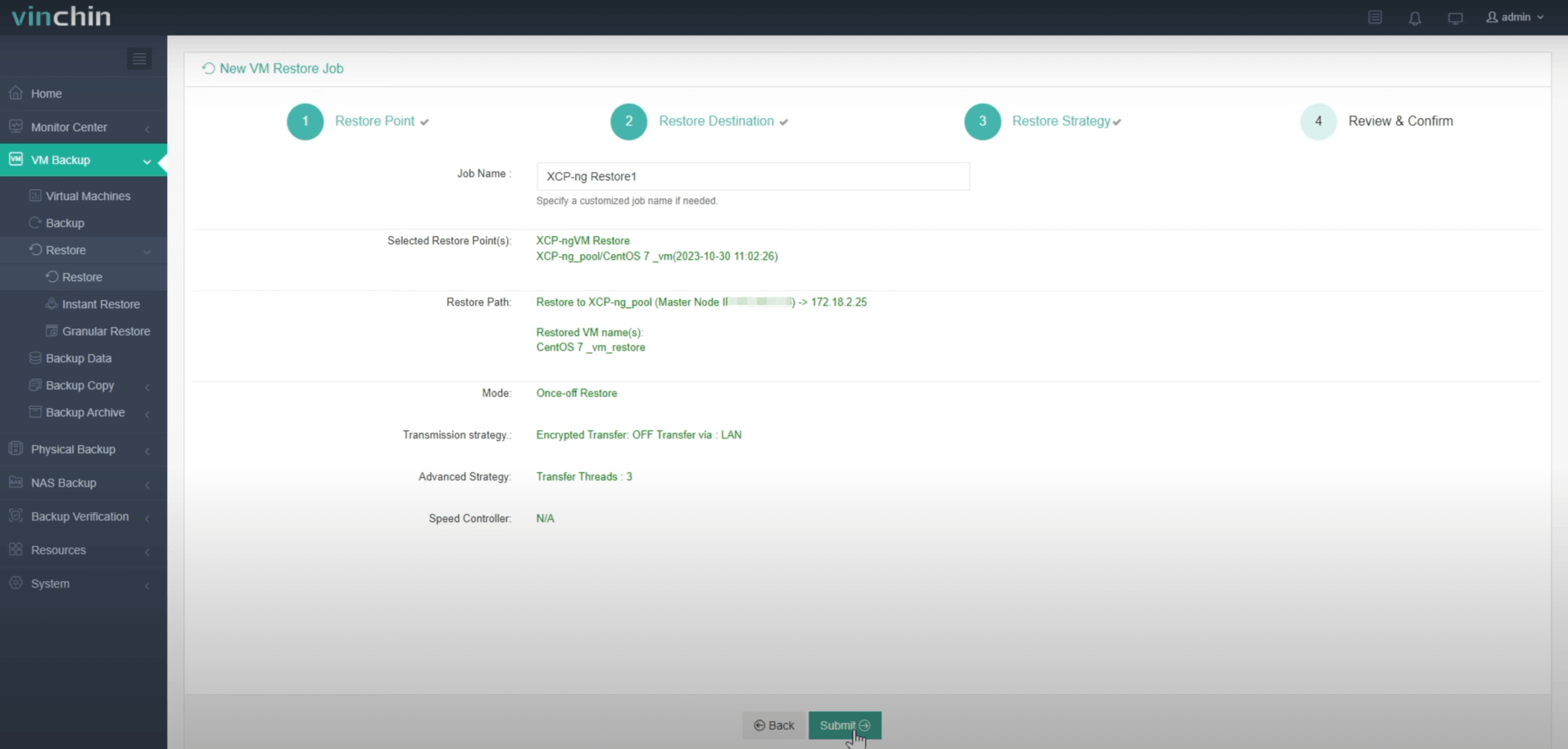
Schritt 4. Benennen Sie die Aufgabe, sehen Sie sich die Details an und senden Sie sie dann ab
Sobald der Auftrag erstellt wurde, werden Sie zur Auftragsliste weitergeleitet und der Wiederherstellungsauftrag wird jetzt ausgeführt.
Klicken Sie auf den Auftragsnamen, um den Fortschritt des Auftrags zu überprüfen. Das Flussdiagramm zeigt die Echtzeit-Übertragungsgeschwindigkeit und die darunterliegende Leiste ist der Auftragsfortschritt.
Wenn Sie nur die Dateien aus der früheren Version benötigen, können Sie die granulare Wiederherstellung verwenden, um Dateien aus der VM-Sicherung zu extrahieren (granulare Wiederherstellung). Wenn Sie die XCP-ng-VM sofort neu starten müssen, können Sie versuchen, die Sofortwiederherstellung zu nutzen, um sie in Sekunden neu zu starten.
Die VM-Wiederherstellung verläuft reibungslos mit Vinchin Backup & Recovery. Sie können eine kostenlose 60-Tage-Testversion starten, damit Nutzer die Funktionalität in einer realen Umgebung ausprobieren können. Für weitere Informationen wenden Sie sich bitte direkt an Vinchin oder kontaktieren Sie unsere lokalen Partner.
Unsere Website verwendet Cookies, um Ihr Surferlebnis zu verbessern. Durch die weitere Nutzung unserer Website stimmen Sie der Verwendung von Cookies zu. Bitte lesen Sie unsere Cookie-Richtlinie für weitere Details zur Verwendung von Cookies und zur Verwaltung Ihrer Einstellungen.