Proxmox VE هو منصة إدارة تirtualización الخوادم المفتوحة المصدر القوية المستندة إلى Debian GNU/Linux. يتيح للمستخدمين إدارة الأجهزة الافتراضية، والحاويات، وحتى مجموعات كاملة، كل ذلك من بيئة متكاملة واحدة. واحد من العديد من المهام التي قد تحتاج إلى تنفيذها في Proxmox هو نقل القرص من واسط تخزين واحدة إلى أخرى. يمكن أن يكون هذا المهمة حاسمة عند تحديث أجهزة التخزين، أو تحسين استخدام التخزين، أو تنفيذ استراتيجيات النسخ الاحتياطي. سيهديك هذا المقال خلال عملية نقل القرص في Proxmox إلى قرص آخر.
لماذا يجب نقل القرص إلى تخزين آخر؟
قد تكون هناك عدة أسباب تجعلك بحاجة إلى نقل قرص إلى مخزن آخر.
ترقية التخزين: إذا كنت تقوم بترقية البنية التحتية للتخزين، فإن نقل الأقراص إلى أجهزة تخزين جديدة يمكن أن يوفر أداءً أفضل أو سعة متزايدة أو موثوقية محسنة.
تحسين التخزين: نقل الأقراص بين أجهزة تخزين مختلفة يتيح لك تحسين توزيع الموارد. يمكنك توزيع عبء العمل في التخزين بشكل أكثر توازناً، موازنة عمليات I/O، أو تخصيص أنواع تخزين محددة لـ VM أو الحاويات المختلفة بناءً على متطلباتها. هذا يمكن أن يساعد في تحسين أداء النظام العام ومستوى استغلال الموارد.
صيانة التخزين: إذا واجهت مشاكل مع جهاز تخزين محدد، مثل فشل القرص أو تدهور الأداء، فإن نقل القرص إلى موقع تخزين آخر يمكن أن يساعد في عزل المشكلة. من خلال نقل القرص إلى جهاز تخزين يعمل بشكل معروف، يمكنك الاستمرار في تشغيل VMات أو الحاويات الخاصة بك بينما يتم التعامل مع مشاكل التخزين بشكل منفصل.
الطريقة 1. نقل قرص VM باستخدام واجهة المستخدم
يتيح Proxmox VE إضافة أنواع مختلفة من التخزين، مثل NFS و iSCSI-LVM وغيرها. وهذا يثير السؤال: هل يمكن نقل القرص الصلب الافتراضي لـ VM الذي تم إنشاؤه والتشغيل على local-lvm إلى التخزين المضاف حديثًا NFS أو iSCSI-LVM؟
الإجابة هي "نعم".
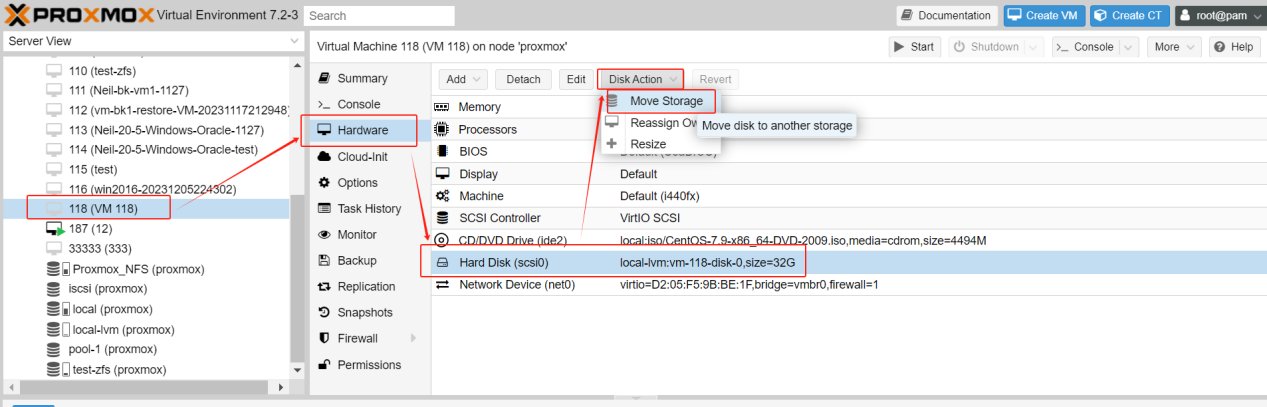
1. حدد VM حيث يحتاج القرص الافتراضي إلى الانتقال، قم بإيقاف VM، ثم انقر فوق Hardware > Hard Disk > Disk Action > Move Storage.
 2. حدد المستودع الهدف وتنسيقه.
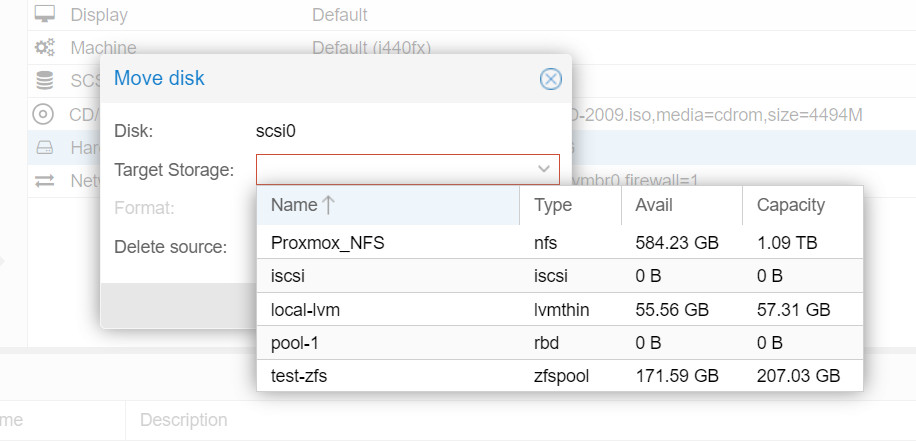
إذا كان التخزين الهدف على مستوى الملف، فإن التنسيق يدعم ثلاثة أنواع من تنسيقات صورة القرص الافتراضي: صورة القرصсыادة، تنسيق صورة QEMU (QCOW2)، وتنسيق صورة VMware (VMDK). يقترح Proxmox VE استخدام تنسيق صورة QEMU.
حذف المصدر: هذا هو خيار حذف القرص الأصلي. للسلامة، إذا كنت قلقًا بشأن المشكلات المحتملة عند الانتقال إلى مخزن جديد أو إذا كانت هناك حاجة للاحتفاظ بنسخة إضافية لأغراض النسخ الاحتياطي، فلا تتحقق من هذا الخيار.
3. انقر فوق نقل القرص وانتظر الانتهاء من ترحيل القرص.
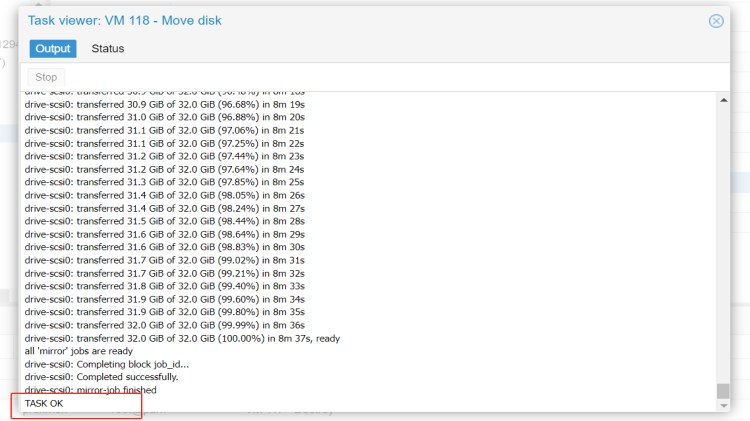
4. تحقق من القرص الصلب مرة أخرى.
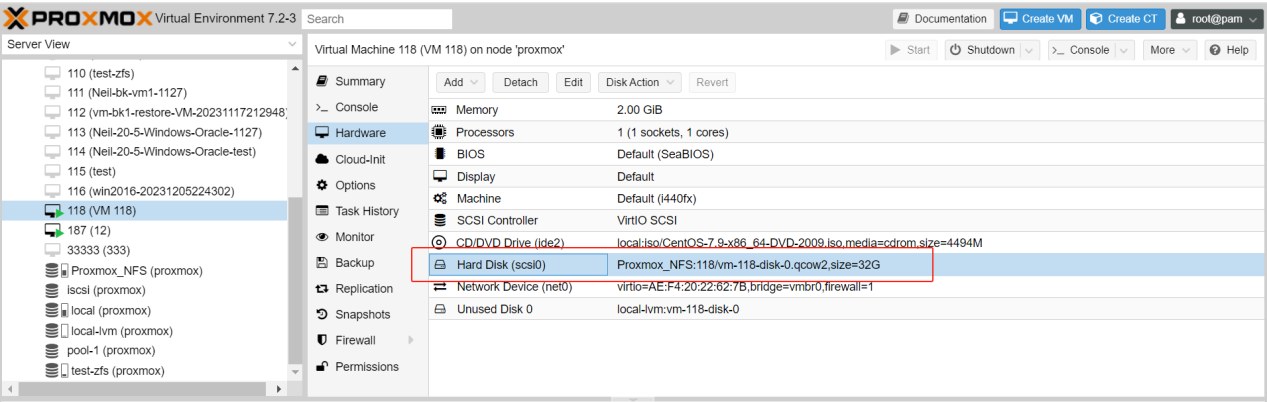
يمكنك ملاحظة أنه تم نقله إلى قرص جديد، في حين أن "local-lvm:vm-118-disk-0" الأصلي قد تحول الآن إلى "قرص غير مستخدم 0". بعد التأكد من نجاح الانتقال، يمكنك المتابعة بحذف القرص "الغير مستخدم" الأصلي.
طريقة 2. نقل أقراص VM باستخدام CLI
1. تحديد الأقراص المصدر والهدف
أولاً، يجب عليك تحديد المخازن المصدر والهدف. يمكنك القيام بذلك باستخدام الأمر التالي:
pvesm status
سيقوم هذا الأمر بسرد كل التخزين المتاح على خادم Proxmox الخاص بك. الاحظ أرقام المعرفات للتخزين المصدر والهدف.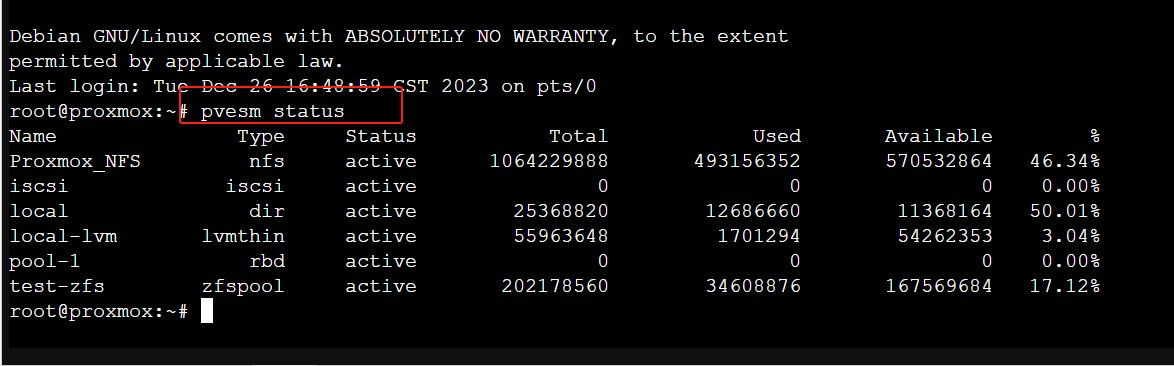
2. إيقاف تشغيل الجهاز الافتراضي
باستخدام الأمر التالي، استبدل "VMID" بمعرف الجهاز الافتراضي الخاص بك:
qm stop VMID
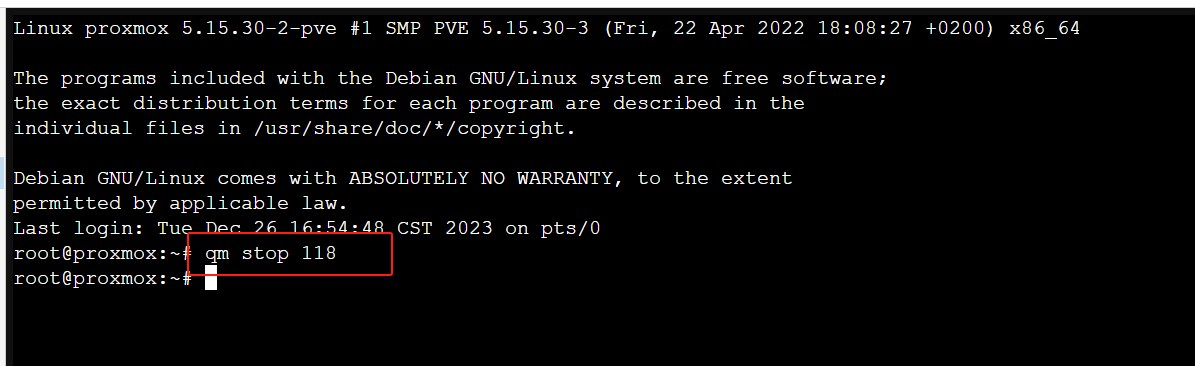
3.تحقق من تكوين VM لمعرفة قائمة بأقراصه ومعرفاتهم. يمكنك القيام بذلك بالأمر التالي:
qm config VMID
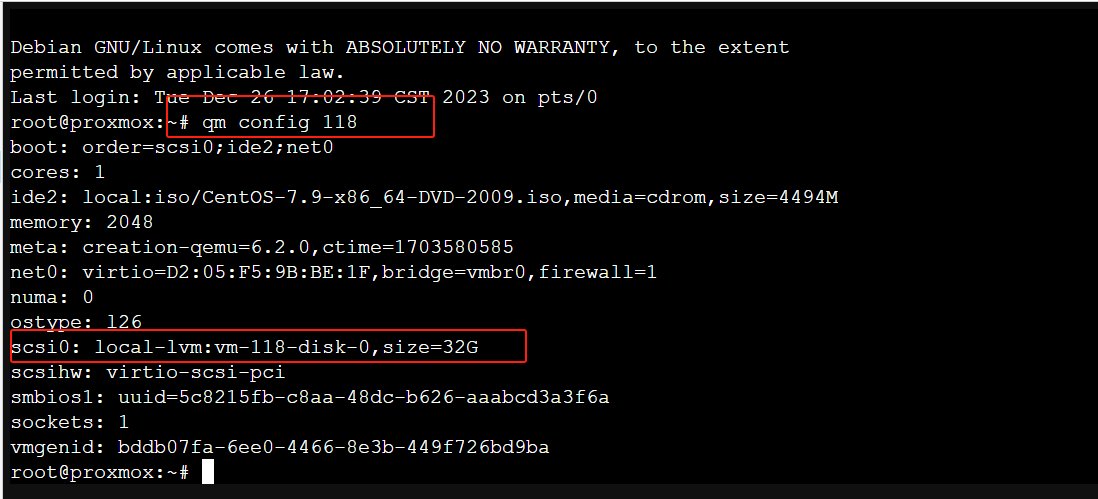
يجب أن ترى سطرًا لكل قرص يبدو تمامًا مثل هذا:
scsi0: local-lvm:vm-118-disk-0
في هذا المثال، "scsi0" هو معرف القرص.
4. تحريك القرص
باستخدام الأمر التالي:
استبدل "VMID" بمعرف الجهاز الافتراضي الخاص بك، و "source_disk" بالقرص الذي تريد نقله، و "target_storage" بمعرف التخزين الذي تريد نقل القرص إليه.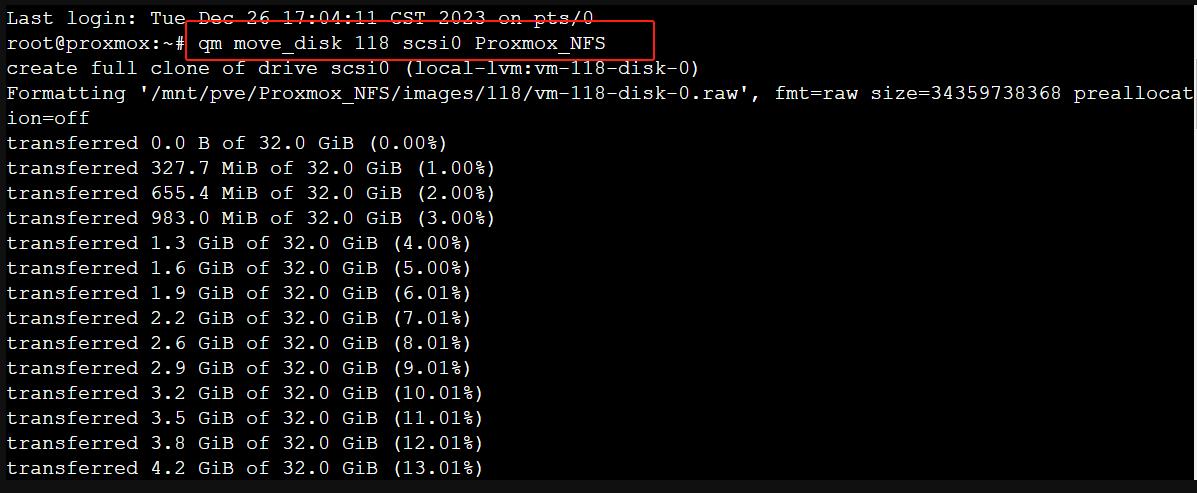
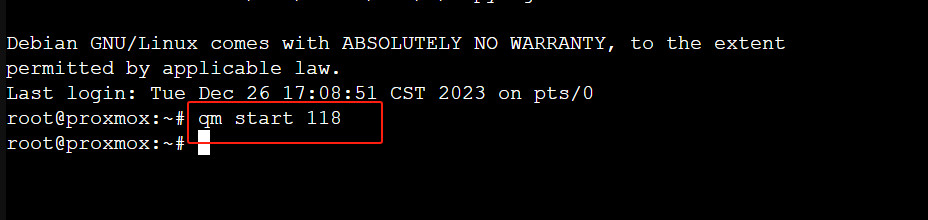
5. قم بتشغيل الجهاز الافتراضي
بعد نقل القرص، يمكنك إعادة تشغيل الـ VM باستخدام الأمر التالي:
qm start VMID
6. تحقق من عملية النقل
تحقق من أن القرص تم نقله بنجاح. يمكنك القيام بذلك عن طريق التحقق من أجهزة الكمبيوتر الافتراضي. استخدم الأمر التالي مرة أخرى:
qm config VMID
يجب أن يظهر القرص الآن تحت التخزين الجديد. 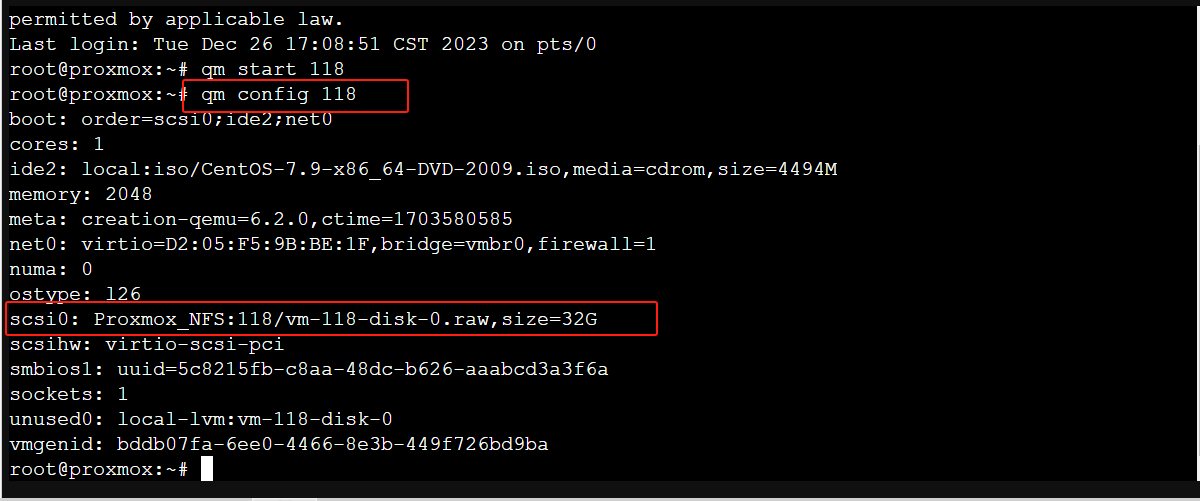
تبسيط حماية VM Proxmox VE الخاصة بك
هناك دائمًا خطر حدوث مشاكل غير متوقعة. قد يتضمن ذلك فشل الأجهزة، انقطاعات في الشبكة، مشاكل في التغذية الكهربائية أو مشاكل أخرى غير متوقعة. لذا، إذا كانت بياناتك مهمة بالنسبة لك، فمن المهم جدًا إجراء نسخة احتياطية قبل تحريك القرص. بهذه الطريقة، إذا حدث أي شيء خطأ، يمكنك استعادة بياناتك من النسخة الاحتياطية.
يمكنك استخدام Vinchin Backup & Recovery لإنشاء نسخة احتياطية لآلات الافتراضية Proxmox الخاصة بك. إنها حلول قوية لحماية بيئة Proxmox VE ، وتوفر ميزات النسخ الاحتياطي المتقدمة مثل النسخ الاحتياطي الآلي للآلات الافتراضية، والنسخ الاحتياطي بدون وسيط، والنسخ الاحتياطي عبر الشبكة المحلية/الخارجية، وتكرار النسخة الاحتياطية في موقع آخر، واستعادة فورية، وخفض البيانات الفعال، وأرشيف السحابة وغيرها، وتعمل وفقًا للهيكل الأساسي الذهبي للنسخة الاحتياطية 3-2-1 لحماية سلامة وسلامة بياناتك في Proxmox VE بشكل شامل بما يتجاوز التكرار.
إلى جانب ذلك، يوفر لك تشفير البيانات والحماية من برامج الفدية تأمينًا مزدوجًا لحماية نسخ Proxmox VE VM الاحتياطية. يمكنك أيضًا ببساطة نقل البيانات من مضيف Proxmox إلى منصة افتراضية أخرى والعكس صحيح.
تتطلب عملية انشاء نسخة احتياطية لـ VMs Proxmox VE 4 خطوات فقط:
1. حدد الكائن الاحتياطي.
2. تحديد وجهة النسخ الاحتياطي.
3. تحديد إستراتيجيات النسخ الاحتياطي.
4. مراجعة وتقديم المهمة.
Vinchin Backup & Recovery، حلول موثوقة تعتمدها آلاف الشركات حول العالم، توفر استراتيجية احتياطية شاملة عند نقل القرص إلى تخزين آخر في Proxmox VE. ابدأ في الاستفادة من هذا النظام القوي مع تجربة مجانية كاملة الميزات لمدة 60 يومًا! شاركحتياجات البيئة الخاصة بك في Proxmox VE معنا، وسنقدم لك حلولاً مخصصة تناسب بنية تكنولوجيا المعلومات الخاصة بك بشكل سلس.
أسئلة متكررة (FAQs)
1. س: أيهما أفضل Proxmox أو ESXi؟
ج: Proxmox VE و VMware ESXi كلاهما منصات تافتراضية قوية، لكن بينهما بعض الاختلافات الرئيسية. إليك مقارنة شاملة بين Proxmox و VMware ESXi. سواء اخترت Proxmox أو VMware ESXi، فإن تفضيل حماية واحتياطي الآلات الافتراضية الفعالة يعد حاسماً. استكشف حلول طرف ثالث مثل Vinchin Backup & Recovery للحصول على خيارات احتياطي شاملة ومرونة.
2. س: كيف يتم إدخالmacenamiento nuevo داخل Proxmox؟
ج: ضمن واجهة مستخدم الويب الخاصة بـ Proxmox، اختر "Datacenter"، ثم حدد "Storage"، ثم انقر فوق "Add"، وبعد ذلك يجب عليك اختيار نوع المخزن المراد. أدخل البيانات الأساسية مثل ID، المسار المخزن، وما إلى ذلك، وتنتهي بإضغط على "Add".
الاستنتاج
يعد ترحيل أقراص VM داخل Proxmox مهمة حاسمة لتحسين موارد التخزين، وتحسين الأداء، والحفاظ على بيئة افتراضية مرنة. ويغطي هذا الدليل الشامل الخطوات التفصيلية لذلك. من خلال اتباع هذه التعليمات التفصيلية، يمكنك تحسين بيئتك الافتراضية بنجاح مع تقليل مخاطر فقدان البيانات أو الاضطرابات التشغيلية.